Microsoft lanceert Windows 8.1 update 1 tijdens Build 2014

Een maand nadat een illegale versie op het web verscheen is Update 1 van Windows 8.1 is vanaf 8 april officieel beschikbaar als download, zo laat Microsoft weten tijdens de jaarlijkse ontwikkelaarsconferentie Build. De nieuwe update voor Windows 8.1 is een frisse wind voor het besturingssysteem van Microsoft, en verschijnt zes maanden na de release van Windows 8.1.

Continue reading “Microsoft lanceert Windows 8.1 update 1 tijdens Build 2014”

Windows Phone 8.1: spraak-assistent Cortana, Action Center en meer

Tijdens de BUILD conferentie heeft Microsoft de nieuwste versie van zijn mobiele besturingssysteem gepresenteerd, Windows Phone 8.1. Eerder verschenen er al gelekte screenshots en details over de update. Het programma toont een verrassend grote vooruitgang in kwaliteit in vergelijking met zijn voorganger.

Continue reading “Windows Phone 8.1: spraak-assistent Cortana, Action Center en meer”

Handige Chrome-extensie voor vergeetachtige serie-fans

Vergeet jij ook altijd op welke dagen jouw favoriete serie wordt uitgezonden? Of download je een serie liever zodra deze in de VS beschikbaar is? Dan biedt de Google Chrome-extensie DuckieTV uitkomst. Met dit programma blijf je op de hoogte van al je series én download je de afleveringen. In deze tutorial leg ik je uit hoe DuckieTV precies werkt.

Je vindt ook Nederlandse series op DuckieTV., zoals de populaire misdaadserie Penoza.

Ik betrap mezelf er wel eens op dat ik bij series waar ik écht fan van ben, zoals The Walking Dead, met de F5-knop paraat zit om de torrent-pagina te vernieuwen. Zodra de aflevering op de torrent-website verschijnt, download ik de episode als de wiedeweerga, neem plaats in mijn luie stoel en sluit me 50 minuten af van de buitenwereld. Herkenbaar?

Behoud het overzicht

Oké, één serie in de smiezen houden lukt nog wel, maar kijk je meerdere series, dan verlies je al snel het overzicht. Met DuckieTV maak je je eigen serie-kalender, waarbij je exact ziet welke afleveringen wanneer verschijnen. Bovendien houd je per serie bij welke afleveringen je al hebt gezien.

Volg de volgende stappen en je mist nooit meer een aflevering van je favoriete serie.

1. Chrome-extensie DuckieTV installeren

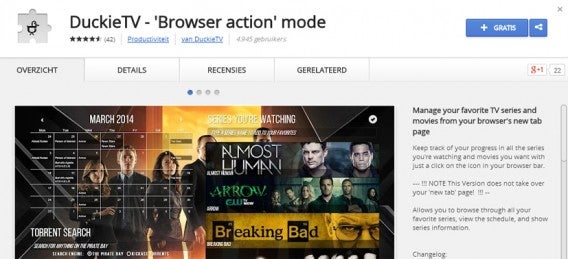
Uiteraard heb je de Chrome-browser nodig om DuckieTV te kunnen gebruiken. Je installeert DuckieTV via deze link en klikt op de blauwe knop +GRATIS. Vervolgens vind je DuckieTV als knop terug naast je adresbalk.

Je installeert DuckieTV door op de blauwe knop te klikken.

2. Favoriete series toevoegen

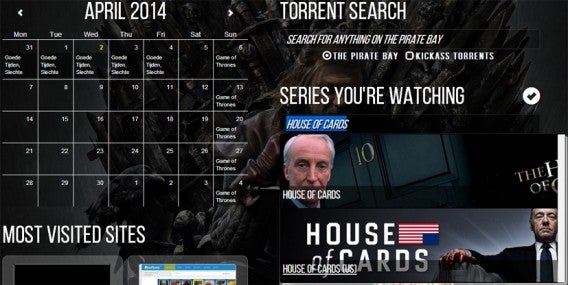
Nu is het tijd om je favoriete series toe te voegen. Gelukkig ondersteunt DuckieTV ook vrijwel alle Nederlandse series. Je klikt op het plus-icoontje, typt de serie in de zoekbalk in en voegt ‘m toe aan je favorieten. De afleveringen verschijnen vervolgens automatisch in je serie-kalender.

Voeg eenvoudig je favoriete series toe.

3. Direct downloaden

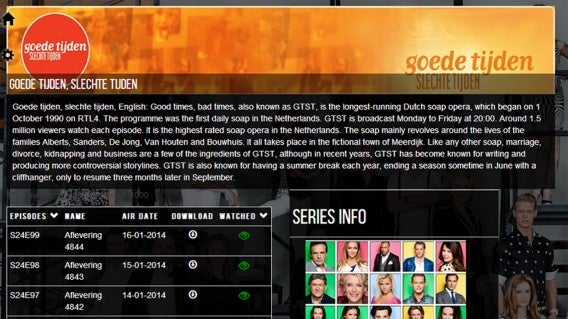
Als je op een serie klikt, kom je in een nieuw venster terecht waar je een korte synopsis van de afleveringen leest en aangeeft of je de aflevering al gezien hebt. Daarnaast vind je bij elke episode een icoontje waarmee je direct naar een beschikbare torrent op The Pirate Bay of Kick Ass Torrents zoekt. Ik raad je aan om hiervoor de enige legale torrent-client BitThief te gebruiken. Met deze client kun je de (in Nederland illegale) uploads namelijk volledig uitschakelen.

Volg de dramatische ontwikkelingen in Meerdijk op de voet.

4. Zoeken naar torrents

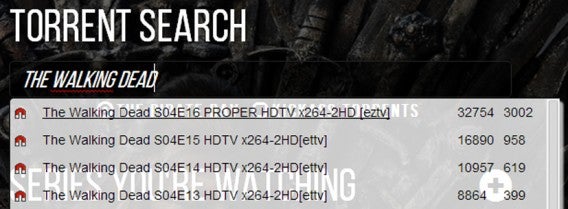
Het is ook mogelijk om naar torrents te zoeken met de zoekbalk op het thuisscherm van DuckieTV. Kies hierbij de torrent met het hoogste aantal seeders (het eerste cijfer naast het zoekresultaat), zodat je de afleveringen snel downloadt.

Kies voor de torrent met de meeste seeders.

5. Blokkade omzeilen

Indien er bij jou geen zoekresultaten verschijnen, dan kan de blokkade van The Pirate Bay door Stichting Brein daarvan de oorzaak zijn. Gelukkig is deze blokkade eenvoudig te omzeilen. Hiervoor klik je op het instellingenwieltje links bovenin het thuisscherm van DuckieTV. In dit instellingenmenu verander je het The Pirate Bay-adres naar http://kuiken.co of http://pirateproxy.nl. Nu is de Nederlandse blokkade van The Pirate Bay opgeheven en zoekt DuckieTV naar torrents via het proxy-adres.

De Nederlandse The Pirate Bay-blokkade is eenvoudig te omzeilen.

De ultieme oplossing voor échte serie-fans

Volg jij meerdere series tegelijkertijd? Dan kun je eigenlijk niet zonder DuckieTV. Naast de handige kalender en zoekfunctie, ziet de Chrome-extensie er ook nog eens gelikt uit en werkt zonder haperingen. DuckieTV is een open source-extensie, wat betekent dat er door verschillende mensen aan gewerkt wordt. Hierdoor zal DuckieTV in de toekomst nóg beter worden.

Waar wacht je nog op? Download DuckieTV, leun achterover en geniet van je favoriete series – vrijwel direct nadat de aflevering op televisie is uitgezonden.

Lees ook:

Windows Tip: video’s kijken op een ander apparaat met Media Player

Windows zit vol met trucs die onbekend zijn bij het grote publiek, maar wel heel goed van pas komen bij het dagelijks gebruik van je pc. Deze week leggen we uit hoe je gebruik maakt van een handige functie van Windows Media Player, genaamd “Afspelen met”.

Afspelen met is een functie die werd geïntroduceerd in Windows 7 en het mogelijk maakt om mediabestanden (muziek, foto’s en video’s) te streamen naar een ander compatibel apparaat: een andere computer met Windows Media Player, je Xbox of je televisie met DLNA-ondersteuning.

Om een mediabestand af te spelen op een andere apparaat, volg je onderstaande stappen.

1. Maak een thuisgroep

De eerste stap is om een thuisgroep in Windows aan te maken, waarop de verschillende apparaten in je huishouden worden aangesloten. Maak je al gebruik van een thuisgroep, dan kun je deze stap overslaan. Zo niet, zorg er dan voor dat je administratorrechten in Windows hebt en ga verder.

2. Configureer je netwerk als thuisgroep

Er bestaan verschillende soorten configuraties voor de netwerkverbinding die je opzet via Windows. Om een thuisgroep voor het delen van documenten en streaming van media op te zetten, maak je een soort beschermd netwerk aan.

Met een thuisnetwerk maak je een thuisgroep aan via Configuratiescherm > Netwerk en internet > Thuisgroep en kies je de optie voor een thuisnetwerk. Bij de tweede stap voer je een wachtwoord in.

3. Je apparaten toevoegen aan de thuisgroep

Met behulp van het wachtwoord voeg je apparaten toe aan dezelfde thuisgroep. De meeste apparaten in je netwerk zijn zichtbaar als onderdeel van het netwerk; volg de stappen en gebruik het wachtwoord om ze toe te voegen.

Wil je een andere Windows-computer toevoegen aan het netwerk, dan doe je dat via Configuratiescherm > Netwerk en internet > Thuisgroep en vervolgens kies je de optie om deel te nemen aan het netwerk. Je voert nu het wachtwoord in dat je bij de vorige stap kreeg.

4. De apparaten toegang verlenen

De volgende stap is om de apparaten die je hebt aangemeld toegang te geven tot de thuisgroep. Om dit te doen ga je naar Opties > Multimedia streaming en geef je de apparaten toegang tot het netwerk.

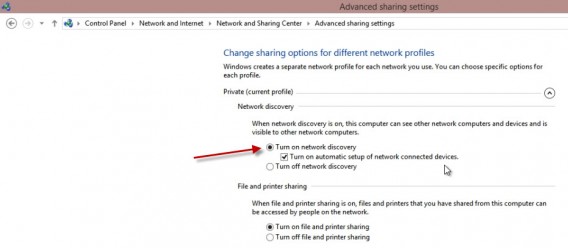
In de Geavanceerde instellingen voor delen, zorg je ervoor dat onder Particulier netwerk de opties Netwerkdetectie inschakelen en Schakel het automatisch instellen in van apparaten die met een netwerk zijn verbonden zijn aangevinkt.

Controleer of het ontvangende apparaat bij de lijst geautoriseerde apparaten staat.
5. Stel Windows Media Player in

Open Windows Media Player op het apparaat dat je wilt gebruiken voor het streamen en zorg ervoor dat het ontvangende apparaat ook is inschakeld en aangesloten op het netwerk. Als je het andere apparaat een Windows-computer is, open je ook daar Windows Media Player.

Onder het kopje Streamen geef je alle drie de opties een vinkje: Internettoegang tot media op computers thuis toestaan, Externe besturing van mijn speler toestaan en Apparaten automatisch toestaan mijn media af te spelen.

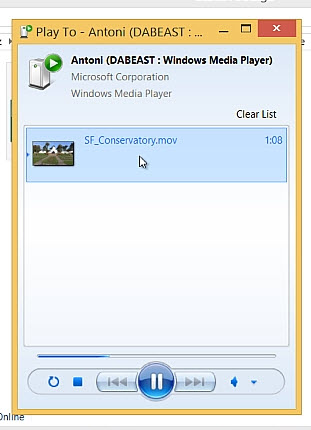
Op dit punt selecteer je een mediabestand met de rechtersmuisknop en kies je voor de optie Afspelen met. Vervolgens selecteer je het gewenste apparaat. Er verschijnt een klein venster dat werkt als afstandsbediening. Afspelen, pauzeren en volume wijzigen doe je via dit scherm.
6. Afspelen in Windows 8

Windows 8 heeft een interessante optie waarmee een aantal toepassingen van Windows 8 (Video, Xbox Music) hun content ook op een ander apparaat kunnen afspelen. Net zoals Windows Media Player dat doet in Windows 7. Het grootste verschil is dat je dit doet via de Charms Bar (Apparaten > Afspelen). Het ontvangende apparaat moet tevens een speciaal certificaat hebben, zoals de Xbox 360 en Xbox One dat hebben.

Meer handige Windows tips? Klik hier voor de volledige lijst.

Hoe stream jij media van je pc naar andere apparaten?

Goat Simulator: beleef het geitenleven op je pc

Zoals aangekondigd is zojuist het simulatiespel Goat Simulator gelanceerd. De bizarre game is vanaf nu beschikbaar via Steam, en spelers die het spel vooraf besteld hebben konden al sinds vrijdag van de geitenpret genieten.

Continue reading “Goat Simulator: beleef het geitenleven op je pc”

Ontdek en speel GTA V features in de pc-versie van GTA IV

Computergamers moeten waarschijnlijk nog een tijdje wachten op GTA 5 voor pc, maar gelukkig kunnen ongeduldige fans nu één van de kaarten uit de game spelen met GTA 4. De nieuwe map bevat beelden van North Yankton, de winterse taferelen uit de eerste missie van Grand Theft Auto 5.

Continue reading “Ontdek en speel GTA V features in de pc-versie van GTA IV”

Minecraft Conquistadors: survivaluitdagingen in gratis wereld

Minecraft Conquistadors is een nieuwe survivalkaart waar gamers hun eigen uitdagingen kunnen bewerken. De speciale map is gemaakt door een fan en kan gratis worden gedownload. De maker, een gamer met de naam ICrafting, beveelt de modus vooral aan voor de multiplayer-versie.

Continue reading “Minecraft Conquistadors: survivaluitdagingen in gratis wereld”

Google Naps: de versie van Maps die je de beste plek voor een dutje vertelt

Na Urban Jungle, de post-apocalyptische versie van Google Maps, hebben ontwikkelaars een nieuwe parodie gelanceerd: Google Naps. Deze variant toont gebruikers de beste plekken om een dutje te doen. Het initiatief komt van Nederlandse gebruikers die andere slaapkoppen de juiste richting op willen wijzen.

Continue reading “Google Naps: de versie van Maps die je de beste plek voor een dutje vertelt”

Ondersteuning voor Windows XP met Malwarebytes Anti-Malware Premium

Die-hards die nog steeds gebruik willen maken van het verouderde Windows XP hebben een extra mogelijkheid om dit veilig te blijven doen. Microsoft stopt op 8 april met de ondersteuning van het systeem, maar de Premium-versie van het programma Malwarebytes Anti-Malware biedt langere bescherming tegen malware en andere bedreigingen.

Continue reading “Ondersteuning voor Windows XP met Malwarebytes Anti-Malware Premium”

8 Eenvoudige uitbreidingen die Gmail een stuk handiger maken

Gmail bestaat vandaag, 1 april 2014, tien jaar. Google’s e-maildienst werkt al 10 jaar uitstekend, maar Gmail is nóg beter te maken met extra functies en handige trucjes. Wij zetten de 8 beste Gmail-uitbreidingen voor je op een rij.

Continue reading “8 Eenvoudige uitbreidingen die Gmail een stuk handiger maken”