Browser-privacy: opgeslagen inloggegevens vergrendelen met één hoofdwachtwoord

Stel, je deelt één computer met het hele gezin. Dan wil je niet dat je moeder, je zoon of je zusje zomaar inlogt op jouw Facebookprofiel of internetbankieren. Gelukkig bieden browsers Firefox en Chrome de mogelijkheid om opgeslagen gebruikersnamen en wachtwoorden te vergrendelen achter één hoofdwachtwoord dat alleen jíj uit je hoofd weet. Heel handig voor een stukje privacy in je eigen huis.

Wij leggen uit hoe je zo’n hoofdwachtwoord instelt in Mozilla Firefox en Google Chrome, zodat je nooit meer hoeft te vrezen dat nieuwsgierige huisgenoten toegang krijgen tot jouw persoonlijke profielen.

Mozilla Firefox – één hoofdwachtwoord

In het optiemenu van Firefox vind je een ingebouwde functie die je helpt een hoofdwachtwoord in te stellen. Klik linksboven in beeld op de grote oranje Firefox-knop, ga naar Opties > Opties en klik op het tabblad Beveiliging.
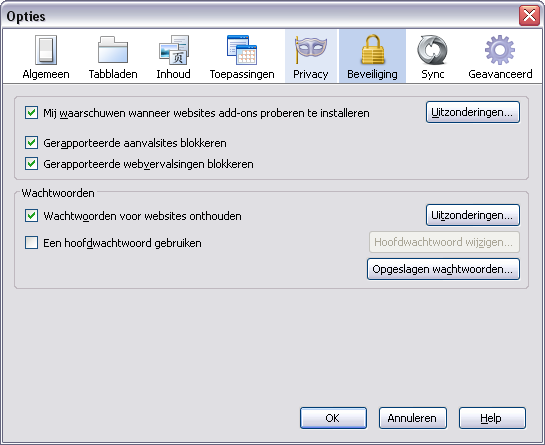
Vink nu Een hoofdwachtwoord gebruiken aan en bedenk een goed wachtwoord waarvan je zeker weet dat anderen ‘m niet kunnen raden.
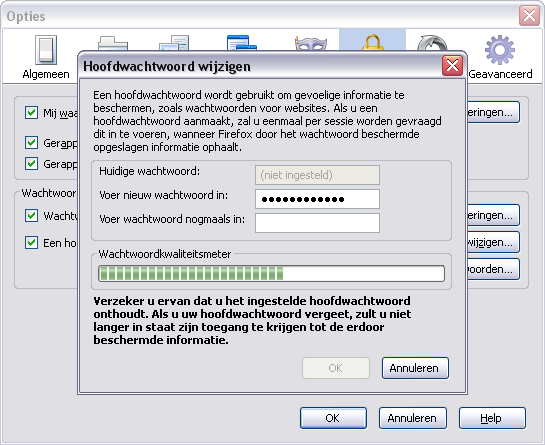
Van nu af aan moet je dit wachtwoord invoeren, telkens wanneer webpagina gebruik probeert te maken van de door Firefox onthouden inloggegevens op desbetreffende site. Vergeet je je hoofdwachtwoord dan is er nog geen man overboord: je moet vanaf dat moment handmatig elke gebruikersnaam en wachtwoord intypen.

Google Chrome – ChromePW-extensie

In Chrome ontbreekt een zelfde ingebouwde opties voor één hoofdwachtwoord, maar in de Chrome Store vindt je een goede vervanger. Download ChromePW en volg de instructies op het scherm.

ChromePW werkt pas als je de volgende stappen voltooit. Als eerste typ je boven in je adresbalk: chrome://extensions/. Kies voor de optie Toestaan in incognitomodus om te voorkomen dat iemand via de incognitomodus het wachtwoord omzeilt.
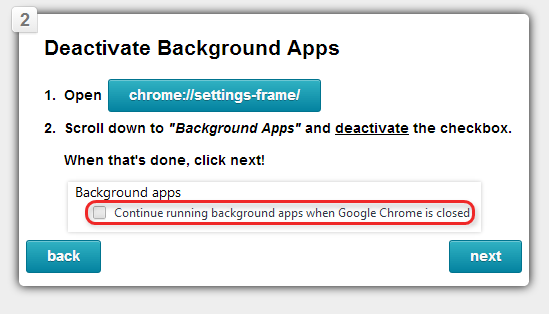
ChromePW - master password in Google Chrome

Typ vervolgens chrome://settings-frame of ga klik gewoon rechtsboven in beeld op het pictogram met drie verticale streepjes boven elkaar, en kies Instellingen. Ga dan naar Geavanceerde instellingen weergeven… en kies bij het kopje ‘Systeem’ voor Achtergrondapps blijven uitvoeren wanneer Google Chrome is gesloten. Nu krijg je in het instellingenscherm de mogelijkheid om een wachtwoord op te geven.

De ChromePW-extensie heeft als nadeel (of voordeel, hoe je het maar bekijkt) dat je Google Chrome compleet kunt blokkeren. Dat betekent dat wanneer iemand anders op dezelfde computer wil internetten, hij of zij een andere browser moet gebruiken zoals Internet Explorer of Firefox.

Alternatieven

Windows-pc’s en Macs geven je de mogelijkheid om meerdere profielen aan te maken. Zo heeft ieder gezinslid toegang tot alleen zijn eigen profiel, met een eigen set programma’s en inloggegevens. Het nadeel is dat je telkens moet uit- en inloggen als de volgende persoon gebruikmaakt van de computer. Voordeel echter is dat je bijvoorbeeld als ouders nog meer mogelijkheden hebt om te bepalen waartoe je kroost wel of geen toegang heeft.

Een andere mogelijkheid is het gebruiken van een zogenaamde password manager, oftewel wachtwoordbeheerder. Dit soort programma geeft je de mogelijkheid om één hoofdwachtwoord te gebruiken voor al je inloggegevens én deze mee te nemen naar andere apparaten. Zo hoef je dus nooit meer een wachtwoord in te typen behalve die ene overkoepelende geheime code. Goede voorbeelden van zulke programma’s zijn:

Hoe beheer jij de toegang tot jouw computer?

Gerelateerde programma’s:
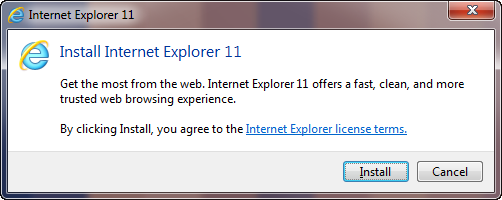
Internet Explorer 11 voor Windows 7 preview: reden tot upgraden?

Na enige onduidelijkheid is Internet Explorer 11 voor Windows 7 nu te downloaden in preview-vorm. Maar is het de moeite waard om alvast te updaten naar de nieuwste versie van de webbrowser van Microsoft? Wij zetten de vernieuwingen van de upgrade voor je op een rij.

Na een langdurig installatieproces en een herstart van ons systeem hebben we een uitgebreide blik geworpen op IE11, op een pc met Windows 7 Ultimate. De grootste verrassing: voor de gebruiker is er eigenlijk niets veranderd. Onder de motorkap echter is er flink gesleuteld aan Internet Explorer.

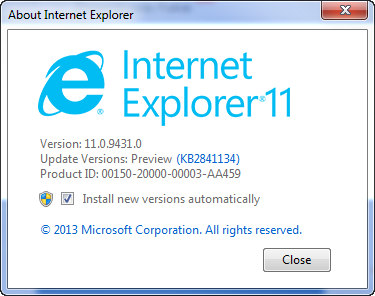
We moesten even checken om zeker te zijn dat het echt versie 11 is
Dezelfde interface

Internet Explorer 11 voor Windows 7 behoudt hetzelfde uiterlijk van versie 9 en 10, met ‘platte’ tabbladen en twee navigatieknoppen linksboven in beeld.

Minimalistisch

Het is duidelijk dat Microsoft’s prioriteit ligt bij Internet Explorer voor Windows 8, en dan vooral de touchscreen-variant. Zoals blijkt uit de lijst van veranderingen en toevoegingen in IE 11 faciliteert de browser vooral betere navigatie op apparaten zoals de Surface-tablets.

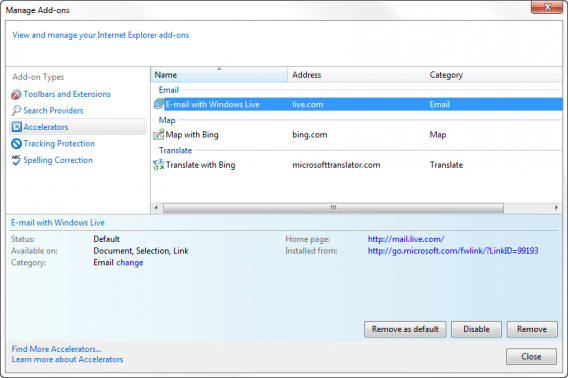
Ook de add-ons manager is niet veranderd

Voor een populaire en veelgebruikte applicatie als Internet Explorer is een zekere consistentie in interface en functionaliteit bijna verplicht. Microsoft neemt die insteek echter iets té serieus, waardoor de ‘wow-factor’ tegenover Google Chrome, Firefox en Safari een beetje ontbreekt. IE11, kortom, mist persoonlijkheid.

Upgrade van de motor

Internet Explorer 11 voor Windows 7 verschilt vooral van zijn voorganger in de engine die het gebruikt om websites te laden. Die motor blijkt zeer, zeer snel.

Microsoft heeft aan IE11 eindelijk het zogenaamde WebGL toegevoegd, een technologie die Chrome, Firefox en Opera al gebruiken en het mogelijk maakt om 2D- en 3D-beelden in hoge kwaliteit op hoge snelheid op te bouwen.

WebGL in actie

Ook positief is de verbeterde ondersteuning voor verschillende webstandaarden, betere ontwikkelingstools en compatibiliteit met schermen met hoge beeldresoluties (hoge DPI).

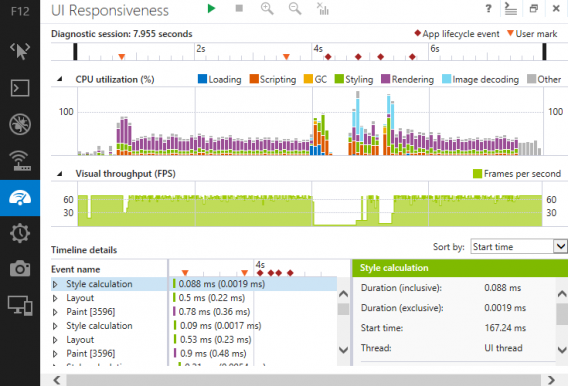
Internet Explorer 11, hemel voor ontwikkelaars

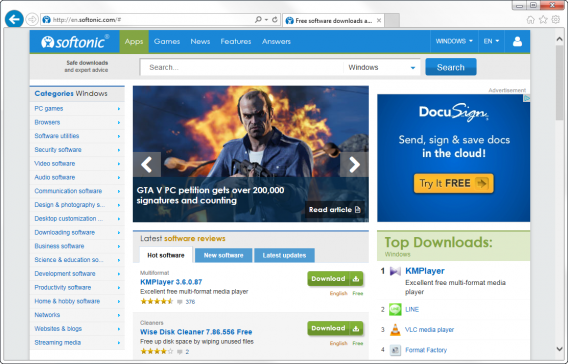
Het mooie is overigens dat WebGL nog uitgeschakeld staat in de versie van Internet Explorer 11 voor Windows 7 die wij testten. De prestaties van de browser zijn los daarvan zoals gezegd al zeer indrukwekkend.

Reden tot upgraden?

Verwacht je een radicale omslag of grote metamorfose, dan stelt Internet Explorer 11 voor Windows 7 teleur. Het doel van de update is niet om je te imponeren met een flitsend nieuw design, maar om de browser klaar voor de toekomst te maken.

IE11 voegt dus moderne webtechnologie toe aan Windows 7 en is daarmee een prima concurrent voor Google Chrome en Firefox. Dat is alleen maar goed nieuws voor ontwikkelaars en websitebouwers: zij hoeven geen rekening meer te houden met verschillende browsers met elk hun eigen webstandaard.

Wil je zelf aan de slag met de Developer Preview van Internet Explorer 11 voor Windows 7 die wij hebben getest? Download dan hier Internet Explorer 11 in de 32 bits– of de 64 bits-versie.

Welke browser gebruik jij?

Internet Explorer 11 voor Windows 7 nu beschikbaar

We vertelden je vorige maand al dat Internet Explorer 11 ook voor Windows 7 uitkomt. Nu kun je echter al de eerste developer preview uitproberen. Er gingen geruchten dat IE11 alleen op Windows 8.1 zou verschijnen maar het is nu officieel aangekondigd dat ook Windows 7 een versie van de webbrowser krijgt.

In de developer preview van Internet Explorer 11 zie je al de verbeterde prestaties die volgens Microsoft beter zijn dan Chrome en Firefox. IE11 ondersteunt hardware acceleration die je grafische processor gebruikt om graphics te laden zodat je CPU niet overbelast raakt. Microsoft beweert dat IE11 4% sneller is dan IE10 en daarmee bijna 30% sneller dan de competitie.

Terwijl Internet Explorer 11 voor Windows 8.1 al met een van tevoren geïnstalleerde versie van Silverlight uitkomt, moeten Windows 7-gebruikers deze dienst (voor het bekijken van video’s) zelf installeren.

Bekijk onderstaande video voor meer informatie over Internet Explorer 11 voor Windows 7.

Download de developer preview van Internet Explorer 11 hier.

Bron: IEBlog

Videobellen zonder Skype: hoe begin ik een videochat in Firefox en Chrome?

De laatste update voor Google Chrome en versie 22 van Firefox maken het mogelijk onderling te videochatten tussen de twee populaire browsers. Aanvullende software zoals Skype of Viber is dus niet langer nodig om te communiceren met vrienden en familie via internet.

Het toverwoord is Web Real-Time Communication, in het kort WebRTC. Dat klinkt als een duur woord, maar is in feite niets meer dan een techniek om in real-time gegevens uit te wisselen tussen twee webbrowsers.

Dankzij de techniek is videobellen tussen Firefox en Chrome geen enkel probleem. Hoe het werkt, dat leggen we uit in drie stappen.

Opmerking: Op sommige computers kan de firewall problemen veroorzaken. Check even de instellingen als dit het geval is.

Wat heb je nodig?

1.     Begin een gesprek

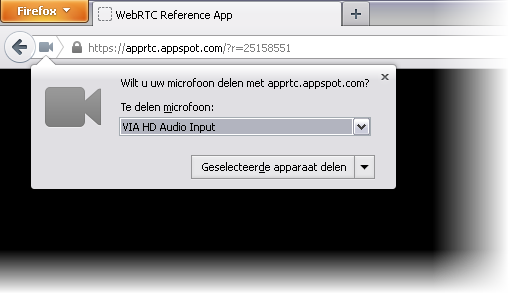
Om een chat te beginnen surf je naar de pagina https://apprtc.appspot.com. Firefox opent een pop-up en vraagt toegang tot je webcam. Selecteer het juiste apparaat en klik op ‘Geselecteerde apparaat delen’.

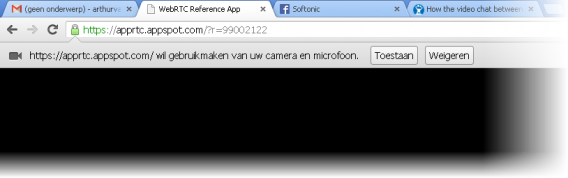
Voor Chrome geldt hetzelfde: tik in de adresbalk https://apprtc.appspot.com en de browser vraagt je om toegang tot je camera en microfoon. Klik op ‘toestaan’.

Onder in beeld zie je nu het bericht Waiting for someone to join: https://apprtc.appspot.com/?r=[getal]. Het achtcijferige getal is het identificatienummer van je chat. Dezelfde URL vind je ook boven in je adresbalk.

2.     Nodig de ander uit voor de chat

Deze unieke URL deel je met je beoogde chat-partner, bijvoorbeeld via e-mail, WhatsApp of een Facebook-bericht. De ander voert deze URL in in zijn of haar browser (Firefox of Chrome), activeert de webcam en de chat kan beginnen!

3.     De chat beëindigen

Zijn jullie uitgebabbeld, dan klik je onder in het scherm op ‘Hang up’.

Lees meer:

Firefox blokkeert standaard third party-cookies vanaf versie 22

Google presenteert nieuwe versie van browser Chrome

Afkicken van Internet Explorer

Mozilla waarschuwt voor malware vermomd als Firefox

In een artikel op het Mozilla-blog waarschuwt privacy-specialist Alex Fowler voor schadelijke software die zich voordoet als browser Firefox. In een verslag van Citizen Lab is te zien dat ontwikkelaar Gamma International commerciële spyware op de markt heeft gebracht die veel op Firefox lijkt. Mozilla heeft Gamma International een brief gestuurd waarin het bedrijf eist dat de kwaadwillende software verdwijnt.

Citizen Lab ontdekte de kopie van Firefox, een programma dat zowel onder de naam FinSpy als FinFisher werd verkocht. Verschillende internationale overheden maken gebruik van de software voor misdaadbestrijding. Citizen Lab beschrijft in het rapport drie verschillende voorbeelden van aanvallen van FinSpy/FinFisher.

Continue reading “Mozilla waarschuwt voor malware vermomd als Firefox”

Firefox 20: wat is er nieuw?

Vandaag is versie 20 van Firefox uitgekomen, met een paar handige verbeteringen. De interface ziet er bijvoorbeeld weer ietwat schoner en efficiënter uit, met een welkome downloadknop naast de ‘thuisknop’, ofwel Home (het huisje rechtsboven).



Ook zijn er (net als bij Chrome) speciale tabbladen voor privé-browsing bijgekomen, zodat je vanuit een apart venster het web verkent, zonder dat Firefox informatie opslaat en dus geen surfgeschiedenis creëert. Continue reading “Firefox 20: wat is er nieuw?”

Internet Explorer 10 voor Windows 7 nu te downloaden

Microsoft heeft de uiteindelijke versie van Internet Explorer 10 voor Windows 7 uitgebracht. De browser is nu dus los te downloaden voor mensen met een Windows 7-pc. Eerder al bracht Microsoft een vroege versie uit. Gebruik je deze preview, dan wordt die gedurende de komende weken een automatische update. Dat meldt technologiewebsite The Verge.

Internet Explorer 10 is beschikbaar voor zowel de 32-bit- als de 64-bit-versie van Windows 7. In beide gevallen moet je Service Pack 1 van Windows 7 hebben geïnstalleerd. Dit controleer je door naar Start > Configuratiescherm > Systeem te gaan. Gebruik je Windows 8, dan heb je standaard Internet Explorer 10 op je computer staan.

Continue reading “Internet Explorer 10 voor Windows 7 nu te downloaden”

Firefox blokkeert standaard third party-cookies vanaf versie 22

Firefox gaat vanaf versie 22 zogenaamde ‘third party-cookies’ standaard blokkeren. Dat betekent dat de populaire browser materiaal van advertenties een halt toeroept, tenzij jij als gebruiker aangeeft dit te accepteren. Accepteer je deze 1 keer, dan zal Firefox er niet opnieuw naar vragen. ‘Normale’ cookies, bijvoorbeeld om je automatisch te laten inloggen op een website die je eerder hebt bezocht, blijven wel toegestaan.

Mozilla volgt hiermee het voorbeeld van de browser Opera, die dit beleid al langer hanteert. Dit meldt ontwikkelaar Jonathan Mayer op zijn blog. Onder de huidige cookiewetgeving zijn Nederlandse websites al verplicht aan te geven wanneer zij cookies gebruiken.

Google Chrome 25 nu beschikbaar voor Windows en Mac

Chrome, de populaire browser van Google, heeft een update gekregen. Versie 25 is nu te downloaden voor Windows en Mac, en brengt een aantal vernieuwingen. Toegevoegd zijn spraakherkenning en veranderingen op het gebied van extensiebeheer, terwijl ook de veiligheid en stabiliteit van de browser verbeterd zijn. Op het blog van Google vind je alle nieuwe functies op een rij.

Waar vorige updates van Google Chrome vaak kleine veranderingen brachten, gaat versie 25 verder. Vooral de beslissing van Google om ‘stille’ installaties van nieuwe extensies uit te schakelen springt in het oog. Dit voorkomt dat tijdens installatie van software ook ongemerkt add-ons voor Chrome worden meegeleverd.

Continue reading “Google Chrome 25 nu beschikbaar voor Windows en Mac”