Eindelijk kunnen iPhone-gebruikers met een gratis Spotify-account de Shuffle-modus gebruiken. En dankzij een kleine truc die we ontdekten is het ook mogelijk om de beperkingen van een gratis account te omzeilen en alle beschikbare liedjes te luisteren.
Goed nieuws voor iedereen met een Spotify Free-account: de shuffle-functie is nu ook beschikbaar voor de Spotify-app voor iPhone. Android-gebruikers profiteerden eerder al van dezelfde ontwikkeling.
In eerste instantie hadden Spotify-gebruikers zonder Premium-account enkel toegang tot de Spotify-radiostations. Nu hebben zij toegang tot de gehele muziekdatabase en is het mogelijk om te zoeken naar artiesten, albums en afspeellijsten om af te spelen in shuffle-modus.
Reden genoeg om uit te zoeken wat allemaal wel en niet kan met een gratis Spotify-account op een iOS-apparaat. Daarnaast kijken we hoe die beperkingen te omzeilen zijn.
iPad en iPhone: verschillende apps
Spotify heeft besloten om de tablet meer te benaderen als pc dan als smartphone. Om deze is de app voor de iPad (net als die voor Android-tablets) meer dan alleen een shuffle-muziekspelers zoals op de iPhone, maar biedt het ook de mogelijkheid om te zoeken en luisteren naar individuele nummers. Natuurlijk blijven de beperkingen van een gratis account geldig: reclame, lagere kwaliteit audio en geen mogelijkheid om liedjes offline te luisteren.
De beperkingen van een gratis Spotify-account
Wie niet over een Premium-account van Spotify beschikt moet met een aantal zaken rekening houden:
- Audio in lagere kwaliteit
- Niet offline luisteren naar muziek
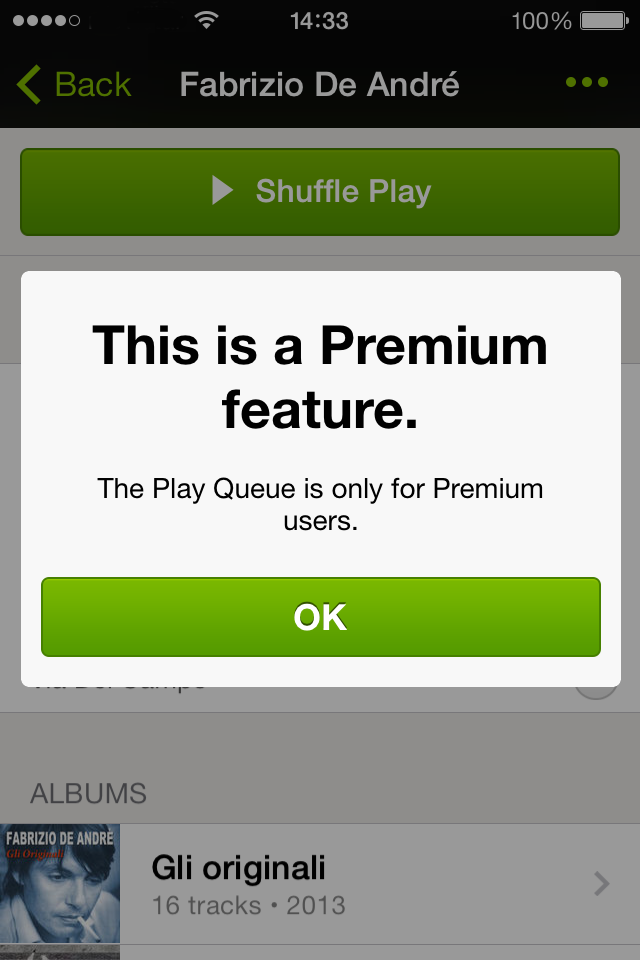
- Geen nummers aan je wachtrij toevoegen
Wat je wél kan met een Spotify Free-account
Luisteren naar willekeurige nummers van een album, artiest of afspeellijst – Oftewel, de shuffle-functie van Spotify; de belangrijkste vernieuwing van de Spotify-app voor iOS.
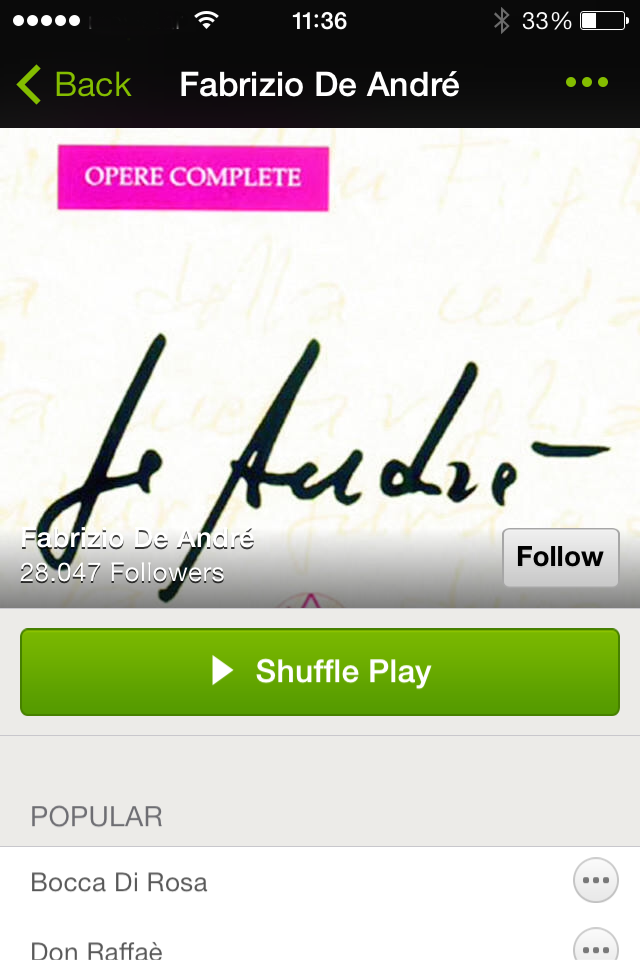
Het is mogelijk om de zoekfunctie te gebruiken om je favoriete artiesten en album op Spotify te vinden. Wel heb je te maken met reclame om de vier of vijf nummers en mag je maximaal 6 keer per uur een liedje overslaan om naar de volgende te gaan.

Ook hebben we gemerkt dat een afspeellijst uit een minimaal aantal liedjes moet bestaan. Dit om te voorkomen dat gratis gebruikers via een trucje alsnog losse liedjes kunnen luisteren.
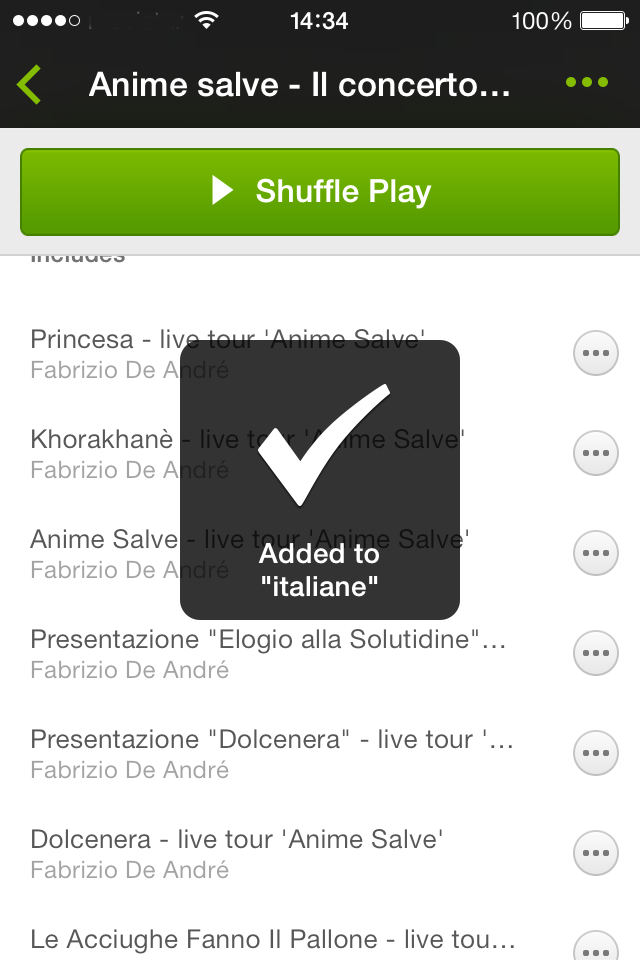
Er is echter alsnog een truc om het liedje te kiezen waar je naar wilt luisteren, door creatief om te gaan met je favorietenlijst. Bij deze lijst geldt geen minimum aantal liedjes. Wil je dus een specifiek liedje luisteren, voeg 'm dan toe aan je favorieten en open vervolgens de lijst in de app om die ene song af te spelen.
Nummers toevoegen aan een bestaande of nieuwe afspeellijst – Een handige functie, omdat het je in staat stelt via de zoekfunctie afspeellijsten te maken van liedjes die je leuk vindt en deze vervolgens in willekeurige volgorde af te spelen.
Deel een liedje of album met je vrienden – Delen via Facebook, Twitter, e-mail en sms is stuk voor stuk mogelijk, net als het kopiëren van de HTTP-link.
Spotify-contacten vinden is echter een stukje moeilijker. De vrienden-tool lijkt defect, waardoor het onmogelijk is om vrienden te vinden of toe te voegen.
Maak een radio van een liedje of album – Spotify Radio vist in de gehele database naar muziek met vergelijkbare kenmerken van het liedje of album dat jij uitkiest. Het belangrijkste criterium hierbij is genre. Vooral hier loop je gauw tegen de beperking van maximaal 6 skips per uur aan.
Wat je alleen kan met een Spotify Premium-account
- Luisteren naar een specifiek nummer
- Luister naar muziek offline
- Hoogste geluidskwaliteit
- Nummers toevoegen aan luisterwachtrij
Spotify voor iPhone met gratis account: geslaagd of gezakt?
Geslaagd, dat zeker. De gehele Spotify-catalogus is nu gratis beschikbaar op de smartphone, met als enige beperking dat je nummers in shuffle-modus luistert. Dat is een goede zet van Spotify met het oog op de concurrentie van Google Play Music.
Wat voor Spotify-abonnement heb jij?