Podsumowanie tygodnia w newsach Softonic

Kolejny tydzień już prawie za nami. Pora więc na podsumowanie tygodnia w newsach Softonic. Co ciekawego i wartego zapamiętania wydarzyło się w ostatnich 7 dniach?

Watch_Dogs już jest! Długo oczekiwana gra od Ubisoft, potencjalny pogromca GTA, miała swoją premierę we wtorek. Głównym bohaterem Watch_Dogs jest Aiden Pearce – haker, który chce pomścić śmierć swojej rodziny. W tym celu włamuje się do systemu operacyjnego zarządzającego infrastrukturą Chicago, dzięki czemu może dostać się do elektronicznych systemów sterujących ruchem drogowym, czy oświetleniem. Przygotujcie się na dawkę dobrej rozrywki!

Skype będzie tłumaczył nasze rozmowy. Microsoft postanowił wyposażyć Skype’a, jeden z najpopularniejszych komunikatorów VoIP na świecie, w nową funkcję. Jest nią możliwość tłumaczenia rozmów z różnych języków w czasie rzeczywistym. Nowa opcja sprawi, że rozmowa ze znajomymi z innych krajów stanie się o wiele prostsza. Tłumaczenie rozmów ma zostać wprowadzone jeszcze przed końcem tego roku.

Jeżeli czekacie na kolejną odsłonę gry z serii Battlefield, to mamy dla Was dobrą nowinę. Na oficjalnej stronie EA pojawiły zrzuty ekranu, wideo oraz potwierdzenie tytułu gry. Zobacz wideo z gameplayem Battlefield Hardline!

Korzystacie z polskiej aplikacji do tworzenia list – Listonic? To na pewno ucieszy Was informacja, że właśnie ukazała się duża aktualizacja Listonic na Windows Phone. Co się zmieniło? Odświeżono wygląd aplikacji, dodano możliwość korzystania z list bez rejestracji, wprowadzono prostszy sposób współdzielenia i synchronizacji list i wiele więcej. Sprawdźcie, co może Wam teraz zaoferować Listonic na Windows Phone.

Zobacz także inne, ważne newsy:

Windows XP – można włączyć aktualizacje bezpieczeństa, ale to zły pomysł

Na początku kwietnia Microsoft oficjalnie zakończył wsparcie dla Windows XP. Oznacza to, że ten zasłużony system bez niezbędnych aktualizacji będzie coraz mniej bezpieczny. Jednak w sieci pojawił się prosty trik, dzięki któremu Windows pobierze aktualizację mimo braku wsparcia Microsoftu. Czy aby na pewno?

Według doniesień Betanews, aby odblokować aktualizacje dla systemu wystarczy stworzyć plik tekstowy z następującą treścią i zapisać go z rozszerzeniem .reg.

Windows Registry Editor Version 5.00
[HKEY_LOCAL_MACHINE\SYSTEM\WPA\PosReady]
“Installed”=dword:00000001

Następnie trzeba go uruchomić i włączyć usługę Windows Update, gdzie pojawią się dostępne dla Windows XP aktualizacje. Ma to zapewnić systemowi wsparcie na kolejne 5 lat. Brzmi świetnie, ale rzeczywistość jest nieco inna – w sprawie głos zabrali nawet przedstawiciele Microsoftu.

Okazuje się, że tym sposobem można co prawda ponownie uruchomić aktualizacje dla systemu, ale są one przeznaczone dla Windows Embedded oraz Windows Server 2003, a nie Windows XP. Przez to nie będą one spełniały swojego zadania i nie stanowią żadnej ochrony dla jego użytkowników. W dodatku, mogą ich sytuację jeszcze pogorszyć, bo wspomniane aktualizacje nie były na “ikspeku” testowane. Nie wiadomo więc jak będą współpracować z systemem.

Oczywiście, Microsoft przypomina, że najlepszym sposobem uniknięcia problemów z bezpieczeństwem jest zamiana Windows XP na Windows 7 lub Windows 8. Jeśli jednak zamierzacie zostać przy starym, dobrym XP zobaczcie nasz poradnik: XPokalipsa: Jak dalej bezpiecznie korzystać z Windows XP

Zobacz także:

Źródło: ZDNet

Obserwuj @PawelKanski na Twitterze

Files na Windows Phone, czyli menedżer plików już wkrótce

Windows Phone to dobry system, ale na pewno nie można o nim powiedzieć, że jest kompletny. Na szczęście wydaje się, że Microsoft uczy się słuchać opinii użytkowników, czego dowiodła m. in. ostatnia aktualizacja systemu Windows 8.1. Jednak najwięcej do zrobienia i poprawienie bez wątpienia jest w rozwijającym się dopiero produkcie jakim jest Windows Phone. Już wkrótce, bo za kilka tygodni na platformie tej pojawi się pierwszy menedżer plików.

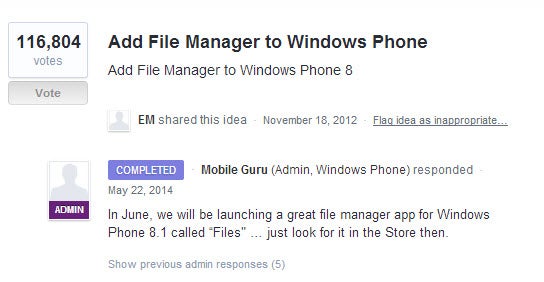
Sam pomysł wyszedł od użytkowników, którzy za pomocą serwisu User Voice mogą zgłosić swoje propozycje na ulepszenie systemu. Każdy może później na nie głosować, a najpopularniejsze sugestie i pomysły mogą zostać zrealizowane. W taki właśnie sposób zgłoszona została potrzeba stworzenia menedżera plików. W ubiegłym tygodniu pracownicy Microsoftu potwierdzili, że prace nad aplikacja o nazwie “Files” się zakończyły i, że w czerwcu trafi ona do Windows Phone Store.

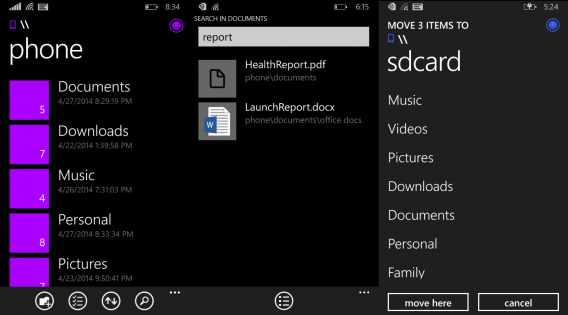
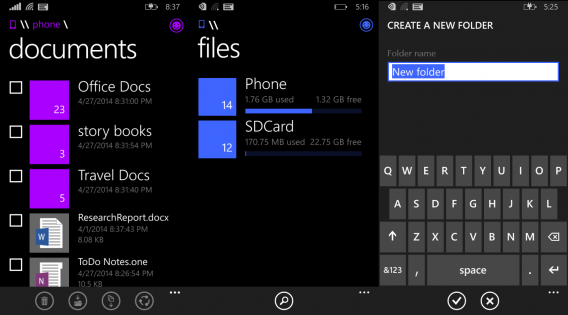
Menedżer plikówWedług wcześniejszych obietnic program miał pojawić się jeszcze w maju. Oto jak będzie on wyglądała:

Files na Windows Phone

Files na Windows Phone 8.1

Na pewno nie jest to rewolucyjna inn0wacja, ale program taki na pewno przyda się wszystkim użytkownikom Windows Phone. Na User Voice w kolejce do ewentualnego zaakceptowania przez Microsoft czekają jeszcze takie pomysły jak: dodanie nowych języków do Cortany czy skrótu, który umożliwiałby wyłączanie i włączanie przesyłu danych.

Zobacz także:

Źródło: Tabletowo, UserVoice

Obserwuj @PawelKanski na Twitterze

Czym są i co robią sterowniki w systemie Windows?

Sterowniki. To słowo na pewno obiło Ci się o uszy nie raz. Ale czym one właściwie są? I dlaczego sprawiają problemy? Pozwól, że wyjaśnię.

Każdego tygodnia otrzymuję pytania, których rozwiązaniem jest instalacja lub aktualizacja “driverów” lub sterowników urządzeń. Tak naprawdę, w systemie Windows większość niebieskich ekranów i restartów spowodowana jest właśnie nimi. Zaraz po wirusach, to sterowniki przysparzają technikom najwięcej pracy. Ale przeznaczeniem sterowników jest rozwiązywanie problemów, a nie ich wywoływanie.

Bez sterowników nie można by grać, drukować dokumentów czy odtwarzać muzyki. “Ale przecież to robi sprzęt”. Tak, ale sprzęt nie steruje się sam: potrzebuje instrukcji. Te instrukcje wysyłane są przez system operacyjny (Windows), który mówi w abstrakcyjnym języku, którego urządzenia nie rozumieją. Każde urządzenie potrzebuje programu, który przetłumaczy te instrukcje na język dla niego zrozumiały. Tym programem jest sterownik.

Czym są sterowniki?

Sterowniki są specjalnymi programami, które pozwalają systemowi operacyjnemu porozumiewać się z częściami komputera, “prowadząc” do celu wiadomości wysyłane przez system. Bez tych wiadomości nie da się zrobić prawie nic. Przykładowo, kiedy chcesz wydrukować dokument, drukarka jest odpowiedzialna, aby przelać na papier to co widzisz w Wordzie lub na zdjęciu, ale system Windows nie ma pojęcia o tym, ile potrzeba tuszu i gdzie go zaaplikować. Drukując dokument, to właśnie sterownik rozmawia z drukarką.

schemat

Aplikacje mówią do jądra systemu (na żółto), które z kolei przekazuje polecenia do urządzeń poprzez sterowniki. Wszystko dzieje się poprzez standardowe wywołania systemowe lub API (źródło)

Nie wszystkie urządzenia wymagają zainstalowania sterowników. Te, które są niezbędne do działania komputera są wbudowane w system. Jest tak dla procesorów, dysków i pamięci. Kiedy urządzenie jest ważne dla działania komputera, system posiada tylko podstawowy sterownik; na przykład, bez zainstalowanych właściwych sterowników, karta graficzna pokaże nam okienka systemowe, ale bez żadnych specjalnych efektów – zupełnie, jakby sterownik posiadał jedynie podstawowy słownik.

schemat

Nie myl sterownika z kontrolerem sprzętowym; ten drugi pokazany jest w szarym obszarze (źródło)

Nawet jeśli nie są one niezbędne, używanie oficjalnych i aktualnych sterowników sprawia, że dane urządzenie i cały komputer działają lepiej. Dzieje się tak ponieważ, w przeciwieństwie do podstawowych sterowników, te przygotowane z myślą o konkretnym urządzeniu zawierają szczegółowe instrukcje, które tylko producent urządzenia potrafi wykorzystać i wydobyć z niego pełną moc.

Kto tworzy i aktualizuje sterowniki?

Kiedy producent wypuszcza na rynek nowy sprzęt, jest również odpowiedzialny za stworzenie i dystrybucję sterowników dla wszystkich ważniejszych systemów operacyjnych. Jeśli tego nie zrobi, albo sterowniki będą wadliwe, urządzenie nie będzie działać poprawnie. To na pewno nie spodoba się użytkownikom, a taka antyreklama nie wpływa dobrze na wyniki sprzedaży. Z tego powodu, przez cały czas obecności produktu na rynku producent będzie wypuszczał nowe wersje sterowników. Kiedy sprzedaż produktu się zakończy, oficjalne wersje sterowników przestaną być aktualizowane.
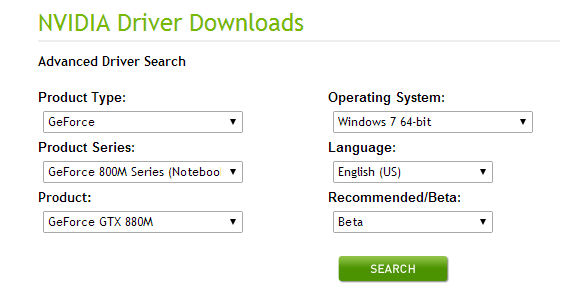
NVIDIA

NVIDIA publikuje nawet wersje Beta (testowe) swoich sterowników

Społeczność użytkowników również tworzy i modyfikuje sterowniki, szczególnie jeśli producent nie udostępnia do nich aktualizacji, lub są one kiepskiej jakości. Wiele darmowych lub open-sourcowych sterowników powstało z powodu braku zainteresowania producentów systemem Linux. Dziś na szczęście sytuacja jest inna, a coraz więcej producentów tworzy sterowniki, które społeczność użytkowników może modyfikować.

Omega

Sterowniki graficzne Omega nie są oficjalne, ale mają rzeszę użytkowników

Które sterowniki są lepsze, oficjalne czy nieoficjalne? Jeśli masz wątpliwości, lepiej jest korzystać z oficjalnych sterowników, bo one przeszły kontrolę jakości producenta sprzętu i systemu operacyjnego. Jeżeli jednak nie ma aktualizacji dla twoich sterowników, albo ich jakość jest niezadowalająca, wtedy warto rozważyć użycie zmodyfikowanych sterowników.

Dlaczego sterowniki sprawiają problemy?

Ze względu na szczególny rodzaj pracy, którą muszą wykonywać sterowniki, o błędy nietrudno, szczególnie jeśli były one napisane w pośpiechu. Sterowniki działają na tak niskim poziomie abstrakcji, że najmniejszy błąd może zdestabilizować system. Dla przykładu, jeśli system każe sterownikowi karty graficznej zmienić rozmiar ekranu, a ten wyśle jej złe instrukcje, pojawia się błąd krytyczny, niebieski ekran – coś, czego żaden użytkownik nie lubi oglądać.
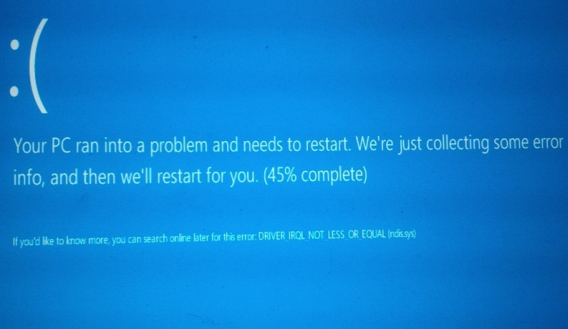
niebieski ekran

Niebieski ekran spowodowany błędem sterownika (źródło)

Sterowniki sprawiają problemy nie tylko, gdy są wadliwe, ale także gdy ich nie ma lub są niekompatybilne. Bez sterownika, system operacyjny nie “widzi”, że urządzenie jest zainstalowane w komputerze. Jak wspomniałem wcześniej, gdy brakuje oficjalnego sterownika, można użyć open-sourcowego, ale także skorzystać z narzędzi do wyszukiwania sterowników, takich jak Ma-Config czy DriverMax. Nieaktualne sterowniki nie wykorzystują w pełni możliwości sprzętu, więc należy zawsze być na czasie.
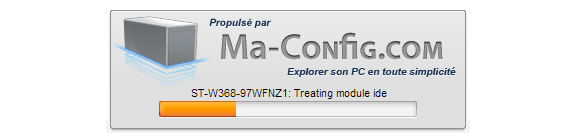
Ma-Config

Ma-Config pomaga wykryć, pobrać i zaktualizować sterowniki

Ale uważaj: nowe sterowniki również mogą powodować problemy, szczególnie jeśli mamy do czynienia z dużym pakietem dla wielu urządzeń. Na przykład, w przypadku kart graficznych, aktualizować należy z rozwagą: przed zainstalowaniem nowej wersji sterownika, przeczytaj w dokumentacji, czy poprawki dotyczą również Twojego modelu. Jeśli nie, lepiej jest pozostać przy sprawdzonej i stabilnej wersji, której używasz.

Zobacz także:

Assassin’s Creed Pirates trafia na przeglądarki, w dodatku za darmo!

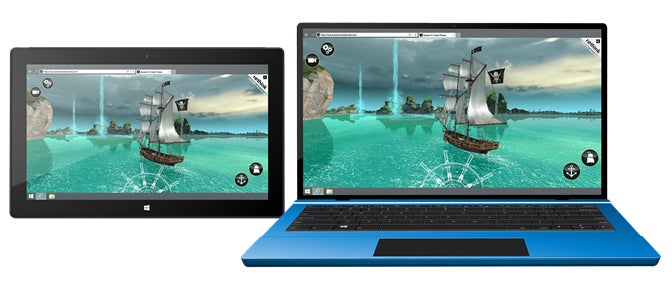
Assassin’s Creed Pirates to gra luźno oparta o pecetową i konsolową serię Assassin’s Creed. Wydana została pod koniec roku 2013 na urządzenia mobilne, a teraz trafiła do internetu jako darmowa gra przeglądarkowa.

Wcielmy się w niej w rolę Alonzo Batilla, kapitana pirackiego statku. Naszym zadaniem będzie sterowanie okrętem i manewrowanie nim w taki sposób, by uniknąć min oraz innych przeszkód.

Assassin’s Creed Pirates

Internetowa wersja gry powstała dzięki współpracy Ubisoftu oraz Microsoftu, który w ten sposób chce promować przeglądarkę Internet Explorer. Assassin’s Creed Pirates działać będzie jednak na każdej nowoczesnej przeglądarce – Firefox czy Chrome. Zagrać w nią możecie tutaj: Assassin’s Creed Pirates na przeglądarki.

Powiązane programy:

Zobacz także:

Źródło: TheNextWeb

Obserwuj @PawelKanski na Twitterze

Wyzwanie: Będę korzystać z Windows XP przez miesiąc. Czy mój komputer zostanie zainfekowany?

To już ponad miesiąc od kiedy Windows XP nie otrzymuje aktualizacji zabezpieczeń. Czy mimo tego nasz komputer zdoła oprzeć się wirusom i innym zagrożeniom?

Od 8 kwietnia 2014 Microsoft przestał wydawać aktualizacje dla Windowsa XP. To historyczny moment dla tego najpopularniejszego systemu w dziejach. Niektórzy eksperci twierdzą, że hakerzy natychmiast chcieli to wykorzystać i szybko pojawiły się nowe, nieznane wirusy. Sam Microsoft informuje o sporym ryzyku i zaleca aktualizację oprogramowania antywirusowego.

Najlepszym sposobem na uniknięcie ryzyka jest migracja z Windows XP do systemu Windows 8. Ale są osoby, które nie chcą dodatkowych wydatków lub po prostu muszą korzystać z Windows XP. Dlatego sam chce przeprowadzić test i sprawdzić, czy przez miesiąc da się pracować na XPeku bez narażania się na niebezpieczeństwa.

Cel jest prosty: zobaczymy czy komputer nie będzie zainfekowany. Jeśli coś pójdzie nie tak, to będziemy starali dowiedzieć się dlaczego tak było. Czas przekonać się, czy korzystanie z Windows XP jest jeszcze bezpieczne.

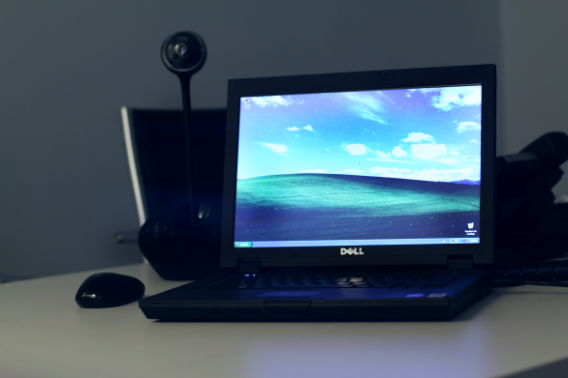
Windows XP

Warunki naszego testu

Dla przeprowadzenia testu będę trzymał się kliku zasad:

  • Będę korzystać z laptopa z zainstalowanym na czysto Windows XP SP3 wraz z wszystkimi łatkami
  • Zainstalowany będzie antywirus AVG w darmowej wersji na rok 2014 wraz z włączoną zaporą
  • Do przeglądania sieci skorzystam z Mozilla Firefox wraz z włączonymi wtyczkami Java i Flash
  • Z komputera będę korzystał jako normalny użytkownik bez uprawnień administratora

Z komputera zamierzam korzystać do przeglądania ulubionych stron, korzystać z nowych programów, przeglądania wiadomości e-mail. Będę się starał nie robić niczego głupiego, jak na przykład pobieranie i uruchamianie podejrzanych aplikacji czy przeglądanie stron o złej reputacji. Jednak, aby dodać trochę emocji do tego testu, skorzystam z sieci torrent do udostępnienia legalnych plików, pogram przez sieć w gry oraz spróbuję zupełnie nowych aplikacji.

Po czterech tygodniach na łamach Softonic znajdziecie moje wrażenia z użytkowania tego komputera. Jeśli po miesiącu komputer nie zostanie zainfekowany, to znaczy, że korzystanie z Windowsa XP zgodnie z zaleceniami jest bezpieczne. A jeśli komputer zostanie zainfekowany to powiem Wam, co się stało i jak poprawić zabezpieczenia.

Co o tym sądzicie? Korzystacie jeszcze z Windows XP?

Zobacz także:

Czym jest Office 365 i czy warto go wybrać?

Przekonajmy się, czy Office 365 – pakiet Microsoft Office dostępny w subskrypcji – jest opłacalnym rozwiązaniem.

Office 365 dla Użytkowników Domowych (znany też jako Home) to wersją pakietu Microsoft Office, która udostępniana jest na zasadzie płatnej subskrypcji. Zawiera ona Word, Excel i PowerPoint w wersjach dla PC, Mac, iPada, iPhone’a i Androida.

Poza sposobem płatności, kolejną różnicą między desktopowym Office 2013, a Office 365, jest możliwość instalacji programów na więcej niż jednym komputerze z wieloma kontami użytkowników oraz dostęp do pakietu Office na iPadzie. Ponadto, użytkownicy Office 365 Home dostają w prezencie dodatkowe miejsce w chmurze firmy oraz minuty na rozmowy ze Skype na telefony komórkowe i stacjonarne.

Usługa Office 365 jest przeznaczona dla wielu rodzajów użytkowników i oferuje różne typy subskrypcji, w zależności od potrzeb użytkowników. Wiele planów abonamentowych jest skierowanych do małych i średnich przedsiębiorstw, ale opcja dla Użytkowników Domowych przeznaczona jest dla rodzin, które chcą mieć dostęp do Office na dużej ilości urządzeń. W tym artykule skupimy się właśnie na tej subskrypcji.

Wybór pakietu Office 365 Home

Office 365 Home kosztuje 42,99 zł miesięcznie lub 429,99 zł rocznie i obejmuje:

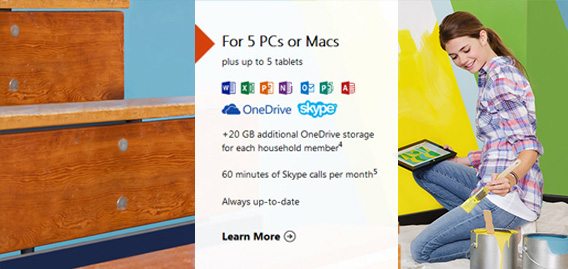
  • Programy Word, Excel, PowerPoint, OneNote, Outlook, Publisher i Access, które można pobrać i zainstalować na 5 komputerach (z Windows 7 lub nowszym), Mac (z OS X 10.6 lub nowszym) lub tabletach (z iOS 7.0 lub nowszym).
  • Dodatkowe 20 GB w serwisie OneDrive dla każdego konta (do 5) .
  • 60 minut połączeń Skype Out miesięcznie
  • Office 365 zawiera webowe wersji aplikacji Word, Excel, PowerPoint i OneNote dostępne jako Office Online. Oferują one podstawowe funkcje wersji desktopowych i są dostępne przez przeglądarkę.Office 365

Dlaczego warto wybrać Office 365 Home?

Główna różnica między Office 365, a Office 2013 to tryb płatności. O ile zakup pakietu biurowego Office 2013 sprawia, że wybrane programy (np. tylko na PC) mamy na własność na zawsze, to subskrypcja Office 365 daje dostęp do wszystkich programów całej rodzinie na wielu platformach (PC, Mac i iPad; wersje na Androida i iPhone’a są darmowe), ale jedynie na tak długo, jak długo płacimy.

Czy lepiej wybrać Office 365, Office 2013 czy Office Online? Odpowiedź zależy od tego, jak wykorzystujemy zawarte w tych pakietach programy. Jeżeli używasz programów Word i Excel głównie do otwierania plików, które rzadko wysyłasz mailem, to być może nie potrzebujesz zaawansowanych opcji edycji oraz klienta poczty Outlook. W tej sytuacji Office 2013 lub Office Online powinny wystarczyć.

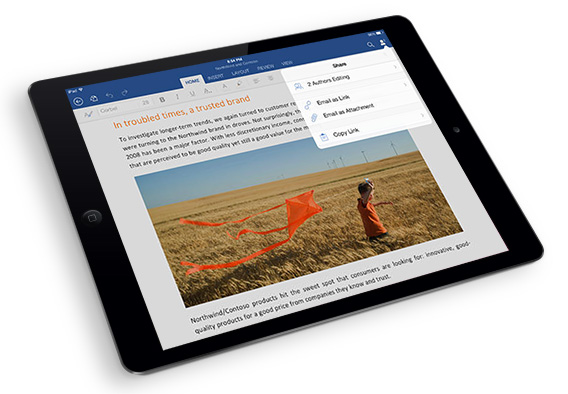
Office na iPada

Jeśli wielu domowników często korzysta z programów pakietu Microsoft Office, w szczególności w celach biznesowych, to Office 365 jest właściwym wyborem. Ponadto, jeśli chcesz korzystać z pakietu Office na iPada, to jest to możliwe tylko w subskrypcji Office 365.

Subskrypcja Office 365 – opłacana rocznie lub miesięcznie – pozwala Tobie i dodatkowym 5 osobom zainstalować oprogramowanie na Waszych urządzeniach. Nie ma więc konieczności zakupu nowej kopii programu dla każdego komputera i członka rodziny.

Wadą tego rozwiązania, w porównaniu do Office 2013, jest to, że nie posiadacie oprogramowania na zawsze. Gdy tylko przestaniecie płacić abonament, stracicie dostęp do wszystkich programów. Z drugiej strony, z Office 365 będziecie mieć dostęp do najnowszych wersji Word, Excel i PowerPoint z dowolnego miejsca na ziemi i na wielu urządzeniach. Wybór należy do Was!

Nie jesteście pewni, którą wersję wybrać? Przeczytajcie więcej o Office Online!

Podsumowanie tygodnia w newsach Softonic

To już piątek. A skoro piątek, to pora na podsumowanie tygodnia w newsach Softonic. Zobaczcie, co ciekawego i ważnego wydarzyło się w ostatnich 7 dniach:

Lubicie aplikację Snapchat? Jeżeli tak, to świetnie się składa, bo Snapchat wprowadza rozmowy wideo oraz czat. Od teraz nie tylko będziecie mogli wysyłać znajomych zdjęcia, ale również pisać do nich wiadomości tekstowe i prowadzić wideo-czaty. Nowe funkcje mają oczywiście charakterystyczny dla Snapchata, tymczasowy rys.

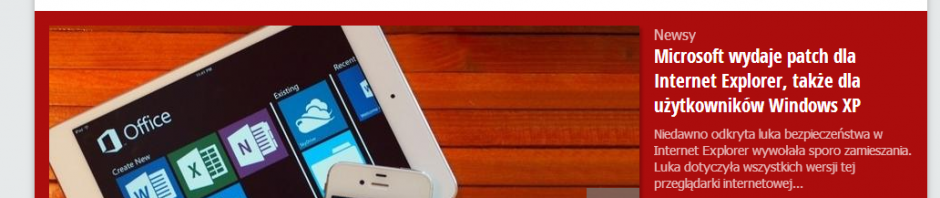
Ważna informacja dla użytkowników Internet Explorer. Microsoft wydał patch dla Internet Explorer, także dla użytkowników Windows XP. Odkryta niedawno luka bezpieczeństwa w tej przeglądarce internetowej wprowadziła sporo zamieszania. Ponieważ dotyczyła wszystkich wersji IE, była niezwykle groźna. Szczęśliwie Microsoft już poradził sobie z tym problemem i nie zapomniał również o użytkownikach XP, mimo że nie wspiera już tej wersji systemu. Zrobił to jednak na drodze wyjątku.

Czekacie z utęsknieniem na Call of Duty Advanced Warfare? Niechaj więc ta wiadomość chociaż trochę osłodzi Wam to wyczekiwanie. Otóż w sieci jest już zwiastun Call of Duty: Advanced Warfare! Nie zabrakło w nim futurystycznego uzbrojenia w postaci egzoszkieletów czy odrzutowych butów, jak również… Kevina Spacey’go.

Firefox 29 już jest! Mozilla w końcu wprowadza Australis. Jeżeli więc korzystacie na co dzień z Liska, lub macie go zainstalowanego na swoim komputerze, tudzież telefonie z Androidem, to warto go zaktualizować. Interfejs Australis odmienia Firefoxa pod względem wizualnym oraz wprowadza nowe centrum ustawień.

Zobacz także inne, ważne newsy:

Sztuczki Windows: jak zmienić dźwięk uruchamiania i zamykania systemu w Windows 8 i 8.1

W  Windows XP, Windows Vista oraz Windows 7, zmienianie dźwięków uruchamiania i zamykania systemu to bardzo prosta sprawa. Inaczej rzecz ma się jednak z systemem Windows 8 i 8 .1, w którym należy uciec się do podstępu, aby tę opcję wydobyć. W tym artykule pokażę, jak to zrobić.

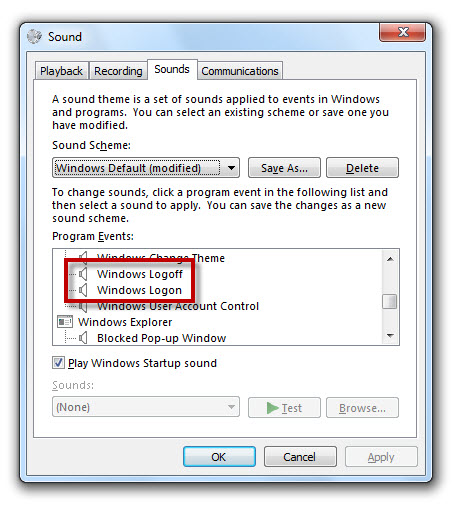
Aby zmienić dźwięki otwierania i zamykania systemu w poprzednich wersjach Windowsa wystarczyło przejść do Panel Sterowania>Sprzęt i dźwięk>Zmień dźwięki systemu. W tym oknie należało wybrać Logowanie do systemu Windows (Windows Logon) lub Wylogowywanie z systemu Windows (Windows Logoff) i można było wybrać pliki audio (w formacie WAV), które chcieliśmy aby były odtwarzane podczas uruchamiania/zamykania systemu.

Dźwięki Windows

Niestety, Windows 8 jest bardziej skomplikowany, i kiedy odtworzymy tę ścieżkę: Panel Sterowania>Sprzęt i dźwięk>Zmień dźwięki systemu okaże się, że brakuje tam elementów Logowanie do systemu Windows (Windows Logon) / Wylogowywanie z systemu Windows (Windows Logoff).

Dźwięki Windows 8

Jak je odnaleźć? To proste, wystarczy, że wykonasz następujące kroki:

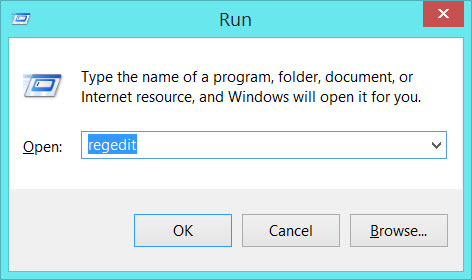
  1. Przejdź do Rejestru systemu Windows. Aby to zrobić, naciśnij klawisz Windows + R i w otwartym oknie wpisz: regedit.

Pole komend Windows 8

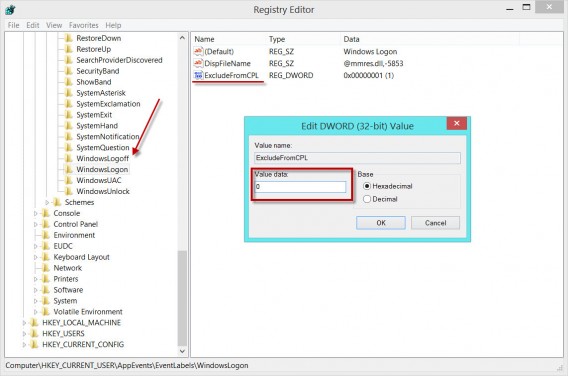
2. Zlokalizuj elementy CURRENT_USER\AppEvents\EventLabels. Rozwiń podfoldery i kliknij na Windows Logon i Windows Logoff.

3. Kliknij na element ExcludeFromCPL i w okienku, które się pojawi, zmień wartość z 1 na 0 w polu Dane wartości.

Edytor rejestrów Windows 8

4. Kiedy już to zrobisz, wróć do Panel Sterowania>Sprzęt i dźwięk>Zmień dźwięki systemu i zobaczysz, że magicznym sposobem pojawiły się brakujące elementy: Logowanie do systemu Windows (Windows Logon) / Wylogowywanie z systemu Windows (Windows Logoff).

Dźwięki Windows 8

5. Teraz możesz ustawić nowy dźwięk zamykania i otwierania systemu, dodając wybrany przez siebie plik WAV.

Co myślisz o tym triku?

Zobacz także:

Office na iPada ze wsparciem wydruku

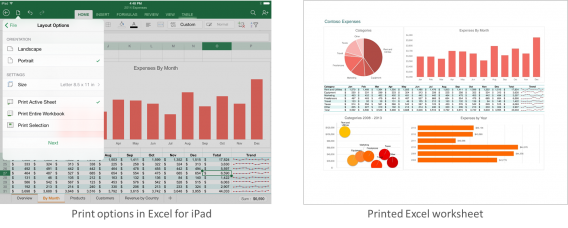
Miesiąc temu Microsoft wydał swoje aplikacje pakietu Office na iPada. Jedną z funkcjonalności, której brakowało w tym pakiecie, był właśnie brak wsparcia dla wydruku. Wczoraj Microsoft na swoim blogu ogłosił, że właśnie wprowadził możliwość drukowania dla Office na iPada.

Funkcja drukowania w Office dla iPad wykorzystuje technologię AirPrint stworzoną przez Apple. Pozwala ona na przesyłanie dokumentów, prezentacji i arkuszy kalkulacyjnych do drukarek wspierających AirPrint – bez wykorzystywania jakichkolwiek kabli.

Nowa funkcja Office na iPada pozwala na przejrzenie plików i wybranie konkretnych stron, które chce się wysłać do drukarki.

Excel na iPada - drukowanieMicrosoft zaktualizował również PowerPoint na iPada i dodał wsparcie dla SmartGuides, które pomaga w wyrównywaniu obrazków i pól tekstowych w prezentacji.
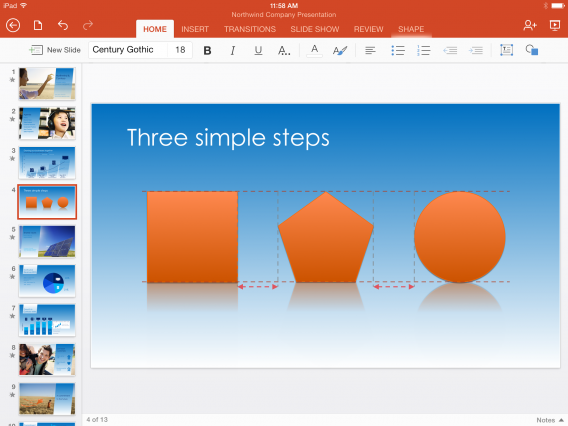
PowerPoint na iPadaOffice na iPada nie jest jednym pakietem i aby z niego korzystać, należy pobrać osobne aplikację Word, Excel oraz PowerPoint. Aplikacje są darmowe, ale bez wykupionej subskrypcji Office 365, pozwalają tylko na przeglądanie plików.

Pobierz:

Zobacz także: