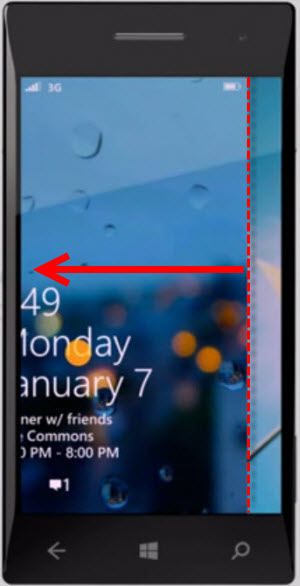
Internet Explorer: nowa luka bezpieczeństwa odkryta we wszystkich wersjach przeglądarki

Microsoft niedawno poinformował, że odkryto nową lukę bezpieczeństwa, która dotyczy wszystkich wersji Internet Explorer, od 6 do 11. Oznacza to, że prawie jedna czwarta rynku przeglądarek jest dotknięta tym problemem.

Microsoft już pracuje nad łatką, która ma zaradzić temu problemowi. Do tego czasu jednak warto rozważyć zmianę przeglądarki. Google Chrome czy Firefox mogą stanowić bezpieczniejszą alternatywne.

Na czym polega problem? Luka została odkryta przy okazji tego, w jaki sposób Internet Explorer łączy się z elementami w pamięci, które zostały usunięte lub źle przypisane. Może to pozwolić hakerowi na uruchomienie specjalnego kodu, przy wykorzystaniu do tego przeglądarki. Może to zrobić poprzez specjalnie przygotowaną stronę internetową, która wykorzysta odkrytą lukę bezpieczeństwa.

Niestety, sytuacja ta może mieć jeszcze większy wpływ na użytkowników Windows XP. Ponieważ Microsoft przestał już wspierać tę wersję systemu operacyjnego, to sytuacje tego typu stanowią większe zagrożenie dla jego użytkowników. I nie odnosi się to tylko do obecnego problemu z luką bezpieczeństwa w Internet Explorer. Microsoft nie będzie już wydawał łatek na tę wersję systemu, co obniża bezpieczeństwo urządzenia działającego pod kontrolą XP.

Źródło: Microsoft

Zobacz także:

Dlaczego od razu powinniście zaktualizować Windows do 8.1 Update 1?

Aktualizacja Windows o nazwie Windows 8.1 Update 1 jest bardzo ważna ze względów bezpieczeństwa oraz dlatego, że poprawia wiele aspektów obsługi tego systemu.

W dniu 8 kwietnia wydano Windows 8.1 Update 1 oraz przestano wspierać – już dość przestarzały system – Windows XP. Microsoft położył duży nacisk na wagę najnowszej aktualizacji i szczegółowo zaprezentował wszystkie nowe funkcje, które oferuje.

Po wypróbowaniu tej aktualizacji na naszym komputerze, jesteśmy przekonani, że jeśli nie nie pobraliście jeszcze i nie zainstalowaliście jej na swoim sprzęcie, to należy zrobić to jak najszybciej. W tym artykule przedstawimy 4 powody, dla których warto zaktualizować system do Windows 8.1 Update 1, tak szybko , jak to możliwe – zwłaszcza jeśli korzystacie z Windowsa na komputerze stacjonarnym lub laptopie niewyposażonym w ekran dotykowy.

Aktualizacja jest wymagana ze względów bezpieczeństwa

Jak wyjaśnia Microsoft, Windows 8.1 Update 1 jest niezbędna do instalowania przyszłych łatek bezpieczeństwa. Na stronie firmy z Redmond napisano:

Ważne: Wszystkie przyszłe aktualizacje bezpieczeństwa i nie tylko dla Windows RT 8.1, Windows 8.1 i Windows Server 2012 R2 będą wymagać instalacji tej aktualizacji.

Oznacza to, że jeśli nie zainstalujecie tej aktualizacji w ciągu najbliższych kilku dni, to na Waszym komputerze nie będą instalowane żadnego rodzaju łatki bezpieczeństwa, co może narazić Was na duże problemy.

Jeśli nie dokonacie aktualizacji już teraz, wciąż będziecie to mogli zrobić później. Pamiętajcie jednak, że do czasu aktualizacji Wasz komputer – a co się z tym wiąże Wasze bezpieczeństwo – będą zagrożone.

Właśnie z tego powodu firma Microsoft dodała, że: “Zaleca się instalację tej aktualizacji na komputerach z systemami Windows RT 8.1, Windows 8.1 lub Windows Server 2012 R2, aby nadal otrzymywać przyszłe aktualizacje”. Radzimy zrobić to jak najszybciej.

Powrót od pulpitu – w końcu!

Jednym z głównych powodów sceptycyzmu wobec Windows 8 był jego nowy interfejs o nazwie Modern UI (dawniej Metro).

Muszę przyznać, że przed wydaniem Windows 8 sam byłem dość optymistycznie nastawiony do nowego wyglądu. Jednak szybko zdałem sobie sprawę, że Modern UI jest całkowicie bezużyteczny na komputerach domowych i laptopach.

Pulpit Windows 8.1

Do systemu Windows 8.1 zmuszeni byliśmy skorzystać z Modern UI, by przejść do klasycznego pulpitu (problem ten można było obejść stosując pewne sztuczki).

Na szczęście, Windows 8.1 Update 1 sprawia, że nasze komputery automatycznie będą przechodzić do pulpitu. Po każdym włączeniu komputera nie trzeba już będzie klikać, by przejść do niego.

Przyciski w pasku zadań oraz możliwość minimalizowania aplikacji

Użytkownicy Windows wysłali firmie Microsoft jasny komunikat: “Jesteśmy przyzwyczajeni do pulpitu, ponieważ używaliśmy go przez lata. Nie możecie wprowadzać tak dużych zmian z dnia na dzień i gruntownie zmienić naszego środowiska pracy kosztem wielu przydatnych funkcji”.

Przywrócenie klasycznego pulpitu umożliwiło odświeżenie paska zadań. Dzięki Windows 8.1 Update 1 można wyświetlić nowy pasek zadań, przesuwając kursor myszki w dół ekranu (nawet gdy jesteś na ekranie startowym).

Modern UI Windows 8.1

Pasek zadań pokazuje wszystkie otwarte aplikacje. Dzięki temu nie musimy już korzystać z lewego panelu podglądu. Ponadto, większość aplikacji Modern UI można przypiąć do paska zadań, co pozwoli na ich szybkie otwieranie z poziomu pulpitu.

Co więcej, wszystkie aplikacje Modern UI mają teraz nowy górny pasek z ikonkami umożliwiającymi ich minimalizowanie i zamykanie. To wielkie udogodnienie dla użytkowników, którzy korzystają z aplikacji na laptopie z touchpadem lub myszką. Do tej pory wyłączanie aplikacji było dla nich bardzo niewygodne.

Windows 8.1

Wyłączanie komputera z ekranu startowego

Windows 8.1 Update 1 pozwala na wyłączenie lub restart komputera w Modern UI poprzez kliknięcie nowego przycisku. Od czasu zainstalowania tej aktualizacji, zauważyliśmy, że często wracamy do ekranu startowego właśnie po to, by z tego przycisku skorzystać. Liczymy, że w przyszłości Microsoft doda go także do pulpitu.

Windows 8.1

Może nie jest to najważniejsza zmiana, lecz jest ona godna uwagi z perspektywy przyszłych zmian. Wydaje się, że Microsoft zaczął przykładać większą uwagę do potrzeb swoich użytkowników. To ważny krok w dobrą stronę. Liczymy, że kolejne aktualizacje przyniosą jeszcze więcej zmian poprawiających użyteczność systemu Windows.

Wiele ulepszeń, lecz czegoś jeszcze brakuje

Przedstawiliśmy Wam główne powody, dla których już teraz należy zaktualizować Windows do Windows 8.1 Update 1. Choć nie wprowadza ona prawdziwie rewolucyjnych zmian, to Windows 8.1 Update 1 jest ważna dla bezpieczeństwa komputera oraz poprawy użyteczności systemu. Dlatego właśnie warto ją szybko pobrać i zainstalować.

Windows 8.1 Update 1 jest ważnym krokiem dla firmy Microsoft i jej użytkowników, choć krokiem – moim zdaniem – niewystarczającym. Nie mniej, warto docenić starania Microsoftu i wprowadzone ułatwienia w używaniu Modern UI.

Windows 8.1

To czego naprawdę potrzebujemy, by poprawić komfort korzystania z Windows na pecetach, jest powrót menu Start lub jego następcy. Jak na razie konieczność korzystania z Modern UI w celu przeglądania zainstalowanych aplikacji i opcji ukrytych w pasku bocznym oraz brak możliwości wyłączenia komputera z poziomu pulpitu są dość niewygodne.

Zobacz także:

Podsumowanie tygodnia w newsach Softonic

Tydzień zbliża się już ku końcowi. Pora więc na podsumowanie ostatnich 7 dni. Oto, co ciekawego się wydarzyło i o czym warto pamiętać:

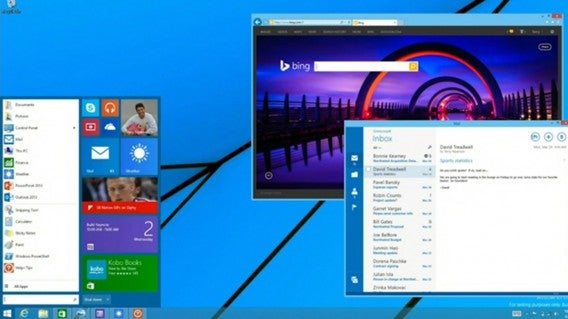
Menu Start wróci do Windowsa już tej jesieni? Długo wyczekiwany powrót menu Start w Windows 8 jest coraz bliżej. Odpowiadając na krytykę użytkowników Microsoft zdecydował się przywrócić tę funkcję w swoim systemie. Pojawi się ona najprawdopodobniej jeszcze przed Windows 9, a więc w następnej aktualizacji Windows 8.1. Na razie nie ma jednak konkretnej daty.

Uwielbiacie Minecrafta? Dobrze się składa, bo Minecraft 1.8 będzie miał narzędzie do personalizowania świata gry. Według ostatnich doniesień Mojang wprowadzi narzędzie do tworzenia własnego świata. Nie będzie można jednak całkowicie i swobodnie zbudować własnego uniwersum od podstaw. Za to graczom udostępnione zostanie wiele parametrów, które będzie można zmieniać, wpływając na wygląd generowanego świata. Zapowiada się naprawdę interesująco!

Może jeszcze nie zbudowano wehikułu czasu, ale Google Street View pozwala na podróż w czasie. Wszystko za sprawą nowej funkcji w Street View, która umożliwia podejrzenie, jak dana lokalizacja wyglądała w przeszłości. Google postanowiło udostępnić gromadzone od 2007 roku dane i wykorzystać je do stworzenia swoistej kapsuły czasu. Funkcja dopiero jest wprowadzana, więc jeżeli Wam jeszcze nie działa, nie martwcie się. To tylko kwestia czasu.

Jeżeli posiadanie iPhone’a, iPada lub iPoda Touch, to nie zapomnijcie, że aktualizacja iOS 7.1.1 jest już dostępna do pobrania. Nowa wersja systemu nie wprowadza rewolucyjnych zmian, a jedynie poprawia błędy związane z działaniem klawiatury, Bluetooth, VoiceOver oraz Touch ID (dla iPhone’a 5s). Poprawki dotyczą także bezpieczeństwa urządzeń, dlatego warto nie zwlekać i pobrać iOS 7.1.1 jak najszybciej.

Zobacz także inne, ważne newsy:

Menu Start wróci do Windowsa już tej jesieni?

Brakuje Wam menu Start w Waszym Windowsie 8? Według wiarygodnego źródła w postaci WZOR, menu Start może zostać przywrócone w najnowszej wersji systemu operacyjnego od Microsoftu. WZOR podzieliło się również szczegółami dotyczącymi Windows 9 oraz kolejnych aktualizacji Windows 8.1. Według tego źródła jeszcze w tym roku możemy spodziewać się kolejnej dużej aktualizacji Windows 8. Co więcej, Windows 9 ma wprowadzić odświeżony wygląd interfejsu “Metro/Modern”.

Według WZOR, następna aktualizacja Windows 8 może się nazywać “Windows 8.1 Update 2” lub “Windows 8.2”. Mniejsza o nazwę. Istotniejsze jest to, że ma ona przywrócić menu Start, na co liczy wielu użytkowników systemu od Microsoftu. Nowe menu Start w Windowsie zostało pokazane podczas konferencji BUILD, ale Microsoft nie podzielił się informacją, kiedy można spodziewać się przywrócenia tej funkcji. WZOR twierdzi, że Start powinien powrócić jeszcze przed premierą Windows 9, która ma się odbyć jesienią tego roku.

Windows 9Windows 9 ma zawierać przycisk i menu Start oraz mieć zmieniony wygląd interfejsu Metro/Modern. Zgodnie z doniesieniami, menu Start ma wyglądać inaczej, w zależności od tego, czy będzie to wersja Windowsa na tradycyjne pecety, czy urządzenia z dotykowym ekranem.

Kolejna plotka głosi zaś, że trwają prace nad Windows Cloud OS, który miałby być darmowy, ale z systemem dodatkowych płatności za bardziej zaawansowane funkcje. W sieci pojawiło się sporo doniesień o tym, że Microsoft mógłby pójść śladami Apple i uczynić Windows 9 darmowym, tak jak miało to miejsce z OS X Mavericks. Jednak według WZOR raczej się na to nie zapowiada.

To, że Microsoft rozważa przywrócenie menu Start, wiadomo nie od dziś. Niestety, wciąż brak sprawdzonych informacji, kiedy miałoby się to stać. Jedno jest pewne, kwestia menu Start to jeden z najczęściej poruszanych przez użytkowników tematów związanych z Windows 8 i firma nie może sobie pozwolić na zignorowanie głosu swoich klientów. Zostaje więc nam spokojnie poczekać na rozwój wypadków.

Źródło: myce.com, WZOR

Zobacz także:

Dlaczego porzuciłem Google Drive dla Office Online

Po wielu wspólnie spędzonych latach z Google Drive, porzuciłem tę usługę dla biurowego pakietu Office Online. Powodów tej zmiany jest wiele, i sądzę, że z częścią z nich na pewno się zgodzisz. Dawno, dawno temu, był sobie użytkownik zakochany w Google Drive. Nie była to co prawda miłość od pierwszego wejrzenia, jako że interfejs usługi … Continue reading “Dlaczego porzuciłem Google Drive dla Office Online”

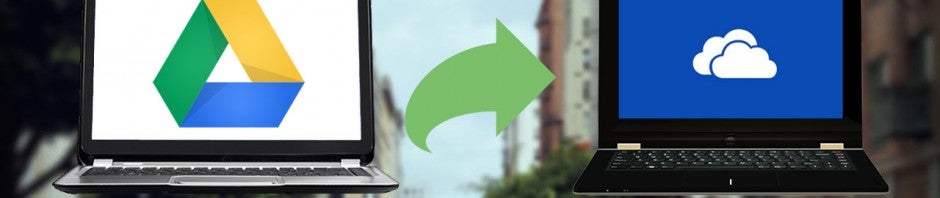
Po wielu wspólnie spędzonych latach z Google Drive, porzuciłem tę usługę dla biurowego pakietu Office Online. Powodów tej zmiany jest wiele, i sądzę, że z częścią z nich na pewno się zgodzisz.

Dawno, dawno temu, był sobie użytkownik zakochany w Google Drive. Nie była to co prawda miłość od pierwszego wejrzenia, jako że interfejs usługi nie był na tyle atrakcyjny, aby natychmiast stracić dla niego głowę. Było to jednak, jak na ten czas, narzędzie wręcz cudowne. Historia ta zaczęła się więc od wielkiej przyjaźni, lecz po niedługim czasie, jak to zwykle bywa między użytkownikiem a aplikacją, wywiązało się uczucie o wiele silniejsze.

Użytkownik traktował aplikację z coraz większą uwagą i czułością, powierzając jej coraz poufniejsze i ważniejsze dokumenty, a ona odwdzięczała się mu za to nowymi, interesującymi funkcjami. Tak narodziły się kolejne dokumenty i arkusze, i zanim użytkownik się spostrzegł, przysięgał już dozgonną miłość i że nie będzie miał nigdy innych pakietów, prócz tego.

Jednak, jak to mawiał mój stary przyjaciel, każda historia ma swój początek i koniec. Po cudownym miesiącu miodowym i kolejnych kilkunastu upojnych tygodniach, Google Drive zaczęło zaniedbywać swój interfejs i przestało zabiegać o względy. Użytkownik z wolna zaczął tracić zainteresowanie swoją aplikacją – wciąż jej oczywiście używał, jednak pasja do edytowania dokumentów gdzieś się ulotniła, i uczucia już nie były te same.

I wtedy pojawiła się ona. Wystarczyła ledwie zmiana nazwy z Office Web Apps na Office Online. Gdy wypróbował jej doskonały layout i zaznał jej wspaniałych funkcji, z miejsca zapomniał o swojej dawnej miłości.

Oczywiście, ta historia dotyczy mnie, zapalonego użytkownika Google Drive, który nagle zmienił swoje narzędzie pracy praktycznie z dnia na dzień. Dlaczego, zapytacie? Otóż, powodów jest wiele…

Łatwiejsze i bardziej zaawansowane edytowanie

Wielką zaletą pracy w Office Online jest to, że czujemy się niemal, jakbyśmy pracowali w programie przeznaczonym na desktop. Osobiście od zawsze korzystałem z Worda, Excela i spółki, dlatego jestem do nich mocno przywiązany, a poza tym uważam, że są to naprawdę świetne programy.

Google Drive od samego początku cierpiało z powodu braku doświadczenia – przejawiało się to małą ilością funkcji i ubogim interfejsem. Dla porównania, w Office Online znajduje się zarówno pasek narzędzi, jak i Wstążka (Ribbon), wprowadzona w Office 2007. Dzięki temu, mamy do wyboru mnóstwo czcionek, a różnorodne funkcje od razu są widoczne i łatwo dostępne.
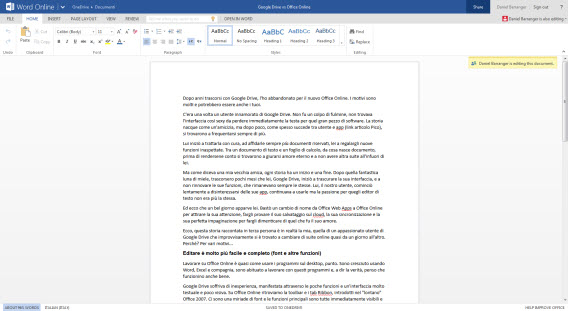
Word Inną wielką zaletą Office Online jest funkcja sprawdzania pisowni: Google Drive takiej nie posiada i w tym celu używa słownika wbudowanego w przeglądarkę. Z kolei Office Online pozwala Ci wybrać jeden ze słowników wbudowanych w pakiet, z tą różnicą, że pomimo, iż jest ich dużo, to wszystkie są darmowe!

Integracja z pakietem na pulpicie

W większości przypadków, kiedy korzystałem z Google Drive lub z Office Online, czy to w domu czy w biurze, byłem jednocześnie połączony z internetem. Bywały jednak sytuacje, kiedy musiałem pracować nad dokumentem w trybie offline, na przykład podczas podróży lub w miejscu bez dostępu do sieci. W takich przypadkach, podczas korzystania z Drive’a musiałem najpierw pobrać potrzebny dokument i uploadować go do aplikacji. Inaczej rzecz się ma z  Office’em – jest on bezpośrednio zintegrowany z programami Microsoftu na Twoim komputerze.
Word Online

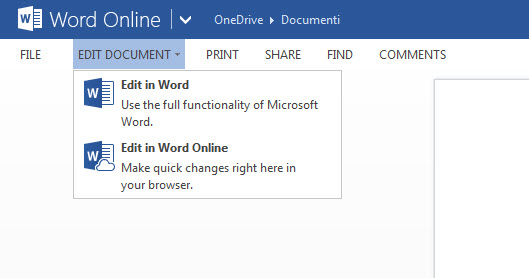
Utworzyłem dokument w Wordzie, popracowałem nad nim jakiś czas, a następnie zapisałem go w OneDrive. Następnego dnia otworzyłem ten dokument i z górnego paska wybrałem opcję Edytuj Dokument > Word: plik został otwarty za pomocą programu na komputerze.

W ten sposób mogłem edytować dokument, kiedy korzystałem z laptopa poza domem. Gdy ponownie miałem dostęp do Internetu, zapisałem plik do OneDrive bezpośrednio z Worda, zupełnie, jakby stanowił on twardy dysk mojego komputera.

Word

Office 2013 umożliwia zapisywanie plików bezpośrednio do OneDrive

Dodatkowym atutem aplikacji jest fakt, że odkąd jest ona dostępna również na Androidzie, mogę to samo zrobić na moim smartfonie, lub bezpośrednio na nim tworzyć i edytować dokumenty. Jeśli posiadasz iPada, masz oczywiście te same możliwości.

Efektywniejsza konwersja

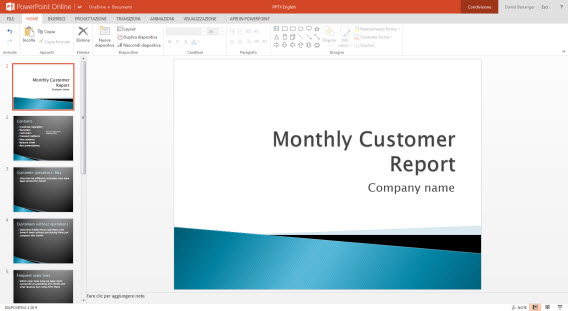
Jak przyznała firma Redmond na swoim blogu, konwersja plików w Office Online przebiega o wiele skuteczniej, niż przy użyciu Google Drive. Aplikacja Microsoftu niemal zawsze bezbłędnie konwertuje oryginalny format i wygląd uploadowanego dokumentu.
PowerPointPrezentacja załadowana do Office Online

Z całą pewnością dokumenty stworzone w desktopowych wersjach Worda, Excela czy PowerPointa będą się lepiej integrować z sieciowym pakietem Microsoftu, niż z pakietem od Google. Ta przewaga ma wielkie znaczenie, zwłaszcza, jeżeli podczas codziennej pracy na komputerach stacjonarnych korzystamy z programów Microsoft Office.

PowerPoint w Google DrivePrezentacja załadowana do Google Drive

Google Drive wymaga od użytkownika wykonania wielu kroków podczas otwierania pliku. Najpierw go ładuje, otwiera podgląd, uruchamia dokument i dopiero konwertuje go na stosowny dla googlowskiej aplikacji format. Przy tym wszystkim jednak bardzo często nie oddaje oryginalnego formatowania, co widać na zrzucie powyżej.

Natomiast korzystając z Office Online, kilkukrotnie załadowałem pliki PDF, które następnie chciałem edytować. Za każdym razem konwersja z PDF na plik tekstowy DOC była bez zarzutu.

Google Drive wciąż takie samo, a życie toczy się dalej

Mimo wielu powodów, dla których uważam Office Online za dużo efektywniejszy pakiet biurowy, nie mogę odmówić Google Drive pewnych zalet. Najważniejszą z nich jest możliwość korzystania z wielu usług oferowanych przez Google za pomocą jednego konta. Można na przykład załączyć plik bezpośrednio z Gmaila do Google Drive.
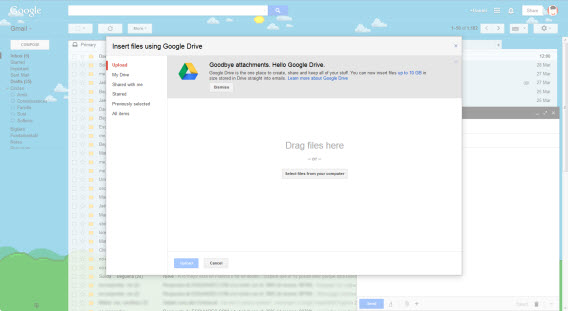
Gmail

Załączanie plików z Gmaila do Drive jest bardzo proste

Google Drive wydaje się być nawet nieco szybszy. Możesz wybrać format pliku do pobrania oraz przekonwertować go do PDF przed pobraniem. Również zarządzanie plikami jest lepsze, a wyszukiwanie szybsze.

Jednak pomimo tego postanowiłem zmienić pakiet biurowy na Office Online. Ostatecznie przekonał mnie jego świetny interfejs, przydatne funkcje i przede wszystkim integracja z desktopowymi programami Microsoftu.

Niemniej, jakaś część mnie zawsze będzie pamiętać o dawnej miłości. A ponieważ to tylko aplikacje, a nie relacje z ludźmi, zawsze mogę zrobić to, co w prawdziwym życiu się nigdy nie udaje: bezpiecznie korzystać z obu usług i cieszyć się tym, co w nich najlepsze!

Dowiedz się więcej o pakiecie biurowym Office Online

Zobacz także:


Sztuczki Windows: Jak automatycznie aktualizować sterowniki?

System Windows skrywa wiele tajemnic i praktycznych rozwiązań, o których przeciętny użytkownik nie ma pojęcia. W tym tygodniu wyjaśnimy wam, jak automatycznie aktualizować wszystkie sterowniki na komputerze.

Sterowniki to te programy, które pozwalają systemowi operacyjnemu komputera poprawnie komunikować się z urządzeniami peryferyjnymi. Drukarka, klawiatura, myszka – wszystkie te urządzenia muszą bezproblemowo komunikować się i współpracować z naszym Windowsem.

Z biegiem czasu sterowniki naszych urządzeń stają się przestarzałe i zaczynają stwarzać problemy. Jest tak dlatego, ponieważ nie uwzględniają one aktualizacji naszego systemu operacyjnego lub ich twórcy odkrywają w nich błędy. Aby uniknąć kłopotów, radzimy regularnie aktualizować sterowniki. Gwarantujemy, że to całkiem proste!

Sterowniki

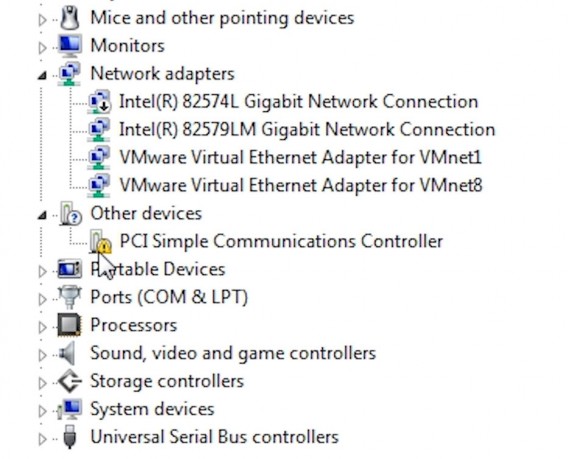
Żółty wykrzyknik w Menedżerze urządzeń systemu Windows, zazwyczaj oznacza, że powinniśmy zaktualizować sterowniki.

Istnieją różne sposoby, na zaktualizowanie sterowników:

  1. Możemy skorzystać z programów Driver Booster i Driver Genius,
  2. Można pobrać sterowniki z oficjalnej strony producenta – tak często robi się w przypadku kart graficznych,
  3. Windows może wykonać za nas całą pracę.

W tym artykule skupimy się na tym trzecim sposobie.

Jak zaktualizować sterowniki w Windows 8?

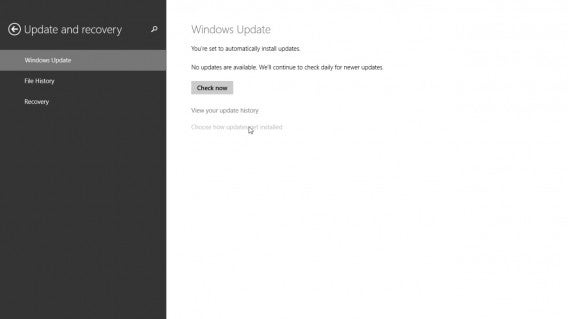
Wraz z pojawieniem się najnowszego systemu operacyjnego firmy Microsoft – Windows 8 – problemy ze sterownikami nie są tak uciążliwe dla użytkowników, jak kiedyś. O ile korzystamy z w miarę popularnych sterowników, Windows Update sam zadba o wszystko. Wystarczy, że w Windows Update zaznaczymy opcję automatycznych aktualizacji.

Windows 8 sterowniki

Windows Update jest też odpowiedzialny za aktualizację większości sterowników

Jak zaktualizować sterowniki w Windows Vista, 7 i 8?

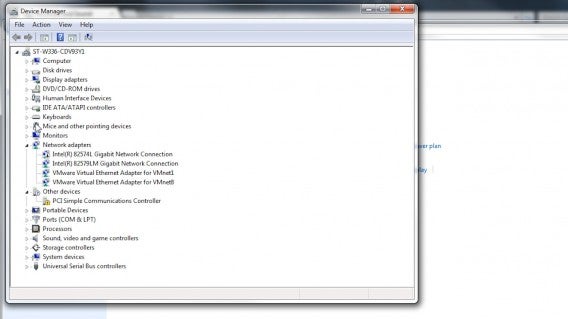
Aby automatycznie zaktualizować sterowniki, przejdź do Panel sterowania > Sprzęt i urządzenia > Menedżer urządzeń. Znajdziesz tam poniższe okienko.

MenedżerWybierz urządzenie, które chcesz zaktualizować, klikając jego nazwę prawym przyciskiem myszy. Wybierz opcję Aktualizuj oprogramowanie sterownika. Następnie kliknij Wyszukaj automatycznie zaktualizowane oprogramowanie sterownika. System Windows znajdzie, pobierze i zainstaluje odpowiednie sterowniki dla Ciebie.
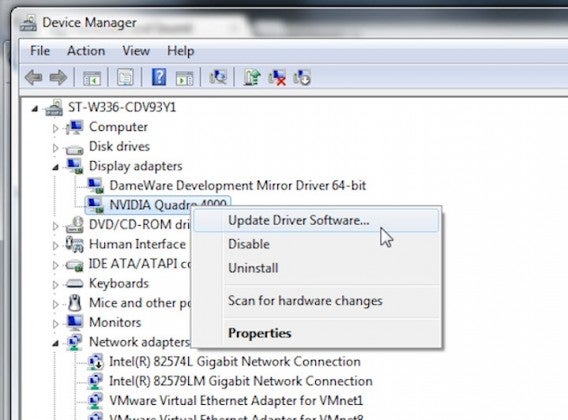
Aktualizacja sterownika

System Windows automatycznie aktualizuje sterowniki

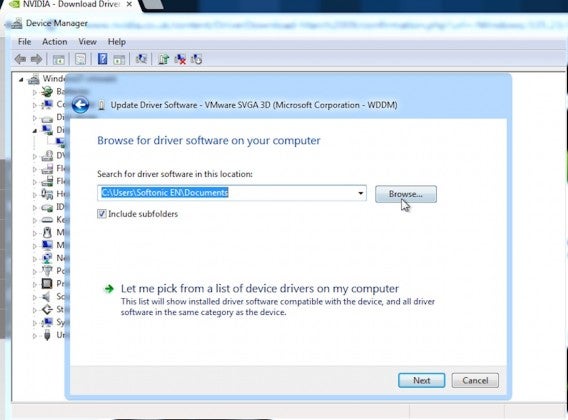
Jeśli wcześnie sami pobraliście sterownik, możecie wybrać drugą opcję, tzn. Przeglądaj mój komputer w poszukiwaniu oprogramowania sterownika.

Wyszukiwanie sterownikaJeśli wystąpią jakiekolwiek problemy z nowym sterownikiem, możemy przywrócić jego wcześniejsza wersję. Aby to zrobić, kliknij prawym przyciskiem myszy na wybrane urządzenie, przejdź do Właściwości i kliknij kartę Sterowniki. Następnie kliknij przycisk Przywróć sterownik.
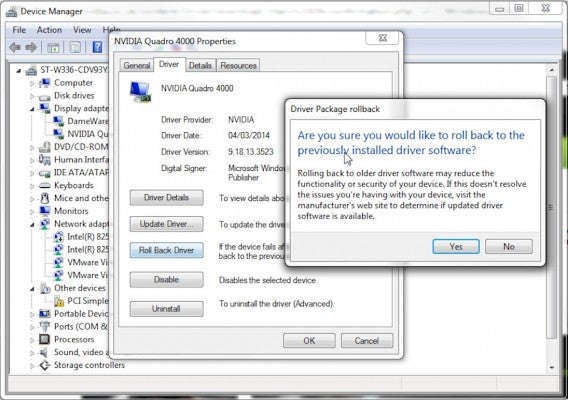

Przywracanie sterownika

A Ty, jak aktualizujesz sterowniki?

Zobacz także:

Co nowego w Windows Phone 8.1: Wreszcie godny rywal dla Android i iOS

Windows Phone 8.1 już wkrótce będzie dostępny. Wiemy już, jaki będzie jego finalny kształt. Takie nowości, jak asystent Cortana, Action Center czy nowa klawiatura sprawiają, że mobilny system Microsoftu staje się prawdziwym konkurentem dla Androida oraz iOS.

Głosowy asystent Cortana

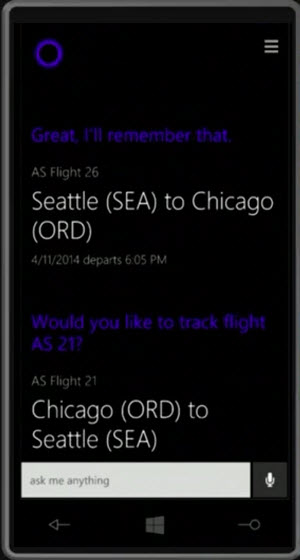
Prezentacja głosowego asystenta Cortana podczas dorocznej konferencji BUILD była imponująca. Szef Windowsa, Joe Belfiore, pokazał możliwości konkurentki Siri. Głos Cortany brzmi lepiej, a ponadto asystent ten może znacznie więcej. Cortana ma oferować więcej, niż tylko przeszukiwanie sieci, wybieranie głosowe, czy dyktowanie tekstu.

W porównaniu do Apple Siri i Google Now, Cortana może być wykorzystywana w aplikacjach firm trzecich. A to otwiera zupełnie nowe możliwości. Windows Phone zyskuje więc możliwość sterowania głosowego w grach, aplikacje dla niewidomych, czy głosowe prowadzanie danych w pakiecie Office

.

Cortana analizuje automatycznie wszelkie dane osobowe tak, aby uzyskiwać lepsze wyniki. Tworzony jest profil użytkownika na podstawie takich danych jak zakupy, miejsca pobytu, ważnych kontaktów i wielu innych. Oczywiście ta wizja rozpala nasze troski o bezpieczeństwo danych. Microsoft powinien mieć na uwadze dyskusję o prywatności, jaka toczyła się w ostatnich miesiącach.

Action Center

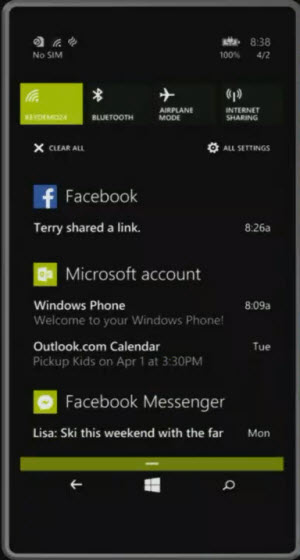
Centrum powiadomień i ustawień to jeden z najważniejszych elementów dostępnych w systemach mobilnych. Do tej pory Windows Phone marnie się pod tym względem prezentował w porównaniu do Androida i iOS. Na szczęście Action Center, czyli centrum aktywności, eliminuje tę bolączkę w systemie Windows Phone 8.1.

Action Center jest schowane i wystarczy jeden gest, aby je wywołać. Możemy w nim wyłączyć transmisję danych, przejrzeć wszelkie komunikaty, podejrzeć informacje dla ulubionych aplikacji. Jedno dotknięcie dzieli nas od przejścia do pozostałych ustawień systemowych.

Klawiatura

Microsoft prezentując Cortanę oraz nową klawiaturę podkreśla jak ważne jest wygodne wprowadzanie danych i przyśpieszenie pracy na smartfonie. Nowa klawiatura utrzymana jest w stylu Swype dla Androida. Zdaniem Joe Belfiore nowa klawiatura jest znacznie szybsza od tych dostępnych w iOS oraz Android.

Rekord Guinessa: Windows Phone vs. Android

Wbrew słowom Belfiore, klawiatura Windows Phone nie jest doskonała. Szczególnie zaznaczanie, kopiowanie i wklejanie tekstu na Windows Phone nie należy do najwybitniejszych. Jednak użytkowanie jej w komunikatorach takich jak Whatsapp, Viber, LINE jest naprawdę wygodne. To właśnie Windows Phone 8.1 dzierży rekord Guinnesa, w wpisywaniu tekstu na urządzeniach mobilnych. A o to właśnie chodzi.

Wizualne ulepszenia: Tapety i ekran blokady

Windows Phone zachwycał wyglądem już wcześniej, ale nie doczekał się większych zmian. Windows Phone 8 był estetyczny i atrakcyjny. Teraz Microsoft pozwala na jeszcze większą personalizację. Kafelki mogą być nie tylko dowolnego koloru, ale można na nie nałożyć tapetę. Ponadto na ekranie blokady możemy użyć animacji. Wygląda to całkiem nieźle.

Windows Phone dojrzewa

Microsoft Windows Phone 8.1 to wreszcie kompletny dojrzały system mobilny. Asystent Cortana, Action Center oraz nowa klawiatura to przydatne i kluczowe funkcje, a wiele innych nowości czeka także w aplikacjach. Teraz Microsoft wreszcie może na poważnie walczyć o użytkowników Androida i iPhone’a.

Zobacz również:

Windows Phone 8.1 – Siri z Microsoftu i centrum powiadomień?

Nowoczesna klawiatura typu swype trafi do Windows Phone 8.1?

Poznaliśmy kolejne detale dotyczące Cortany, wirtualnej asystentki dla Windows Phone

Tego brakowało na Windows Phone – ważne aplikacje na Twój telefon Nokia Lumia

Co nowego w Windows Phone 8.1? Podsumowanie konferencji Microsoft Build

Tak jak się spodziewaliśmy – aktualizacja systemu Windows Phone do wersji 8.1 przyniesie kilka naprawdę interesujących nowości. Wśród nich znajdą się m. in. inteligentny, wirtualny asystent, belka powiadomień czy lepsza integracja ze Skype…

Podczas konferencji Build, Microsoft zaprezentował najnowszą wersję swojego systemu mobilnego. Pierwszą, najbardziej rzucającą się w oczy zmianą jest pojawienie się belki powiadomień. Twórcy aplikacji mogą ją wykorzystywać na różne sposoby, wyświetlając informacje i powiadomienia niezbędne do działania ich programów. Będziemy mieli tez podgląd na stan baterii i stan sieci komórkowej. To rozwiązanie znane chociażby z Androida.

Kolejną ciekawą innowacja jest pojawienie się Cortana – aplikacji będącej osobistym asystentem użytkownika, wzorowanej na Siri od Apple i Google Now z Androida. Ten program pozwala na interakcję z systemem za pomocą komend głosowych i umożliwia korzystanie z niektórych jego funkcji dzięki “rozmowie” z aplikacją. Cortana korzystać będzie z zasobów wyszukiwarki Bing.

Ważnym elementem aktualizacji jest też Internet Explorer 11. Przeglądarka ta wciąż jest synonimem zacofania i braku bezpieczeństwa, ale najnowsza jej wersja powinna to zmienić. Wsparcie dla standardu WebGL, lepsze wykorzystanie YouTube, obsługa HTML 5 oraz długa lista technicznych zmian daje nadzieję, że IE11 w końcu wejdzie w XXI wiek.

Umożliwiono też większą ingerencję w dostosowywanie wyglądu ekranu startowego oraz menu głównego. Pojawią się nowe aplikacje pozwalające na większą ingerencję w te elementy. Ponadto, Skype został bardziej zintegrowany z systemem. Klawiatura systemowa dostała nowy tryb wprowadzania tekstu w stylu Swype.

Jak widać, lista zmian jest naprawdę imponująca. Jednak to, co dla Windows Phone staje się nowością, od dawna istnieje już w innych systemach. Czy Microsoft będzie w stanie nadgonić konkurencję?

Zobacz także:


//

Microsoft zrobi porządek w naszym Outlooku

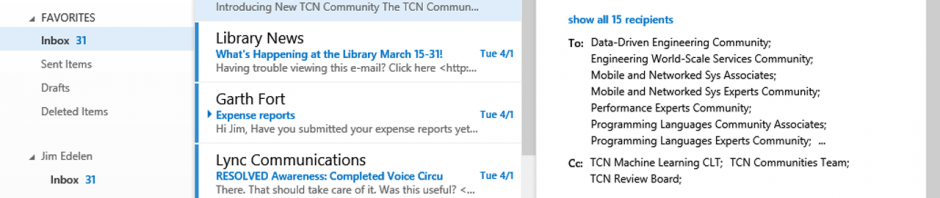
Wczoraj Microsoft zapowiedział nowe ciekawe narzędzie dla swoich aplikacji mobilnych: Outlook Web App. Będzie ono miało za zadanie “posprzątać” naszą pocztę e-mail i usunąć z niej niepotrzebne lub mało istotne wiadomości.

Technologia ta będzie odpowiedzialna za skanowanie naszych zachowań podczas używania poczty w Outlooku. Sprawdzi które wątki śledzimy, na które odpowiadamy, a których nadawców i jakie wiadomości najczęściej ignorujemy.

Narzędzie to pojawi się wkrótce w aplikacjach Outlook Web App na iPhone’a i iPada. Aby móc z nich korzystać trzeba wykupić subskrypcję w usłudze Office 365. Wspomniana aplikacja ma się też wkrótce pojawić na Androida.

OWA na Androida

Powiązane programy:

Zobacz także:


Źródło: Office Blogs

Poradnik Windows Phone: stań się wirtuozem tego systemu!

Jeśli przeszliście na telefon z Windows Phone z iOS lub Androida, to mamy dla Was kilka wskazówek, które ułatwią korzystanie z tego systemu. Dzięki intuicyjnemu interfejsowi Windows Phone, jego podstawowe funkcje da się opanować bardzo szybko. Jednak odkrycie bardziej zaawansowanych opcji może wymagać trochę czasu. To właśnie im poświęcimy ten artykuł.

Symbole informacyjne

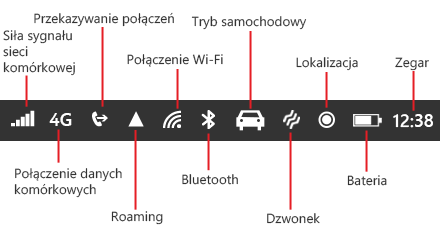
Większość symboli informujących o poziomie naładowania baterii czy sile sygnału jest dość oczywistych. Jednakże, inne ikonki mogą być mniej łatwe w zrozumieniu. Wszystkie Wasze wątpliwości rozwiąże poniższa infografika. Pełna lista wszystkich symboli używanych w Windows Phone jest dostępna na stronie pomocy technicznej firmy Microsoft.

ikonki Windows Phone

Szybki dostęp do Wi-Fi, Bluetooth i transmisji danych

Aby zwiększyć żywotność baterii, należy korzystać z Bluetooth i WLAN tylko, gdy to konieczne. Niestety, Windows Phone nie oferuje skrótu do ustawień telefonu bezpośrednio z ekranu głównego. Do tego celu polecamy aplikację Battery. Pozwala ona umieścić na ekranie głównym dynamiczny kafelek. Dotknięcie go przeniesie nas do zaawansowanych opcji zarządzania baterią.

Battery na Windows Phone

Dotknięcie palcem dynamicznego kafelka da nam bezpośredni dostęp do opcji, w których możemy włączać i wyłączać Bluetooth oraz WLAN. Ponadto, aplikacja informuje nas o tym, jak szybko zużywamy baterię oraz na ile nam ona jeszcze wystarczy.

Battery na Windows Phone

Kontroluj ilość przesyłanych danych

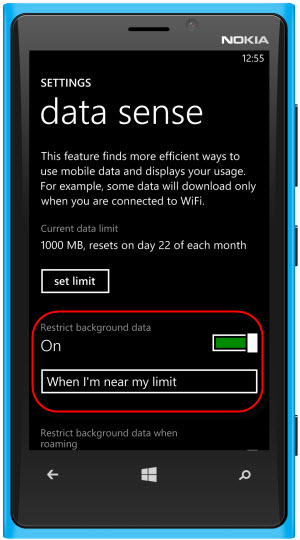
Systemowa aplikacja Data Sense pozwala monitorować i kontrolować ilość przesyłanych danych. Jeśli chcesz uniknąć przekroczenia pakietu danych w abonamencie telefonicznym, to program ten pozwoli Ci określić limit ilości danych oraz daty okresu rozliczeniowego Twojego operatora. Program Data Sense pozwoli Ci też monitorować ilość przesyłanych danych przez wszystkie z Twoich aplikacji. Dzięki niemu można też ustawić, czy dana aplikacja może korzystać z mobilnego internetu czy tylko z Wi-Fi.

zużycie pakietu danych na Windows Phone

Jeżeli zbliżasz się do miesięcznego limitu danych, Data Sense pozwoli też ograniczyć ilość danych przesyłanych w tle. Dzięki temu wysokość Twojego rachunku telefonicznego nie powinna znacząco wzrosnąć.

zużycie pakietu danych na Windows Phone

Korzystaj z trybu oszczędzania danych w przeglądarce

Podczas surfowania po sieci, można używać trybu oszczędzania danych w przeglądarce i zaoszczędzić do 80 procent przesyłanych danych. Tryb ten oferują przeglądarki Nokia Xpress i UC Browser.

Wskazówka: Z Internet Explorer korzystaj tylko przy połączeniu z Wi-Fi. W innym przypadkach, polegaj na alternatywnych przeglądarkach.

Przeglądarki na Windows Phone

Kopiowanie tekstu ze schowka

Aby oszczędzić nam pisania, Windows Phone pozwala łatwo kopiować i wklejać dłuższe teksty za pomocą schowka.

  • Krótkie dotknięcie ekranu aktywuje narzędzie zaznaczania tekstu.
  • Przesuń punkt początkowy i końcowy w odpowiednim miejsca.
  • Skopiuj zaznaczony tekst dotykając ikonkę kopiowania.

kopiowanie w Windows Phone

Kopiowanie tekstu działa nie tylko w pasku adresowym, ale także w wielu aplikacjach, np. w Internet Explorer.

kopiowanie w Windows Phone

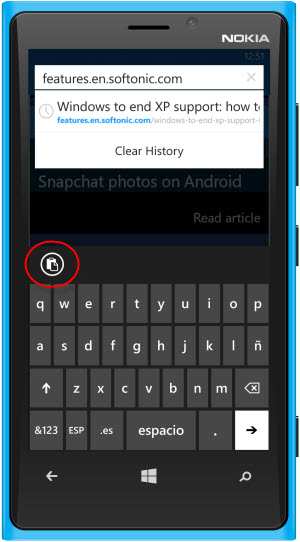
Tekst skopiowany do schowka możesz wkleić do innych aplikacji. Przy otworzonej klawiaturze, po prostu wybierz ikonkę wklejania.

kopiowanie w Windows Phone

Umieść kursor dokładnie tam, gdzie chcesz

Podobnie jak iOS, tak i Windows Phone oferuje specjalne narzędzie do precyzyjnego sterowania kursorem. Dzięki temu umieścisz go tam w dowolnym miejscu tekstu, nawet w środku wpisanego już słowa. Aby z niego skorzystać:

  • dotknij pole wprowadzania tekstu aż pojawi się kolorowy kursor,
  • przesuń palcem po ekranie w kierunku miejsca, w którym chcesz umieścić kursor.

My też początkowo mieliśmy z tym kłopot, dlatego radzimy przejrzeć następującym poradnik na YouTube.

Robienie zrzutów ekranu

Aby zrobić zrzut ekranu, przytrzymaj jednocześnie klawisz Windows oraz włącznik telefonu. Zdjęcie zostanie zapisane automatycznie w folderze Photos/Screenshots.

zrzut ekranu w Windows Phone

Korzystanie z wyszukiwarki

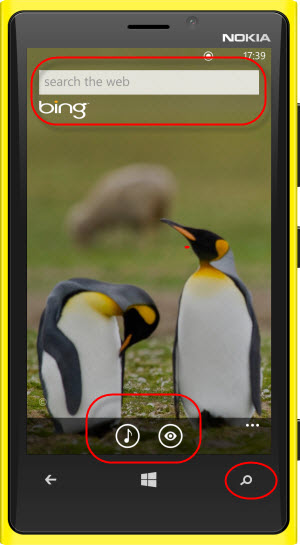
Dotknięcie symbolu lupy w prawym dolnym rogu ekranu przeniesie nas bezpośrednio do wyszukiwarki Bing. Oprócz klasycznego wyszukiwania stron internetowych, Bing w Windows Phone oferuje dwa przydatne dodatki.

  • Po dotknięciu symbolu nutki uruchomi się opcja rozpoznawania lecącej właśnie muzyki.
  • Ikonka oka pozwala na otworzenie skanera kodów kreskowych. Po rozpoznaniu produktu zostaniemy przeniesieni do strony internetowej z jego recenzją.

Bing dla Windows Phone

Skaner kodów kreskowych włącza aparat, by automatycznie wykryć widoczne kody.

Bing dla Windows Phone

Rozpoznawanie muzyki działa w pełni automatycznie. Wystarczy trzymać telefon blisko źródła dźwięku.

Bing dla Windows Phone

Jak tylko piosenka zostanie rozpoznana, Bing wyświetli okładki albumów, na których jest dostępna. Następnie można dany utwór kupić lub uzyskać o nim więcej informacji.

Bing dla Windows Phone

Znajdowanie zgubionego telefonu

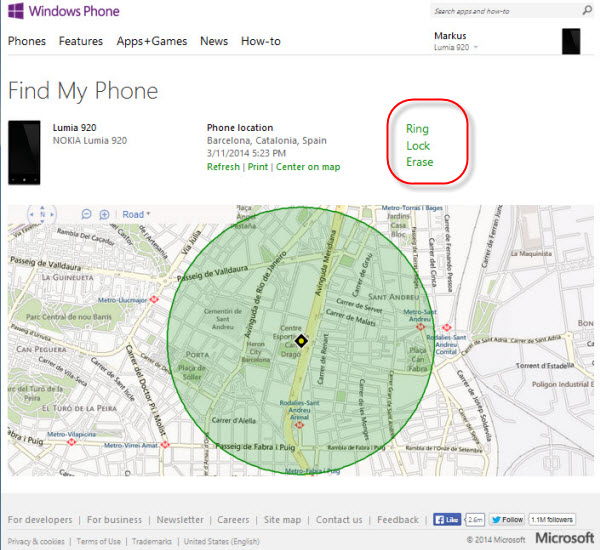
W przypadku zgubienia telefonu, można go odnaleźć korzystając ze strony www.windowsphone.com. Wymaga to włączenia w ustawieniach naszego urządzenia opcji automatycznego lokalizowania.

Jeśli zgubiliśmy telefon np. w samochodzie, to korzystając z powyższej strony możemy włączyć w nim głośny dzwonek. Opcja ta działa nawet, gdy telefon jest wyciszony.

W przypadku kradzieży, możesz zdalnie zablokować telefon lub usunąć z niego wszystkie dane, jak tylko ponownie połączy się z on Internetem.

Znajdź telefon z Windows Phone

Tworzenie kopii zapasowych

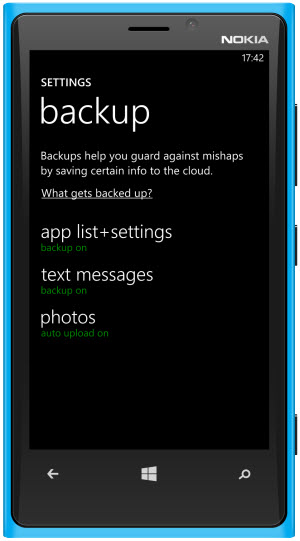
Windows Phone pozwala automatycznie zapisywać kopie zapasowe danych z telefonu na OneDrive lub innym serwisie tego typu. Dodatkowo, istnieje też funkcja tworzenia kopii zapasowych aplikacji, ustawień i wiadomości tekstowych. Znajdziemy ją w Settings > Backup.

kopia zapasowa z Windows Phone

Ograniczenie dostępu do niektórych aplikacji

Windows Phone oferuje doskonałą funkcję o nazwie Kącik dziecięcy. Dzięki niemu możemy ograniczyć innym użytkownikom telefonu dostęp do wybranych aplikacji i opcji. Kącik dziecięcy ma formę alternatywnego menu z wybranymi przez Ciebie kafelkami. Otwierane jest ono poprzez przesunięcie palcem w lewo, a następnie do góry.

kącik dziecięcy w Windows Phone

Opcje konfiguracji Kącika dziecięcego znajdują się w ustawieniach. Poza dodawaniem do niego aplikacji, jest też możliwość udostępniania naszym pociechom muzyki oraz filmów.

kącik dziecięcy w Windows Phone

Poszczególne aplikacje możemy dodawać do Kącika dziecięcego za pomocą menu kontekstowego.

kącik dziecięcy w Windows Phone

Zobacz także: