Guide Windows 10: les 45 raccourcis clavier à retenir

Maintenant que vous voilà familiarisé avec le nouvel environnement de Windows 10, il est temps de découvrir quelques astuces pour laisser la souris de côté et aller plus vite.

L’avantage des raccourcis clavier de Windows 10 est qu’ils sont très simples. La plupart d’entre eux s’activent en effet à l’aide de 2 touches seulement, touche Windows + une autre. Pour plus de facilité, cette deuxième touche est normalement liée à l’action en question.

Un jeu d’enfant! Pour vous en convaincre, voici la liste des raccourcis clavier de Windows 10, que nous avons organisée en fonction des utilisations et fonctions demandées.

Windows Snap

Touche Windows + flèche de direction (haut, bas, droite ou gauche)

Bureaux virtuels

Touche Windows + CTRL + D: Ajoute un Bureau virtuel

Touche Windows + CTRL + F4: Ferme le Bureau Virtuel en cours d’utilisation

Touche Windows + CTRL + Flèche direction: Bascule vers un autre Bureau virtuel (vers la droite ou vers la gauche)

Touche Windows + MAJ + Flèche direction: Déplace une appli ou une fenêtre d’un moniteur à un autre

Touche Windows + TAB: Ouvre l’affichage des tâches

Cortana

Touche Windows + C: Ouvre Cortana en mode d’écoute

Touche Windows + S: Ouvre une recherche

Affichage

Touche Windows + P: Change le mode d’affichage

Touche Windows + touche [+]: Effectue un zoom avant à l’aide de la loupe

Touche Windows + touche [-]: Effectue un zoom arrière à l’aide de la loupe

Images, vidéo et multimédia

Touche Windows + Impr. écran: Effectue une capture d’écran et la sauvegarde dans le dossier Images.

Touche Windows + G: Lance Game DVR, le capteur d’écran

Touche Windows + Alt + G: Enregistre les 30 premières secondes avec Game DVR

Touche Windows + Alt + R: Stoppe l’enregistrement de Game DVR

Paramètres et Système

Touche Windows + I: Ouvre le menu Paramètres

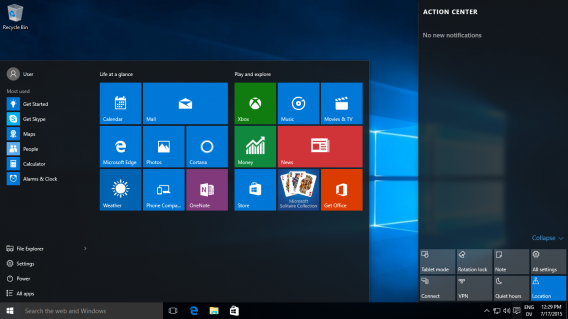
Touche Windows + A: Ouvre le centre de notifications

Touche Windows + X: Ouvre le menu Liens Rapides

CTRL + MAJ + Échap: Ouvre le gestionnaire des tâches

Touche Windows + U: Ouvre les options d’ergonomie

Touche Windows + R: Ouvre la boîte de dialogue Exécuter

Touche Windows + Espace: Change la langue d’entrée et la disposition du clavier
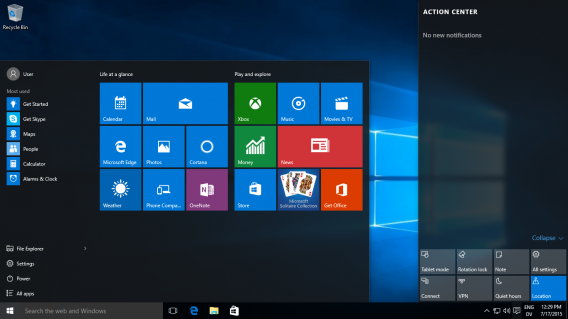
Raccourcis Windows 10 pour gagner du tempsCommandes texte

MAJ + Flèche droite: Sélectionne le texte à droite du curseur

MAJ + Flèche gauche: Sélectionne le texte à gauche du curseur

CTRL + MAJ + Flèche droite ou gauche: Sélectionne des blocs de texte

CTRL + A: Sélectionne tous les éléments dans un document ou une fenêtre

CTRL + C: Copie les éléments sélectionnés dans le presse-papier

CTRL + V: Colle les éléments sélectionnés du presse-papier à l’endroit indiqué

Commandes avancées

MAJ + Suppr: Supprime directement l’élément sans passer par la corbeille

Touche Windows + MAJ + chiffre: Ouvre une nouvelle session dans une appli et l’épingle à l’endroit indiqué dans la barre des tâches

Touche Windows + CTRL + MAJ + chiffre: Même chose que précédemment, mais avec l’autorisation de l’administrateur.

Voici pour ce qui est des combinaisons de touches à apprendre. N’oublions pas non plus les classiques. Les voici:

Les raccourcis clavier classiques

Touche Windows + D: Affiche et masque le Bureau

Touche Windows + Origine: Minimise toutes les fenêtres sauf la fenêtre active

Touche Windows + L: Verrouille le PC

CTRL + MAJ + M: Maximise toutes les fenêtres (utile après W+Origine)

Touche Windows + E: Ouvre l’explorateur de fichiers

ALT + Flèche haut: Affiche le dossier dans lequel le dossier en cours se trouvait

ALT + Flèche bas: Descend d’un cran dans l’exploration des fichiers

Alt + Flèche droite: Affiche le dossier suivant

Alt + Tab: Passe d’une fenêtre à l’autre

Alt + F4: Ferme la fenêtre active

Touche Windows + MAJ + Flèche droite ou gauche: Déplace une fenêtre vers un autre moniteur

Touche Windows + virgule: Ferme les fenêtres momentanément pour montrer le Bureau

Touche Windows + T: Parcourt les applications ouvertes dans la barre des tâches

Touche Windows + chiffre: Ouvre la fenêtre de la barre des tâches épinglée à la position indiquée par le chiffre.

Ce récapitulatif des principaux raccourcis de Windows 10 vous a été utile? N’hésitez pas à partager votre expérience dans les commentaires!


Astuce Netflix: Comment regarder des vidéos en qualité HD

Sur Netflix, la qualité de la vidéo s’adapte automatiquement à la bande passante lors de la lecture. Une fonction pratique. Mais parfois, il arrive que l’on regarde une série ou un film, mais que la qualité des images se détériore. Et en France, les FAI (Fournisseurs d’Accès à Internet) ne proposent pas pour l’instant un débit très élevé pour regarder Netflix.

Nous allons vous montrer comment conserver des vidéos Netflix avec la meilleure qualité HD .

1. Ouvrir le gestion de flux

Pour modifier manuellement la qualité de lecture dont vous avez besoin, il faut utiliser le raccourci clavier Maj + Ctrl + Alt + S pour ouvrir le gestionnaire de flux.

Netflix: Tastenkombination zum Öffnen des Streaming-ManagersAppuyez sur le Maj + Ctrl + Alt + S pour ouvrir le gestionnaire de flux

2. Définir manuellement la qualité de la lecture

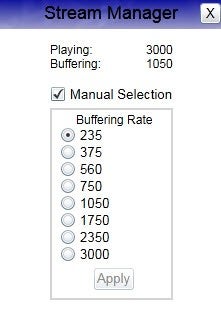
Maintenant, dans le gestionnaire de flux, cliquez sur Manual Selection , puis cliquez sur la qualité de lecture souhaitée. Avec une ligne ADSL dotée d’une bande passante de 6 Mbit / s ou plus, vous pouvez sans problème sélectionner la mémoire tampon avec le plus haut niveau de qualité, soit 3000.

Netflix-Streaming-Manager

Après avoir fait votre sélection, cliquez sur Apply et fermez le Gestionnaire des flux en cliquant sur ​​le X dans le coin supérieur de la fenêtre.

3. Les films et séries Netflix en qualité HD!

Si vous avez suivi les étapes précédentes, vous pouvez profiter de Netflix en HD. La différence de qualité vidéo peut être énorme.

Netflix: Vergleich der Video-QualitätUne comparaison de la qualité vidéo: de 3000 Kbit / s, jusqu’à 275 Kbit / s.

N’hésitez pas à tester plusieurs niveaux pour ajuster votre mémoire tampon au débit Internet disponible sur votre appareil. Attention aussi en situation de mobilité, la qualité de visionnage de Netflix peut changer radicalement si vous vous déplacez.

Télécharger l’application Netflix pour AndroidiOSWindows PhoneWindows 8

A lire aussi :

Astuce Netflix: Comment sauvegarder des films et séries pour plus tard

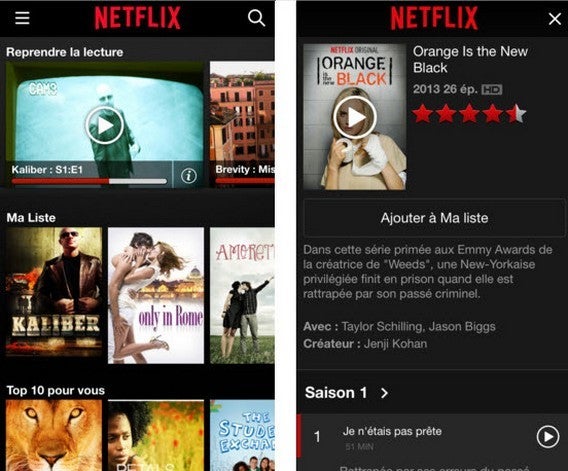
Netflix offre un service en SVoD avec un bon choix de vidéos. Voici comment faire pour sauvegarder des films et séries pour les visionner plus tard. Cela ne veut pas dire que vous pouvez télécharger votre vidéo sur votre PC ou votre tablette! Netflix n’est qu’un service de streaming, mais il offre la possibilité d’enregistrer une liste de films et séries que vous voulez voir plus tard. Voici comment faire.

1. Sélectionnez la vidéo que vous voulez inclure dans votre liste

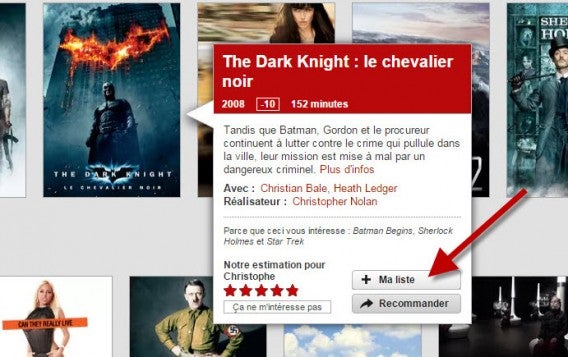
Avec l’interface de Netflix, il suffit de bouger le curseur de la souris sur la jaquette de la vidéo pour qu’une petite fenêtre s’ouvre avec un menu et des informations supplémentaires.

2. Cliquez sur + Ma liste

Dans cette petite fenêtre dans laquelle se trouve un résumé de la vidéo, vous trouvez en bas à droite le bouton Ma liste. Il suffit de cliquer dessus pour ajouter la vidéo à votre liste de favoris à regarder plus tard.

Netflix - ajouter à ma liste

3. Votre liste de souhaits/favoris

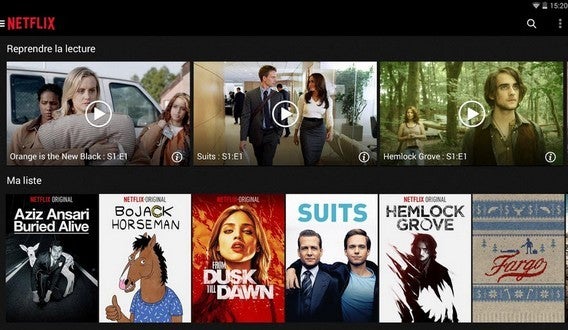
Netflix vous montre les films que vous avez sélectionnés, de manière automatique, à partir du moment que vous en avez choisis plusieurs. Cette liste apparaît sur la deuxième ligne de votre page principale de Netflix.

Netflix - ma liste

4. Voir toutes les vidéos sélectionnées

Pour obtenir une vision complète de toutes les vidéos que vous avez sélectionnées, il suffit de cliquer à côté de Ma liste sur le lien Tout voir.

5. Retirer une vidéo de la liste

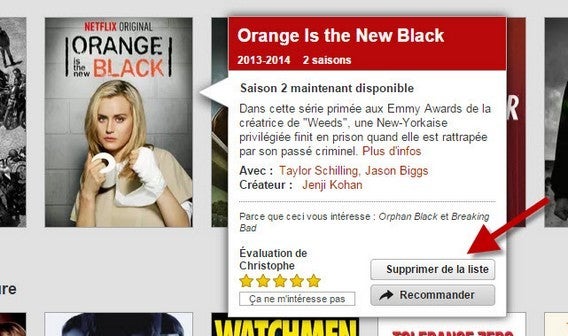
Si vous avez déjà vu une vidéo de la liste ou que simplement vous ne voulez plus la voir apparaître dans la liste, c’est très facile. Il suffit, comme dans l’étape 1, de laisser le curseur sur la jaquette de la vidéo que vous voulez supprimer est ensuite de cliquer en bas à droite sur le bouton Supprimer de la liste.


Netflix - supprimer de la liste

Avoir une liste de souhaits est toujours pratique dans un service de streaming comme Netflix. Et à mesure que son catalogue s’étoffera en France, conserver une liste des vidéos que vous voulez visionner plus tard vous sera précieux.

Télécharger l’application Netflix pour AndroidiOSWindows PhoneWindows 8

A lire aussi :

Comment regarder Netflix sur votre mobile ou tablette Android ?

Vous avez un appareil mobile Samsung, Sony ou LG? Voici comment faire si vous voulez regarder Netflix sur votre smartphone sous Android.

Un des grands intérêts de Netflix est qu’il est véritablement multiécran. Vous pouvez passer de votre PC à votre mobile sous Android  sans problème.

Ensuite, il suffit de télécharger l’application Netflix pour Android et de l’ouvrir sur votre smartphone ou tablette.

Netflix pour Android

Après, il faut vous connecter au service en entrant votre adresse e-mail et votre mot de passe Netflix et vous retrouvez votre page d’accueil personnalisée de Netflix.

Attention, selon votre abonnement, vous n’avez droit qu’à un nombre limité d’appareils connectés avec le même compte.

Télécharger l’application Netflix pour AndroidiOSWindows PhoneWindows 8

A lire aussi :

Comment regarder Netflix sur son iPhone, iPad ou iPod touch ?

Netflix est disponible en France depuis mi-septembre. Vous pouvez regarder Netflix sur votre télévision, sur votre ordinateur, mais aussi sur votre iPhone et iPad. Voici comment faire.

Un des grands intérêts de Netflix est qu’il est véritablement multiécran. Vous pouvez passer de votre PC à votre iPad par exemple sans problème. Pour regarder Netflix sur votre iPhone, iPad ou iPod touch, il vous faut déjà au minimum iOS 6.0 installé sur votre appareil.

Ensuite, il suffit de télécharger l’application Netflix pour iOS et de l’ouvrir sur votre appareil Apple.

Netflix pour iOS

Après, il faut vous connecter au service en entrant votre adresse e-mail et votre mot de passe Netflix et vous retrouvez votre page d’accueil personnalisée de Netflix.

Attention, selon votre abonnement, vous n’avez droit qu’à un nombre limité d’appareils connectés avec le même compte.

Télécharger l’application Netflix pour AndroidiOSWindows PhoneWindows 8

A lire aussi :

Netflix trop lent ? Comment améliorer la qualité de connexion

Vous êtes abonné à Netflix et vous rencontrez des problèmes pour regarder vos vidéos. Voici quelques conseils pour améliorer la qualité de la connexion et profiter en toute quiétude du service de streaming.

Si régulièrement vous rencontrez un ralentissement lors du visionnage de votre vidéo, vous avez probablement un souci avec votre mémoire tampon. La mémoire tampon est une partie de la mémoire disque utilisée par Netflix pour entreposer temporairement les données de la vidéo que vous regardez. Cette mémoire tampon évite les coupures répétitives durant le visionnage.

Voici une astuce pour améliorer cela sur votre PC et Mac :

Avec Windows, au cours de la lecture de la vidéo, vous appuyez sur les touches Maj + alt + clic gauche de la souris. Pour Mac, la formule magique est Maj + Control + alt + s. Une fenêtre s’ouvre alors dans laquelle vous pouvez régler manuellement le débit de la vidéo. Testez alors différents débits inférieurs à celui proposé par Netflix pour voir si la qualité de connexion s’améliore.

Netflix menu stream Manager

Si votre réseau répond à notre configuration minimale requise pour le streaming, la plupart des problèmes de connexion peut être résolue en suivant les étapes suivantes :

  • Redémarrer votre réseau
  • Connecter votre PC au modem
  • Améliorer le signal Wi-Fi, notamment en déplaçant votre routeur à un autre endroit afin d’améliorer la puissance du signal

Vous pouvez aussi vous reporter à la page dédiée à ce problème sur Netflix.

Télécharger l’application Netflix pour AndroidiOSWindows PhoneWindows 8

A lire aussi :

Astuce Netflix: les raccourcis clavier les plus utiles pour votre PC

Netflix est disponible en France depuis mi-septembre. Voici quelques raccourcis clavier pour rendre votre utilisation de Netflix encore plus agile sur PC.

Bien sûr, la souris vous permet de profiter pleinement de tous les services de Netflix. Mais, si vous devenez un accroc de ce service de streaming, quelques raccourcis clavier sont toujours les bienvenus. Ces raccourcis fonctionnent avec la version web disponible sur votre navigateur web préféré.

Les raccourcis clavier

  • Barre espace / Retour : met en pause ou en lecture la vidéo
  • Flèche haut et bas : pour augmenter ou baisser le volume
  • Touche F : mode plein écran
  • Majuscule + Echap : arrêt du mode plein écran
  • Ctrl + flèche gauche : retour rapide
  • Ctrl + flèche droit : avance rapide
  • Touche M : coupe le son au cours de la lecture
  • Entrée et Page précédente : pause de la vidéo. La barre d’espace permet de relancer la vidéo

Un menu caché pour les geeks

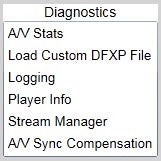
Enfin, si vous voulez faire le malin, il existe un menu Diagnostics qui va surtout intéresser les geeks avec tout un tas d’informations techniques. Pour y avoir accès, il faut appuyer en même temps sur Alt + Majuscule + Clic gauche.

Netflix menu Diagnostics

A noter le sous-menu Stream Manager qui permet de régler manuellement le débit minimal que vous souhaitez. Nous vous conseillons d’utiliser cette option uniquement si vous avez un problème avec votre mémoire tampon et si vous subissez des coupures répétitives. Dans ce cas, cela permet d’obtenir un visionnage plus stable.

Netflix menu stream Manager

Télécharger l’application Netflix pour AndroidiOSWindows PhoneWindows 8

A lire aussi :

Créer des raccourcis clavier pour ouvrir des logiciels dans Windows 7 ou 8

Comment créer des raccourcis clavier pour votre PC? Voici l’astuce qui vous permet de gagner du temps pour les tâches les plus répétitives.

Au début, ce n’est pas toujours évident d’utiliser des raccourcis clavier. Mais plus vous les utilisez, plus vous vous rendrez compte qu’ils vont vous simplifier la vie et vous rendre plus agile.

Windows dispose par défaut de raccourcis clavier pour des tâches prédéfinies que vous pouvez consulter sur cette page Wikipedia Tableau des raccourcis. Il existe aussi des utilitaires qui permettent de créer et éditer des raccourcis clavier comme AutoHotKey.


Mais, même si la fonction est un peu cachée dans Windows, quelque soit la version, le système d’exploitation de Microsoft offre la possibilité de créer ses propres raccourcis clavier pour ouvrir n’importe quel programme. Et c’est facile à faire!

Continue reading “Créer des raccourcis clavier pour ouvrir des logiciels dans Windows 7 ou 8”

Lancer ses programmes favoris d’un simple raccourci-clavier

Besoin de gagner du temps? Et si vous utilisiez un simple raccourci-clavier pour lancer rapidement les logiciels dont vous vous servez le plus souvent? Voici comment faire.

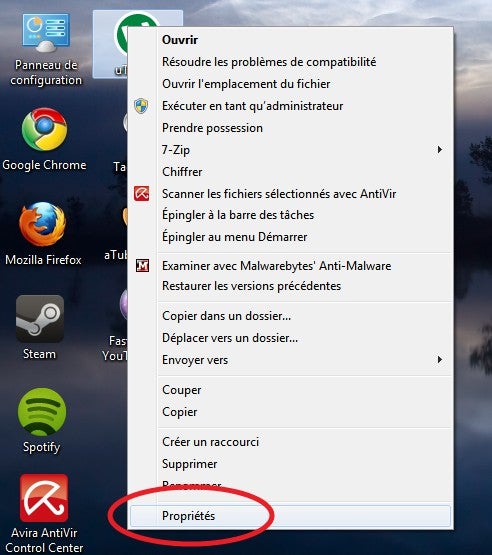
1. Faites un clic-droit sur l’icône du logiciel pour lequel vous voulez créer un raccourci-clavier, puis cliquez sur Propriétés.


Notez que si l’icône du programme voulu n’est pas sur le Bureau, il vous suffit d’aller dans C:Program Files puis de faire clic-droit sur l’exécutable du logiciel en question (par exemple: uTorrent.exe).
Continue reading “Lancer ses programmes favoris d’un simple raccourci-clavier”

Mac OS: Copier et supprimer un fichier en même temps

Lorsque vous déplacez un fichier vers une autre unité de stockage (disque dur, clef USB, etc.) le Mac va simplement copier, ou créer un duplicata du fichier transféré.

Si vous ne voulez pas conserver l’original, appuyez simplement sur la touche Commande lors du cliqué-glissé du fichier vers sa destination finale.

Le Mac exécute alors les deux opérations à la fois: la copie du fichier, puis la suppression de l’original.