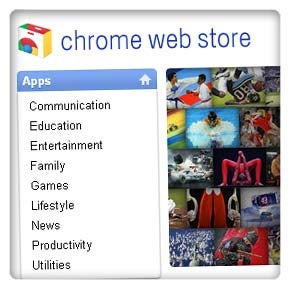
Chrome Web Store, la nouvelle vitrine des applications en ligne

Nouveauté majeure de la semaine, le Chrome Web Store est déjà accessible aux utilisateurs de Google Chrome 8. Préfigurant le modèle économique qui soutiendra Chrome OS, ce magasin d’applications en ligne permet d’intégrer au navigateur de Google une multitude de web-apps, d’extensions et de thèmes. Si pour beaucoup, l’installation paraît superflue (comme le souligne Ars Technica), l’innovation dans l’ergonomie est bien là, appuyée par une interface déjà rodée.


Pour l’interface de Chrome Web Store, Google a en effet appris des erreurs de l’Android Market, son autre magasin d’applications destiné aux mobiles Android. L’expérience de navigation, bien meilleure, permet d’accéder aux descriptifs de centaines d’applications en ligne. Jamais les sites internet enrichis n’ont paru aussi proches d’applications de “bureau”.


Pour tester Chrome Web Store, il faut télécharger Google Chrome 8. Rendez-vous ensuite à cette adresse et connectez-vous à l’aide d’un compte Google. La page suivante apparaît:



Continue reading “Chrome Web Store, la nouvelle vitrine des applications en ligne”

Défragmenter son disque dur


Pour un PC plus performant, voici notre dossier spécial optimisation logicielle. Il regroupe astuces, conseils et tutoriels pour apprendre à tirer le meilleur de son ordinateur avec des actions simples et des logiciels gratuits. Cinquième partie : defragmenter son disque dur.


Défragmenter son disque dur, une tâche indispensable


Défragmenter son disque dur régulièrement est plus que conseillé pour améliorer les performances générales de l’ordinateur. Pour plus d’informations sur la défragmentation, vous pouvez vous reporter à l’article « Pourquoi défragmenter son disque dur ? » .


Nous vous conseillons d’exécuter cette tâche à un rythme mensuel, voire plus en cas d’utilisation intensive du PC.
Pour défragmenter son disque dur, un utilitaire est fourni d’office avec Windows. Cependant, nous lui préfèrons un autre programme pour ce tutoriel : MyDefrag, un utilitaire gratuit et qui propose un plus grand nombre d’options.


Attention : la défragmentation est une tâche qui peut prendre de plusieurs minutes à quelques heures selon la structure de votre disque dur. Pour une meilleure efficacité, il est conseillé de ne pas utiliser le PC durant l’opération.


Défragmenter son disque dur avec MyDefrag


Continue reading “Défragmenter son disque dur”

Musique en ligne, le comparatif


N’achetez plus de CD, offrez des pass illimités! Les sites de musique en ligne arrivent peu à peu à maturité et présentent plusieurs offres illimitées très intéressantes, pour accéder à ses artistes préférés pour moins cher qu’un disque par mois. Deezer, Spotify, Zune Pass ou MusicMe : découvrez les meilleures offres de musique illimitée en ligne dans notre comparatif !


Nous avons retenu 4 acteurs pour la qualité de leur service et l’étendue de leur catalogue : Spotify, Zune, Deezer et MusicMe. Ce comparatif s’appuie, pour chacun, sur l’offre illimitée qui donne accès à tout le catalogue. Chacun de ces sites possède d’autres formules d’accès au contenu, et même d’autre types de contenu dans le cas de Zune, mais nous nous sommes limités à analyser leurs offres de Pass Musique illimités.


Musique illimitée en ligne, les offres en un coup d’œil


Spotify deezer zune musicme
Pass Spotify Premium Deezer Premium+ Zune Pass MusicMe Premium HD
Prix 9,99 € / mois 9,99 € / mois 9,90 € / mois 5€ / mois
Carte cadeau Oui Non Non Oui
Catalogue 10+ millions 7+ millions 8+ millions 6,4+ millions
Plateformes PC, Mac, Smartphones Navigateur web, PC, Mac, smartphones, chaînes hi-fi PC, Xbox 360, Windows Phone 7 Navigateur web
Téléchargement des morceaux Non Non Oui Non
Qualité audio Max 320 Kb/s 320 Kb/s Non disponible 320 Kb/s


Continue reading “Musique en ligne, le comparatif”

Sauvegarder ses données sous Windows


Pour un PC plus performant, voici notre dossier spécial optimisation logicielle. Il regroupe astuces, conseils et tutoriels pour apprendre à tirer le meilleur de son ordinateur avec des actions simples et des logiciels gratuits. Quatrième partie: sauvegarder ses données sous Windows.


Sauvegarder ses données, pourquoi et comment?


Pour mettre vos fichiers importants à l’abri d’un accident ou d’un vol (sauvegarde), pour revenir à la version antérieure d’un fichier modifié, ou pour garder une trace de votre travail (archivage), il est bon de sauvegarder ses données régulièrement.


Sauvegarder ses données est une tâche assez simple, il suffit de copier les fichiers à conserver vers un autre disque logique (disque partitionné), physique (disque dur externe) ou en ligne (FTP ou site web spécialisé).
Chaque solution a ses avantages; à vous de choisir, suivant que vous souhaitiez réaliser un sauvegarde d’un grand volume de données, compressées ou non, ponctuellement ou régulièrement, complète ou incrémentielle (seuls les fichiers modifiés depuis la dernière sauvegarde sont copiés).


Dans ce tutoriel, nous allons réaliser 2 types de sauvegarde de données: une sauvegarde sur disque dur externe (avec Cobian Backup), et une sauvegarde sur Internet (avec Dropbox).


Sauvegarder ses données sur disque dur externe avec Cobian Backup

Cobian Backup est un utilitaire gratuit et Open-Source pour réaliser des copies de sauvegarde basiques ou automatisées, sur plusieurs supports : disque dur, FTP…

Pour les copies de sauvegarde hors-ligne, le plus sûr est de réaliser un backup sur un disque dur externe. Cela permet d’avoir vos données à l’abri en cas de souci matériel sur votre disque dur principal.
Note sur les partitions: A défaut de disque dur externe, une copie de sauvegarde de vos données sur une partition garantit la sécurité de celles-ci en cas de crash du système (seul la partition occupée par le système est alors endommagée). Pour partitionner votre disque dur, nous vous conseillons d’utiliser le logiciel EASEUS Partition Master Home.
Continue reading “Sauvegarder ses données sous Windows”

Revenir à l’ancienne barre des tâches (Windows 7)

Parmi les nouveautés de l’interface de Windows 7, on trouve la barre des tâches améliorée, qui combine plusieurs fenêtres d’un programme sous une même icône. Généralement, on y gagne en clarté, mais on y perd aussi en précision, et il faut 2 clics pour accéder à une des fenêtres, là ou un seul suffisait auparavant.




Pour rétablir la barre des tâches à l’ancienne, où une icône représente une fenêtre, faites un clic droit sur la barre des tâches, et cliquez sur Propriétés.


Continue reading “Revenir à l’ancienne barre des tâches (Windows 7)”

Windows Live Messenger 2011 – Comment le désinstaller ?

Messenger-20111Windows Live Messenger 2011 fait partie de la suite Windows Live Essentials 2011, c’est pourquoi sa désinstallation est un tout petit peu différente des autres programmes.
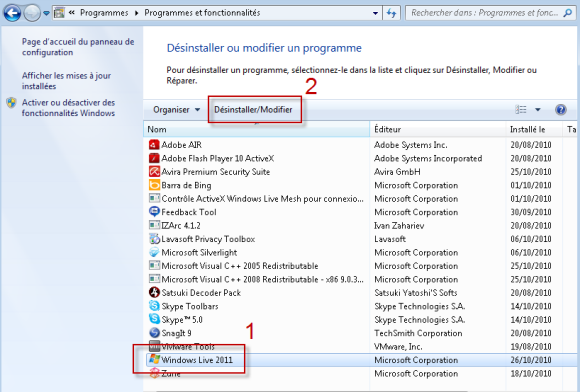


 

Pour désinstaller Windows Live Messenger 2011, cliquez sur le Menu “Démarrer”, puis sur “Panneau de Configuration”. Cliquez ensuite sur “Désinstaller un programme”. Dans la liste des programmes qui apparaît, cliquez sur “Windows Live 2011”, puis sur “Désinstaller/Modifier”.


26-10-2010 18-49-18


Continue reading “Windows Live Messenger 2011 – Comment le désinstaller ?”

Créez votre “Google Search Story” et publiez-la sur YouTube

Vous vous rappelez cette publicité sur Google qui mettait en scène une histoire d’amour sous forme de recherches internet ? Devant l’énorme succès de la vidéo, Google a mis en place Google Search Story, un outil permettant de créer sur Youtube, en quelques secondes, une “histoire de recherches” Google.

Search Stories est donc accessible depuis plusieurs semaines déjà. Pas d’effets spéciaux à attendre, cette application web permet seulement de combiner quelques pages de résultat dans une vidéo de moins d’une minute. Mais avec un peu d’inspiration, le résultat est bluffant.


Continue reading “Créez votre “Google Search Story” et publiez-la sur YouTube”

Supprimer les fichiers temporaires


Pour un PC plus performant, voici notre dossier spécial optimisation logicielle. Il regroupe astuces, conseils et tutoriels pour apprendre à tirer le meilleur de son ordinateur avec des actions simples et des logiciels gratuits. Troisième partie : supprimer les fichiers temporaires.


Supprimer les fichiers temporaires, pourquoi ?


Supprimer les fichiers temporaires est une tâche hautement recommandable pour tous les utilisateurs, avancés comme débutants. Corbeille, presse-papier, fichiers temporaires de navigation ou d’installation : quels qu’ils soient, ces fichiers encombrent le disque dur et ralentissent l’accès aux données vraiment importantes.

Autre avantage non négligeable : la suppression des fichiers temporaires permet de garantir la confidentialité de vos données de navigation en effaçant vos historiques d’utilisation, cookies et fichiers temporaires.
Continue reading “Supprimer les fichiers temporaires”

Créez votre “Google Search Story” et publiez-la sur YouTube

Vous vous rappelez cette publicité sur Google qui mettait en scène une histoire d’amour sous forme de recherches internet ? Devant l’énorme succès de la vidéo, Google a mis en place Google Search Story, un outil permettant de créer sur Youtube, en quelques secondes, une “histoire de recherches” Google.

Search Stories est donc accessible depuis plusieurs semaines déjà. Pas d’effets spéciaux à attendre, cette application web permet seulement de combiner quelques pages de résultat dans une vidéo de moins d’une minute. Mais avec un peu d’inspiration, le résultat est bluffant.


Continue reading “Créez votre “Google Search Story” et publiez-la sur YouTube”

Windows Live Messenger 2011 – Comment changer son pseudo

A lire aussi :

MSN 2011: devenir invisible uniquement pour certains contacts

Guide de l’informatique : MSN

10 applications iPhone gratuites pour suivre l’élection

10 applications Android pour suivre l’élection

Messenger-20111Parmi les (nombreux) défauts du nouveau Messenger 2011, on lui reproche souvent ceci : changer son pseudo est devenu une tâche complexe. Alors que dans la version 2009, il suffisait de cliquer sur son pseudo pour le modifier, il faut maintenant passer par les paramètres de son compte Windows Live, sur le site internet de celui-ci. La manipulation est compliquée, mais pas impossible : voici comment changer son pseudo sur Messenger 2011.

Continue reading “Windows Live Messenger 2011 – Comment changer son pseudo”