Guide iTunes : 10 astuces pour bien gérer sa bibliothèque [Partie 2]

Gérer sa bibliothèque dans iTunes (Mac | Pc)  n’est pas forcément évident. Voici 10 trucs et astuces pour que vos éléments multimédias (musique, podcast, livres) soient facilement accessibles.

Cet article fait partie d’un guide en trois volets pour maîtriser à fond iTunes. Dans la première partie de notre guide, nous avions abordé l’installation et la personnalisation d’iTunes.

Guide iTunes - Partie 2 : 10 astuces pour gérer sa bibliothèque

1 – Comment rechercher du contenu multimédia et l’ajouter à votre bibliothèque

La première chose à faire après avoir installé iTunes est d’ajouter du contenu multimédia à votre bibliothèque. iTunes se convertira alors en un véritable jukebox et vidéothèque numérique. Dans le menu déroulant situé en haut à gauche de l’interface, vous pouvez choisir le type de contenu à ajouter. Pour de la musique, par exemple, sélectionnez l’onglet Musique. iTunes vous propose d’ajouter du contenu multimédia. Lancez une recherche et patientez le temps que l’application trouve et ajoute des fichiers à votre bibliothèque.
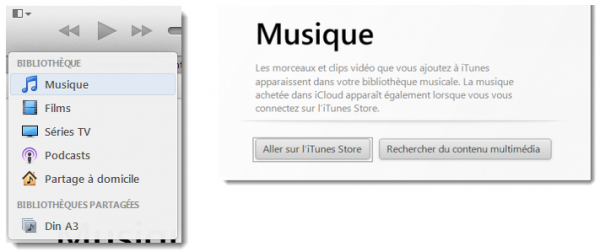
Vous pouvez également ajouter des fichiers ou des dossiers en allant dans Fichier et en sélectionnant l’une de ces deux options: Ajouter un fichier à la bibliothèque… ou Ajouter un dossier à la bibliothèque…

2 – Comment créer un identifiant Apple

Cette étape n’est pas obligatoire, mais elle est nécessaire afin de profiter de certaines fonctionnalités d’iTunes que nous verrons par la suite, telles que le partage de bureau à domicile ou l’ajout d’illustrations à vos albums. L’identifiant Apple vous servira aussi et surtout pour profiter de l’iTunes Store. Pour créer votre identifiant, allez sous Store et sélectionnez Créer un identifiant Apple… Suivez les étapes qui s’affichent à l’écran.

3 – Comment obtenir les illustrations de vos albums

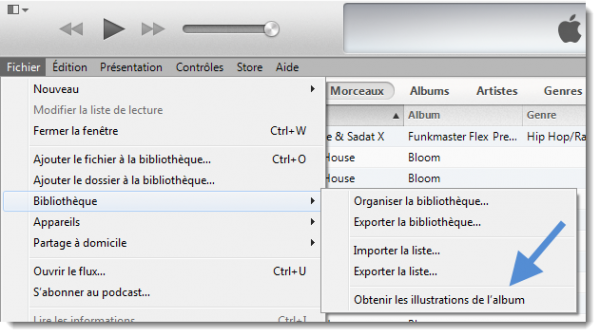
Vous avez ajouté toute votre bibliothèque musicale, mais il manque les pochettes d’albums? iTunes peut se charger du travail et vous évite de le faire manuellement si vous allez dans Fichier > Bibliothèque > Obtenir les illustrations de l’album. Notez que cette opération nécessite de se connecter à l’iTunes Store avec un identifiant Apple.
4 – Comment supprimer les doublons de votre bibliothèque

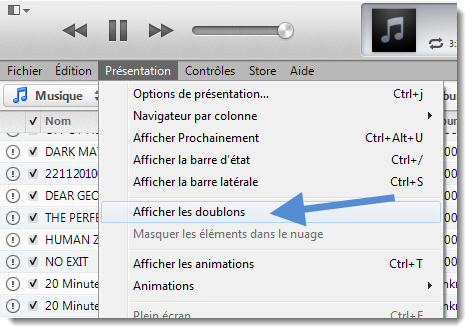
Il peut arriver qu’iTunes affiche des doublons dans votre bibliothèque. Cela se passe lorsque vous déplacez vos fichiers multimédias dans un autre dossier. Le chemin d’accès étant nouveau pour y accéder, iTunes les considère comme de nouveaux fichiers et les ajoute à votre bibliothèque. Une option d’iTunes permet de reconnaître ces doublons afin de les supprimer. Allez dans Présentation, puis sélectionnez Afficher les doublons.
5 – Comment créer une liste de lecture

La liste de lecture permet de regrouper un ensemble de titres de votre bibliothèque. En créer une est enfantin. Aller dans Fichier > Nouveau > Liste de lecture. Un volet s’ouvre à droite de l’interface d’iTunes dans lequel vous n’avez qu’à glisser les morceaux de votre choix. Il ne vous reste plus qu’à donner un titre à votre liste de lecture. Vous pouvez ajouter d’autres titres à la liste en effectuant un clic droit sur le nom d’un morceau et en sélectionnant Ajouter à la liste de lecture.

6 – Comment ajouter rapidement un morceau après un titre en cours de lecture

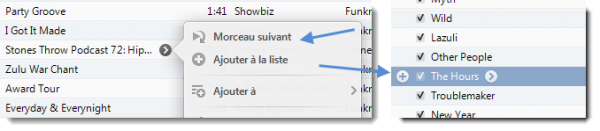
Lorsque vous écoutez de la musique avec iTunes, survolez un morceau et cliquez sur l’icône qui apparaît à côté de son nom (image de gauche). Vous pouvez l’ajouter comme Morceau suivant afin de le lire à la suite du titre en cours de lecture. Une autre astuce est d’appuyer sur la touche Shift (ou Maj, qui sert à taper les majuscules) en survolant un titre et de cliquer sur le bouton + qui apparaît à côté de son nom.
7 – Comment activer la fonctionnalité de partage à domicile

Pourquoi ne pas profiter de votre bibliothèque iTunes sur tous les ordinateurs de votre maison, mais aussi sur votre iPhone, iPad ou iPod? Parmi ses fonctionnalités, iTunes propose une option de partage à domicile afin de diffuser sur tous vos appareils les fichiers de votre bibliothèque. La limite est fixée à cinq ordinateurs par identifiant Apple.
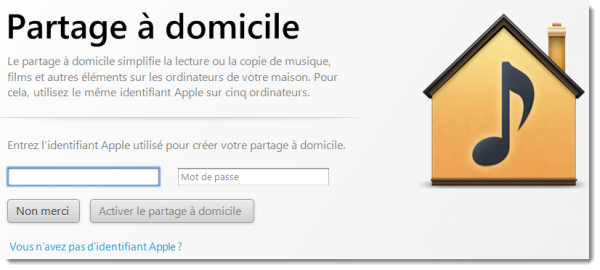
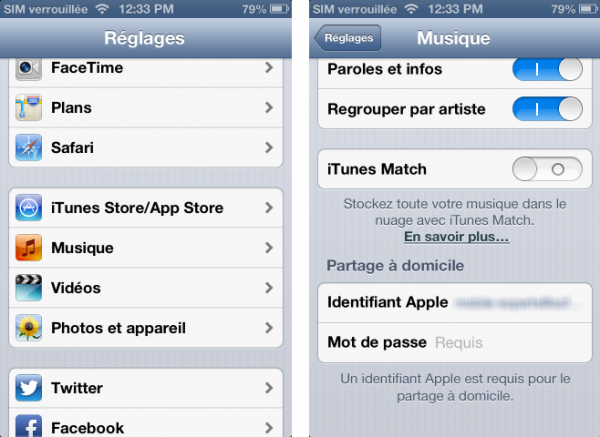
Pour activer la fonctionnalité sur votre dispositif iOS, allez dans Réglages > Musique ou Vidéos et entrez vos identifiants Apple dans la partie Partage à domicile.
8 – Comment sauvegarder votre bibliothèque iTunes

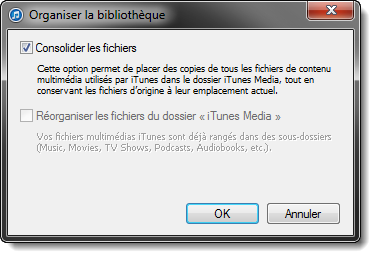
iTunes peut sauvegarder toute votre bibliothèque afin de la transférer sur un autre disque dur ou un autre ordinateur. La première étape consiste à consolider votre bibliothèque. La consolidation permet de regrouper tous vos fichiers multimédias dans un dossier unique (iTunes Media).

1 – Ouvrez les Préférences iTunes: Édition > Préférences.

2 – Sous Avancé, cochez Copier dans le dossier iTunes Media les fichiers ajoutés à la bibliothèque. (Vous pouvez également cocher la case Laisser iTunes organiser le dossier iTunes Media pour une meilleure organisation de vos fichiers).

3 – Allez dans Fichier > Bibliothèque > Organiser la bibliothèque… et cochez Consolider les fichiers. Cliquez sur OK.
Vous pouvez ensuite copier l’intégralité du dossier iTunes Media (situé ici par défaut C:\Users\Music\iTunes\iTunes Media) sur un autre disque.

9 – Comment créer ou charger une autre bibliothèque iTunes

Vous partagez votre ordinateur avec d’autres membres de la famille? Si vous n’avez pas envie d’avoir iTunes “pollué” par la musique qu’écoutent vos enfants, ou dans le cas contraire vos parents, iTunes peut ouvrir différentes bibliothèques et aussi en créer autant que nécessaire. Au lancement d’iTunes, appuyez sur la touche Shift de votre clavier (qui sert à taper les majuscules) et attendez de voir la fenêtre suivante apparaître:
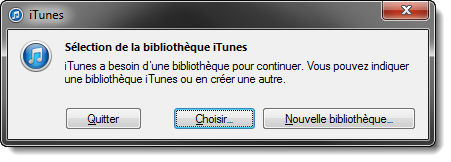
A partir de là, vous pouvez choisir une bibliothèque ou en créer une nouvelle.

10 – Comment afficher le mini-lecteur

Le mini-lecteur est une version réduite de l’interface d’iTunes. Elle n’affiche que l’essentiel et permet de gérer vos titres en cours de lecture. Pour l’afficher, allez dans Présentation et cliquez sur Afficher le mini-lecteur.

Il y a quelque chose que vous n’arrivez pas à faire sur iTunes? Dites-le nous dans les commentaires!

Lire aussi les deux autres articles de notre Guide spécial iTunes:

Télécharger la dernière version de iTunes pour PC et pour Mac

iTunes 11.0.2: nouvelle version, avec vue Compositeurs, disponible au téléchargement

Article mis à jour le 10 novembre 2014.

Les photos de WhatsApp saturent la mémoire du smartphone? Désactivez la sauvegarde automatique

On ne la présente plus: WhatsApp est sans doute l’application de messagerie instantanée la plus connue des utilisateurs. Nous l’utilisons tous les jours pour échanger des messages, mais aussi pour envoyer ou recevoir des médias de tous nos amis.  Ces médias, photos ou vidéos pour la plupart, viennent ensuite se ranger dans la galerie de notre téléphone et en saturent très vite la mémoire.

Une possible solution passe par la déviation de l’application vers la carte mémoire SD. On peut aussi sauvegarder régulièrement ses photos sur le cloud pour libérer de l’espace.

Une autre solution, plus radicale, mais bien plus pratique: empêcher le système de sauvegarder automatiquement tous ces fichiers qui nous encombrent. C’est tout simple et la procédure est réversible si vous changez d’avis. Voici comment faire sur Android.

1. Ouvrez WhatsApp et tapez sur Paramètres

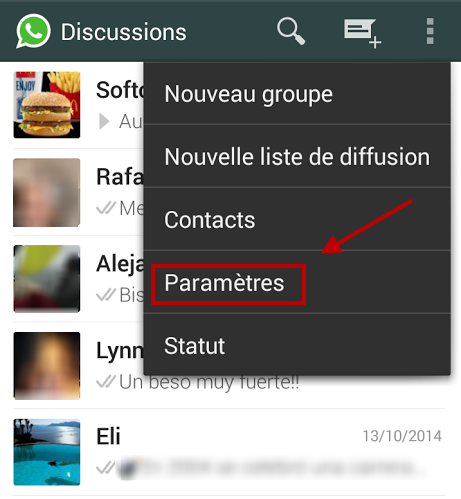
A partir de l’écran principal de WhatsApp, effleurez les trois petits points en haut à droite, puis sur Paramètres.

Désactiver sauvegarde automatique photos whatsapp 1

2. Tapez sur Discussions

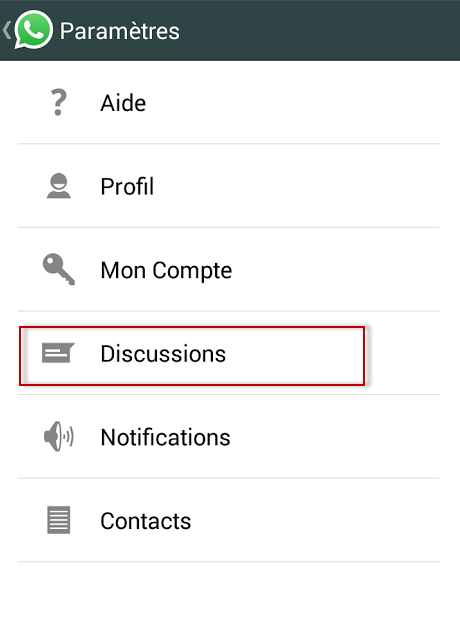
Une fois dans le menu principal de WhatsApp, tapez sur Discussions pour définir exactement ce que vous voulez sauvegarder automatiquement.

Désactiver sauvegarde automatique photos whatsapp 2

3. Sélectionnez Téléch. auto des médias

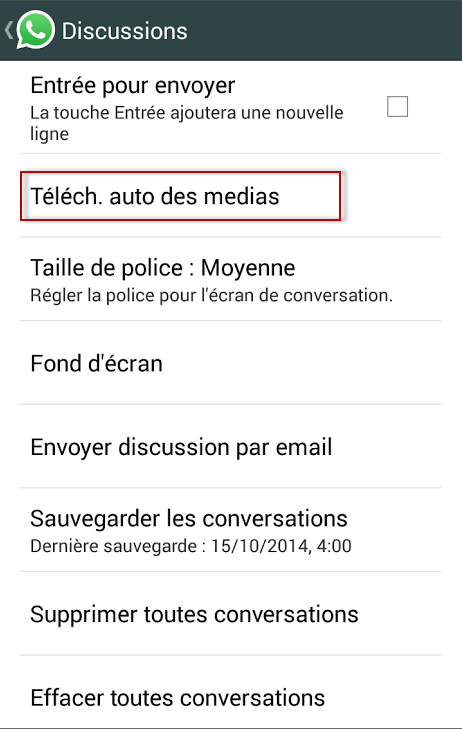
Pour désactiver la sauvegarde automatique des photos de WhatsApp, tapez sur Téléch. auto des médias.

Désactiver sauvegarde automatique photos whatsapp 3

4. Entrez dans les options: En utilisant des données mobiles et En connexion Wi-Fi

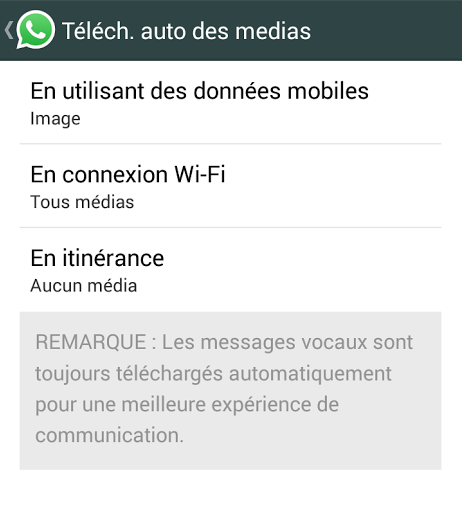
A ce moment-là, vous devrez paramétrer deux des trois options que vous suggère WhatsApp. En effet, WhatsApp prévoit par défaut la sauvegarde automatique des photos aussi bien lorsque vous utilisez le réseau mobile que lorsque vous êtes connecté à un réseau Wi-Fi.

Désactiver sauvegarde automatique photos whatsapp 4

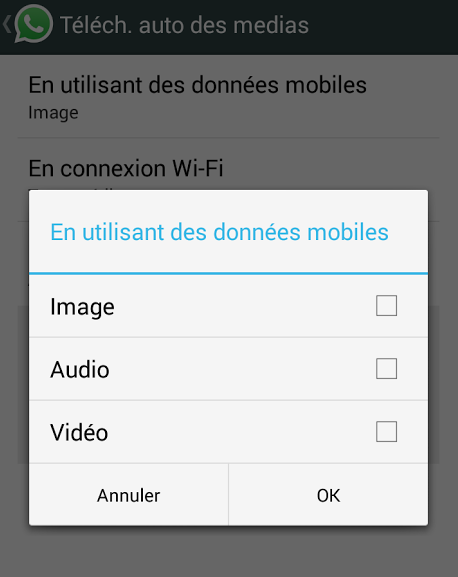
a. Tapez sur En utilisant les données mobiles et décochez l’option Image comme dans l’exemple ci-dessous:

Désactiver sauvegarde automatique photos whatsapp 5

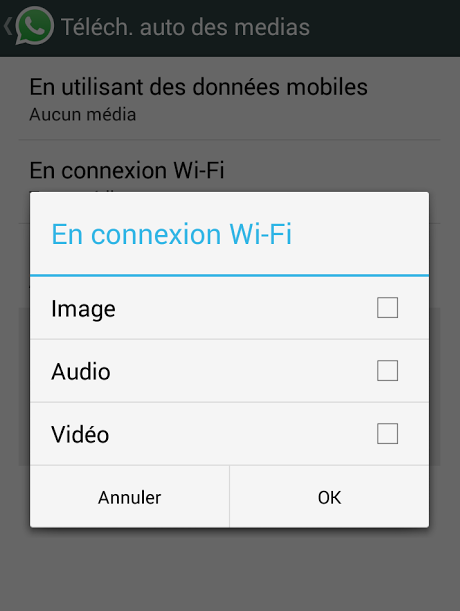
b. Tapez sur En connexion Wi-Fi et décochez toutes les options comme dans l’illustration ci-dessous:

Désactiver sauvegarde automatique photos whatsapp 6

5. Sortez de WhatsApp et… c’est fait!

A partir de maintenant, les photos que vos amis vous enverront ne seront pas automatiquement sauvegardées dans votre galerie d’images. Au cas où, néanmoins, vous souhaiteriez conserver un média, c’est tout simple: en tapant dessus, vous pourrez le sauvegarder manuellement sur votre téléphone.

Vous changez d’avis et voulez rétablir la sauvegarde automatique? Il vous suffit de suivre le même chemin et de cocher cette fois les options de sauvegarde. Mais attention: vous risquez à nouveau d’encombrer la mémoire de votre smartphone de clichés complètement inutiles. Désactiver cette fonction est un bon réflexe pour les appareils un peu datés ou ceux qui, même récents, ne disposent que peu de capacité de mémoire.

Vous voulez découvrir d’autres secrets sur WhatsApp? Lisez notre guide complet!

A lire aussi:

Article original de Marina Cappannini – Softonic.it. Traduit et adapté de l’italien.

Astuce Netflix: Comment regarder des vidéos en qualité HD

Sur Netflix, la qualité de la vidéo s’adapte automatiquement à la bande passante lors de la lecture. Une fonction pratique. Mais parfois, il arrive que l’on regarde une série ou un film, mais que la qualité des images se détériore. Et en France, les FAI (Fournisseurs d’Accès à Internet) ne proposent pas pour l’instant un débit très élevé pour regarder Netflix.

Nous allons vous montrer comment conserver des vidéos Netflix avec la meilleure qualité HD .

1. Ouvrir le gestion de flux

Pour modifier manuellement la qualité de lecture dont vous avez besoin, il faut utiliser le raccourci clavier Maj + Ctrl + Alt + S pour ouvrir le gestionnaire de flux.

Netflix: Tastenkombination zum Öffnen des Streaming-ManagersAppuyez sur le Maj + Ctrl + Alt + S pour ouvrir le gestionnaire de flux

2. Définir manuellement la qualité de la lecture

Maintenant, dans le gestionnaire de flux, cliquez sur Manual Selection , puis cliquez sur la qualité de lecture souhaitée. Avec une ligne ADSL dotée d’une bande passante de 6 Mbit / s ou plus, vous pouvez sans problème sélectionner la mémoire tampon avec le plus haut niveau de qualité, soit 3000.

Netflix-Streaming-Manager

Après avoir fait votre sélection, cliquez sur Apply et fermez le Gestionnaire des flux en cliquant sur ​​le X dans le coin supérieur de la fenêtre.

3. Les films et séries Netflix en qualité HD!

Si vous avez suivi les étapes précédentes, vous pouvez profiter de Netflix en HD. La différence de qualité vidéo peut être énorme.

Netflix: Vergleich der Video-QualitätUne comparaison de la qualité vidéo: de 3000 Kbit / s, jusqu’à 275 Kbit / s.

N’hésitez pas à tester plusieurs niveaux pour ajuster votre mémoire tampon au débit Internet disponible sur votre appareil. Attention aussi en situation de mobilité, la qualité de visionnage de Netflix peut changer radicalement si vous vous déplacez.

Télécharger l’application Netflix pour AndroidiOSWindows PhoneWindows 8

A lire aussi :

Astuce Netflix: Comment sauvegarder des films et séries pour plus tard

Netflix offre un service en SVoD avec un bon choix de vidéos. Voici comment faire pour sauvegarder des films et séries pour les visionner plus tard. Cela ne veut pas dire que vous pouvez télécharger votre vidéo sur votre PC ou votre tablette! Netflix n’est qu’un service de streaming, mais il offre la possibilité d’enregistrer une liste de films et séries que vous voulez voir plus tard. Voici comment faire.

1. Sélectionnez la vidéo que vous voulez inclure dans votre liste

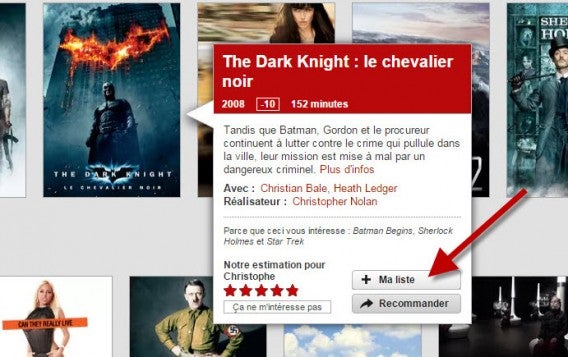
Avec l’interface de Netflix, il suffit de bouger le curseur de la souris sur la jaquette de la vidéo pour qu’une petite fenêtre s’ouvre avec un menu et des informations supplémentaires.

2. Cliquez sur + Ma liste

Dans cette petite fenêtre dans laquelle se trouve un résumé de la vidéo, vous trouvez en bas à droite le bouton Ma liste. Il suffit de cliquer dessus pour ajouter la vidéo à votre liste de favoris à regarder plus tard.

Netflix - ajouter à ma liste

3. Votre liste de souhaits/favoris

Netflix vous montre les films que vous avez sélectionnés, de manière automatique, à partir du moment que vous en avez choisis plusieurs. Cette liste apparaît sur la deuxième ligne de votre page principale de Netflix.

Netflix - ma liste

4. Voir toutes les vidéos sélectionnées

Pour obtenir une vision complète de toutes les vidéos que vous avez sélectionnées, il suffit de cliquer à côté de Ma liste sur le lien Tout voir.

5. Retirer une vidéo de la liste

Si vous avez déjà vu une vidéo de la liste ou que simplement vous ne voulez plus la voir apparaître dans la liste, c’est très facile. Il suffit, comme dans l’étape 1, de laisser le curseur sur la jaquette de la vidéo que vous voulez supprimer est ensuite de cliquer en bas à droite sur le bouton Supprimer de la liste.


Netflix - supprimer de la liste

Avoir une liste de souhaits est toujours pratique dans un service de streaming comme Netflix. Et à mesure que son catalogue s’étoffera en France, conserver une liste des vidéos que vous voulez visionner plus tard vous sera précieux.

Télécharger l’application Netflix pour AndroidiOSWindows PhoneWindows 8

A lire aussi :

Sauvegarde Android: Comment conserver TOUTES ses données (SMS, contacts, applications, réglages…)

Comment sauvegarder SMS, contacts et applications Android d’un appareil à l’autre? Nous vous expliquons aujourd’hui comment sauvegarder et restaurer toutes vos données (SMS, contacts, applications, réglages, documents, musique, photos, etc.) simplement et sans même avoir à rooter votre téléphone ou votre tablette Android!

Configurer les options de sauvegarde et de réinitialisation d’Android

Android permet de sauvegarder automatiquement certains paramètres et données associées à un compte Google comme les mots de passe Wi-Fi, les favoris de navigation, les applications installées depuis Google Play, les termes ajoutés au dictionnaire personnel ainsi que la plupart des paramètres du terminal et des applications utilisant le service de sauvegarde.

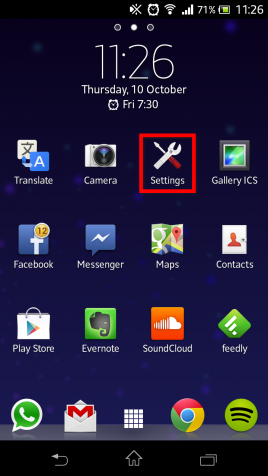
1. Pour vous assurer que les options de sauvegarde de votre terminal soient bien configurées, rendez-vous dans les Paramètres (ou Réglages) de votre téléphone ou de votre tablette.

Android KitKat 4.4 sauvegarde

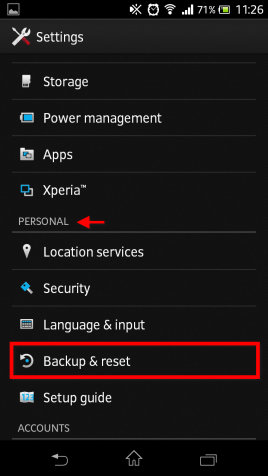
2. Dans la section Personnel, appuyez sur Sauvegarder et réinitialiser.

Android KitKat 4.4 sauvegarde

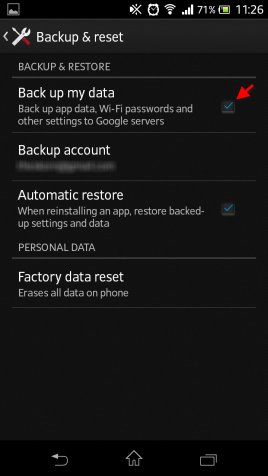
3. Cochez la case en regard de la mention Sauvegardez mes données.

Android KitKat 4.4 sauvegarde

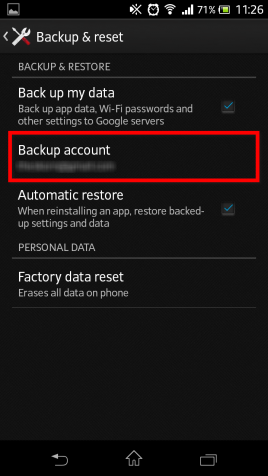
4. Configurez le compte Google qui sera utilisé pour la sauvegarde en cliquant sur Compte de sauvegarde.

Android KitKat 4.4 sauvegarde

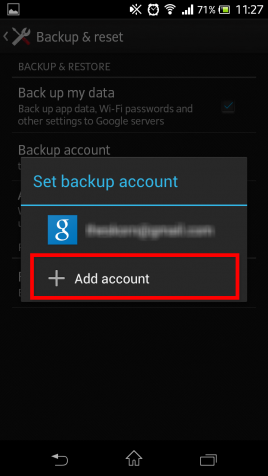
5. Sélectionnez le compte Google de votre choix en cliquant dessus ou ajoutez-en un nouveau en cliquant sur Ajouter un compte.

Android KitKat 4.4 sauvegarde

Et voilà! Les données associées à votre compte Google lors sont à présent sauvegardées en toute sécurité. En cas de perte de données, vous n’aurez qu’à vous identifier avec votre compte Google sur votre appareil Android pour retrouver tous les paramètres et données associées.

Notez également que les applications achetées sur le Google Play seront automatiquement disponibles au téléchargement sans surcoût additionnel.

Sauvegarder ses SMS, contacts, photos, etc.

Il existe de nombreuses solutions de sauvegarde sur Android, mais l’application G Cloud Backup nous a tapé dans l’œil en raison de sa flexibilité et de sa simplicité d’utilisation. G Cloud Backup permet de sauvegarder ses données en ligne gratuitement et de façon sécurisée: contacts, journal d’appel, SMS, photos, vidéos, musique, documents, réglages, historique de navigation… Vous disposez d’1 Go de stockage gratuit pour sauvegarder tout le contenu de votre smartphone ou tablette Android.

Attention: La sauvegarde des données des applications – les sauvegardes de jeux ou les réglages des applications par exemple – est réservée aux appareil Android Rootés et n’est pas prise en charge par G Cloud Backup.

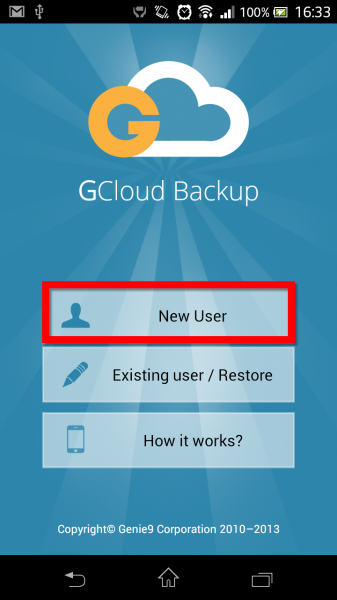
1. Téléchargez l’application G Cloud Backup. Une fois l’application téléchargée et installée sur votre terminal Android, lancez-là pour démarrer la configuration.

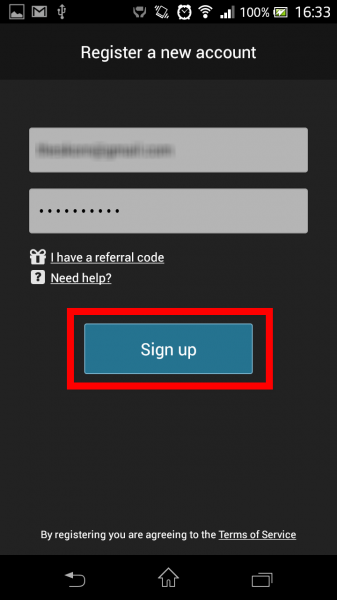
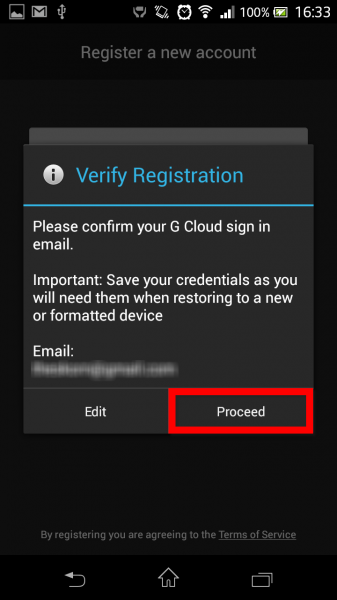
2. Cliquez sur New User pour créer un nouveau compte sur G Cloud Backup. Saisissez une adresse e-mail valide, choisissez un mot de passe puis cliquez sur Sign up. À l’étape suivante, confirmez que vous avez correctement orthographié votre adresse e-mail puis cliquez sur Proceed.


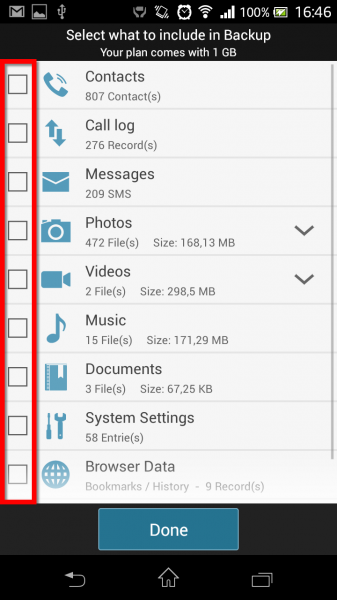
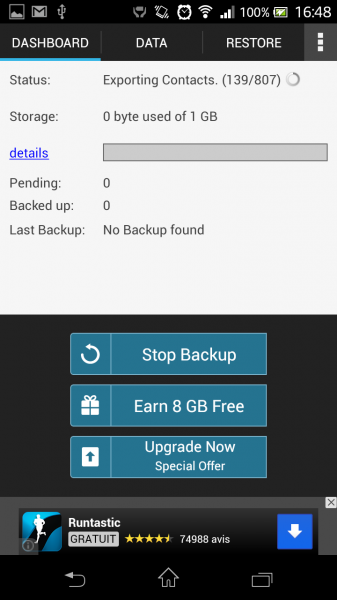
3. Sélectionnez les catégories à sauvegarder en cochant les cases correspondantes, puis cliquez sur le bouton Done. G Cloud Backup se charge de copier vos données sur votre compte sécurisé. Patientez jusqu’à la fin de l’opération.

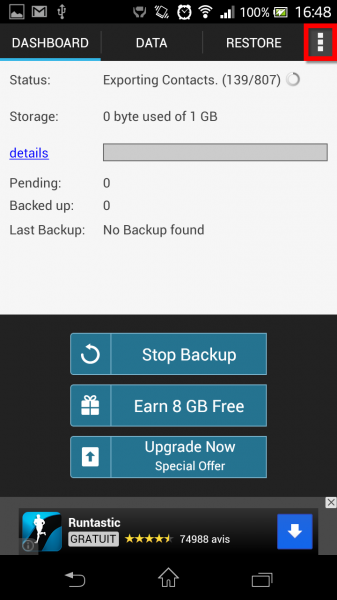
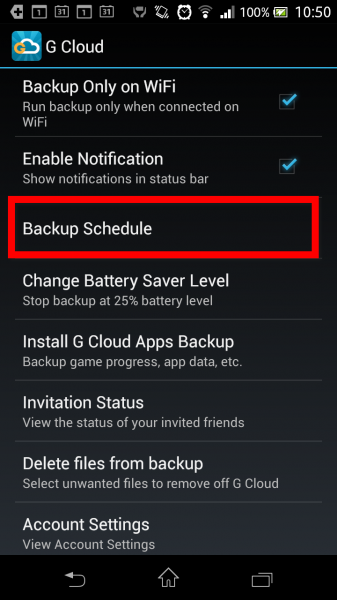
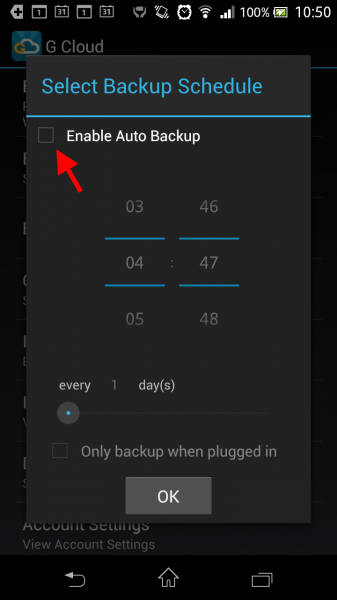
4. Par défaut, G Cloud Backup va planifier des sauvegardes quotidiennes de vos données. Si vous souhaitez désactiver ces dernières, rendez-vous dans les options de l’application en cliquant sur le bouton situé en haut à droite. Cliquez sur Back up Schedule, puis décochez la case en regard de Enable Auto Backup.


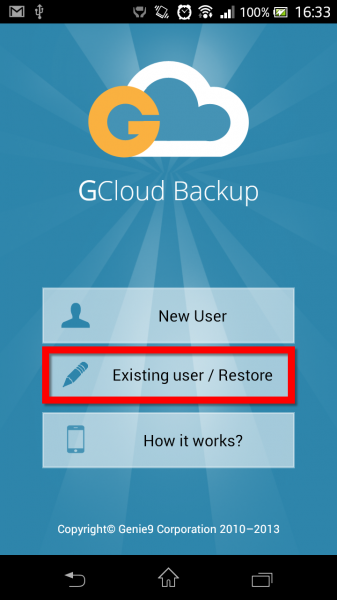
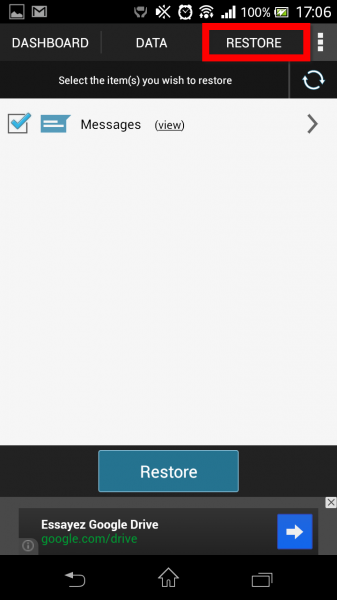
5. Pour restaurer vos données, ré-installez G Cloud Backup si nécessaire et lancez l’application. Cliquez sur le bouton Existing user/Restore, saisissez vos identifiants (adresse e-mail et mot de passe) puis rendez-vous sur l’onglet RESTORE.


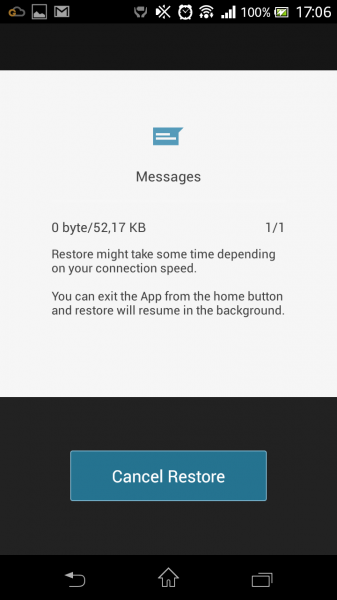
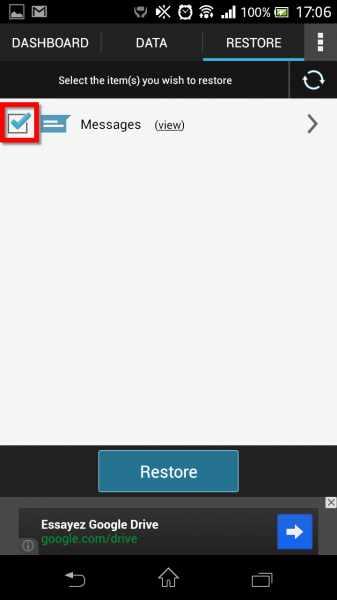
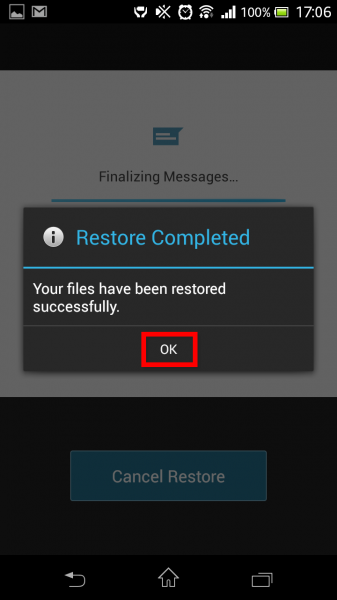
6. Cochez les cases en regard des données que vous souhaitez copier sur votre terminal puis cliquez sur le bouton Restore pour lancer la restauration. Patientez jusqu’à la fin de la restauration puis cliquez sur OK. Voilà, toutes vos données ont été restaurées!

Une question sur Android, interrogez nos experts dans les commentaires!

Vous aimerez aussi…

Astuce Android: comment vider le cache des applications?

Quelques applications pour synchroniser Android avec votre PC

Retrouver ou localiser son téléphone mobile Android perdu ou volé

Configurer la sauvegarde automatique de vos documents Word

Vous êtes tranquillement en train de travailler sur un document important sous Word et tout à coup c’est le drame : panne de courant ou votre ordinateur décide de planter. Résultat, votre travail est perdu tout comme le temps que vous avez passé dessus. Pour éviter ce genre d’embêtement dans le futur, pensez à configurer la sauvegarde automatique de vos documents Word.

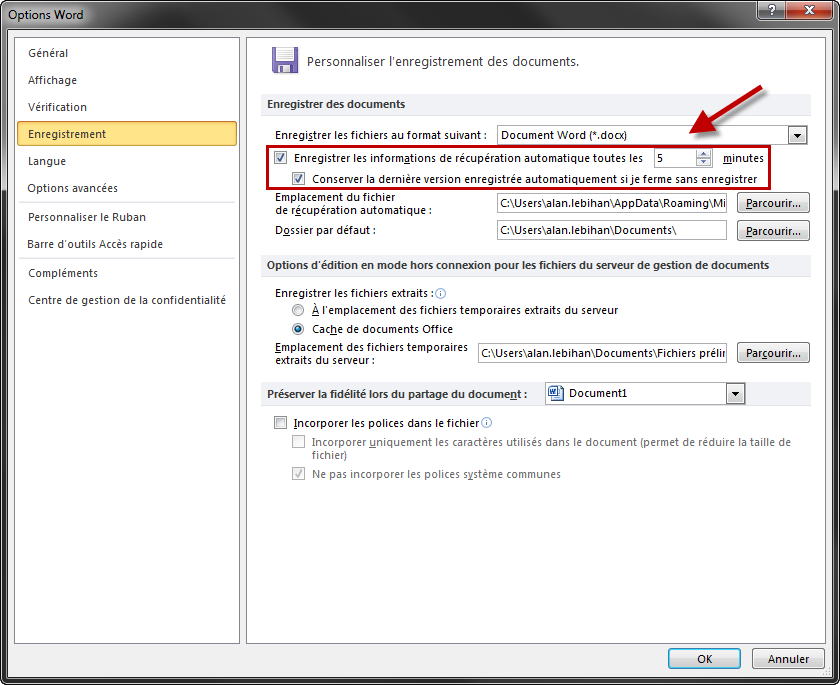
Lorsque Word est ouvert, aller dans Fichier puis Options. Dans le menu à gauche, cliquer sur Enregistrement. Il ne vous reste alors plus qu’à cocher les éléments comme dans l’image ci-dessous. Vous pouvez aussi réduire l’intervalle de sauvegarde automatique pour ne plus perdre une minute de votre temps de travail.

Vous souhaitez connaître d’autres astuces pour mieux utiliser Microsoft Word ? N’hésitez pas à nous poser la question dans les commentaires ci-dessous.

Stocker, synchroniser et partager ses documents avec Dropbox

Dropbox est un logiciel pour Windows, Mac et smartphones qui vous permet de conserver vos photos, documents de travail et autres fichiers sur un espace de stockage en ligne, de les synchroniser puis de les partager facilement avec vos proches ou avec vos collègues de travail.

Concrètement, Dropbox se présente comme une boîte dans laquelle vous faites glisser les éléments que vous voulez conserver. Ceux-ci sont automatiquement enregistrés en ligne et synchronisés, de manière à ce que vous puissiez en disposer de la même façon sur votre PC et sur votre téléphone, sur lequel vous avez installé l’application.

Voici comment l’utiliser.

1. Téléchargez et installez la dernière version de Dropbox. Il est disponible pour Windows, Mac, Linux, et aussi sur mobile (iPhone/iPad, Android, BlackBerry)


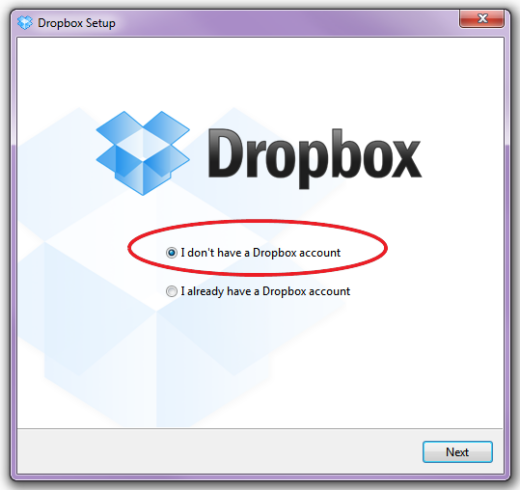
2. Créez un compte Dropbox (gratuit). Cochez “I don’t have a Dropbox account” puis cliquez sur “Next”.


Continue reading “Stocker, synchroniser et partager ses documents avec Dropbox”

Sauvegarder ses données sous Windows


Pour un PC plus performant, voici notre dossier spécial optimisation logicielle. Il regroupe astuces, conseils et tutoriels pour apprendre à tirer le meilleur de son ordinateur avec des actions simples et des logiciels gratuits. Quatrième partie: sauvegarder ses données sous Windows.


Sauvegarder ses données, pourquoi et comment?


Pour mettre vos fichiers importants à l’abri d’un accident ou d’un vol (sauvegarde), pour revenir à la version antérieure d’un fichier modifié, ou pour garder une trace de votre travail (archivage), il est bon de sauvegarder ses données régulièrement.


Sauvegarder ses données est une tâche assez simple, il suffit de copier les fichiers à conserver vers un autre disque logique (disque partitionné), physique (disque dur externe) ou en ligne (FTP ou site web spécialisé).
Chaque solution a ses avantages; à vous de choisir, suivant que vous souhaitiez réaliser un sauvegarde d’un grand volume de données, compressées ou non, ponctuellement ou régulièrement, complète ou incrémentielle (seuls les fichiers modifiés depuis la dernière sauvegarde sont copiés).


Dans ce tutoriel, nous allons réaliser 2 types de sauvegarde de données: une sauvegarde sur disque dur externe (avec Cobian Backup), et une sauvegarde sur Internet (avec Dropbox).


Sauvegarder ses données sur disque dur externe avec Cobian Backup

Cobian Backup est un utilitaire gratuit et Open-Source pour réaliser des copies de sauvegarde basiques ou automatisées, sur plusieurs supports : disque dur, FTP…

Pour les copies de sauvegarde hors-ligne, le plus sûr est de réaliser un backup sur un disque dur externe. Cela permet d’avoir vos données à l’abri en cas de souci matériel sur votre disque dur principal.
Note sur les partitions: A défaut de disque dur externe, une copie de sauvegarde de vos données sur une partition garantit la sécurité de celles-ci en cas de crash du système (seul la partition occupée par le système est alors endommagée). Pour partitionner votre disque dur, nous vous conseillons d’utiliser le logiciel EASEUS Partition Master Home.
Continue reading “Sauvegarder ses données sous Windows”