Le PC de Rose est très lent. Elle ne peut quasiment rien faire car n’importe quelle action prend un temps fou. Mais elle ne peut pas se permettre d’investir financièrement pour mettre à jour les composants :
Je possède un PC équipé de 1,5 Go de RAM, un disque dur de 150 Go et Windows 7. Il y a un an, le système d’exploitation a été réinstallé, et depuis la machine est devenue excessivement lente. Pour copier un film depuis un disque dur externe sur la mémoire, le PC met deux heures. Même si je mets un DVD dans le lecteur de l’ordinateur, il rame. Qu’est-ce que je peux faire ? Je n’ai pas les moyens d’acheter un autre ordinateur, ni de le faire réparer par des professionnels.
Rose
Bonjour, Rose:
J’ai une bonne et une mauvaise nouvelle.
La mauvaise nouvelle, c’est que votre PC n’a pas la puissance nécessaire pour faire tourner les logiciels les plus récents sans problème. Ou du moins, c’est ce que nous disent les configurations minimums de programmes comme Photoshop ou Nero.
La bonne nouvelle, c’est que vous pouvez encore tirer beaucoup de choses de ton PC sans avoir à dépenser le moindre centime. Applique les quelques conseils que je vais te donner et tu verras comment le problème de lenteur de ton PC sera résolu.
Faites le ménage dans les programmes
Lorsque Windows démarre, il lance aussi avec lui des dizaines de logiciels qui se battent pour passer en premier. Lorsqu’il y en a trop et/ou qu’ils sont trop lourds, ils finissent par ralentir le PC. Il suffit que vous lanciez quelques applications, et la machine sera complètement bloquée.
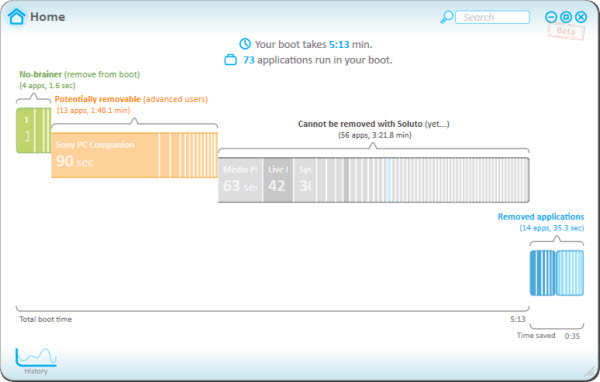
La solution est d’empêcher des logiciels de démarrer avec Windows. Mais lesquels bloquer ? Si vous ne l’avez jamais fait, c’est difficile de savoir quels sont ceux que vous pouvez retirer du démarrage. Mon conseil, c’est d’utiliser Soluto, qui vous aide pas à pas à réaliser cette opération.
Choisissez le thème de base de Windows
Les fenêtres transparentes et les animations peuvent impliquer quelques secondes de ralentissement lorsque vous avez de nombreux programmes ouverts. Le mieux, c’est de désactiver tous les effets. Windows sera peut-être moins attrayant, mais il ira plus vite. Et c’est le résultat que vous cherchez.
Faites un clic droit sur le bureau puis choisissez « Personnaliser ». Une fois dans les paramètres, activez le thème basique. Après quelques secondes, vous pourrez constater que la transparence des fenêtres a disparu. Vous devriez aussi remarquer une amélioration immédiate de la vitesse d’exécution.
Désinstallez l’antivirus (si si, je suis sérieux)
L’antivirus est l’un des logiciels qui utilise le plus de ressources du PC. Si vous ne voulez pas y renoncer, votre ordinateur sera plus lent. Et utiliser Windows sans antivirus, c’est possible si vous prenez quelques précautions.
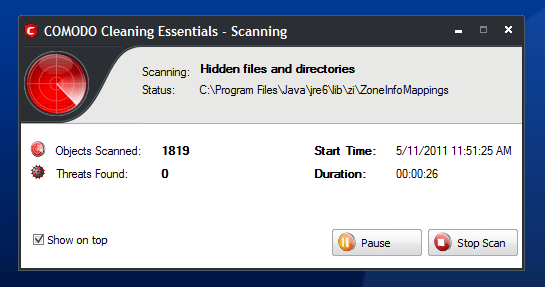
Les antivirus portables s’exécutent seulement lorsque vous en avez besoin. Par exemple: Comodo Cleaning
Et si vous pensez avoir détecté des malwares sur votre PC ? Vous pouvez utiliser des antivirus portables ou des antivirus sur CD, qui scannent votre machine avec la même efficacité que les antivirus traditionnels, mais sans utiliser la mémoire et sans occuper d’espace sur le disque dur.
Supprimez les fichiers inutiles
De nos jours, un disque dur de moins de 200 Go peut arriver très vite à saturation. Et une fois qu’il est plein, Windows mettra beaucoup plus de temps à réaliser n’importe quelle opération.

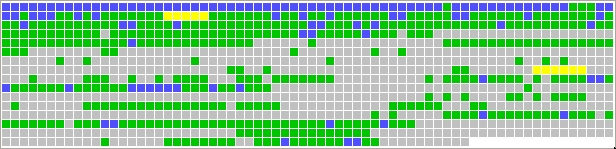
Téléchargez SpaceSniffer et utilisez-le pour savoir quels fichiers occupent le plus de place sur votre disque dur. C’est la méthode la plus rapide pour savoir en un coup d’œil ce qui sature votre mémoire.
Défragmentez le disque dur
Une fois que le disque dur est allégé, il faut encore mettre de l’ordre dans les fichiers, en d’autres mots, le défragmenter. Cela rendra les logiciels plus rapides à s’exécuter.
Il existe beaucoup de défragmenteurs de bonne qualité. Mon préféré est Defraggler, que je complète avec Auslogics Disk Defrag Screensaver, un économiseur d’écran qui défragmente le disque dur.
Utilisez des applications web ou des logiciels légers
Pour chaque logiciel volumineux, il existe des alternatives plus légères. Par exemple, si vous avez besoin d’éditer des photos mais que Photoshop occupe trop d’espace, vous pouvez utiliser Photoshop Online Tools, la version officielle en ligne.
Utilisez des applis web comme Google Drive ou Pixlr et vous n’aurez pas à vous inquiéter de la consommation de ressources. Ah oui, n’oubliez pas d’installez un navigateur rapide et efficace, vous en aurez besoin.
Avec toute mon amitié,
F.
N’hésitez pas à consulter notre série d’articles pour trouver une solution rapide et efficace aux petits soucis de votre PC:
- Votre écran PC est-il trop brillant la nuit? La solution pour épargner vos yeux
- «Windows se bloque quand j’éteins mon PC»
- «Comment réactiver le wifi sur mon ordinateur portable?» La clinique de l’informatique vous répond
- Comment effacer complètement le disque dur de son PC ? La Clinique du software vous répond
- « Comment lire les fichiers stockés sur disquettes ? »
- «Transformer mon Android en enceinte sans fil, c’est possible?»
- «Windows me demande un mot de passe administrateur pour installer un programme»
- «J’ai effacé des photos sur mon portable et je dois les récupérer »
Article original écrit par Fabrizio Ferri-Benedetti – Softonic.com. Adapté de l’espagnol.