Windows : les petits programmes qui vont vous faciliter la vie

Ce sont de petits utilitaires sous Windows et l’unique chose qu’ils ont en commun est qu’ils vont vous résoudre de nombreux petits problèmes concrets. En les découvrant, la réaction typique de l’utilisateur est de s’interroger sur la raison pour laquelle ces utilitaires ne sont pas inclus dans Windows au démarrage.

HerramientasCes programmes font vraiment de tout : mettre de l’ordre dans vos téléchargements P2P, changer automatiquement la teinte de l’écran en fonction de la lumière du jour ou économiser de la place dans la barre des tâches… Ces solutions simples et gratuites ont été créées pour améliorer l’utilisation de votre PC.

Voici donc une sélection de 50 utilitaires parmi les plus utiles. Et si vous en connaissez un qui n’est pas présent dans cette liste, n’hésitez-pas à nous le faire découvrir.

  • Unlocker : Supprimer les fichiers verrouillés par le système. Rien de l’arrête.
  • SpaceSniffer : Utilitaire gratuit pour visualiser l’utilisation de l’espace disque.
  • SuperCopier : Améliorer la fonction de copie de fichiers de Windows.

  • Auslogics Duplicate File Finder
    : Trouver les fichiers en double et les supprimer.
  • Free File Wiper : Une deuxième corbeille pour supprimer les fichiers définitivement.
  • FilerFrog : Démultiplier les possibilités du menu contextuel.
  • Auto Shutdown : Eteindre ou redémarrer le PC automatiquement.
  • Bluetooth Driver Installer : Réparer le driver Bluetooth de l’ordinateur.
  • SoftKey Revealer : Lister et conserver sur un même document texte toutes les clés de licence de votre ordinateur.
  • Free IP Switcher : Changer d’adresse IP sans avoir à redémarrer son ordinateur.
  • Hamster Free ZIP Archiver : Compresser ou décompresser facilement vos archives.
  • HJSplit : Découper et joindre facilement tout type de fichiers.
  • SpeedFan : Contrôler voltages, ventilateurs et températures du PC.
  • GetFolder : Afficher la taille occupée par chacun des dossiers sur le disque dur.
  • DesktopCoral : Garder un coin du bureau toujours visible.
  • F.lux : Changer automatiquement la teinte de l’écran en fonction de la lumière du jour.
  • WLAN Optimizer : Augmenter la rapidité de votre connexion Wi-Fi.
  • JottiQ : Analyser les fichiers suspects avec 20 antivirus.
  • DirectX: Améliorer les performances graphiques et sonores pour les jeux et la lecture de vidéos.
  • Defraggler : Un défragmenteur gratuit par les créateurs de CCleaner.
  • Free Process Freezer : “Congeler” les programmes bloqués.
  • What Is My Computer Doing : Recueillir des données sur les programmes en cours d’utilisation.
  • CleanMem : Nettoyer la RAM automatiquement, toutes les 30 minutes.
  • 360desktop: Transformer votre bureau en panorama à 360° pour mieux organiser votre espace de travail.
  • Stardock Fences : Organiser les icônes du bureau de manière simple et efficace.
  • BootRacer : Chronométrer le temps d’allumage de votre PC.
  • 3RVX : Contrôler le volume de votre PC.
  • Dev Eject : Extraire facilement une clé USB de votre PC.
  • WinRoll : Minimiser les fenêtres pour ne garder que la barre de titre à l’écran.
  • Windows 7 Shortcuts : Les raccourcis-clavier de Windows 7, pour XP et Vista.
  • TridNet : Identifier tout type de fichier inconnu.
  • AutoClick : Utilitaire pour identifier tout type de fichier inconnu.
  • WirelessKeyDump : Connaître les clés de vos réseaux Wi-Fi.
  • CurrPorts : Afficher la liste des ports TCP/IP et UDP.
  • ISODisk : Gérer simplement les images ISO.
  • BattCursor : Connaître le niveau de batterie de votre PC portable, toujours sous les yeux.
  • SharpKeys : Changer l’affectation des touches de votre clavier.
  • DriverEasy : Scanner votre PC à la recherche de tous les pilotes audio, vidéo, carte réseau, USB et autres qui vous manquent.
  • HP USB Disk Storage Format Tool : Formater une clé USB, un disque dur externe ou un lecteur MP3 en NTFS ou en FAT32.
  • Prime95 : Vérifiez les performances et la stabilité de votre PC.
  • HWM Blackbox : Extraire une foule d’informations de votre configuration informatique.
  • DiskInternals ZIP Repair : Réparer les dossiers ZIP corrompus.
  • Right Click Enhancer Portable: Ajouter des fonctions pour le bouton droit de la souris.
  • ZBar : Une seule barre des tâches pour tous vos écrans.
  • outSSIDer : Utilitaire pour passer d’une connexion WiFi à l’autre.
  • Connaissez-vous d’autres utilitaires que vous jugez utiles ? Lesquelles vous ajouteriez ?

Autres astuces Windows:

Article du 2 décembre 2011 mis à jour le 21 novembre 2014.

Mémoire de l’iPhone ou iPad pleine? Comment libérer rapidement de l’espace pour faire vos mises à jour

Il est temps de mettre à jour votre iOS, mais voilà: votre iPhone ou iPad ne dispose pas d’espace suffisant pour permettre cette installation. C’est souvent le cas lors de la mise à jour du système d’exploitation ou d’une appli gourmande en GB. Par exemple, à chaque fois que je dois mettre à jour Notion sur mon iPad (il s’agit d’une application permettant d’écrire des partitions qui pèse plus d’1GB) c’est le même problème.

Du coup, comment doit-on s’y prendre pour faire la mise à jour d’iOS 8, sachant qu’elle pèse 1,1 GB et que l’installation nous demande de libérer près de 6GB?

Heureusement, il existe différentes méthodes pour résoudre facilement et rapidement ces problèmes d’espace. Voici comment faire.

Espace insuffisant sur votre iPhone? Utilisez iTunes

Si vous êtes à court d’espace pour mettre à jour iOS, n’oubliez pas que vous pouvez le faire non seulement à partir de votre téléphone ou de votre tablette, mais aussi par l’intermédiaire d’iTunes.

Si vous disposez de peu de mémoire libre sur votre iPhone, cette méthode est la meilleure. Prenons l’exemple d’iOS 8. La mise à jour du système d’exploitation pèse 1,1 GB. Eh bien, c’est cette quantité d’espace qui va être allouée à la mise à jour et pas plus,  car l’installateur ne sera pas installé sur votre téléphone, mais sur l’ordinateur.

La procédure est très simple. Ouvrez iTunes et connectez votre iPhone, iPad ou iPod touch à votre Mac ou à votre PC.

Au sein de l’écran principal, cliquez en haut à droite sur le bouton iPad (ou iPhone, ou iPod touch).

Sélectionner le dispositif

Maintenant, cliquez sur le bouton Mettre à jour (Update) et suivez la procédure.

Mettre à jour le système d'exploitation

A la fin, vous disposerez d’un dispositif mis à jour à la dernière version d’iOS, sans avoir eu besoin de libérer d’espace supplémentaire sur votre téléphone.

Vous voulez mettre à jour directement à partir de votre téléphone? Libérez de l’espace

Lorsque la mémoire de l’iPhone, de l’iPad ou de l’iPod touch se remplit, les responsables sont toujours les mêmes: les applications ou les photos. Mais dans les deux cas, la solution est simple. Voici deux choses que vous pouvez faire pour gagner des Gigabits.

Première méthode: éliminez les applications inutiles

L’iTunes Store est une corne d’abondance d’applications, dont un très grand nombre est gratuit. Il est donc normal d’en installer régulièrement de nouvelles pour les essayer, ne serait-ce que par curiosité. Certaines deviennent, ensuite, d’usage quotidien alors que d’autres restent enfouies dans un angle de l’écran d’accueil, ne faisant qu’occuper de l’espace.

Pour découvrir celles qui occupent le plus d’espace, il suffit d’aller sur Réglages > Général >Utilisation . Là, vous pourrez vérifier de combien de mémoire vous disposez encore sur le dispositif en question et quelles sont les applications qui occupent le plus d’espace.

Il sera ainsi facile d’éliminer les plus encombrantes parmi celles que vous n’utilisez jamais.

Space available and in use

Deuxième méthode: déplacez les photos sur le cloud

Le smartphone a désormais remplacé les appareils photos point and shoot et il peut également remplacer, dans de nombreux cas, le reflex s’il est doté des applications adéquates.

Ce qui veut dire que vous prenez des centaines, des milliers de photos ou vidéos qui, inévitablement, réduisent à toute vitesse la mémoire à disposition.

Il existe cependant de très nombreux services gratuits qui vous permettent de charger vos photos en ligne, y compris de manière automatique, économisant ainsi de précieux GB d’espace dans votre iPhone.

Parmi les services de stockage en ligne, on peut citer Flickr, Dropbox, Google +, OneDrive, MyShoebox, en plus d’iCloud, natif pour iOS. Pour choisir celui qui vous convient le mieux, reportez-vous à l’article où nous mettions au banc d’essai les principaux services de stockage en ligne.

Plus d’espace, plus de vitesse

En somme, si vous êtes à cours de mémoire et que vous devez installer la mise à jour d’une application particulièrement encombrante ou celle du système d’exploitation, grâce à ces simples astuces, vous disposerez immédiatement de tout l’espace nécessaire.

Mais, même si vous n’êtes pas à court d’espace, nous vous conseillons de nettoyer régulièrement votre iPhone. Débarrassez-vous des applis inutiles et utilisez le service de back-up des photos. Disposer de plus d’espace libre rend en effet le smartphone et la tablette plus réactifs et plus rapides pour exécuter les opérations. Ce qui est toujours bon à prendre.

L’espace n’est pas un problème pour vous parce que vous venez d’acheter un iPhone 6 ou un iPhone 6 Plus? Tant mieux: voici 35 applications à installer tout de suite.

A lire aussi:

Article original de Pier Francisco Piccolomini – Softonic.com. Traduit et adapté de l’italien.

Jeux vidéo sur PC: le kit du joueur pour booster les performances de Windows

On l’a pressenti à l’E3 et à la Gamescom 2014: l’automne s’annonce riche en nouveautés. Très gourmands en ressources, les jeux de la cuvée 2014 exigent de votre machine une mobilisation générale des moyens. Pas de panique: vous pourrez tirer le meilleur parti de votre machine en y installant quelques outils qui la feront tourner au maximum de ses possibilités.

Que vous jouiez à Skyrim ou à Titanfall, ou que vous attendiez la sortie de  GTA V pour PC , pour éviter des plantages et exploiter pleinement la puissance de votre ordinateur, il faut améliorer votre matériel.

Nul besoin d’être un génie de l’informatique pour y parvenir. Il suffit de quelques programmes qui, de manière quasi automatique, se chargent de réorganiser les fichiers, de mettre à jour les drivers et de fermer toute activité dormante. Certains peuvent en prime capturer des vidéos à partager ensuite avec toute votre communauté de joueurs. Pourquoi s’en priver?

Centre de contrôle des jeux vidéo

Game Assistant

iobit-game-assistantIl s’agit de la tour de contrôle de vos jeux vidéo. Game Assistant affiche dans son interface tous les jeux installés sur votre ordinateur en vue d’un accès facile. Le programme d’IObit libère de la mémoire RAM et surtout contrôle la température du CPU, du GPU et de la carte mère, de manière à éviter toute surchauffe de l’ordinateur et endommager le matériel.

Télécharger Game Assistant 2

Razer Game Booster

Dédié à l‘optimisation du rendement de votre PC, Razer Game Booster ferme toutes les applications superflues pendant que vous jouez. Toutes les ressources sont ainsi mobilisées pour le jeu vidéo.

Autres fonctionnalités appréciables: l’application contient un lanceur de jeu, un outil permettant de télécharger des drivers et de défragmenter le disque dur, un service pour sauvegarder les jeux sur le cloud et réaliser des captures de vidéos et d’images.

Télécharger Razer Game Booster

Des drivers toujours mis à jour

GeForce Experience

Il s’agit d’un utilitaire indispensable aux gamers qui possèdent une carte graphique Nvidia. La fonction principale du programme est de mettre à jour les drivers de la carte vidéo. Autres fonctions utiles: l’appli optimise les performances de l’ordinateur pour chaque jeu installé, affiche la configuration du PC et réalise des captures d’écran.

Télécharger GeForce Experience

AMD Gaming Evolved Client

Si vous disposez d’une carte vidéo AMD, utilisez AMD Gaming Evolved Client. Equivalent de GeForce Experience, il maintient à jour les drivers et optimise vos jeux en fonction de la configuration de votre matériel. De plus, il vous met en contact avec d’autres joueurs au cours de la partie.

Télécharger AMD Gaming Evolved Client

Outils d’optimisation des ressources

PC Decrapifier

Un bien vilain nom pour un logiciel efficace, puisqu’il élimine tous les programmes inutiles, préinstallés par le fabricant de votre ordinateur. Il libère ainsi le PC des logiciels indésirables ou inutilisés. Il ne requiert pas d’installation et vous aide à rendre votre ordinateur plus rapide et plus performant.

Télécharger PC Decrapifier

Auslogics Disk Defrag

Il existe de nombreux utilitaires pour défragmenter le disque dur: Windows incorpore un logiciel pour cela et vous pouvez aussi vous contenter de la fonctionnalité contenue dans Razor Game Booster. Un disque bien organisé améliore les prestations de votre ordinateur. Pour un résultat optimisé, vous devriez choisir un des meilleurs programmes sur le marché, comme Auslogics Disk Defrag. C’est aussi un des plus rapides.

Télécharger Auslogics Disk Defrag

Immortalisez vos combos

Fraps

Game Assistant et Razor Game Booster comprennent des outils pour réaliser des screenshots. Mais si vous préférez un logiciel spécifique et plus performant, votre choix devrait se porter sur Fraps. Il vous permet de réaliser des captures d’écran et d’enregistrer des vidéos. Configurable, il vous montre aussi la performance graphique de votre ordinateur en temps réel.

Télécharger Fraps

Quand le matériel ne suit pas, boostez-le avec des applis

Tous les gamers en auront fait l’expérience: les exigences techniques des jeux d’aujourd’hui sont telles que le PC ne suit pas toujours. Résultat: l’expérience de jeu s’en ressent. Les logiciels proposés ici y remédient et il est probable que vous en connaissiez déjà quelques-uns.

Tous ensemble, ils peuvent rendre votre ordinateur beaucoup plus efficace pour lancer un jeu ou en améliorer les performances lorsque vous vous trouvez déjà devant l’écran depuis plusieurs heures. Par ailleurs, si vous ne disposez pas d’un ordinateur de toute dernière génération, ils peuvent vous aider, au moins en partie, à surmonter les limitations de votre matériel.

A lire aussi:

Article original de Daniel Barranger – Softonic.com. Traduit et adapté de l’italien.

5 astuces pour accélérer un téléphone Android trop lent

Un Android trop lent peut être accéléré. Il ne suffit que de quelques astuces, efficaces et sans danger pour le dispositif, et le tour est joué.

Au cours de ces dernières années, Android s’est imposé comme un système d’exploitation très efficace, qui tire profit des possibilités des portables et tablettes sur lesquels il est installé, y compris sur des dispositifs anciens ou bas de gamme. Mais il peut aller encore plus vite.

Les astuces que je vous présente ici ne demandent ni d’applications supplémentaires –la plupart d’entre elles ne servent à rien– ni de débloquer votre portable par la méthode du root. Qui plus est, elles ne comportent aucun risque.

Supprimez les widgets et les fonds d’écran dynamiques

Malheureusement, les fonds d’écran avec des petits poissons et les widgets météos ont un impact indéniable sur la rapidité du système. Supprimez les widgets de vos écrans de démarrage et appliquez un fond d’écran classique.

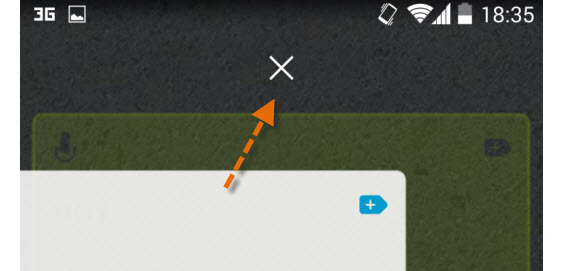
Supprimer les widgets de l'écran de démarrage

Supprimez les widgets de l’écran de démarrage

Supprimez les applications que vous n’utilisez pas

Chaque application que vous n’utilisez pas occupe de l’espace et fonctionne parfois en second plan. Si vous supprimez les applications dont vous n’avez pas besoin, vous gagnerez de l’espace sur votre téléphone et vous vous débarrasserez par la même occasion des applications vampires, si gourmandes en ressources.

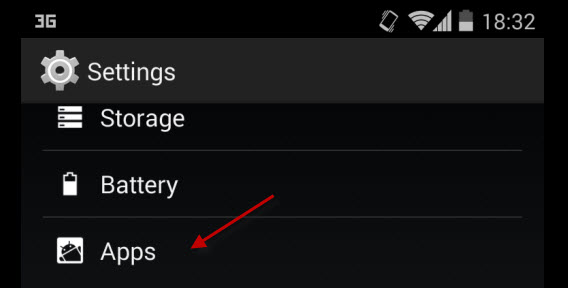
Allez tout d’abord dans le menu Réglages > Applications.

Menu réglages, applications

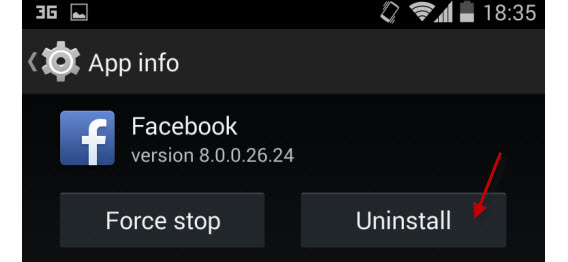
Une fois que vous y êtes, entrez dans l’une des applications et choisissez l’option pour la désinstaller du téléphone ou de la tablette.

Désinstaller une application

Désactivez les applications que vous n’utilisez pas

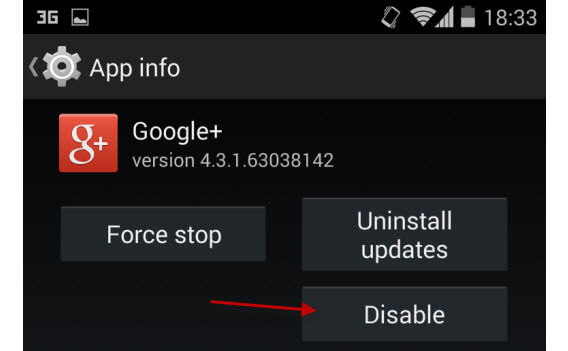
Les applications par défaut d’Android ne peuvent pas être désinstallées, mais vous pouvez les… congeler. Pour ce faire, il suffit de les ouvrir depuis le menu Applications (Réglages > Applications), puis de désactiver celles que vous n’utilisez pas.

Congeler les applications installées par défaut

Vous pourrez ensuite réactiver ces applications depuis le menu Réglages > Applications.

Mettez le système d’exploitation Android à jour

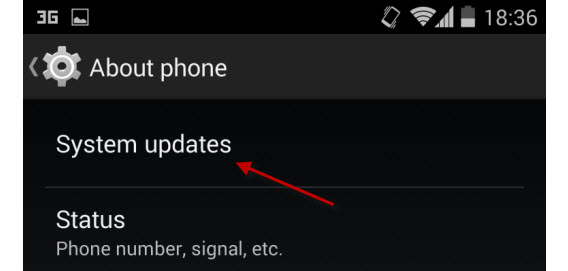
Mettre à jour votre version d’Android peut contribuer à ce que tout aille beaucoup plus vite. Recherchez la mise à jour manuellement en allant dans Réglages > Mises à jour du système. Pour savoir si une nouvelle mise à jour est disponible, consultez le site Internet du fabricant.

Rechercher manuellement les dernières mises à jour

Choisissez des applications plus rapides et plus légères

Très souvent, la lenteur n’est pas due au téléphone ou à Android, mais aux applications que nous utilisons. Certaines sont réellement lourdes. Quand c’est possible, optez pour une alternative plus légère.

Une petite différence de taille

Certains sites vous recommandent d’activer les options de développement qui peuvent non seulement endommager votre téléphone, mais aussi le ralentir. Éviter ce type d’astuces.

Enfin, je n’ai pas parlé ici du changement de ROM de votre téléphone. Car même si la manœuvre peut s’avérer utile, elle risque d’abîmer votre appareil de manière irréversible.

Si vous souhaitez nettoyer et accélérer votre téléphone, ne vous compliquez pas la vie: les conseils ci-dessus semblent évidents et fonctionnent mieux qu’un faux optimisateur. Si vous les suivez, vous pourrez gagner en efficacité sur votre Android sans le mettre en danger.

Et vous, quelles sont vos astuces d’optimisation préférées ?


A lire aussi:

Article original écrit par Fabrizio Ferri-Benedetti – Softonic.com. Traduit et adapté de l’espagnol.

CCleaner: la version Android du célèbre logiciel d’optimisation vaut-elle le coup?

Nous pouvons enfin utiliser CCleaner sur Android. Il aura fallu des années de plaintes et de pétitions. Maintenant que l’application est là, vaut-elle la peine d’être installée ?

Pour beaucoup, Android est le Windows des mobiles : un système populaire, mais qui présente de nombreux problèmes, surtout sur ses anciennes versions, comme Gingerbread. Un nettoyeur comme CCleaner semble donc indispensable.

Durant toutes ces années d’absence, le trône de CCleaner pour Android a été occupé par d’autres excellentes applications de nettoyage et d’optimisation comme Clean Master, qui fait partie des applications les plus populaires et qui propose même un scanner de logiciels malveillants. Pour CCleaner, la concurrence est féroce.

Espérant trouver une alternative de qualité à Clean Master et autres applications, j’ai décidé d’essayer la version bêta de CCleaner pour Android et voici ce mes impressions.

Un design austère pour le classique des nettoyeurs

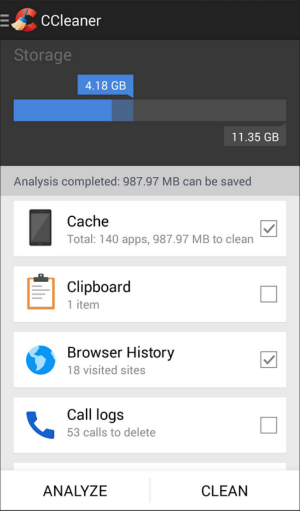
L’analyse est généralement la première étape de l’optimisation. Un clic et CCleaner recherche les fichiers inutiles dans la mémoire du téléphone : cache, presse-papier et historiques de navigation et d’appels. Pour afficher les détails, il suffit d’appuyer sur chaque élément.

Analyse CCleaner

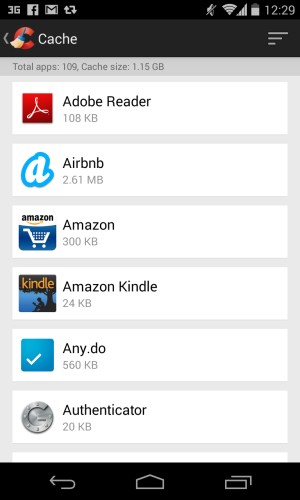
Première mauvaise surprise : il n’est pas possible de décocher les applications qui seront nettoyées. Pas de liste noire ou de détails sur les fichiers qui seront supprimés. Mais vous pouvez voir l’espace qu’occupent les fichiers inutiles de chaque application.

Espace occupé

Absence de fonctions et d’options essentielles

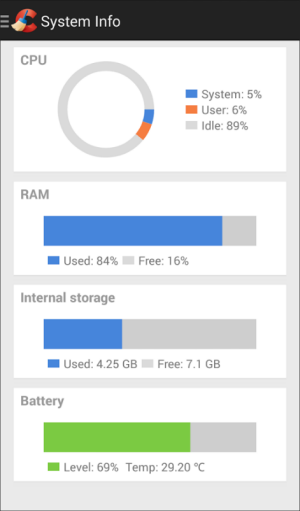
En un clic sur le logo CCleaner, vous ouvrez le menu latéral dans lequel, outre le nettoyeur de fichiers inutiles, vous pouvez trouver le gestionnaire d’application et les informations relatives au système. Dans cet onglet, sont affichés en temps réel votre utilisation du CPU, de la mémoire et du stockage.

Informations système

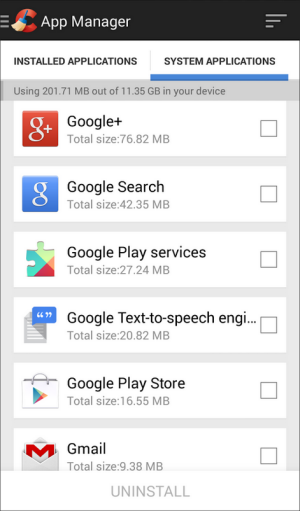
Le gestionnaire d’applications de CCleaner pour Android agit comme le gestionnaire d’Android disponible par défaut, à la différence que vous pouvez fermer plusieurs applications d’un coup grâce au système de coches. Les applications systèmes ne peuvent qu’être retournées à leur état d’origine.

Gestionnaire d’applications

La version bêta de CCleaner manque de quelques fonctions que nous trouvons chez les autres nettoyeurs pour Android, comme la suppression sécurisée, l’optimisation de mémoire ou la possibilité de supprimer des applications du système depuis le fichier racine. Nous ne savons pas encore si ces fonctionnalités seront ajoutées à la version complète.

Des années de retard

Il y a quatre ans, à l’époque de Froyo et Gingebread, nous aurions accueilli CCleaner pour Android à bras ouverts. Aujourd’hui, le panorama a énormément changé : avec l’amélioration de l’espace disponible sur les Android de première gamme, nous n’avons plus autant besoin d’un nettoyeur. Il est essentiel que ces programmes innovent.

La version bêta de CCleaner que nous avons essayé, la 1.00.9, n’innove pas et ne surprend pas non plus. C’est une application correcte, mais incomplète. Les seules choses que nous pouvons applaudir sont sa rapidité et son design simple, qui nous plaisent plus que d’autres. Mais pour le reste, CCleaner pour Android n’offre rien de spectaculaire.

Avec de solides concurrents en face et des portables qui nécessitent de moins en moins les services d’un nettoyeur classique, la seule carte qui reste à jouer pour CCleaner est de proposer des services de protection de la confidentialité. Mais de ce que nous avons vu dans la version bêta, le chemin est encore long.

Et vous, que pensez-vous de la version bêta de CCleaner pour Android ?

Article original écrit par Fabrizio Ferri-Benedetti – Softonic.com. Adapté de l’espagnol.

A lire

Comment optimiser son vieux téléphone Android avec 5 applications essentielles?

Si votre smartphone sous Android a du mal à faire quoi que ce soit, ne le jetez pas tout de suite : il existe des applications qui peuvent allonger sa durée de vie et le garder vif et rapide.

Les mobiles Android les moins chers peuvent à peine faire fonctionner WhatsApp et rien de plus. Ils utilisent de vieilles versions d’Android et n’ont pas assez d’espace de stockage, de mémoire ou de puissance pour exécuter les applications les plus récentes. Des millions de personnes sont affectées, chaque jour, par ces limitations.

Parfois, la qualité du téléphone semble acceptable jusqu’à ce que vous vous rendiez compte que la batterie ne tient plus du tout ou que la mémoire interne est remplie après avoir installé quatre applications. Mais certains appareils peuvent être utilisés pendant très longtemps sans problème si vous prenez les mesures d’entretien nécessaires et utilisez des applications spécifiques.

Je vous présente dans la suite de l’article les applications que je recommande à mes amis qui possèdent de vieux téléphones Android, pas chers ou peu puissants. Elles sont toutes gratuites et occupent peu d’espace, ce qui vaut vraiment la peine de les installer. Vous pouvez toutes les utiliser ou une seule uniquement.

Clean Master : videz la corbeille et libérer de la mémoire interne

Les applications Android génèrent souvent des fichiers-déchets. Ces accumulations de fichiers, rarement utiles et appelés « cache », occupent un espace précieux sur la mémoire interne du téléphone. Vous pouvez les effacer manuellement, mais c’est un processus laborieux.
Clean Master est à Android ce que CCleaner est à Windows : un nettoyeur de fichiers-déchets, restes et téléchargements qui occupent de l’espace. C’est une application facile à utiliser et attirante qui possède en outre une fonction permettant de fermer les applications et d’augmenter la vitesse du système. A noter que CCleaner vient juste de sortir aussi son application pour Android.

Clean Master : videz la corbeille et libérer de la mémoire interne

AutoKiller

AutoKiller : obtenez plus de RAM et réduisez la consommation de batterie

Les applications que vous lancez sur votre Android occupent de l’espace sur la mémoire vive du téléphone, ce qu’on appelle la mémoire RAM. Inactives sur la RAM, les applications ne font que ralentir le système et utiliser de la batterie. Les fermer toutes manuellement prend beaucoup de temps.

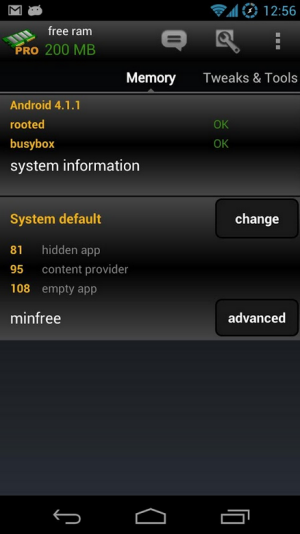
AutoKiller gère la mémoire d’Android et ferme toutes les applications inactives, qui sont restées en arrière-plan et qui ne font que consommer des ressources. Il suffit de vous rendre sur la page « Processus » et appuyer sur n’importe laquelle d’entre elles. Pour les autres options, il vous faudra télécharger la version Pro.

AutoKiller : obtenez plus de RAM et réduisez la consommation de batterie

AppMgr (App 2 SD)

AppMgr (App 2 SD) : déplacez les applications sur la carte SD

Par défaut, Android installe les applications sur la mémoire interne du téléphone et ignore l’espace libre sur la carte SD. Il arrive que, même si vous avez 30 Go de disponibles sur la carte SD, WhatsApp ne puisse pas se mettre à jour parce que la mémoire interne est pleine.

En déplaçant les applications sur la carte SD, AppMgr résout ce problème gênant. C’est un classique qui est également efficace pour les nouveaux téléphones grâce à d’autres fonctions comme la dissimulation des applications et la possibilité d’exporter une liste des applications installées.

AppMgr (App 2 SD) : déplacez les applications sur la carte SD

DU Battery Saver

DU Battery Saver : économiser de la batterie intelligemment

Économiser de la batterie est l’une des préoccupations principales de tous les utilisateurs d’Android. Les réseaux (Wifi, BlueTooth, 3G), la luminosité de l’écran et les applications téléchargées sont des facteurs qui affectent l’autonomie de votre téléphone. Vous pouvez modifier ces paramètres manuellement, mais cela prend du temps et demande de s’y connaître un peu.

DU Battery Saver est mon application préférée pour économiser des ressources et pas seulement pour son interface magnifique : les différents modes d’économie sont intuitifs et faciles à appliquer et elle propose des réglages intelligents qui s’adaptent au téléphone. De plus, l’application est compatible avec quasiment toutes les anciennes versions d’Android.

DU Battery Saver : économiser de la batterie intelligemment

Lightning Launcher

Lightning Launcher : consultez et lancez vos applications rapidement

Le launcher ou lanceur est l’application principale d’Android : elle est responsable de l’affiche des icônes des applications sur votre écran. Si votre lanceur d’applications est lent ou rame, vous pouvez en essayer d’autres plus rapides. Sur Play, il y en a pour tous les goûts, mais peu d’entre eux sont légers.

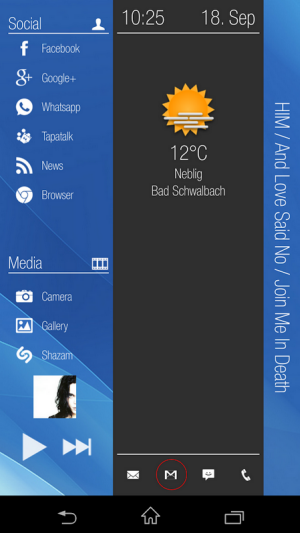
L’un des lanceurs les plus rapides est Lightning Launcher, qui occupe seulement 304 Ko d’espace et fonctionne avec Android 2.0 ou toute version plus récente. L’application est un peu différente des autres et demande quelques connaissances pratiques en matière de configuration, mais je pense que sa simplicité vous plaira.

Lightning Launcher : consultez et lancez vos applications rapidement

D’autres conseils utiles pour améliorer votre Android

Pour beaucoup d’applications que vous installez, vous n’obtiendrez la configuration parfaite que si vous prenez soin de votre téléphone : supprimez les applications que vous n’utilisez pas, ne téléchargez pas de widgets ou de fonds d’écran dynamiques et trouvez des alternatives plus légères pour vos applications préférées. Attention également avec les téléchargements que vous effectuez depuis les applications elles-mêmes parce qu’elles ne sont souvent pas prises en compte comme des applications séparées.

Une astuce que vous pouvez appliquer consiste à obliger votre Android à installer toutes les applications sur la carte SD. Dans ce tutoriel, nous vous expliquons comme le faire en une demi-heure. Une autre option est de rooter le téléphone, une opération qui vous permet de contourner les limites de votre téléphone et de supprimer par exemple les applications présentes par défaut ou augmenter la rapidité du processeur.

Vous avez de bon conseils pour optimiser votre téléphone Android. N’hésitez pas à les partager en laissant un commentaire.

A lire aussi sur Android:

Article original écrit par Fabrizio Ferri-Benedetti – Softonic.com. Adapté de l’espagnol.

5 raisons pour lesquelles votre ami informaticien ne vous parle plus

En matière d’informatique, nombreux sont ceux qui font appel à un ami ou un cousin pour “réparer” leur PC. Qui n’a jamais entendu ou prononcé la fameuse phrase “Tu aurais 5 minutes pour regarder un truc sur le PC” ? Et les 5 minutes se convertissent très vite en:

Je te laisse mon PC pour quelques jours, je ne suis pas pressé.

Ami réparateur de PC en rogne

Si votre ami réparateur de PC est trop sollicité, il essaiera sûrement d’esquiver le sujet. Pas le temps ce soir, son PC perso rame également, “pourquoi tu n’essaies pas par toi-même d’installer Avast!?”: autant de bonnes raisons pour ne pas vous venir en aide.
En réalité, cet ami en sait à peine plus que vous: il est tout simplement plus patient et prend le temps de taper les codes d’erreur qui apparaissent à l’écran dans Google.

De fil en aiguille et à votre grand étonnement, votre ami ne vous parle plus… Voici 5 raisons qui peuvent expliquer cette soudaine saute d’humeur chez votre ami informaticien:
Continue reading “5 raisons pour lesquelles votre ami informaticien ne vous parle plus”

Exclusivité : télécharger Advanced SystemCare Ultimate 6

En exclusivité mondiale, Softonic vous propose de télécharger Advanced SystemCare Ultimate 6 : un logiciel utilitaire d’optimisation système et de sécurité pour Windows.

Pendant 24h ce lundi 19 novembre 2012, Advanced SystemCare Ultimate 6 est disponible au téléchargement. Si vous souhaitez protéger et sécuriser votre PC, Advanced SystemCare Ultimate 6 est un logiciel qui conviendra aux utilisateurs qui n’ont pas le souci de configuration poussé comme CCleaner. Continue reading “Exclusivité : télécharger Advanced SystemCare Ultimate 6”

Sauvegarder ses données sous Windows


Pour un PC plus performant, voici notre dossier spécial optimisation logicielle. Il regroupe astuces, conseils et tutoriels pour apprendre à tirer le meilleur de son ordinateur avec des actions simples et des logiciels gratuits. Quatrième partie: sauvegarder ses données sous Windows.


Sauvegarder ses données, pourquoi et comment?


Pour mettre vos fichiers importants à l’abri d’un accident ou d’un vol (sauvegarde), pour revenir à la version antérieure d’un fichier modifié, ou pour garder une trace de votre travail (archivage), il est bon de sauvegarder ses données régulièrement.


Sauvegarder ses données est une tâche assez simple, il suffit de copier les fichiers à conserver vers un autre disque logique (disque partitionné), physique (disque dur externe) ou en ligne (FTP ou site web spécialisé).
Chaque solution a ses avantages; à vous de choisir, suivant que vous souhaitiez réaliser un sauvegarde d’un grand volume de données, compressées ou non, ponctuellement ou régulièrement, complète ou incrémentielle (seuls les fichiers modifiés depuis la dernière sauvegarde sont copiés).


Dans ce tutoriel, nous allons réaliser 2 types de sauvegarde de données: une sauvegarde sur disque dur externe (avec Cobian Backup), et une sauvegarde sur Internet (avec Dropbox).


Sauvegarder ses données sur disque dur externe avec Cobian Backup

Cobian Backup est un utilitaire gratuit et Open-Source pour réaliser des copies de sauvegarde basiques ou automatisées, sur plusieurs supports : disque dur, FTP…

Pour les copies de sauvegarde hors-ligne, le plus sûr est de réaliser un backup sur un disque dur externe. Cela permet d’avoir vos données à l’abri en cas de souci matériel sur votre disque dur principal.
Note sur les partitions: A défaut de disque dur externe, une copie de sauvegarde de vos données sur une partition garantit la sécurité de celles-ci en cas de crash du système (seul la partition occupée par le système est alors endommagée). Pour partitionner votre disque dur, nous vous conseillons d’utiliser le logiciel EASEUS Partition Master Home.
Continue reading “Sauvegarder ses données sous Windows”

Démarrage Windows – Comment gagner en rapidité ?

Pour un PC plus performant, voici notre dossier spécial optimisation logicielle. Il regroupe astuces, conseils et tutoriels pour apprendre à tirer le meilleur de son ordinateur avec des actions simples et des logiciels gratuits. Première partie: le démarrage de Windows, pour accélérer l’allumage du PC.

Si votre PC est lent à démarrer, il est peut-être temps d’optimiser le démarrage de Windows. Un démarrage amélioré peut avoir 2 effets directs: un temps de chargement de Windows plus rapide et des meilleures performances générales du PC.

Rappel: un démarrage Windows lent est également lié aux performances générales du PC. Vous pouvez les améliorer en vous référant à l’article “Conseils de base pour ordinateur lent” sur OnSoftware.


Supprimer les programmes au démarrage de Windows

Souvent, des programmes qui ne sont pas indispensables se lancent en même temps que Windows, sans même vous avoir demandé votre avis! Ils se trouvent à 2 emplacements: tout d’abord, le Menu Démarrage. Cliquez sur le “Menu Démarrer” de Windows, sur “Tous les programmes”, puis sur “Démarrage”. Continue reading “Démarrage Windows – Comment gagner en rapidité ?”