Astuce Windows: faites vos recherches sur Internet sans ouvrir le navigateur

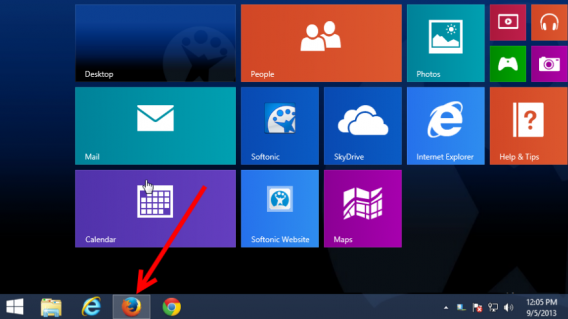
La barre des tâches de Windows est plus utile que vous ne le pensez. Pour accéder à Internet sans ouvrir le navigateur, il est possible de fixer la barre d’adresse URL dans la barre des tâches, au bas de votre écran. De cette manière, vous pourrez effectuer une recherche rapide sans changer de fenêtre. Pour activer cette option, il suffit de suivre la méthode ci-dessous.

1. Ouvrir les options de la barre des tâches

Cliquez avec le bouton droit de la souris sur un espace vide de la barre des tâches, puis sélectionnez Propriétés.

Sélectionnez propriétés dans la barre des tâches

Ici, vous trouverez différents réglages pour la barre des tâches. Sous l’onglet Barres d’outils, vous trouverez plusieurs options de barres d’outils à ajouter à la barre des tâches.

Allez sous l'onglet Barres d'outils

2. Cocher la case Adresse

Cochez Adresse et cliquez sur OK. La barre d’adresse apparaît immédiatement dans la barre des tâches.

Cochez la case Adresse

3. Recherche par adresse URL

Il n’est pas nécessaire de taper l’adresse complète. Par exemple, il suffit d’écrire softonic.fr pour ouvrir la page de votre site préféré dans votre navigateur. Mais vous pouvez aussi taper l’adresse complète si vous la connaissez.

Saisir l'adresse dans la barre URL

4. Recherche par mot clé

Pour démarrer votre recherche, saisissez dans la barre d’adresses les mots-clés souhaités. Avec les termes WhatsApp conseils Softonic, votre moteur de recherche va vous proposer une série d’articles portant sur cette application de messagerie. L’article de Softonic apparaît en tête de liste.

Sélection du moteur de recherche à partir des mots-clés

Contrairement aux versions précédentes, sur Windows 8 la recherche ne renvoie pas systèmatiquement sur le moteur de recherche Bing. Elle fait automatiquement appel à votre navigateur par défaut.

Une solution pratique, très simple à mettre en place et qui peut vous faire gagner beaucoup de temps, lorsque vous travaillez sur un document.

Plus d’astuces Windows? Lisez aussi:

Article original de Markus Kasanmascheff – Softonic.com. Traduit et adapté de l’allemand.
Astuce Windows 8: comment afficher la barre des tâches sur le Menu d’Accueil

Le système d’exploitation Windows regorge de trucs et astuces méconnus du grand public mais qui, au quotidien, peuvent s’avérer très pratiques. Aujourd’hui, Softonic vous explique comment afficher en permanence la barre des tâches, même lorsque vous passez sur l’interface ModernUI Metro.

Sous Windows 8, de nombreux utilisateurs se plaignent de la séparation entre l’interface tactile et le Bureau traditionnel. La barre des tâches n’est pas visible depuis le nouvel Ecran d’Accueil. Voici tout de suite une petite astuce qui devrait vous plaire.


brightcove.createExperiences();


Pour afficher la barre des tâches dans l’interface ModernUI ou Metro, nous allons avoir recours à un utilitaire appelé Start Menu Modifier.

Start Menu Modifier

Une fois installé, vous pouvez le lancer à l’aide d’un simple double-clic.

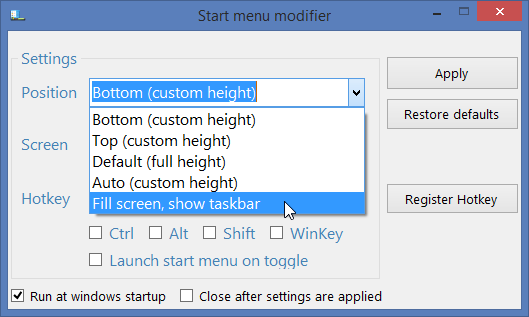
Il n’y a que quelques options qui nous intéressent réellement. Dans “Position”, vous pouvez personnaliser l’Écran d’Accueil. Vous pourrez y revenir plus tard pour tester les options une à une. Pour afficher la barre des tâches, vous devez sélectionner “Fill Screen, show taskbar”.

Start Menu Modifier 01

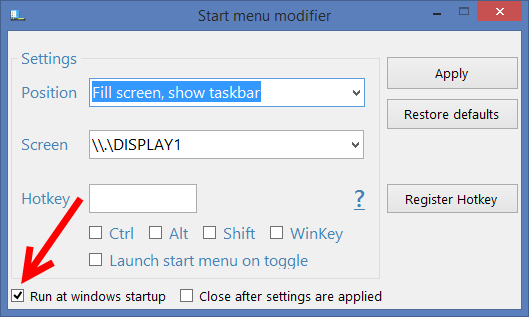
Start Menu Modifier s’exécute ensuite en tâche de fond. Notez qu’il est possible de définir un raccourci clavier pour activer ou désactiver l’option. Pour que le paramètre soit effectif dès le lancement de Windows, vous devez cliquer sur “Run at Windows Startup”.

Start Menu Modifier 03

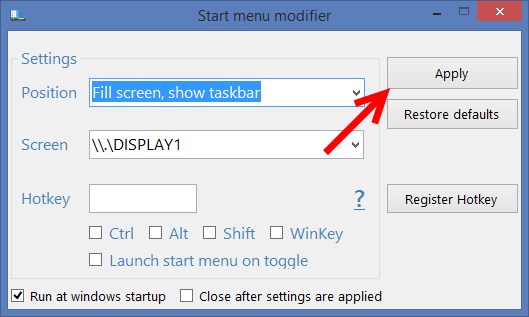
Vous voici fin prêt! Cliquez sur “Apply” puis fermez la fenêtre.

Start Menu Modifier 02

Vous pouvez désormais passer sur le Menu d’Accueil, la barre des tâches est bien visible. Cela peut être particulièrement pratique pour accéder aux fenêtres ouvertes sans perdre de temps. Par exemple, vous pouvez alterner entre le navigateur Web et n’importe quelle autre application ouverte.

Start Menu Modifier 04

Pour ceux qui utilisent majoritairement des logiciels de bureau, Start Menu Modifier est un excellent outil. Il vous permet d’interagir plus facilement entre le Bureau traditionnel et la nouvelle interface Moderne.

Retrouvez nos meilleurs tutoriels vidéo pour bien utiliser son PC

Articles associés

Windows 8: comment éteindre son PC en un seul clic

Comment créer et restaurer un point de restauration du système (Windows 7)

Le Guide de l’Informatique: 10 épisodes pour mieux débuter sur PC

Revenir à l’ancienne barre des tâches (Windows 7)

Parmi les nouveautés de l’interface de Windows 7, on trouve la barre des tâches améliorée, qui combine plusieurs fenêtres d’un programme sous une même icône. Généralement, on y gagne en clarté, mais on y perd aussi en précision, et il faut 2 clics pour accéder à une des fenêtres, là ou un seul suffisait auparavant.

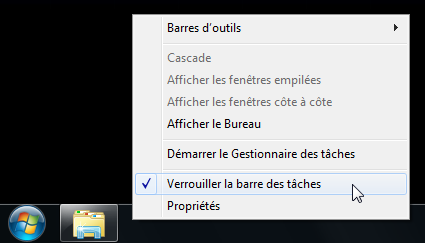


Pour rétablir la barre des tâches à l’ancienne, où une icône représente une fenêtre, faites un clic droit sur la barre des tâches, et cliquez sur Propriétés.


Continue reading “Revenir à l’ancienne barre des tâches (Windows 7)”

Que faire avec la Barre des tâches ?

La barre des tâches, ou taskbar, c’est cette petite ligne en bas de votre écran, affichée quasiment tout le temps, que vous soyez sur le Bureau, dans un dossier ou sur Internet. Seules quelques applications en plein écran (vidéo, jeu, etc.) la font parfois disparaître. Elle conserve toutefois son degré de personnalisation. Un clic-droit dessus ouvre l’étendue de ses propriétés.

barre-taches-1

La barre des tâches peut bouger, par exemple. Elle n’est pas obligée de rester cantonnée au bas de l’écran. Si vous pensez que cela est plus commode, vous pouvez la déplacer en haut de l’écran ou sur un côté. Il existe 2 façons très similaires de la déplacer.
Continue reading “Que faire avec la Barre des tâches ?”

Windows 7: placer la corbeille dans la barre des tâches

Avoir la corbeille toujours sous la main, ce peut être très pratique. Seulement, lorsque le Bureau est encombré de plusieurs fenêtres ouvertes, il n’est pas forcément très évident d’y accéder aussi vite qu’on le souhaite. Pour un accès plus rapide, voici comment placer un raccourci “Corbeille” sur la barre des tâches, au bas du Bureau.
Continue reading “Windows 7: placer la corbeille dans la barre des tâches”