Windows 8.1 sans la barre latérale: comment se débarrasser de la barre des Charmes

Vous aussi cela vous insupporte quand cette maudite barre latérale apparaît sur le bureau de Windows 8.1 ? Il vous faut alors désactiver la mal nommée barre des Charmes (charm bar). Vous pouvez le faire sur Windows 8.1 directement depuis votre bureau.

Les amoureux du bureau classique ont vraiment du mal à s’habituer au nouveau design de Windows 8.1. Cette barre de commande apparaît en effet bien trop souvent, surtout quand on en n’a pas besoin.


Avec cette astuce, vous pourrez la désactiver directement grâce à votre souris. Pour désactiver l’apparition de cette barre de commande en passant la souris sur le coin supérieur droit, cela s’avère facile. Pour faire la même opération avec le coin inférieur droit, cela est un peu plus compliqué mais on vous explique tout pas à pas. Et de toute façon, vous pourrez toujours faire réapparaître cette barre des Charmes en appuyant sur les touches Windows + C.

A) Désactiver la barre des Charmes quand vous passez la souris sur le coin supérieur droit

Pour commencer, faites un clic droit sur votre souris quand le curseur est situé sur sur la barre des tâches située en bas de l’écran et sélectionnez  Propriétés.

Windows 8.1 sans la barre latérale : propriétés

Ensuite, vous allez sur l’onglet Navigation et vous décochez la case correspondante à l’activation de la barre des Charmes.

Windows 8.1 sans la barre latérale : coin supérieur droit

B) Désactiver la barre des Charmes quand vous passez la souris sur le coin inférieur droit

Malheureusement, pour le coin inférieur droit, Microsoft nous a pas rendu l’opération facile. Mais en passant par le registre de Windows, il est tout de même possible de désactiver la barre des Charmes.

1. Ouvrir le registre de Windows

Dans le menu Démarrer, écrivez “regedit” dans la barre de recherche et faites Entrer. L’éditeur du registre va alors s’ouvrir, porte d’entrée pour désactiver la barre de commande et désactiver la barre des Charmes.

Windows 8.1 sans la barre latérale : ouvrir le registre

2. Changer de disque

Dans la fenêtre de gauche, prenez le chemin suivant HKEY_CURRENT_USER -> Software>Microsoft ->Windows -> CurrentVersion -> ImmersiveShell .

Windows 8.1 sans la barre latérale : changer de disque

3. Introduire la clé de registre EdgeUI

Faites un clic droit avec votre souris sur la partie vide de la fenêtre de droite et cliquez ensuite sur New et Key.

Windows 8.1 sans la barre latérale Introduire la clé de registre EdgeUI

Écrivez EdgeUI.

Windows 8.1 sans la barre latérale Ecrire EdgeUI

4. Créer une clé de registre

Allez ensuite dans le dossier EdgeUI que vous venez de créer et de nouveau faites un clic droit avec la souris sur la partie vide de la fenêtre. Ensuite, choisissez New et après DWORD (32-bit) Value.

Windows 8.1 sans la barre latérale Nouvelle clé de registre
Il apparaît alors un nouveau registre que vous allez nommer DisableCharmsHint et cliquez sur Entrer.

DisableCharmsHint

5. Désactivation finale de la barre des Charmes

Faites un double clic sur DisableCharmsHint. Une fenêtre de dialogue va s’ouvrir. Introduire le chiffre 1 dans Value data. Cliquez ensuite sur Ok et c’est terminé.

Désactivation finale de la barre des Charmes
Après avoir redémarré votre ordinateur, cette barre des Charmes ne vous importunera plus. Vous pourrez toujours faire réapparaître cette barre des Charmes en appuyant sur les touches Windows + C.

A lire aussi:

Article original de Markus Kasanmascheff – Softonic.com. Traduit et adapté de l’allemand.

Applications Windows 8 en mode fenêtre: n’attendez pas Windows 10 pour en profiter

Windows 10 apportera une grande nouveauté: on pourra réduire la taille des nouvelles applications Windows 8 de manière à les avoir sous forme de fenêtres sur le bureau traditionnel. Mais faut-il attendre la sortie de Windows 10, prévue en 2015, pour en profiter? Non! Les plus impatients peuvent mettre tout de suite à profit quelques outils pratiques pour réduire les applications Windows 8 à la taille d’une fenêtre.

En ce qui concerne l’interface Modern UI pensée pour Windows 8, Microsoft semble faire marche arrière. Fini le temps où le nouveau concept du système d’exploitation était imposé à tous les utilisateurs. Après tout, Windows en anglais signifie Fenêtres. Les développeurs des logiciels ModernMix et Actual Mutiple Monitors l’ont bien compris et permettent dès maintenant de présenter les applications Windows 8 sous forme de fenêtres.

ModernMix

ModernMix, une application très pratique pour Windows 8, se présente sous la forme d’un petit menu déroulant dans le coin supérieur droit. Avec un simple clic sur l’icône, vous pouvez placer l’application dans une fenêtre sur le bureau.

ModerMix installe un menu déroulant sur le bureau

Sur le bureau, vous pouvez déplacer librement cette fenêtre et ajuster sa taille.

ModernMix permet d’effectuer quelques réglages classiques avant de commencer à l’utiliser. Vous pouvez spécifier l’affichage par défaut dans lequel démarrer les applications. Sur le bureau, le mode fenêtre est recommandé, mais sur l’écran d’accueil, vous pouvez employer le mode plein écran. Grâce à la taille ajustable, vous bénéficiez d’une grande flexibilité et pouvez opter de basculer entre le mode fenêtré et la visualisation plein écran.

Interface de ModerMix

Actual Multiple Monitors

Actual Multiple Monitors donne également la possibilité de faire passer les applications Modern à un format fenêtré. Le logiciel est un assistant de bureau simple, destiné à tous ceux qui utilisent Windows 8 sur plus d’un écran. Actual Multiple Monitor lance les applications de Windows 8 en mode fenêtré grâce à une combinaison de touches réglables à volonté. Le résultat est le même qu’avec ModernMix.

L’onglet Hotkey vous permet de définir des paramètres. Le menu correspondant est accessible via l’icône de la barre d’état système sous Configure.

Vous pouvez configurer des associations de touches en bas dans la liste Hotkeys.

Qu’il se porte sur ModernMix ou sur Actual Multiple Monitors, votre choix dépendra surtout de votre matériel et de vos besoins. ModernMix fonctionnant aussi sur tablettes, il est donc conseillé si vous n’avez pas de clavier. Par contre, pour un poste de travail local sur deux écrans ou plus, Actual Multiple Monitors constitue certainement la meilleure option.

A lire aussi:

Article original de Markus Kasanmascheff – Softonic.com. Traduit et adapté de l’allemand.
Astuce Windows : comment désactiver Internet Explorer et les autres fonctionnalités cachées de Windows

Windows est fourni avec tout un lot de programmes ou d’utilitaires non exploités par la plupart des utilisateurs. Certains sont très connus, comme Internet Explorer ou le lecteur Windows Media. Heureusement, il existe un moyen de désactiver ces programmes sans devoir les désinstaller. Voici comment faire :

1. Accéder au menu concerné

Le panneau de configuration contient un menu appelé “Activer ou désactiver les fonctionnalités Windows“. Il existe deux manières d’y accéder :

  • Rendez-vous dans le Panneau de configuration > Programmes > Programmes et fonctionnalités > Activer ou désactiver les fonctionnalités Windows.
  • Tapez Activer ou désactiver les fonctionnalités Windows dans la fenêtre de recherche Windows.

​N’oubliez pas que vous devez être en mode Administrateur pour y avoir accès.

Windows : Panneau de configuration > Programmes > Programmes et fonctionnalités

2. Sélectionner les éléments à (dés)activer

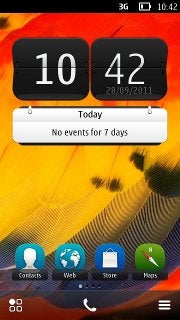
La plupart des éléments présents dans ce menu sont désactivés et se réfèrent à des fonctionnalités avancées de Windows. En général, les fonctionnalités qui génèrent le plus de “frustrations” sont Internet Explorer et le lecteur Windows Media, qui sont classés dans la catégorie Multimédia.

La fêtre pour désactiver Internet Explorer et les autres fonctionnalités cachées de Windows

Certains éléments peuvent être activés ou désactivés pour l’utilisateur ordinaire, comme le service de localisation de Windows ou Hyper-V, son puissant outil de virtualisation, mais nous recommandons de tout laisser tel quel lorsque vous n’êtes pas familier des fonctionnalités.

3. Cocher ou décocher et accepter les modifications

Pour désactiver une fonctionnalité Windows, il suffit de la décocher et de cliquer sur Accepter. Windows vous demandera ensuite de redémarrer.

Si vous avez décidé, par exemple, de désactiver Internet Explorer, il aura complètement disparu lors du prochain redémarrage.

Si vous changez d’avis dans le futur, il suffit de les réactiver dans le même menu.

Quelles sont les caractéristiques de Windows que vous avez désactivées ?

Articles associés: