Android: comment vider le cache des applications?

Dans la série “trucs et astuces pour votre smartphone Android”, voici comment vider le cache de ses applications. Pratique pour libérer de la mémoire!

Tout comme les ordinateurs, les téléphones Android stockent aussi les fichiers issus de certaines applications afin de les exécuter plus rapidement par la suite. Il s’agit d’une fonction très pratique, mais elle augmente la consommation d’espace sur le téléphone.

En outre, certains appareils Android disposent d’une mémoire interne limitée. Bien souvent, ils affichent cette alerte contrariante vous indiquant qu’il ne vous reste déjà plus de place pour installer de nouvelles applications. Dans ce cas, que faire pour libérer de l’espace ? C’est très simple : il suffit de vider le cache, comme sur les ordinateurs !

Pour effectuer ce nettoyage, vous pouvez passer par l’application en elle-même ou par le mode manuel, comme nous vous l’expliquons ici. Voici la marche à suivre avec la version 4.3 Jelly Bean d’Android.

1. Ouvrez le menu de configuration d’Android

Même si vous disposez d’une autre version d’Android, les paramètres du système d’exploitation sont souvent très semblables. Tapez sur l’icône Paramètres, puis sur le menu Stockage.
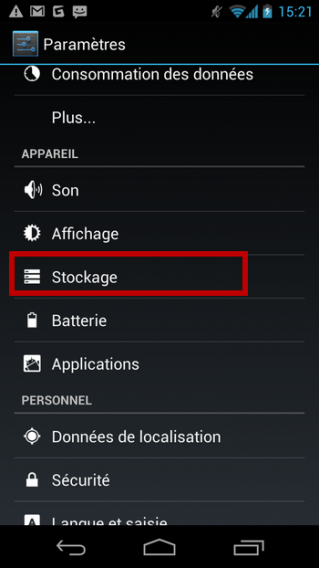
Android - menu Paramètres

2. Affichez les données mises en cache

Dans le menu Stockage, vous avez une liste des fichiers par famille et le poids qu’ils représente.

Attention, dans des versions antérieures d’Android, il faut passer par les menus Gestionnaire d’applications ou Gérer les applications.

Il faut appuyer ici sur le menu Données mises en cache.
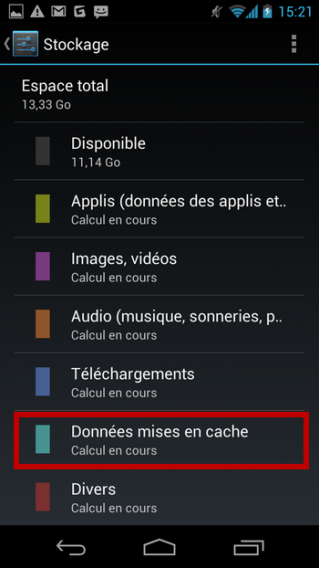
Android - menu Stockage

3. Videz le cache!

Une fenêtre de confirmation va apparaître et vous demande si vous voulez effacer les données mises en cache. Vous appuyez sur le bouton OK et le tour est joué!
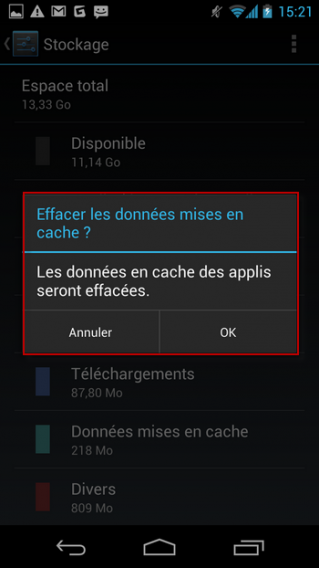
Android - Effacement des données du cache

Vous avez ainsi libéré de la place sur votre appareil Android.

Mais que faire vous ne souhaitez pas vider le cache manuellement? Pas de problème. Softonic vous propose tout un catalogue d’applications vouées à la gestion des fichiers et des applications sur Android. Parmi celles-ci se trouve Clean Master, le CCleaner d’Android : facile à utiliser, Clean Master fait le grand ménage dans votre appareil en supprimant tou les fichiers inutiles.

A lire aussi:

Article du 31 juillet 2013 mis à jour le 23 octobre 2014.

Astuce Netflix: Comment regarder des vidéos en qualité HD

Sur Netflix, la qualité de la vidéo s’adapte automatiquement à la bande passante lors de la lecture. Une fonction pratique. Mais parfois, il arrive que l’on regarde une série ou un film, mais que la qualité des images se détériore. Et en France, les FAI (Fournisseurs d’Accès à Internet) ne proposent pas pour l’instant un débit très élevé pour regarder Netflix.

Nous allons vous montrer comment conserver des vidéos Netflix avec la meilleure qualité HD .

1. Ouvrir le gestion de flux

Pour modifier manuellement la qualité de lecture dont vous avez besoin, il faut utiliser le raccourci clavier Maj + Ctrl + Alt + S pour ouvrir le gestionnaire de flux.

Netflix: Tastenkombination zum Öffnen des Streaming-ManagersAppuyez sur le Maj + Ctrl + Alt + S pour ouvrir le gestionnaire de flux

2. Définir manuellement la qualité de la lecture

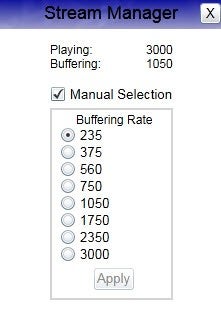
Maintenant, dans le gestionnaire de flux, cliquez sur Manual Selection , puis cliquez sur la qualité de lecture souhaitée. Avec une ligne ADSL dotée d’une bande passante de 6 Mbit / s ou plus, vous pouvez sans problème sélectionner la mémoire tampon avec le plus haut niveau de qualité, soit 3000.

Netflix-Streaming-Manager

Après avoir fait votre sélection, cliquez sur Apply et fermez le Gestionnaire des flux en cliquant sur ​​le X dans le coin supérieur de la fenêtre.

3. Les films et séries Netflix en qualité HD!

Si vous avez suivi les étapes précédentes, vous pouvez profiter de Netflix en HD. La différence de qualité vidéo peut être énorme.

Netflix: Vergleich der Video-QualitätUne comparaison de la qualité vidéo: de 3000 Kbit / s, jusqu’à 275 Kbit / s.

N’hésitez pas à tester plusieurs niveaux pour ajuster votre mémoire tampon au débit Internet disponible sur votre appareil. Attention aussi en situation de mobilité, la qualité de visionnage de Netflix peut changer radicalement si vous vous déplacez.

Télécharger l’application Netflix pour AndroidiOSWindows PhoneWindows 8

A lire aussi :

Astuce Netflix: Comment sauvegarder des films et séries pour plus tard

Netflix offre un service en SVoD avec un bon choix de vidéos. Voici comment faire pour sauvegarder des films et séries pour les visionner plus tard. Cela ne veut pas dire que vous pouvez télécharger votre vidéo sur votre PC ou votre tablette! Netflix n’est qu’un service de streaming, mais il offre la possibilité d’enregistrer une liste de films et séries que vous voulez voir plus tard. Voici comment faire.

1. Sélectionnez la vidéo que vous voulez inclure dans votre liste

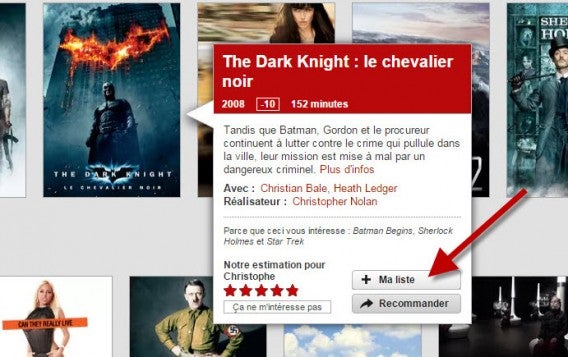
Avec l’interface de Netflix, il suffit de bouger le curseur de la souris sur la jaquette de la vidéo pour qu’une petite fenêtre s’ouvre avec un menu et des informations supplémentaires.

2. Cliquez sur + Ma liste

Dans cette petite fenêtre dans laquelle se trouve un résumé de la vidéo, vous trouvez en bas à droite le bouton Ma liste. Il suffit de cliquer dessus pour ajouter la vidéo à votre liste de favoris à regarder plus tard.

Netflix - ajouter à ma liste

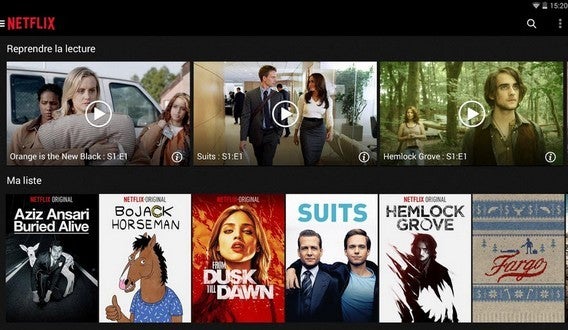
3. Votre liste de souhaits/favoris

Netflix vous montre les films que vous avez sélectionnés, de manière automatique, à partir du moment que vous en avez choisis plusieurs. Cette liste apparaît sur la deuxième ligne de votre page principale de Netflix.

Netflix - ma liste

4. Voir toutes les vidéos sélectionnées

Pour obtenir une vision complète de toutes les vidéos que vous avez sélectionnées, il suffit de cliquer à côté de Ma liste sur le lien Tout voir.

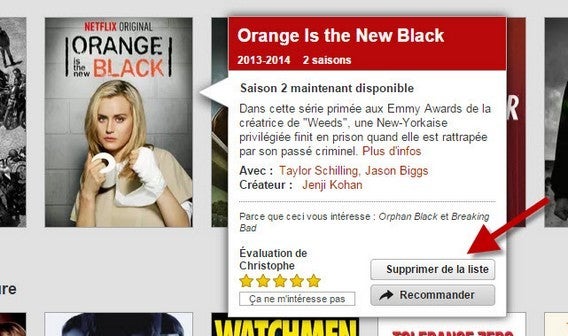
5. Retirer une vidéo de la liste

Si vous avez déjà vu une vidéo de la liste ou que simplement vous ne voulez plus la voir apparaître dans la liste, c’est très facile. Il suffit, comme dans l’étape 1, de laisser le curseur sur la jaquette de la vidéo que vous voulez supprimer est ensuite de cliquer en bas à droite sur le bouton Supprimer de la liste.


Netflix - supprimer de la liste

Avoir une liste de souhaits est toujours pratique dans un service de streaming comme Netflix. Et à mesure que son catalogue s’étoffera en France, conserver une liste des vidéos que vous voulez visionner plus tard vous sera précieux.

Télécharger l’application Netflix pour AndroidiOSWindows PhoneWindows 8

A lire aussi :

Comment regarder Netflix sur votre mobile ou tablette Android ?

Vous avez un appareil mobile Samsung, Sony ou LG? Voici comment faire si vous voulez regarder Netflix sur votre smartphone sous Android.

Un des grands intérêts de Netflix est qu’il est véritablement multiécran. Vous pouvez passer de votre PC à votre mobile sous Android  sans problème.

Ensuite, il suffit de télécharger l’application Netflix pour Android et de l’ouvrir sur votre smartphone ou tablette.

Netflix pour Android

Après, il faut vous connecter au service en entrant votre adresse e-mail et votre mot de passe Netflix et vous retrouvez votre page d’accueil personnalisée de Netflix.

Attention, selon votre abonnement, vous n’avez droit qu’à un nombre limité d’appareils connectés avec le même compte.

Télécharger l’application Netflix pour AndroidiOSWindows PhoneWindows 8

A lire aussi :

Comment regarder Netflix sur son iPhone, iPad ou iPod touch ?

Netflix est disponible en France depuis mi-septembre. Vous pouvez regarder Netflix sur votre télévision, sur votre ordinateur, mais aussi sur votre iPhone et iPad. Voici comment faire.

Un des grands intérêts de Netflix est qu’il est véritablement multiécran. Vous pouvez passer de votre PC à votre iPad par exemple sans problème. Pour regarder Netflix sur votre iPhone, iPad ou iPod touch, il vous faut déjà au minimum iOS 6.0 installé sur votre appareil.

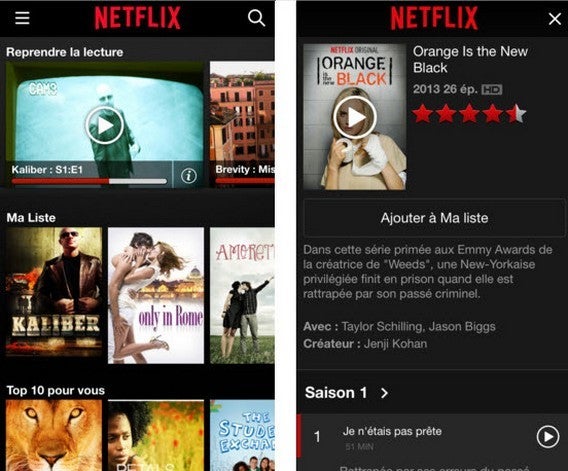
Ensuite, il suffit de télécharger l’application Netflix pour iOS et de l’ouvrir sur votre appareil Apple.

Netflix pour iOS

Après, il faut vous connecter au service en entrant votre adresse e-mail et votre mot de passe Netflix et vous retrouvez votre page d’accueil personnalisée de Netflix.

Attention, selon votre abonnement, vous n’avez droit qu’à un nombre limité d’appareils connectés avec le même compte.

Télécharger l’application Netflix pour AndroidiOSWindows PhoneWindows 8

A lire aussi :

Windows : mot de passe Wi-Fi oublié? Retrouvez-le rapidement avec cette astuce

Ordinateurs portables, tablettes, smartphones: tous ces appareils sont connectés à votre routeur sans fil. Pour brancher un nouveau dispositif, rien de plus simple: il suffit d’introduire votre mot de passe Wi-Fi.

Là, vous devez faire appel à votre mémoire. Si vous ne vous y fiez pas trop, vous serez sans doute tenté d’écrire ce mot de passe sur un fichier texte dans l’ordinateur ou sur une note adhésive collée à côté du PC. Mais si vous perdez ce bout de papier, numérique ou réel, vous serez obligé de réinitialiser le routeur à sa configuration initiale et redéfinir un mot de passe.

Voilà une tracasserie que l’on peut aujourd’hui s’épargner. En effet, il est désormais possible de retrouver son mot de passe Wi-Fi depuis un ordinateur déjà connecté.

1. Ouvrez les connexions de réseau

Depuis Windows, faites une recherche avec les mots “connexion réseau”, puis cliquez sur Afficher les connexions réseau. Sur Windows 7, vous pouvez effectuer cette recherche depuis le menu Démarrer. Avec Windows 8, activez l’écran de Démarrage et saisissez votre recherche n’importe où.

Recherche des connexions de réseau

2. Sélectionnez la connexion sans fil

Dans la fenêtre qui s’ouvre, sélectionnez le nom du point d’accès Wi-Fi. Normalement, il porte le même nom que le réseau de votre routeur.

Point d'accès Wi-Fi

3. Affichez les détails de connexion sans fil

Faites un clic droit sur l’icône et sélectionnez Statut.

Clic droit: statut

Une nouvelle fenêtre s’ouvre alors. Cliquez sur Propriétés sans fil.

Cliquer sur Propriétés sans fil

Ceci devrait ouvrir une nouvelle fenêtre. Cliquez sur l’onglet Sécurité.

onglet sécurité

4. Affichez le mot de passe sans fil

Dans l’onglet Sécurité, le mot de passe réseau est accessible. Par défaut, il est caché, mais vous pouvez cliquer sur Montrer les caractères pour l’afficher. Les droits d’administrateur sont nécessaires pour cela, donc préparez-vous à entrer votre mot de passe.

Montrer les caractères du mot de passe

Vous pourrez ensuite voir le mot de passe du réseau sans fil auquel cet ordinateur est connecté.

Mot de passe

A lire aussi:

Article original de Markus Kasanmascheff – Softonic.de. Traduit et adapté de l’allemand.

About Ebola, l’appli indispensable pour tout savoir sur le virus

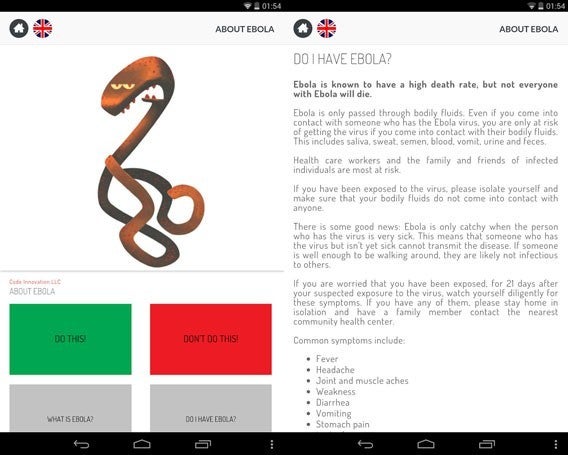
Alors qu’un premier cas d’Ebola a été recensé en Espagne, About Ebola est peut-être l’application que vous devez télécharger.

Disponible gratuitement sur Android et iOS, About Ebola (A propos d’Ebola) recense toutes les informations sur le virus. Vous pourrez trouver les symptômes de la maladie, les mesures nécessaires pour prévenir le virus et toutes autres informations utiles pour réduire le risque d’infection.

L’application est principalement destinée à la population en Afrique et aux voyageurs dans les zones touchées.

Contrairement à d’autres applications sur le virus Ebola, About Ebola est gratuit et sans publicité. L’application ne demande pas vos données de localisation ou vos informations personnelles.

Télécharger About Ebola sur Android et iOS

A lire:

Ebola Prévention: l’appli indispensable en Afrique

Suivez-moi sur Twitter: @pierrevitre

Netflix trop lent ? Comment améliorer la qualité de connexion

Vous êtes abonné à Netflix et vous rencontrez des problèmes pour regarder vos vidéos. Voici quelques conseils pour améliorer la qualité de la connexion et profiter en toute quiétude du service de streaming.

Si régulièrement vous rencontrez un ralentissement lors du visionnage de votre vidéo, vous avez probablement un souci avec votre mémoire tampon. La mémoire tampon est une partie de la mémoire disque utilisée par Netflix pour entreposer temporairement les données de la vidéo que vous regardez. Cette mémoire tampon évite les coupures répétitives durant le visionnage.

Voici une astuce pour améliorer cela sur votre PC et Mac :

Avec Windows, au cours de la lecture de la vidéo, vous appuyez sur les touches Maj + alt + clic gauche de la souris. Pour Mac, la formule magique est Maj + Control + alt + s. Une fenêtre s’ouvre alors dans laquelle vous pouvez régler manuellement le débit de la vidéo. Testez alors différents débits inférieurs à celui proposé par Netflix pour voir si la qualité de connexion s’améliore.

Netflix menu stream Manager

Si votre réseau répond à notre configuration minimale requise pour le streaming, la plupart des problèmes de connexion peut être résolue en suivant les étapes suivantes :

  • Redémarrer votre réseau
  • Connecter votre PC au modem
  • Améliorer le signal Wi-Fi, notamment en déplaçant votre routeur à un autre endroit afin d’améliorer la puissance du signal

Vous pouvez aussi vous reporter à la page dédiée à ce problème sur Netflix.

Télécharger l’application Netflix pour AndroidiOSWindows PhoneWindows 8

A lire aussi :

Astuce Netflix: comment changer la langue et les sous-titres?

Netflix est disponible en France depuis mi-septembre. Ce service de streaming permet notamment de changer facilement de langue et de choisir les sous-titres que l’on veut. Voici comment faire.

Le catalogue de Netflix regorge de productions étrangères et notamment américaines. Si vous préférez les voix en version originale, avec ou sans un sous-titrage, Netflix vous facile grandement le travail.

Réglage de la langue et des sous-titres en cours de lecture

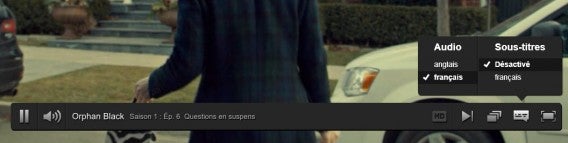
Il suffit de passer votre souris sur la partie inférieure de l’écran pour faire apparaître le lecteur avec sur sa droite les options pour changer la langue et les sous-titres.

Netflix sous-titrage et langue

Personnaliser l’affichage des sous-titres Netflix

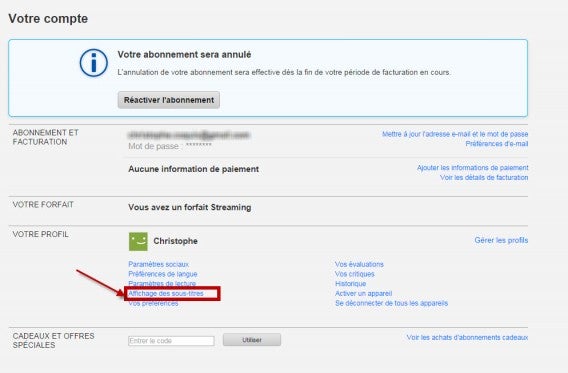
Pour personnaliser l’affichage des sous-titres, vous devez aller dans le menu Votre compte qui apparaît quand vous faites glisser la souris sur votre profil en haut à droite.

Ensuite, vous allez sur Votre profil et vous cliquez sur Affichage des sous-titres.

Netflix : Affichage des sous-titres

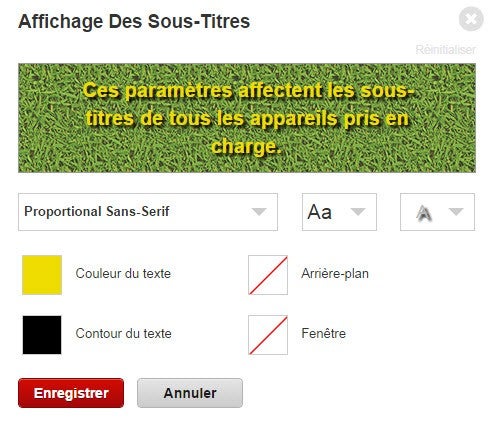
Une fenêtre apparaît avec les différentes options pour personnaliser les sous-titres. Vous pouvez choisir la police de caractère, la taille et la couleur du texte. Attention, ces paramètres affectent les sous-titres de tous les appareils pris en charge par votre compte.Netflix affichage des sous-titres option

Pour les appareils sous Android et iOS

En cours de lecture, il suffit de suivre ces indications :

1. Sélectionnez un film ou une série TV.

2. Pendant la lecture, touchez n’importe où sur l’écran.

3. Sélectionnez le bouton Dialogue () dans le coin supérieur droit.

4. Sélectionnez vos options audio ou de sous-titres.

5. Touchez Terminé pour reprendre la lecture.

Attention, les paramètres de sous-titres dans iOS7 peuvent être affectés par les réglages de l’appareil. Vous pouvez modifier ces options en suivant les étapes suivantes :

1. Sélectionnez Réglages.

2. Sélectionnez Général.

3. Sélectionnez Accessibilité.

4. Sélectionnez Sous-titrage et sous-titrage codé.

5. Sélectionnez Style.

6. Sélectionnez vos options audio ou de sous-titres.

7. Activez et personnalisez les sous-titres

Pour tous les autres appareils, vous pouvez trouver des explications sur la manière de les configurer sur cette page dédiée disponible sur le site de Netflix.

Télécharger l’application Netflix pour AndroidiOSWindows PhoneWindows 8

A lire aussi :

Astuce Netflix: les raccourcis clavier les plus utiles pour votre PC

Netflix est disponible en France depuis mi-septembre. Voici quelques raccourcis clavier pour rendre votre utilisation de Netflix encore plus agile sur PC.

Bien sûr, la souris vous permet de profiter pleinement de tous les services de Netflix. Mais, si vous devenez un accroc de ce service de streaming, quelques raccourcis clavier sont toujours les bienvenus. Ces raccourcis fonctionnent avec la version web disponible sur votre navigateur web préféré.

Les raccourcis clavier

  • Barre espace / Retour : met en pause ou en lecture la vidéo
  • Flèche haut et bas : pour augmenter ou baisser le volume
  • Touche F : mode plein écran
  • Majuscule + Echap : arrêt du mode plein écran
  • Ctrl + flèche gauche : retour rapide
  • Ctrl + flèche droit : avance rapide
  • Touche M : coupe le son au cours de la lecture
  • Entrée et Page précédente : pause de la vidéo. La barre d’espace permet de relancer la vidéo

Un menu caché pour les geeks

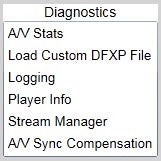
Enfin, si vous voulez faire le malin, il existe un menu Diagnostics qui va surtout intéresser les geeks avec tout un tas d’informations techniques. Pour y avoir accès, il faut appuyer en même temps sur Alt + Majuscule + Clic gauche.

Netflix menu Diagnostics

A noter le sous-menu Stream Manager qui permet de régler manuellement le débit minimal que vous souhaitez. Nous vous conseillons d’utiliser cette option uniquement si vous avez un problème avec votre mémoire tampon et si vous subissez des coupures répétitives. Dans ce cas, cela permet d’obtenir un visionnage plus stable.

Netflix menu stream Manager

Télécharger l’application Netflix pour AndroidiOSWindows PhoneWindows 8

A lire aussi :