Comment changer de moteur de recherche dans Firefox

Un beau jour, vous remarquez que Yahoo! a remplacé Google comme moteur de recherche dans Firefox. Vous êtes bien embêté, car vous aviez vos habitudes sur Google et n’appréciez que moyennement qu’on vous impose ce type de changements. Rassurez-vous: rien ne vous oblige à faire des infidélités à votre moteur de recherche habituel.

Dans la guerre des navigateurs Internet, les moteurs de recherche sont une arme stratégique. C’est pour cela qu’ils ont tendance à vouloir se damer mutuellement le pion. Le grand perdant dans l’histoire, c’est souvent l’utilisateur, qui doit s’adapter à un moteur de recherche inconnu.

Pour que ces revirements ne vous donnent pas le mal de mer, il suffit de comprendre comment changer manuellement le moteur de recherche par défaut de Mozilla Firefox. Ainsi, vous pourrez choisir en un clic celui que vous préférez et contrer tout changement indépendant de votre volonté.

1. Localisez la barre de recherche de Firefox

Firefox affiche deux emplacements où effectuer une recherche: depuis la barre d’adresse ou depuis la barre de recherche. Cette dernière vous indique quel moteur de recherche est utilisé par défaut.

Firefox: la barre d'adresse et la barre de recherche

L’icône de la barre de recherche nous informe que le moteur de recherche par défaut est Yahoo!

2. Cliquez sur la flèche à côté de l’icône du moteur de recherche

Cliquez sur la flèche située à côté de l’icône du moteur de recherche. Vous verrez apparaître une liste de moteurs.

Choisir un moteur de recherche dans Firefox

3. Choisissez le moteur de recherche que vous souhaitez utiliser par défaut

Cliquez sur le moteur de recherche de votre choix: il deviendra alors l’option de recherche par défaut de Firefox. A partir de là, vous pourrez lancer une recherche depuis n’importe laquelle des deux barres.

Firefox: nouveau moteur de recherche par défaut

4. Gérez vos moteurs de recherche (facultatif)

Vous souhaitez peut-être supprimer un des moteurs de recherche ou modifier l’ordre de la liste. Dans ce cas, ouvrez à nouveau le menu de la flèche et sélectionnez la dernière option (Gérer les moteurs de recherche).

Depuis cette fenêtre, vous pourrez modifier l’ordre des moteurs de recherche à l’aide des boutons Monter et Descendre, et supprimer des moteurs. Et si vous faites une fausse manipulation, il est toujours possible de revenir à la configuration initiale.

Ajouter des nouveaux moteurs de recherche, c’est facile

Pour ajouter de nouveaux moteurs de recherche à Firefox, il existe deux options. La première consiste à se rendre sur la page officielle des extensions et de sélectionner la catégorie Moteurs de recherche. Un clic sur le bouton vert permet d’ajouter un moteur de recherche à Firefox.

Ajouter un moteur de recherche depuis la page des extensions de Firefox

La deuxième option consiste à vous rendre sur la page du moteur de recherche que vous souhaitez ajouter, de cliquer sur la flèche de l’étape 2 et de sélectionner l’option Ajouter le nouveau moteur. Le seul inconvénient est que tous les moteurs de recherche ne sont pas compatibles avec cette option.

Firefox: Ajouter un moteur de recherche à Firefox depuis le site du moteur

Pour en savoir plus sur Firefox:

Article original de Fabrizio Ferri-Benedetti – Softonic.com. Traduit et adapté de l’espagnol.

Astuce Windows: faites vos recherches sur Internet sans ouvrir le navigateur

La barre des tâches de Windows est plus utile que vous ne le pensez. Pour accéder à Internet sans ouvrir le navigateur, il est possible de fixer la barre d’adresse URL dans la barre des tâches, au bas de votre écran. De cette manière, vous pourrez effectuer une recherche rapide sans changer de fenêtre. Pour activer cette option, il suffit de suivre la méthode ci-dessous.

1. Ouvrir les options de la barre des tâches

Cliquez avec le bouton droit de la souris sur un espace vide de la barre des tâches, puis sélectionnez Propriétés.

Sélectionnez propriétés dans la barre des tâches

Ici, vous trouverez différents réglages pour la barre des tâches. Sous l’onglet Barres d’outils, vous trouverez plusieurs options de barres d’outils à ajouter à la barre des tâches.

Allez sous l'onglet Barres d'outils

2. Cocher la case Adresse

Cochez Adresse et cliquez sur OK. La barre d’adresse apparaît immédiatement dans la barre des tâches.

Cochez la case Adresse

3. Recherche par adresse URL

Il n’est pas nécessaire de taper l’adresse complète. Par exemple, il suffit d’écrire softonic.fr pour ouvrir la page de votre site préféré dans votre navigateur. Mais vous pouvez aussi taper l’adresse complète si vous la connaissez.

Saisir l'adresse dans la barre URL

4. Recherche par mot clé

Pour démarrer votre recherche, saisissez dans la barre d’adresses les mots-clés souhaités. Avec les termes WhatsApp conseils Softonic, votre moteur de recherche va vous proposer une série d’articles portant sur cette application de messagerie. L’article de Softonic apparaît en tête de liste.

Sélection du moteur de recherche à partir des mots-clés

Contrairement aux versions précédentes, sur Windows 8 la recherche ne renvoie pas systèmatiquement sur le moteur de recherche Bing. Elle fait automatiquement appel à votre navigateur par défaut.

Une solution pratique, très simple à mettre en place et qui peut vous faire gagner beaucoup de temps, lorsque vous travaillez sur un document.

Plus d’astuces Windows? Lisez aussi:

Article original de Markus Kasanmascheff – Softonic.com. Traduit et adapté de l’allemand.

Comparatif: 4 applications mobiles pour prendre soin de sa santé

FitBit, Noom, Apple Health, Bing Santé et Forme… Vous ne les connaissez pas mais ces application comptent bien vous connaître! Voici notre premier comparatif des quatre principales applications qui s’occupent de votre santé.

Elles comptent vos pas, calculent les calories que vous ingérez, évaluent votre temps de sommeil. Certaines applications  prennent réellement soin de votre santé, ce qui est loin d’être superflu. Car la santé, c’est important. Et pour en mesurer à tout moment les paramètres, quoi de mieux qu’un téléphone portable? Les smartphones sont de petits ordinateurs que nous avons toujours sur nous et dont les capteurs recueillent des données rapidement synchronisables sur Internet… autant d’attributs qui en font des outils parfaits pour cette tâche.

De plus en plus d’entreprises lancent des applications liées au maintien et à l’amélioration de la santé. Pour ce faire, ces applications se basent sur des données mêlant l’activité physique, les constantes vitales et le régime alimentaire. Nous avons sélectionné pour vous les 4 meilleures applications mobiles dans ce domaine et les avons comparées pour que vous choisissiez celle qui vous convient le mieux.

Les meilleures applications de santé et forme physique

Les applications dédiées à la santé et à l’exercice physique sont extrêmement nombreuses (il en existe plus de 30.000 rien que pour Android). Mais, la plupart se concentrent sur des aspects très concrets de la santé: le comptage de vos pas, le calcul du poids et le suivi d’un régime. Trop partielles, elles n’entrent pas dans notre comparatif.

Sur la base de critères de qualité et de popularité, nous avons choisi quatre applications de santé dont les fonctionnalités sont globales. Certaines fonctionnent en association avec un dispositif particulier, mais elles permettent d’aussi de saisir les données à la main, directement sur l’écran du portable:

Sport et autres activités physiques

Le suivi de l’activité physique est l’élément phare de la majorité des applications de santé. Il est proposé quasiment à chaque fois, mais les techniques d’enregistrement des données diffèrent.

FitBit compte vos pas et les marches que vous montez grâce à ses accessoires connectés et calcule ensuite l’intensité de l’activité physique réalisée, la distance parcourue et les calories brûlées, mais sans utiliser de GPS. Les autres exercices, comme faire du vélo ou soulever des haltères, sont saisis à la main. Le catalogue est très large et permet d’ajouter des actions comme tondre la pelouse ou prendre le bus.
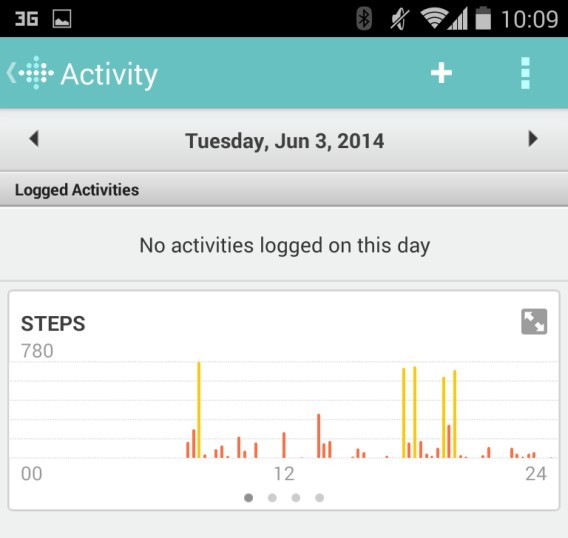
FitBit- Enregistrement des activités physiques

Noom, pour sa part, enregistre votre activité physique grâce aux capteurs du téléphone, au GPS et, si vous en disposez, du cardiomètre Bluetooth.
L’application calcule la distance, les calories et la vitesse. L’interface de la section activité physique n’est pas aussi sophistiquée que celle d’autres applications, mais les informations sont intégrées aux aliments ingérés (comme le fait FitBit) pour calculer le déficit calorique.
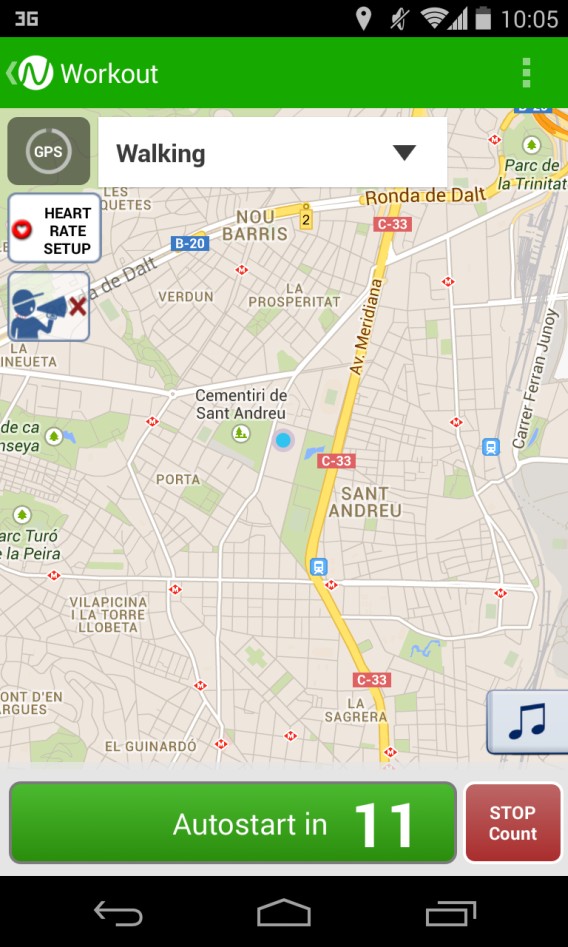
Noom - enregistrement de l'activité physique

Apple Health peut enregistrer toutes sortes d’activités physiques, mais il s’agit d’un agrégateur de données: l’application ne dispose donc pas d’une base de données propre. Les données (distance, calories, pas) peuvent être ajoutées à la main ou par le biais d’applis comme RunKeeper ou Moves. Apple Health est également compatible avec de nombreux appareils.
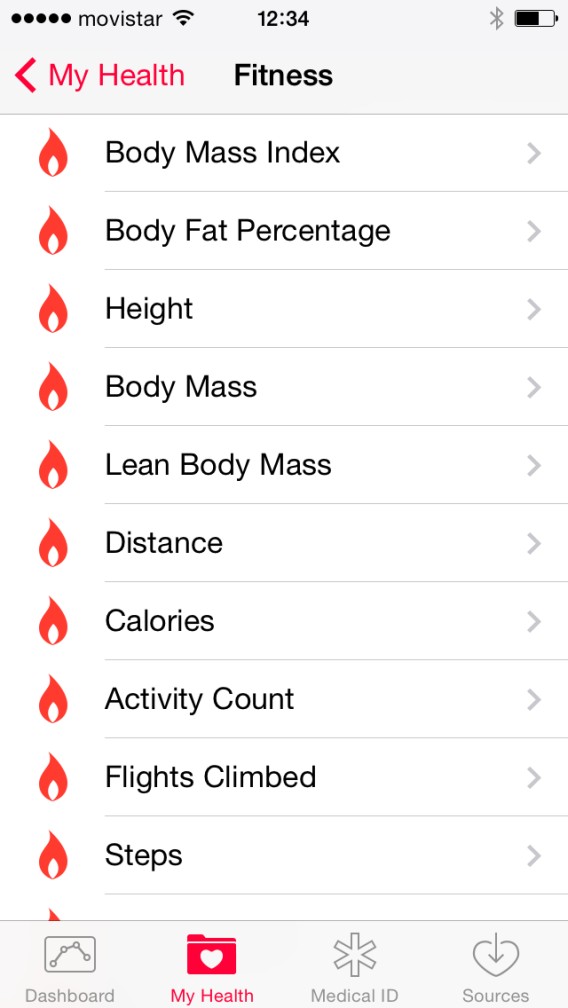
Interface Apple Health

Bing Santé & Forme enregistre votre activité à l’aide des capteurs du téléphone. Le catalogue d’activités est limité (il en propose une vingtaine). L’application mesure le rythme, la vitesse, la consommation de calories et le déplacement sur la carte, avec un historique géographique qui rappelle celui des applications de course. Le panneau permettant de voir les temps fractionnés par kilomètre est une caractéristique unique.
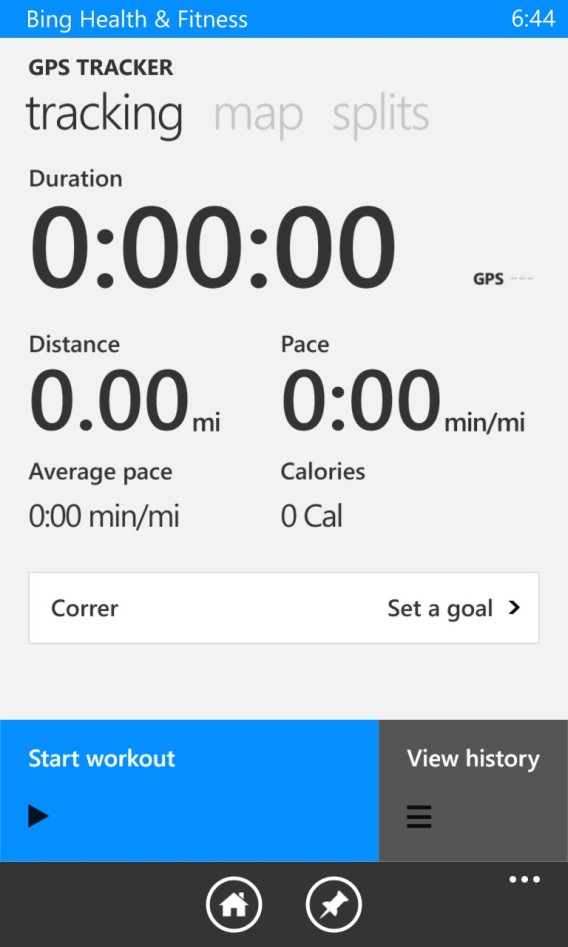
Bing - calcul de l'activité physique

Résultat: dans cette catégorie, FitBit l’emporte pour la facilité avec laquelle vous pouvez enregistrer les données et par son énorme catalogue d’activités. Mais il est vrai que l’application n’enregistre pas les distances parcourues.

Activités physiques: Fitbit l'emporte

Alimentation, calories et hydratation

Le deuxième grand élément des applications de santé et de maintien de la forme est l’alimentation: enregistrer les repas, obtenir des conseils de nutrition, noter la quantité d’eau bue, etc.

FitBit permet de choisir les aliments parmi une base de données très complète. Néanmoins, elle est conçue pour les États-Unis: vous trouverez de nombreux plats cuisinés et menus de fast-food. Entrer les aliments est cependant très simple et vous pouvez profiter d’un menu Favoris. Cependant, aucun détail sur la composition de chaque aliment n’est donné. Vous pouvez indiquer la quantité d’eau consommée tout au long de la journée.
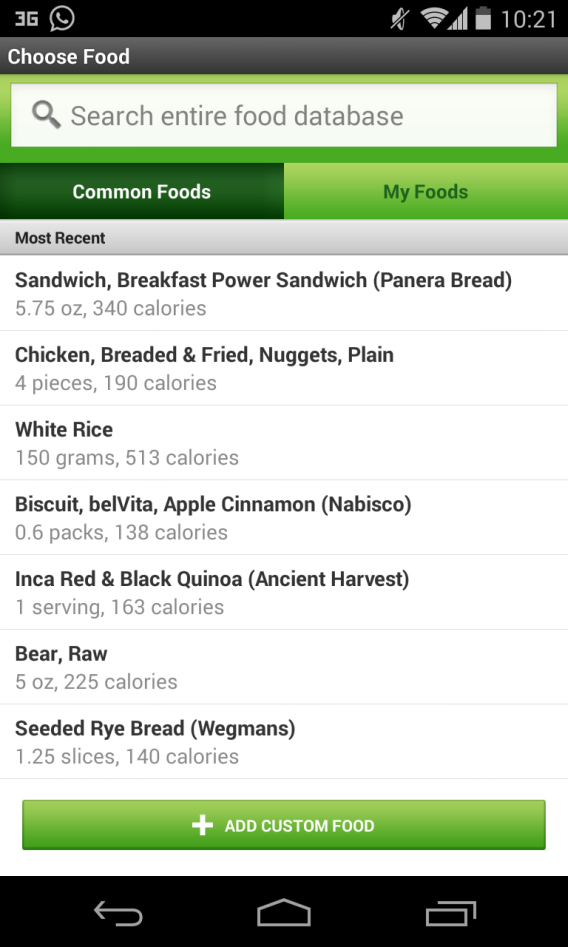
FitBit - Enregistrement des plats consommés

Noom, de son côté, propose un grand catalogue d’aliments, séparés en trois catégories: légers, moyens et lourds (et sans calories). Entrer chaque repas (eau comprise) est rapide et la base de données, importante, contient des aliments du monde entier. Et si vous ne trouvez pas un aliment, vous pouvez l’ajouter. En outre, vous pouvez scanner les codes-barres des paquets pour identifier l’aliment.

Noom - enregistrement des aliments consommés

Apple Health, elle, offre un menu très complet dans lequel vous pouvez entrer des paramètres comme les graisses, les glucides, le cholestérol, le sodium, les fibres, les vitamines, l’eau, etc. La saisie des données peut se faire à la main, mais le système est conçu pour fonctionner en association avec d’autres applications de nutrition proposant un catalogue plus complet.

Apple Health Nutrition

Bing Santé & Forme utilise un système similaire à celui de Noom, avec des menus séparés en fonction de la journée. La base de données est très large et disponible dans de nombreuses langues. Contrairement à Noom, Bing vous permet de déterminer la quantité de graisse, de protéines et de glucides de chaque aliment. Intéressant, mais le système n’est pas très intuitif.
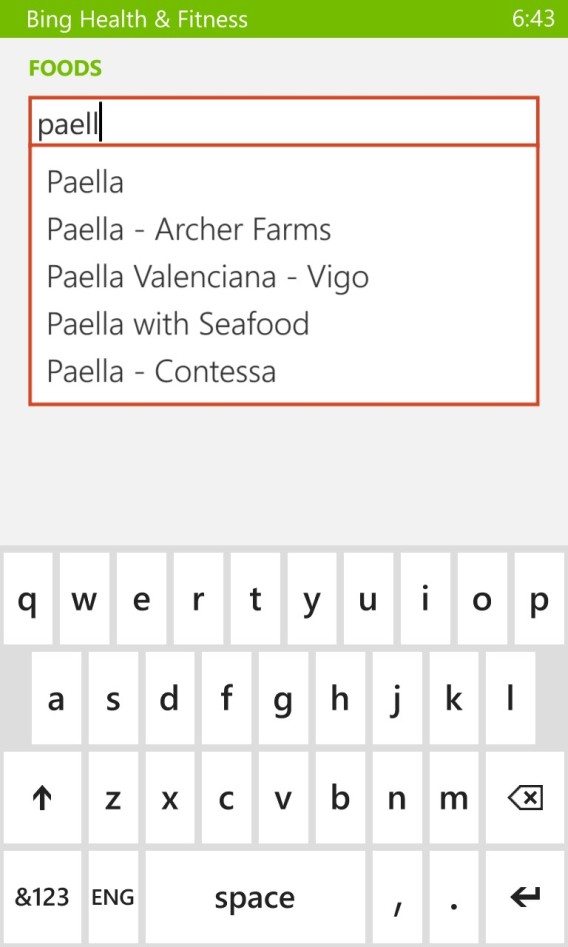
Bing - calcul des aliments consommés

Résultat: Noom et Bing sont ex-aequo. Noom utilise un système de classification très intuitif, mais la base de données de Bing nous a impressionnés.

Résultats test Nutrition: vainquer Noom et Bing

Sommeil et autres indicateurs physiologiques

Notre santé ne dépend pas uniquement de notre exercice ou de ce que nous mangeons, mais aussi de la qualité de notre sommeil. D’autres indicateurs, comme la pression artérielle ou la fréquence respiratoire en disent également beaucoup sur notre état de santé.

FitBit enregistre votre sommeil grâce à un accessoire connecté, même si vous pouvez entrer vos heures de sommeil à la main. Si vous utilisez le matériel associé, FitBit peut déduire la qualité de votre sommeil à partir des mouvements détectés (par exemple, si vous vous retournez). Le rythme cardiaque, les niveaux de glucose et la pression artérielle sont renseignés depuis le site Internet.

FitBit - mesure du sommeil

Apple Health, de son côté, enregistre aussi le sommeil et d’autres indicateurs (analyses de sang, pression artérielle, fréquence respiratoire), mais ces données doivent être saisies manuellement ou envoyées par d’autres capteurs. Noom et Bing ne proposent pas cette fonction.

Résultat: c’est FitBit qui l’emporte pour la facilité avec laquelle l’application enregistre le sommeil, la combinaison entre matériel et applications et la possibilité d’effectuer un suivi des données (pression artérielle, rythme cardiaque et niveau de glucose).

Sommeil: c'est Fitbit qui l'emporte

Suivi des objectifs et de la motivation

Nous faisons généralement du sport pour entretenir notre forme physique ou perdre du poids. Une application d’exercice doit donc déterminer nos objectifs et nous assister grâce à des enregistrements et des graphiques.

FitBit vous permet de définir des objectifs pour chaque indicateur, comme les pas, les calories à brûler, le poids ou le taux de graisse. Les graphiques sont faciles à lire et intuitifs, vous recevez des badges chaque fois que vous atteignez vos objectifs. De plus, le grand avantage de FitBit est son matériel associé et les fonctionnalités de Premium, qui vous aident à suivre vos objectifs et à prendre les mesures adéquates.

FitBit - suivi de la progression

Noom fait le maximum pour faciliter le suivi des objectifs. Des rappels périodiques présentent les données relatives à votre alimentation, poids et exercices. L’application propose aussi un système de «niveaux» à points qui indiquent votre évolution personnelle. Les graphiques sont attractifs et faciles à explorer, mais sont difficilement accessibles.
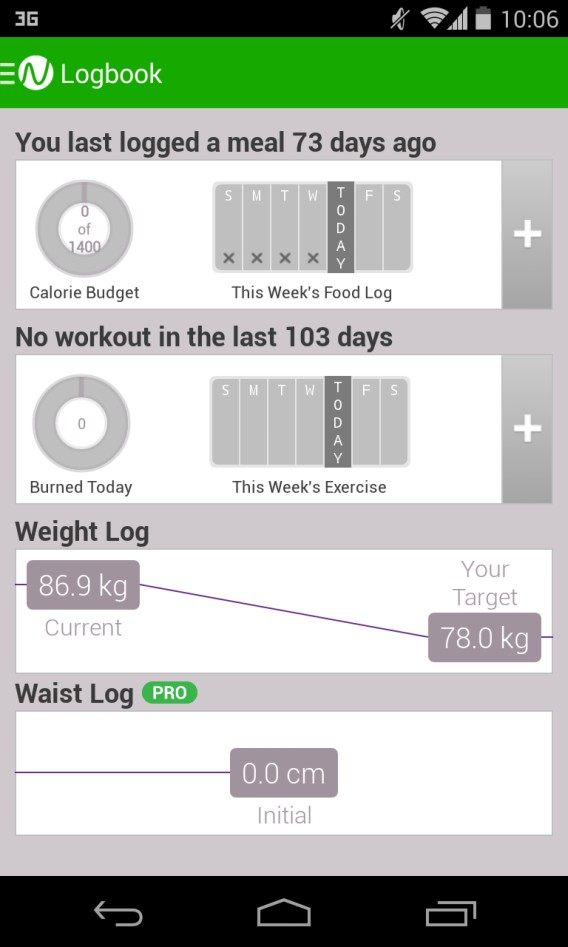
Noom - suivi de la progression

Apple Health ne fait qu’afficher des graphiques –très jolis– sur sa page d’accueil, mais ne permet pas de définir des objectifs ou de profiter d’un système de rappels. Les applications et le matériel compatible se chargent donc de le faire. Bien que Health utilise des données provenant de différentes sources, l’absence d’un système d’encouragement et d’objectifs est décevante.

Health - suivi de la progression

Bing Santé & Forme propose des graphiques permettant de visualiser l’ingestion de calories et la dépense énergétique, ainsi que l’exercice que nous avons fait, mais ils sont moins visibles et moins complets que ceux de Noom et FitBit. La version pour Windows 8 de l’application est plus pratique à consulter, et seule FitBit propose quelque chose de mieux grâce à son interface web.

Résultat: FitBit gagne grâce aux possibilités uniques apportées par l’association logiciels et accessoires. Le système de badges et la qualité graphique confirment cette première place.

Suivi des objectifs: gagnant Fitbit

Dossier médical et numéros d’urgence

Notre téléphone peut nous sauver la vie: si nous y stockons un dossier médical, les médecins peuvent y accéder et savoir quelles maladies nous avons et quels médicaments nous prenons.

Apple Health est une application conçue pour collecter tout type de données sur la santé, sans faire d’interprétation ou donner de conseils (selon Apple, c’est la mission des médecins). Dans Medical ID, vous pouvez ajouter des maladies, des médicaments, des allergies et tout autre aspect concernant votre santé. Vous pouvez aussi ajouter un contact d’urgence.
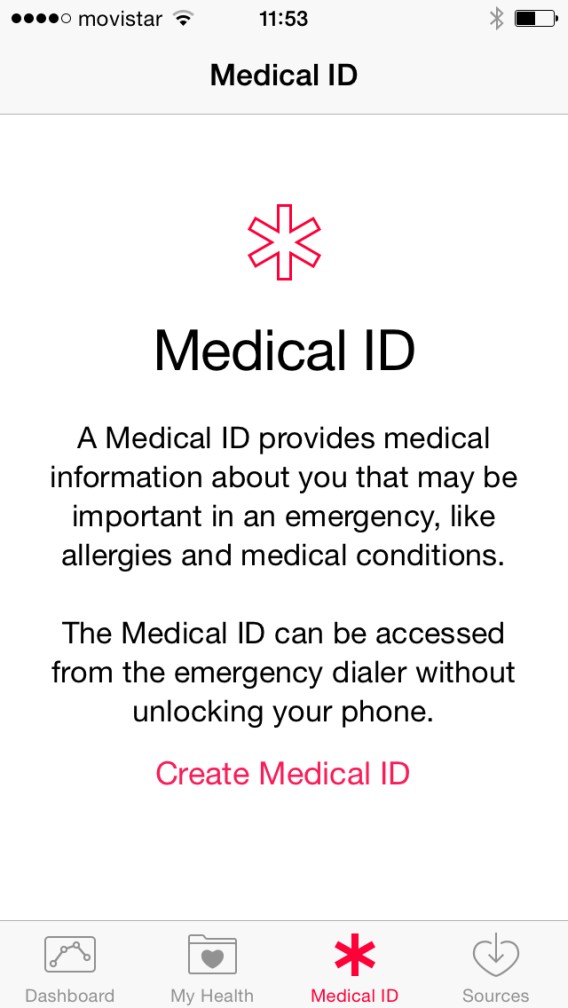
Health - dossier médical

Bing Santé & Forme se connecte à HealthVault, l’équivalent Microsoft d’Apple Health. Vous ne pouvez pas créer de dossier médical à proprement parler dans l’application, mais Bing synchronise les données avec le compte HealthVault, accessibles depuis Internet. HealthVault est une merveille, mais les données du compte n’apparaissent pas dans l’application mobile…

Bing - connexion à HealthVault

Noom et FitBit sont exclues: elles ne permettent pas de saisir d’informations médicales ou physiologiques et se focalisent davantage sur l’exercice physique et le régime alimentaire.

Résultat: Apple Health l’emporte par la qualité et la praticité de son dossier Medical ID, qui –sans prendre en compte les considérations de vie privée– devient quasiment un standard de télémédecine.

Dossier médical: c'est Apple Health qui l'emporte

Conseils de santé et articles de divulgation

Tout n’est pas que données, données et données: pour vous occuper de votre santé, l’aspect éducatif est également important. Articles, recettes, actualités et programmes d’exercices informent tout autant qu’ils motivent.

Noom propose des articles sur la nutrition et le bien-être (uniquement en anglais) et, dans sa version Pro, des recettes, des questionnaires et des petits challenges pour sensibiliser les utilisateurs à l’alimentation et à l’exercice. Les utilisateurs de la version Pro reçoivent aussi un bulletin périodique.

Noom - les articles

Bing Santé & Forme mise tout sur le contenu: vous pouvez lire des articles et des actualités publiés dans des magazines connus ou consulter la grande base de données. Des vidéos avec des conseils de nutrition sont à disposition. Son vérificateur de symptômes permet de vous rassurer lorsque vous présentez des douleurs inexplicables.
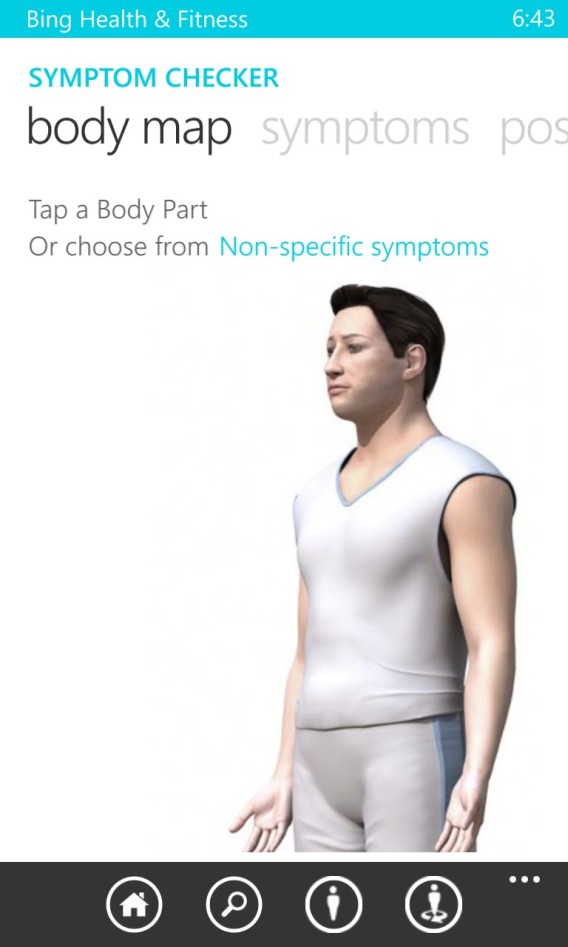
Bing - vérificateur de symptomes

FitBit et Apple Health ne proposent pas de contenu et sont donc exclues.

Bing Santé & Forme gagne par l’impressionnante quantité de contenu utile, disponible en plusieurs langues, et par son magnifique vérificateur de symptômes.

Contenus disponibles: c'est Bing qui gagne

Socialisation et groupes de soutien

FitBit donne une grande importance à l’aspect social, tant dans l’application elle-même que sur Internet, ce qui vous permet de suivre d’autres amis et de leur envoyer des messages d’encouragement. Vos réussites peuvent aussi y être partagées.

Noom, de son côté, se concentre beaucoup sur l’aspect social par l’intermédiaire des groupes, une particularité spécifique à la version Pro. Les groupes sont des mini-forums où tout le monde peut partager des objectifs et caractéristiques physiques. L’objectif est que chaque participant encourage les autres et partage ses doutes, ses réussites et ses découvertes.

Noom Pro

Apple Health et Bing Santé & Forme ne proposent rien d’extraordinaire dans ce domaine.

Résultat: Noom l’emporte grâce à ses groupes d’aide et de soutien, une caractéristique très bien conçue, malheureusement absente de presque toutes les autres applications dans ce domaine.

Réseaux sociaux: Noom l'emporte

Compatibilité avec les appareils et applications

FitBit est compatible avec de nombreuses applications qui utilisent les données recueillies ou les envoient. Le matériel disponible (FitBit One, FitBit Aria, etc.) est également de très bonne qualité, mais, pour des raisons évidentes, ne fonctionne pas avec d’autres marques.
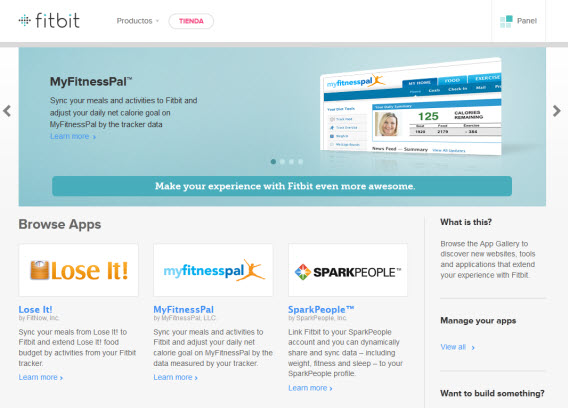
Fitbit - la galerie des applis

Noom fonctionne avec des cardiomètres Bluetooth, mais utilise le téléphone comme source de données. D’un autre côté, Bing Santé & Forme ne se connecte pas à d’autres appareils ou applications.

Apple Health se veut un centre d’information sur la santé et le bien-être et propose donc pour l’iPhone un standard de communication (HealthKit) que tous les développeurs de capteurs et auteurs d’application peuvent utiliser pour envoyer vos données.
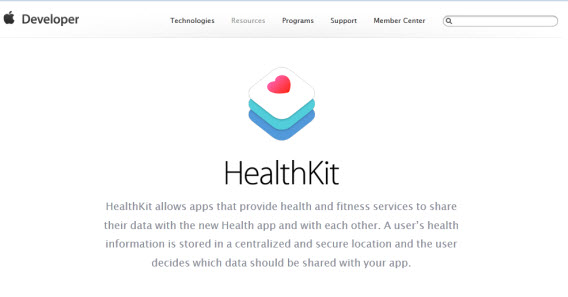
HealthKit

Résultat: Apple Health l’emporte grâce à sa compatibilité avec tous les appareils et applications disponibles pour iPhone.

Compatibilité: Apple Health l'emporte

Tableau résumé du comparatif

Tableau résumé du comparatif

Et le gagnant est… FitBit

Quatre applications de santé, donc, dont le point commun est de proposer toute une panoplie de fonctionnalités, mais qui diffèrent notamment sur la saisie et le traitement des données. Si certaines applications peuvent obtenir des informations provenant de sources multiples (Apple Health), d’autres préfèrent se servir de leur propre matériel (FitBit) ou ne se basent que sur le seul téléphone (Noom, Bing).

De par sa qualité, sa gratuité et les avantages de la connexion à ses dispositifs et applications périphériques, FitBit gagne notre comparatif, talonnée par Noom –idéale pour ceux qui ne veulent utiliser que leur téléphone comme capteur– et Bing, la meilleure option pour les utilisateurs de Windows Phone.

Et vous? Quelles applications utilisez-vous pour votre santé et forme physique?

A lire:

Article original de Fabrizio Ferri-Benedetti – Softonic.com. Traduit et adapté de l’espagnol.


Windows 8.1 with Bing: le low-cost de Microsoft

Microsoft a enfin officialisé sa nouvelle édition de Windows baptisée Windows 8.1 with Bing. La firme de Redmond offre ainsi aux fabricants la possibilité d’installer une version low-cost de Windows sur leurs ordinateurs.

Beaucoup reprochaient en effet à Microsoft le prix élevé des licences Windows et l’impossibilité de proposer des ordinateurs et tablettes low-cost. Les constructeurs se tournaient alors vers les systèmes d’exploitation libres comme Android sur leurs appareils bas de gamme.

Windows 8.1 with Bing: késaco?

Windows 8.1 with Bing est un système d’exploitation qui embarque Bing comme moteur de recherche par défaut. Les utilisateurs pourront cependant choisir un autre moteur de recherche dans les paramètres. Certaines versions offriront également Office ou des abonnements d’un an à Office 365.

Chose importante, Windows 8.1 with Bing sera disponible exclusivement pour les constructeurs.

Microsoft reconnaît ici sa défaite face à Android sur le marché low-cost. Seul le temps dira maintenant si Windows 8.1 with Bing sera couronnée de succès.

Source: Microsoft

Via: TechCrunch

Lire aussi:

Suivez-moi sur Twitter: @pierrevitre

Facebook Graph Search et confidentialité des données: 5 conseils pour se protéger

Facebook vient de lancer son propre moteur de recherche social Facebook Graph Search. Voici 5 astuces pour gérer la confidentialité de vos données. Une bonne vérification à faire avant que ce service soit disponible en France.

En effet, avec ce nouveau moteur de recherche, il sera beaucoup plus facile de retrouver des informations que vous aviez partagées avec vos amis. Ces informations, si elles sont publiques, pourront être visibles par tous grâce à ce nouvel outil. Progrès ou danger? En tout cas, il va falloir être très attentif. Voici cinq conseils pour maîtriser ce qui va être visible sur ce Facebook Graph Search. Ajoutez-y un peu de bon sens et vous devriez vous en sortir…

Graph Search: un moteur de recherche social

Petit rappel, ce moteur de recherche n’est techniquement pas un moteur de recherche web pur. En ce sens, il n’est pas directement concurrent de Google, Yahoo ou Bing, les leaders du marché de la recherche. Mais, dans la réalité, Facebook se positionne désormais au même niveau que ses aînés.

Le moteur de recherche se base sur tous les contenus partagés sur le réseau social avec vos amis.  Vous pouvez ainsi rechercher des personnes, des photos, des lieux ou encore des centres d’intérêt.

Facebook Graph Search est pour l’instant en version bêta et uniquement disponible aux États-Unis. Profitez donc du laps de temps qui vous reste avant son arrivée dans les pays francophones pour vérifier quelles sont les données que vous avez publiées qui seront visibles – ou pas – dans ce nouveau moteur de recherche.

1. Lire ce que Facebook nous dit sur la confidentialité des données dans Facebook Graph Searh

Facebook a pris les devants sur ce sujet et plusieurs informations sur la confidentialité des donnés dans le Facebook Graph Search sont accessibles en français sur cette page dédiée:  www.facebook.com/about/graphsearch/privacy.

Une vidéo, cette fois-ci en anglais est disponible et vous en explique un peu plus.

2. Consulter son historique personnel pour gérer ce qui apparaît dans la recherche

Pour vérifier ce qui apparaît dans la recherche, il faut aller dans votre historique de recherche que vous trouverez dans votre page de profil en haut à droite.

historique de recherche dans Facebook

Dans cet Historique, vous trouverez l’ensemble des actions liées à Facebook et qui vous concernent: “like”, demande et ajout d’amis, commentaires et statuts. Mais aussi les applications qui interagissent avec le réseau social.

Dans le menu de gauche, vous pourrez facilement gérer la visibilité de chaque activité.

3. Vérifier les applications “autorisées”

Vous avez certainement autorisé plusieurs applications à interagir avec Facebook. Mais vous ne voulez pas forcement que cela se sache et se retrouve dans le Facebook Graph Search.

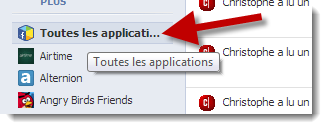
Pour cela, allez aussi dans votre Historique. La liste des applications est présente elle aussi dans le menu de gauche. Cliquez sur “Toutes les applications” et vous verrez apparaître toutes les publications liées.

A vous ensuite de supprimer celles que vous ne voulez pas voir apparaître dans le moteur de recherche ou de modifier la configuration pour déterminer quelles personnes pourront lire ces notifications (pour cela, une bonne gestion des listes est bien pratique).

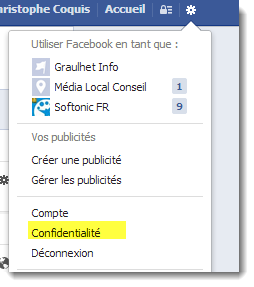
Vous pouvez aussi supprimer une application. Vous devez aller dans “Confidentialité” puis “Applications”.

4. Contrôler l’identification des photos

La publication de photo est une des activités favorites des utilisateurs sur Facebook. Il faut néanmoins être prudent concernant l’identification des photos. Personne n’a envie de partager une photo compromettante avec tout le monde.

Pour cela, il vous faut retourner dans le menu “Confidentialité” que vous trouvez en cliquant sur l’écrou qui se trouve en haut  à droite de votre page. Ensuite dirigez-vous dans le menu à gauche et cliquez sur “Journal et identification”. Vous pourrez dès lors gérer les identifications ajoutées par d’autres personnes, recevoir une notification quand quelqu’un vous a identifié sur une photo ou gérer les permissions sur les identifications que vos amis ajoutent à votre contenu avant la publication sur Facebook.

identification des photos dans Facebook

5. Revoir la section “A propos”

La section “A Propos“, que vous pouvez modifier directement à partir de la timeline, va avoir une importance particulière dans le nouveau moteur de recherche Facebook Graph Search. Pour les recruteurs par exemple, le fait d’indiquer vos différentes expériences professionnelles va leur permettre de vous repérer facilement. Facebook avec ce nouveau moteur de recherche va devenir une base de données exceptionnelle pour les recruteurs et va concurrencer directement LinkedIn et Viadeo.

Autre exemple, indiquer publiquement que vous êtes célibataire, votre âge et l’endroit où vous habitez peut vous transformer en cible pour toute personne qui cherche une âme sœur…  Bref, soyez attentif à toutes les informations que vous publiez dans cette section car elles serviront souvent de base pour les requêtes de recherche.

Conclusion

Ces cinq conseils valent à la fois pour votre utilisation de Facebook au quotidien comme pour la gestion de la visibilité des informations que vous publiez sur son nouveau moteur de recherche. N’oubliez pas aussi de bien gérer vos listes pour définir qui peut voir quoi. Pour cela, allez sur la page : www.facebook.com/bookmarks/lists

Le moteur de recherche social Facebook Graph Search va accentuer la nécessité des utilisateurs d’être très attentifs à ce qui sera visible ou pas sur Facebook et par qui. Cette activité reste complexe et bien des utilisateurs risquent d’être dépassés par cet exercice subtil.

Mais que doit-on préférer ? Un réseau social avec de nombreuses fonctionnalités de partage et d’interaction mais avec une gestion de la confidentialité des données rendue difficile? Où un réseau social simplifié mais facile à contrôler?

Articles associés

Windows 8.1: la nouvelle recherche intelligente

Dans cet article, nous vous expliquons comment fonctionne la fonction de recherche sous Windows 8.1. Baptisée Smart Search – littéralement Recherche Intelligente – elle repose sur une meilleure intégration à Bing, le moteur de recherche de Microsoft.

Comment était-ce sous Windows 8?

Pour commencer, rappelons en quoi consistait la fonctionnalité sous Windows 8 afin de mieux pouvoir en apprécier les changements. Mais, soyons clair, par rapport aux précédentes versions, la fonction de recherche intelligente de Windows 8.1 représente un vrai pas en avant.

  • On y accédait via la Barre des Charmes, aussi appelé menu latéral droit.
  • La fonctionnalité permettait de chercher dans les Applications, les Paramètres et les Fichiers.
  • Il s’agissait d’une recherche contextuelle. Autrement dit, si vous lanciez la fonctionnalité au sein d’une application, cette dernière se transformait en moteur de recherche interne de l’application.
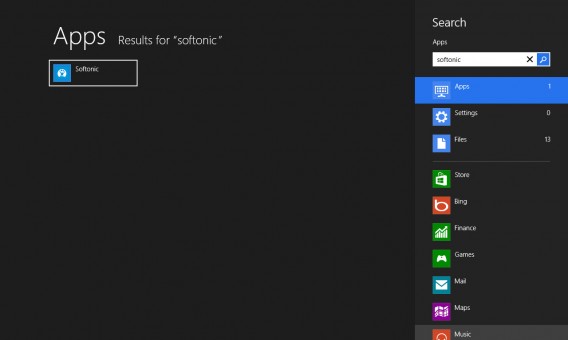
  • Recherche app Softonic Windows 8

    Quelles sont les nouveautés proposées par Windows 8.1?

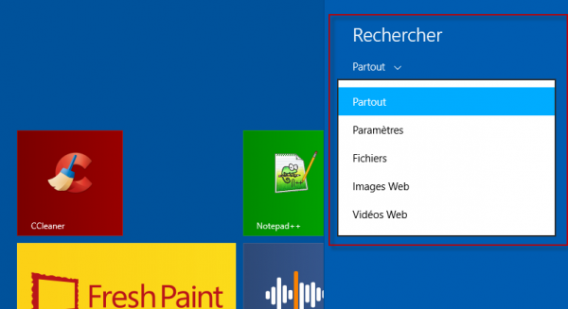
    En apparence, la fonction de recherche de Windows 8.1 semble identique mais elle présente en fait 2 grandes nouveautés: l’intégration de Bing et un changement important dans le mode de fonctionnement. Concernant ce dernier point, la précédente distinction entre Applications, Paramètres et Fichiers laisse la place à Partout, Paramètres, Fichiers, Images Web et Vidéos Web.

    Recherche Partout

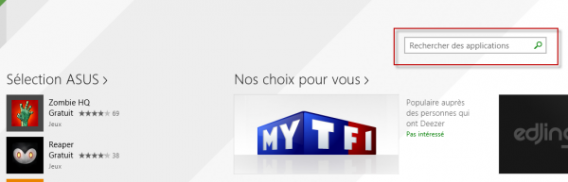
    Désormais, la recherche par application spécifique a disparu de l’écran d’accueil mais la recherche contextuelle est toujours possible. Ainsi, si vous utilisez l’application Twitter pour Windows 8, le menu vous permet d’effectuer une recherche sur le réseau de microblogging. En outre, un moteur de recherche interne a désormais été ajouté aux applications comme le Windows Store, ce qui nous semble plus adapté et intuitif.

    Recherche interne Windows Store

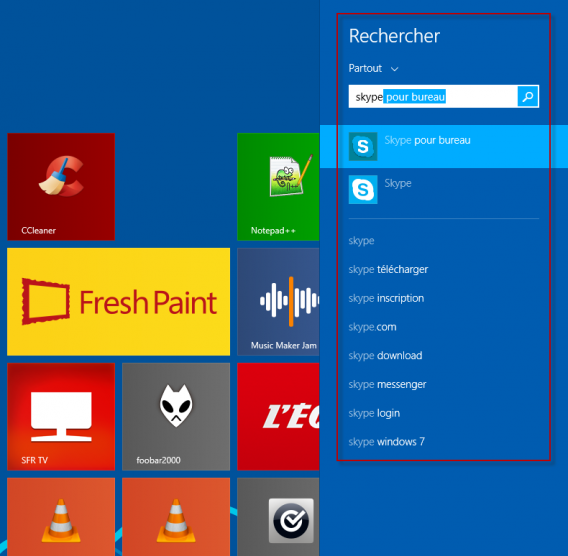
    À partir de maintenant, lorsque vous réalisez une recherche en utilisant Partout, Windows affiche les résultats les uns au-dessus des autres. La page de résultats présente d’abord les fichiers, applications et options de configuration puis affichent les résultats de Bing. En cliquant sur ces derniers, ils s’affichent automatiquement en mode Plein écran.

    Recherche Skype

    L’intégration de Bing est une vraie nouveauté. Prenons un exemple visuel en utilisant la version anglaise du système (pour sa connexion à Bing Travel, Weather et autres). Lançons la recherche “New York”. Sur l’image ci-dessous, on aperçoit parfaitement une magnifique photo de la ville, ainsi que tous les liens vers Météo, Voyages ou encore Wikipédia. Si vous disposez d’un fichier ou d’un programme en rapport avec les critères de recherche, ils devraient logiquement s’afficher à gauche de l’image. À droite de l’écran, les résultats sont agencés à l’aide de blocs, organisés comme suit : images de Bing, principaux résultats du moteur de recherche, applications du Windows Store et enfin, une autre série de résultats Web.

    Recherche Partout Windows 8.1

    Un membre de notre équipe disposait de 3 fichiers relatifs à New York (une photo, une chanson et un PDF) et la recherche les a affichés en premier lieu, avant l’image.

    Résultats de recherche Bing Windows 8.1

    Mais alors… dois-je utiliser Bing?

    La réponse est non. Nous avons continué à utiliser la recherche intelligente dans la Preview de Windows 8.1 et les résultats étaient satisfaisants. Certains utilisateurs n’apprécient pourtant pas le fait que Bing soit intégré par défaut. Si c’est le cas, Windows vous propose de supprimer Bing de vos résultats de recherche et de limiter la recherche aux fichiers et applications présents sur votre ordinateur.

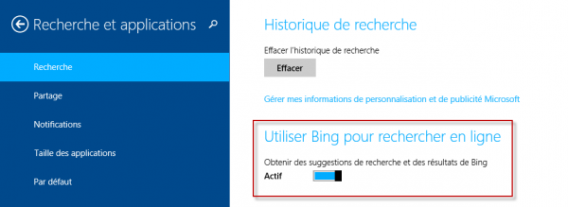
    Pour ce faire, rendez-vous sur la Charms Bar dans “Paramètres” puis dans “Modifier les paramètres du PC”. Sélectionnez ensuite la recherche d’applications puis “Recherche et applications”. Par défaut, l’option “Utiliser Bing pour rechercher en ligne” est activée. Désactivez-la si vous ne voulez plus que le moteur de recherche soit inclus dans vos résultats.

    Recherche Bing

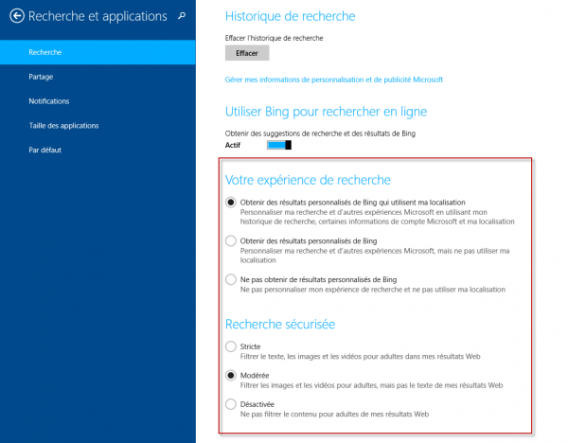
    Vous pouvez également configurer l’expérience de recherche. Indiquez si le système peut utiliser vos données de navigation et/ou votre localisation pour vous offrir des résultats de recherche personnalisés. Vous pouvez également déterminer le niveau de filtre du contenu pour adultes (Strict, Modéré ou Inexistant).

    Options Bing

    Voici une présentation rapide de la recherche intelligente sur Windows 8.1. Elle est plus efficace, plus rapide et mieux présentée mais l’omniprésence de Bing pourra lasser certains.

    Que pensez-vous de la recherche dans Windows 8.1?

    Articles associés:

    Retrouvez notre test complet de Windows 8.1 et téléchargez la version d’essai

    Windows 8.1: la mise à jour depuis Windows 7 est-elle nécessaire?

    Windows 8.1 : toutes les nouvelles applications en un clin d’oeil

    Facebook lance son application sur Windows 8.1

    Windows 8.1: tout savoir sur le mode Snap (Écran divisé)

    Article original écrit par Alberto CifuentesSoftonic.es. Adapté de l’espagnol.

Lancement officiel de Qwant: un moteur de recherche français de nouvelle génération

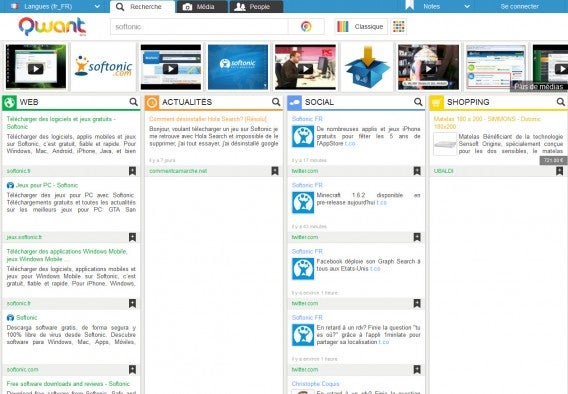
Disponible en bêta depuis février dernier, Qwant est enfin lancé officiellement. Ce moteur de recherche made in France se démarque de Google, Yahoo, Bing et de ses amis en combinant web, actus, réseaux sociaux (Facebook, Twitter et Google+), shopping, images et vidéos en une seule et unique page.

Disponible en 15 langues, Qwant se distingue par sa présentation originale et unique des résultats. Une alliance gagnante selon son président et co-fondateur Jean-Manuel Rozan qui espère monétiser rapidement son moteur.

Différence principale avec Google, Qwant ne référence pas tous les sites mais seulement les plus importants. Le moteur avait fait l’objet d’une polémique après la sortie de sa bêta. Ce dernier s’appuierait en réalité sur les résultats de recherche de Bing et d’autres partenaires. Qwant serait alors davantage une interface de recherche et non un moteur de recherche.

L’entreprise française s‘était défendu et avait précisé simplement au départ profiter des requêtes des premiers utilisateurs pour établir des statistiques et affiner la recherche sémantique du moteur. L’objectif étant de basculer progressivement vers des résultats propres à Qwant.

Dans tous les cas, Qwant est dispo officiellement et peut être testé dès maintenant. Sa présentation a au moins le mérite d’être originale. Une version mobile et tablette est également disponible. L’initiative étant française, on ne peut que la saluer.

Lire notre test et accéder à Qwant

Windows 8: Microsoft lance son appli Bing Translator

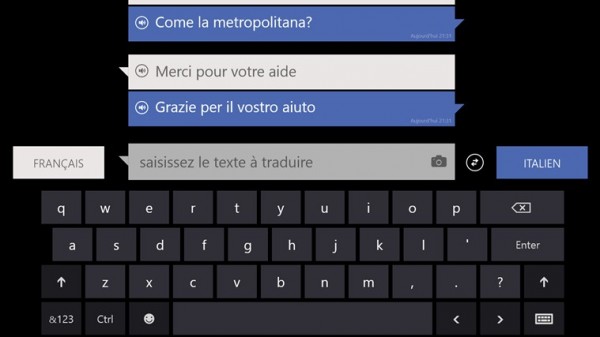
Microsoft a lancé son application Bing Translator (Bing Traducteur en français) sur le Windows Store pour Windows 8 et Windows RT. Toutes les fonctions présentes sur l’appli Windows Phone ont été reprises.

Bing Translator supporte un total de 40 langues (contre 70 pour Google Translate) et prend en charge la traduction à partir d’une webcam pour 7 d’entre elles (chinois, anglais, français, allemand, italien, espagnol et portugais).
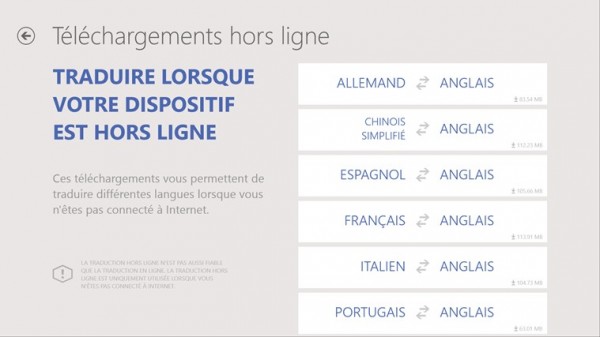
Autre bon point, l’application embarque un mode déconnecté permettant la traduction en mode hors-ligne. 6 dictionnaires dont le français peuvent ainsi être téléchargés.

Télécharger Bing Translator pour Windows 8

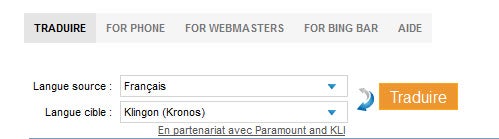
Envie de parler Klingon? Le traducteur sur Bing vous aide avant la sortie du film Star Trek Into Darkness

A l’occasion de la sortie du très attendu Star Trek Into Darkness, Bing propose un traducteur en Klingon pour ceux qui veulent discuter avec des amis dans la langue tlhIngan Hol. Le projet a été réalisé en collaboration avec Marc Okrand, créateur du langage Klingon.

C’est la première fois qu’une langue non terrestre est utilisée dans un traducteur. Le Klingon s’ajoute à la liste déjà disponible des 41 langues du service de traduction de Bing.

La fonction est également disponible pour la traduction des pages web entières, et pour l’appli Bing Translator pour Windows Phone.

Pour les fans de Star Trek, c’est une très bonnes nouvelle. Après tout, dans Star Trek Voyager ne dit-on pas cela: “Nous craignons souvent ce que nous ne comprenons pas. La meilleure défense est la connaissance“.