Qwant Junior, le moteur de recherche pour les enfants que Google ne fera jamais

Qwant va lancer en 2015 un moteur de recherche pour les enfants et adolescents appelé Qwant Junior. Il sera sans traçage ni publicité et sera testé dès janvier dans quelques dizaines d’écoles de plusieurs académies différentes.

Qwant entend continuer à être le troublion de la recherche web face aux géants du secteur que sont Google, Yahoo et Bing. Après avoir lancé son propre moteur de recherche, Qwant.com, il y a presque deux ans, voici que débarque son petit frère Qwant Junior à destination des enfants.

A chaque fois que l’enfant utilisera Qwant Junior, l’expérience sera la même dans un total respect de la vie privée.

“L’objectif de Qwant Junior est que les enfants puissent disposer d’un environnement de recherche sûr, sans traçage et exempt de publicité” explique Éric Léandri, patron de Qwant. “Le filtre parental que propose Google n’est pas suffisant et même si c’est l’un des plus performants, il laisse passer encore beaucoup de choses, notamment pour les images. De plus, avec le moteur de recherche américain, toutes les actions de nos enfants sont trackées à des fins publicitaires. Qwant Junior propose une démarche différente car nous ne traçons pas le parcours de l’internaute. A chaque fois que l’enfant utilisera Qwant Junior, l’expérience sera la même dans un total respect de la vie privée”

Qwant Junior sortira dans un premier temps en version bêta auprès de quelques dizaines d’écoles à partir de mi-janvier. “L’éducation à l’ère du digital est un véritable enjeu et nous souhaitons en tant que moteur de recherche apporter notre expertise” précise Éric Léandri quand nous lui demandons les motivations qui ont poussé Qwant à se lancer dans une version junior. La version bêta a été présentée à le 28 Novembre 2014, lors du salon Educatec–Educatice à Paris, à Najat Vallaud–Belkacem, Ministre de l’Education Nationale, de l’Enseignement Supérieur et de la recherche.

Qwant junior

Pensé pour les enfants

Le moteur de recherche est destiné principalement aux enfants âgés entre 3 ans et 12 ans. La page d’accueil s’ouvre sur un large bandeau joliment illustré avec des dinosaures, une fusée et des planètes. L’enfant comprend d’entrée que ce moteur de recherche lui est destiné. Sous le bandeau, des images sont reliées à des mots-clés qui font l’actualité. Avec un clic ou avec son doigt sur une tablette, l’enfant arrivera sur les résultats de recherche. D’ailleurs, l’ensemble de Qwant a été imaginé pour un usage tactile pour les plus jeunes, avec notamment une police de caractère plus importante que sur un moteur de recherche classique. A l’intérieur du bandeau vous avez la barre de recherche traditionnelle où vous écrivez les mots-clés de votre recherche.

Qwant Junior est constitué de cinq univers de recherche : Web, Éducation, Actualités, Images, Vidéo. Durant les tests que nous avons pu observer, le moteur de recherche n’a pas été pris en défaut avec des termes sensibles. “Nous avons établi une blacklist de sites inappropriés (violence, pornographie…) et intégré une whitelist reconnue (sites institutionnels, chaînes thématiques certifiées…)” nous assure Éric Léandri. Qwant Junior paraît par ailleurs très efficace pour filtrer les images, même avec des termes de recherche à double sens.

Pensé pour l’éducation

Qwant Junior a été imaginé également pour un usage éducatif et pour servir de support aux professeurs et parents pour apprendre aux enfants à effectuer des recherches sur le web. La partie Éducation fournit de très nombreux liens vers des sites éducatifs reconnus qui proposent un traitement de l’information adapté à l’âge de l’enfant.

Qwant Junior – Recherche web from Qwant on Vimeo.

Un moteur de recherche que Google ne fera pas

Qwant Junior arrive fort à propos alors que Google préparerait une version de son moteur de recherche adaptée aux enfants. Mais aucune date ni détail ne sont apportés par le géant du web. Par ailleurs, quid de la protection des données des enfants garantie par une directive européenne alors que le modèle économique de Google repose sur l’analyse des individus? Qwant Junior, quant à lui, propose une alternative respectueuse de la vie privée et qui plus est française. Une initiative à suivre de près dans les prochains mois.

Qwant Junior devrait être disponible pour tous au cours de l’année 2015 avec aussi des versions en anglais et en allemand en préparation.

A lire:

Suivez-moi sur Twitter: @xophe

Comment changer de moteur de recherche dans Firefox

Un beau jour, vous remarquez que Yahoo! a remplacé Google comme moteur de recherche dans Firefox. Vous êtes bien embêté, car vous aviez vos habitudes sur Google et n’appréciez que moyennement qu’on vous impose ce type de changements. Rassurez-vous: rien ne vous oblige à faire des infidélités à votre moteur de recherche habituel.

Dans la guerre des navigateurs Internet, les moteurs de recherche sont une arme stratégique. C’est pour cela qu’ils ont tendance à vouloir se damer mutuellement le pion. Le grand perdant dans l’histoire, c’est souvent l’utilisateur, qui doit s’adapter à un moteur de recherche inconnu.

Pour que ces revirements ne vous donnent pas le mal de mer, il suffit de comprendre comment changer manuellement le moteur de recherche par défaut de Mozilla Firefox. Ainsi, vous pourrez choisir en un clic celui que vous préférez et contrer tout changement indépendant de votre volonté.

1. Localisez la barre de recherche de Firefox

Firefox affiche deux emplacements où effectuer une recherche: depuis la barre d’adresse ou depuis la barre de recherche. Cette dernière vous indique quel moteur de recherche est utilisé par défaut.

Firefox: la barre d'adresse et la barre de recherche

L’icône de la barre de recherche nous informe que le moteur de recherche par défaut est Yahoo!

2. Cliquez sur la flèche à côté de l’icône du moteur de recherche

Cliquez sur la flèche située à côté de l’icône du moteur de recherche. Vous verrez apparaître une liste de moteurs.

Choisir un moteur de recherche dans Firefox

3. Choisissez le moteur de recherche que vous souhaitez utiliser par défaut

Cliquez sur le moteur de recherche de votre choix: il deviendra alors l’option de recherche par défaut de Firefox. A partir de là, vous pourrez lancer une recherche depuis n’importe laquelle des deux barres.

Firefox: nouveau moteur de recherche par défaut

4. Gérez vos moteurs de recherche (facultatif)

Vous souhaitez peut-être supprimer un des moteurs de recherche ou modifier l’ordre de la liste. Dans ce cas, ouvrez à nouveau le menu de la flèche et sélectionnez la dernière option (Gérer les moteurs de recherche).

Depuis cette fenêtre, vous pourrez modifier l’ordre des moteurs de recherche à l’aide des boutons Monter et Descendre, et supprimer des moteurs. Et si vous faites une fausse manipulation, il est toujours possible de revenir à la configuration initiale.

Ajouter des nouveaux moteurs de recherche, c’est facile

Pour ajouter de nouveaux moteurs de recherche à Firefox, il existe deux options. La première consiste à se rendre sur la page officielle des extensions et de sélectionner la catégorie Moteurs de recherche. Un clic sur le bouton vert permet d’ajouter un moteur de recherche à Firefox.

Ajouter un moteur de recherche depuis la page des extensions de Firefox

La deuxième option consiste à vous rendre sur la page du moteur de recherche que vous souhaitez ajouter, de cliquer sur la flèche de l’étape 2 et de sélectionner l’option Ajouter le nouveau moteur. Le seul inconvénient est que tous les moteurs de recherche ne sont pas compatibles avec cette option.

Firefox: Ajouter un moteur de recherche à Firefox depuis le site du moteur

Pour en savoir plus sur Firefox:

Article original de Fabrizio Ferri-Benedetti – Softonic.com. Traduit et adapté de l’espagnol.

Alternatives à Google : 5 moteurs de recherche anonymes et sécurisés

Utiliser le moteur de recherche de Google est-il sûr? Vos données personnelles sont-elles préservées? Avec les cinq solutions suivantes, vous effectuez vos recherches en toute sécurité et sans trace.

Depuis plusieurs années, Google collecte toutes les requêtes de ses utilisateurs. Selon Edward Snowden, l’homme qui a révélé le programme de surveillance PRISM, le moteur de recherche leader mondial met à disposition les données recueillies à la NSA américaine. Inquiétant.

Mais, de DuckDuckGo au français Qwant, les alternatives existent! Ces moteurs de recherche ne proposent pas tous des résultats aussi pointus, notamment pour la France, mais vous garantissent de ne pas stocker vos requêtes.

DuckDuckGo

DuckDuckGo Alternative à Google

DuckDuckGo est ce qu’on appelle un métamoteur, c’est-à-dire qu’il compile les résultats de plus ou moins 50 moteurs de recherche. Parmi eux, les plus connus sont Yahoo ! BOSS, Bing, Wikipédia et Wolfram Alpha. Un robot d’indexation complète la recherche.

DuckDuckGo résultat de recherche

Selon ses informations, DuckDuckGo ne stocke ni les adresses IP, ni les statistiques de recherche de ses utilisateurs. Il n’utilise les cookies qu’en cas de nécessité absolue. Dans les options, vous pouvez activer le cryptage HTTPS et vous assurer ainsi de surfer en tout anonymat, même lorsque vous cliquez sur les résultats de recherche. Dans une courte vidéo de tutoriel, DuckDuckGo explique comment il fonctionne et présente plusieurs options spéciales.

Seeks

Seeks - Alternative à Google

Seeks fonctionne également comme un métamoteur et reprend les résultats de recherche des moteurs comme Bing, Yahoo, Blekko, Youtube, Wikipedia, OpenSearch et Google. Tout comme DuckDuckGo, Seeks alterne entre les requêtes des utilisateurs et le moteur correspondant. Il compile ensuite les résultats obtenus automatiquement.

Seeks - Résultats de recherche

En outre, ce moteur de recherche fonctionne aussi sur un réseau Web Proxy pour les requêtes de recherche. Il remplace automatiquement les résultats des moteurs de recherche traditionnels par ceux de Seeks. Seeks met l’accent sur la transparence et dispose d’une communauté active de développeurs intéressés par le projet. Sur un portail de projet à part, il présente sa technologie de recherche en détail et invite les utilisateurs à participer.

Seeks - portail de projets

Startpage.com

Startpage reprend les résultats de recherche de Google. Il agit comme un Proxy entre Google et l’utilisateur, et empêche le géant du web de collecter des données personnelles.

Startpage - Alternative à Google

Selon ses propres déclarations, Startpage.com ne collecte aucune donnée et crypte tous ses transferts. Si vous ne faites pas confiance à Google pour préserver votre anonymat de recherche, Startpage constitue une excellente alternative. Comme les autres moteurs de recherche, Startpage explique en détail la technique qu’il utilise sur une page d’information.

Startpage - page d'information sur le projet

YaCy

YaCy est un moteur de recherche P2P et adopte une tout autre approche de recherche. Il ne se base pas sur les recherches du Web, mais combine ses résultats à ceux des autres utilisateurs pour créer une sorte de réseau de recherche P2P.

Yacy - Page d'accueil . Alternative à Google

Chaque utilisateur dispose de son propre programme qui tourne en arrière-plan. Lorsque vous lancez une recherche, YaCy consulte sa propre base de données locale, et non les serveurs des moteurs de recherche. Tous les utilisateurs connectés contribuent ainsi à améliorer les résultats de recherche. Pour garantir une sécurité totale et éviter toute connexion au réseau P2P, YaCy inclut également un Mode Invisible. Les résultats de recherche sont alors toutefois très limités. De manière générale, le service reste encore assez limité.

Yacy - résultat de recherche

Qwant

Qwant est un moteur de recherche français lancé cette année. À chaque nouvelle requête, Qwant affiche sur sa page principale des résultats en provenance de plusieurs sources d’informations. Pages web, actualités, réseaux sociaux, images, vidéos, boutiques en ligne… Qwant présente toutes ces sources en une vue unifiée révolutionnaire qui tranche avec l’affichage vertical adopté par les moteurs de recherche traditionnels.

Qwant - page accueil

Qwant revendique la préservation des données personnelles en n’étant pas doté de système de traçage et d’enregistrement des cookies.

Qwant - Résultats de recherches

Utilisez-vous déjà l’un de ces moteurs de recherche? Qu’en pensez-vous?

Autres articles sur le sujet

Article original écrit par Markus Kasanmascheff – Softonic.de. Adapté de l’allemand.

Article du 1er août 2013, mis à jour le 25 novembre 2014.

Google s’oppose à certains déréférencements : la CNIL s’outille pour le traitement des plaintes

Depuis la mise en place de différents systèmes semi-automatisés « d’oubli numérique », les demandes des Français affluent. Néanmoins, Google et d’autres moteurs de recherche ne les acceptent pas toutes. Les CNIL européennes se sont saisies du dossier.

Le G29 – ce groupe de travail rassemblant les représentants de chaque autorité indépendante de protection des données nationales – a décidé de prendre les choses en main à la suite du dépôt massif de plaintes en lien avec le droit à l’oubli sur Google, Bing et d’autres moteurs de recherche.

En effet, depuis le 13 mai dernier et l’arrêt de la Cour de Justice de l’Union européenne, chaque citoyen peut demander à ce que des liens et des informations qui le concernent, référencés par les moteurs de recherche, fassent l’objet d’un déréférencement. Il s’agit concrètement de les faire disparaitre des recherches.

Un jugement qui a connu un succès important, au point de saturer en partie le service de Google chargé d’évaluer la pertinence des demandes. La situation s’est débloquée cet été et c’est à cette période que la CNIL a commencé à recevoir plusieurs plaintes. Concrètement, les internautes qui ont essuyé un refus du géant américain se sont tournés vers la CNIL.

L’autorité française et ses 28 collègues européens ont dès lors décidé de répondre à ces requêtes.

Afin d’être correctement équipé face à cette tâche ardue, le G29 va donc mettre en place un réseau de points de contact au sein des autorités. Celui-ci sera chargé d’élaborer un référentiel commun aux autorités pour traiter les plaintes dont elles sont saisies.

L’objectif est aussi que ce réseau fournisse un registre commun des suites données aux plaintes ; un tableau de bord pour faciliter l’identification des plaintes similaires ou, au contraire, des cas les plus complexes.

« Compte tenu de tous ces éléments, le G29 poursuit son analyse sur la façon dont les moteurs de recherche se conforment à l’arrêt de la CJUE », précise la CNIL sur son site Internet.

Google condamné devant la justice française

Un procès était en cours au Tribunal de Grande Instance de Paris. Il était reproché à Google d’avoir conservé des liens qui auraient être du effacés à la suite de la décision de la justice européenne relative au droit à l’oubli et datant du 13 mars dernier. La désindexation n’a pas eu lieu car Google France estimait que le responsable de la publication de ces liens était plutôt sa maison mère Google Inc et que par conséquence, ils n’étaient pas concernés, ici à Paris, note Next Inpact.

Résultat, le Tribunal a estimé que « les activités de l’exploitant du moteur de recherche et celles de son établissement situé dans l’État membre concerné sont indissociablement liées ». En conséquences de cause, Google se voit condamné à 1500 euros de dommages et intérêts. Ceux-ci sont assortis d’une astreinte de 1000 euros par jour si la désindexation n’a pas lieu.

Avez-vous tenté de faire déréférencer des informations vous concernant ? Partagez votre témoignage en commentaire.

En savoir plus sur la CNIL : se connecter au site Internet


//

A lire:

Astuce Windows: faites vos recherches sur Internet sans ouvrir le navigateur

La barre des tâches de Windows est plus utile que vous ne le pensez. Pour accéder à Internet sans ouvrir le navigateur, il est possible de fixer la barre d’adresse URL dans la barre des tâches, au bas de votre écran. De cette manière, vous pourrez effectuer une recherche rapide sans changer de fenêtre. Pour activer cette option, il suffit de suivre la méthode ci-dessous.

1. Ouvrir les options de la barre des tâches

Cliquez avec le bouton droit de la souris sur un espace vide de la barre des tâches, puis sélectionnez Propriétés.

Sélectionnez propriétés dans la barre des tâches

Ici, vous trouverez différents réglages pour la barre des tâches. Sous l’onglet Barres d’outils, vous trouverez plusieurs options de barres d’outils à ajouter à la barre des tâches.

Allez sous l'onglet Barres d'outils

2. Cocher la case Adresse

Cochez Adresse et cliquez sur OK. La barre d’adresse apparaît immédiatement dans la barre des tâches.

Cochez la case Adresse

3. Recherche par adresse URL

Il n’est pas nécessaire de taper l’adresse complète. Par exemple, il suffit d’écrire softonic.fr pour ouvrir la page de votre site préféré dans votre navigateur. Mais vous pouvez aussi taper l’adresse complète si vous la connaissez.

Saisir l'adresse dans la barre URL

4. Recherche par mot clé

Pour démarrer votre recherche, saisissez dans la barre d’adresses les mots-clés souhaités. Avec les termes WhatsApp conseils Softonic, votre moteur de recherche va vous proposer une série d’articles portant sur cette application de messagerie. L’article de Softonic apparaît en tête de liste.

Sélection du moteur de recherche à partir des mots-clés

Contrairement aux versions précédentes, sur Windows 8 la recherche ne renvoie pas systèmatiquement sur le moteur de recherche Bing. Elle fait automatiquement appel à votre navigateur par défaut.

Une solution pratique, très simple à mettre en place et qui peut vous faire gagner beaucoup de temps, lorsque vous travaillez sur un document.

Plus d’astuces Windows? Lisez aussi:

Article original de Markus Kasanmascheff – Softonic.com. Traduit et adapté de l’allemand.

Oubliez Google avec DuckDuckGo, le moteur de recherche anonyme

DuckDuckGo va-t-il vous faire oublier le moteur de recherche de Google ? Voici quelques bonnes raisons pour vous convaincre que DuckDuckGo a tout d’un grand, la protection de votre vie privée en plus.

Google est aujourd’hui le moteur de recherche le plus utilisé. Sa popularité est telle que certains écrivent directement dans Google le site qu’ils veulent consulter plutôt que d’utiliser la barre d’adresses. Mais il existe beaucoup de moteurs de recherche pour trouver ce que vous recherchez. En Europe, Qwant, créé par une start-up française, commence à se faire connaître.

L’un d’entre eux gagne en popularité notamment aux États-Unis: DuckDuckGo. La raison principale? Contrairement à Google, il protège votre vie privée pour que vous fassiez votre recherche librement sans que personne ne suive vos habitudes ou vos recherches. Un plus à l’heure de la suspicion généralisée suite à l’affaire Snowden.

Autre raison de s’intéresser à DuckDuckGo, il sera bientôt disponible par défaut sur les prochains iOS 8 et Mac OS X avec la version iOS 8 de Safari. Il pourrait bien ainsi gagner en popularité. Il a déjà passé les 5 millions de requêtes par jour.

De plus, il compte beaucoup sur sa communauté et propose le code du logiciel en open source. Mais ce n’est pas la seule raison pour laquelle vous devriez commencer à utiliser DuckDuckGo. C’est un moteur plein de surprises et il existe beaucoup de raisons de quitter Google et de passer à DuckDuckGo. Voyons les plus importantes.

Protection de votre vie privée

DuckDuckGo no-tracking

Lorsque vous faites une recherche dans Google, le moteur de recherche conserve des informations, comme ce que vous avez recherché, les liens que vous avez consultés, la quantité de recherches que vous effectuez, etc. En bref, à mesure que vous utilisez ce moteur de recherche, il va créer un profil avec vos habitudes qui peut être utile pour, par exemple, personnaliser les résultats ou vous proposer un historique de recherches. Mais il y a une contrepartie: le profil de recherche offre des informations très recherchées des publicitaires.

Pour assurer votre anonymat, DuckDuckGo ne collecte pas les informations que vous entrez dans le moteur de recherche et ne les partage pas avec des sources tierces. De plus, il ne conserve pas d’historique des recherches, utilise le protocole sécurisé HTTPS, et n’utilise pas de cookies. En outre, si vous devez partager certaines données avec une autre source, par exemple pour voir une vidéo YouTube directement à partir de DuckDuckGo, il vous demande si vous souhaitez le faire ou si préférez regarder la vidéo dans un onglet ou fenêtre différente.

Fonctionne partout

Ce point est commun à Google et, aujourd’hui, à quasiment n’importe quel navigateur. DuckDuckGo est compatible avec presque tous les navigateurs web, systèmes d’exploitation et appareils. En plus de pouvoir l’utiliser via votre page d’accueil, vous pouvez l’intégrer à votre navigateur et même installer l’application officielle pour votre téléphone ou votre tablette Android ou iOS (iPhone / iPad) et Windows 8.

Mais ce n’est pas tout. Si vous avez un site ou un blog avec WordPress, Octopress ou Joomla!, DuckDuckGo vous fournit des extensions compatibles pour que le cadre de recherche de votre site utilise le moteur DuckDuckGo.

Il s’adapte à ce que vous cherchez

DuckDuckGo Barcelona Rechercher un terme ou une photo n’est pas la même chose. Selon ce que vous voulez, vous souhaitez voir les résultats affichés d’une manière ou d’une autre. Dans le cas de Google, lorsque vous effectuez une recherche, des liens sont affichés par défaut. Vous devez changer d’onglet pour consulter les cartes, photos, vidéos, actualités. Chaque type a son propre espace.

Dans DuckDuckGo, cependant, quand vous faites une recherche, vous n’obtenez pas les liens, mais une barre vous permettant d’accéder à toutes sortes de contenus connexes, tels que des images, des vidéos, des lieux, etc. En outre, si le mot porte à confusion, vous pouvez filtrer les versions ou les significations disponibles. Et le grand avantage, c’est que vous pouvez afficher des images, des vidéos ou des phrases liées sans changer d’onglet, dans la même fenêtre de recherche. Barcelona Map  DuckDuckGo

Une fonction liée est proposée: vous avez la possibilité d’afficher une carte d’un lieu en indiquant « map » après ce que vous voulez. La carte, basée sur le projet communautaire OpenStreetMap, est entièrement navigable et sans quitter la page de résultats.

DuckDuckGo Pizza

Autre fonction intéressante? Le lien avec des recettes de cuisine. Si vous recherchez quelque chose lié à la nourriture, vous pouvez faire apparaître des recettes liées sous forme de suggestions. Et si vous recherchez une ville, vous obtiendrez les prévisions météo des prochains jours en tapant le mot « weather » après le nom de la ville. Et oui, pour l’instant, DuckDuckGo n’est pas complètement francisé.

Personnalisation à votre goût

Google est devenu célèbre pour sa simplicité. Le blanc domine presque tout l’espace d’une page de résultats, du moins c’était le cas avant, mais avec le temps les pages se sont remplies de détails et même si certains sont utiles, ils compliquent la navigation. Et vous ne pouvez pas y toucher.

DuckDuckGo approuve cet esprit minimaliste, mais vous donne la possibilité de le personnaliser. Pour commencer, vous pouvez définir manuellement une langue et la région géographique, bloquer du contenu adulte, activer ou désactiver les icônes des pages affichées, suggérer des résultats pendant que vous les écrivez, modifier les couleurs de chaque élément, appliquer l’un des thèmes disponibles, changer la taille des lettres, la façon dont les résultats sont alignés, etc.

Et que dire des changements? DuckDuckGo n’était pas censé être anonyme? Eh bien, si. Pour enregistrer les modifications, vous devez enregistrer un bookmarklet, un code sous forme de lien personnalisé, et effectuer les recherches à partir de ce lien. Vous pouvez également conserver votre configuration sur le cloud de manière sécurisée.

Beaucoup de surprises

Si vous avez aimé les fonctions de DuckDuckGo concernant les recherches spéciales, attendez de faire la découverte des goodies. Il s’agit de réaliser une recherche concrète, par exemple «50 euros en dollars» pour obtenir une conversion de la somme, effectuer des calculs mathématiques, l’heure à un endroit de la planète, etc. Vous trouverez toutes les combinaisons possibles sur cette page.

Plus humain que Google

Enfin, je tiens à souligner la nature de DuckDuckGo. Comme je l’ai dit plus tôt dans cet article, c’est l’open source qui est la force du moteur de recherche. Il ne s’agit pas, par conséquent, d’une utilisation commerciale, comme le Tout-Puissant Google, mais d’un projet construit par des milliers de personnes unies par un objectif commun: créer le meilleur moteur de recherche. C’est pourquoi DuckDuckGo vous incite à rejoindre leur communauté, soit en suggérant des améliorations, en programmant du code ou en traduisant du contenu dans votre langue.

En outre, dans sa section d’aide, un forum est disponible si vous souhaitez signaler des erreurs ou inexactitudes, féliciter ou réprimander DuckDuckGo pour quelque chose. Certes Google propose des choses semblables, mais l’utilisateur doit faire plus d’efforts pour les trouver et elles n’ont pas le même impact puisque Google n’est qu’une multinationale aux intérêts commerciaux.

Convaincu par DuckDuckGo? Qu’en pensez-vous?

DuckDuckGo n’importe où !

Autres articles sur le sujet

Article original écrit par  – Softonic.com. Traduit et adapté de l’espagnol.

Le moteur de recherche français Qwant s’en prend à Google

Qwant cherche à lutter contre l’hégémonie de Google. Après que la CNIL se soit inquiétée des règles de confidentialité de Google, c’est au tour du moteur de recherche Français de saisir le CSA.

Motif ? La firme américaine serait mentionnée de façon quasi systématique à la télévision pour désigner le concept de moteur de recherche, ce qui équivaudrait à de la publicité indirecte. En d’autres termes Qwant voudrait une législation afin de lutter contre l’association du terme moteur de recherche et de Google à la télévision.

Si l’initiative peut paraître surprenante et difficilement applicable, il est intéressant de noter que certains utilisateurs considèrent Google ni plus ni moins comme la (seule) porte d’entrée au réseau Internet.

Lancé en 2013, le moteur de recherche français Qwant est encore relativement peu développé et ne compte que peu d’utilisateurs par rapport à la firme de Mountain View. L’entreprise française veut proposer une autre façon de chercher l’information du net.

Considérez-vous que Google profiterait d’une forme de publicité clandestine ?

Articles similaires:

Facebook Graph Search et confidentialité des données: 5 conseils pour se protéger

Facebook vient de lancer son propre moteur de recherche social Facebook Graph Search. Voici 5 astuces pour gérer la confidentialité de vos données. Une bonne vérification à faire avant que ce service soit disponible en France.

En effet, avec ce nouveau moteur de recherche, il sera beaucoup plus facile de retrouver des informations que vous aviez partagées avec vos amis. Ces informations, si elles sont publiques, pourront être visibles par tous grâce à ce nouvel outil. Progrès ou danger? En tout cas, il va falloir être très attentif. Voici cinq conseils pour maîtriser ce qui va être visible sur ce Facebook Graph Search. Ajoutez-y un peu de bon sens et vous devriez vous en sortir…

Graph Search: un moteur de recherche social

Petit rappel, ce moteur de recherche n’est techniquement pas un moteur de recherche web pur. En ce sens, il n’est pas directement concurrent de Google, Yahoo ou Bing, les leaders du marché de la recherche. Mais, dans la réalité, Facebook se positionne désormais au même niveau que ses aînés.

Le moteur de recherche se base sur tous les contenus partagés sur le réseau social avec vos amis.  Vous pouvez ainsi rechercher des personnes, des photos, des lieux ou encore des centres d’intérêt.

Facebook Graph Search est pour l’instant en version bêta et uniquement disponible aux États-Unis. Profitez donc du laps de temps qui vous reste avant son arrivée dans les pays francophones pour vérifier quelles sont les données que vous avez publiées qui seront visibles – ou pas – dans ce nouveau moteur de recherche.

1. Lire ce que Facebook nous dit sur la confidentialité des données dans Facebook Graph Searh

Facebook a pris les devants sur ce sujet et plusieurs informations sur la confidentialité des donnés dans le Facebook Graph Search sont accessibles en français sur cette page dédiée:  www.facebook.com/about/graphsearch/privacy.

Une vidéo, cette fois-ci en anglais est disponible et vous en explique un peu plus.

2. Consulter son historique personnel pour gérer ce qui apparaît dans la recherche

Pour vérifier ce qui apparaît dans la recherche, il faut aller dans votre historique de recherche que vous trouverez dans votre page de profil en haut à droite.

historique de recherche dans Facebook

Dans cet Historique, vous trouverez l’ensemble des actions liées à Facebook et qui vous concernent: “like”, demande et ajout d’amis, commentaires et statuts. Mais aussi les applications qui interagissent avec le réseau social.

Dans le menu de gauche, vous pourrez facilement gérer la visibilité de chaque activité.

3. Vérifier les applications “autorisées”

Vous avez certainement autorisé plusieurs applications à interagir avec Facebook. Mais vous ne voulez pas forcement que cela se sache et se retrouve dans le Facebook Graph Search.

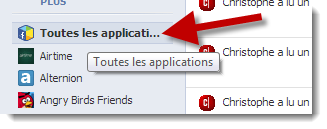
Pour cela, allez aussi dans votre Historique. La liste des applications est présente elle aussi dans le menu de gauche. Cliquez sur “Toutes les applications” et vous verrez apparaître toutes les publications liées.

A vous ensuite de supprimer celles que vous ne voulez pas voir apparaître dans le moteur de recherche ou de modifier la configuration pour déterminer quelles personnes pourront lire ces notifications (pour cela, une bonne gestion des listes est bien pratique).

Vous pouvez aussi supprimer une application. Vous devez aller dans “Confidentialité” puis “Applications”.

4. Contrôler l’identification des photos

La publication de photo est une des activités favorites des utilisateurs sur Facebook. Il faut néanmoins être prudent concernant l’identification des photos. Personne n’a envie de partager une photo compromettante avec tout le monde.

Pour cela, il vous faut retourner dans le menu “Confidentialité” que vous trouvez en cliquant sur l’écrou qui se trouve en haut  à droite de votre page. Ensuite dirigez-vous dans le menu à gauche et cliquez sur “Journal et identification”. Vous pourrez dès lors gérer les identifications ajoutées par d’autres personnes, recevoir une notification quand quelqu’un vous a identifié sur une photo ou gérer les permissions sur les identifications que vos amis ajoutent à votre contenu avant la publication sur Facebook.

identification des photos dans Facebook

5. Revoir la section “A propos”

La section “A Propos“, que vous pouvez modifier directement à partir de la timeline, va avoir une importance particulière dans le nouveau moteur de recherche Facebook Graph Search. Pour les recruteurs par exemple, le fait d’indiquer vos différentes expériences professionnelles va leur permettre de vous repérer facilement. Facebook avec ce nouveau moteur de recherche va devenir une base de données exceptionnelle pour les recruteurs et va concurrencer directement LinkedIn et Viadeo.

Autre exemple, indiquer publiquement que vous êtes célibataire, votre âge et l’endroit où vous habitez peut vous transformer en cible pour toute personne qui cherche une âme sœur…  Bref, soyez attentif à toutes les informations que vous publiez dans cette section car elles serviront souvent de base pour les requêtes de recherche.

Conclusion

Ces cinq conseils valent à la fois pour votre utilisation de Facebook au quotidien comme pour la gestion de la visibilité des informations que vous publiez sur son nouveau moteur de recherche. N’oubliez pas aussi de bien gérer vos listes pour définir qui peut voir quoi. Pour cela, allez sur la page : www.facebook.com/bookmarks/lists

Le moteur de recherche social Facebook Graph Search va accentuer la nécessité des utilisateurs d’être très attentifs à ce qui sera visible ou pas sur Facebook et par qui. Cette activité reste complexe et bien des utilisateurs risquent d’être dépassés par cet exercice subtil.

Mais que doit-on préférer ? Un réseau social avec de nombreuses fonctionnalités de partage et d’interaction mais avec une gestion de la confidentialité des données rendue difficile? Où un réseau social simplifié mais facile à contrôler?

Articles associés

Windows 8.1: la nouvelle recherche intelligente

Dans cet article, nous vous expliquons comment fonctionne la fonction de recherche sous Windows 8.1. Baptisée Smart Search – littéralement Recherche Intelligente – elle repose sur une meilleure intégration à Bing, le moteur de recherche de Microsoft.

Comment était-ce sous Windows 8?

Pour commencer, rappelons en quoi consistait la fonctionnalité sous Windows 8 afin de mieux pouvoir en apprécier les changements. Mais, soyons clair, par rapport aux précédentes versions, la fonction de recherche intelligente de Windows 8.1 représente un vrai pas en avant.

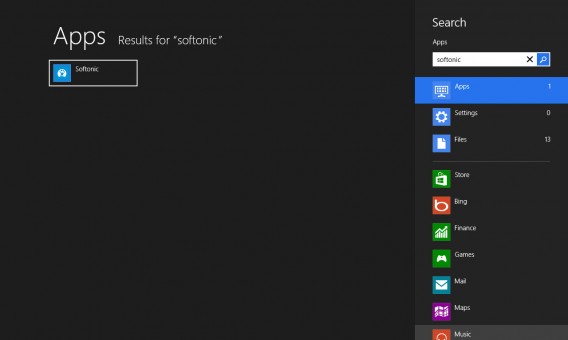
  • On y accédait via la Barre des Charmes, aussi appelé menu latéral droit.
  • La fonctionnalité permettait de chercher dans les Applications, les Paramètres et les Fichiers.
  • Il s’agissait d’une recherche contextuelle. Autrement dit, si vous lanciez la fonctionnalité au sein d’une application, cette dernière se transformait en moteur de recherche interne de l’application.
  • Recherche app Softonic Windows 8

    Quelles sont les nouveautés proposées par Windows 8.1?

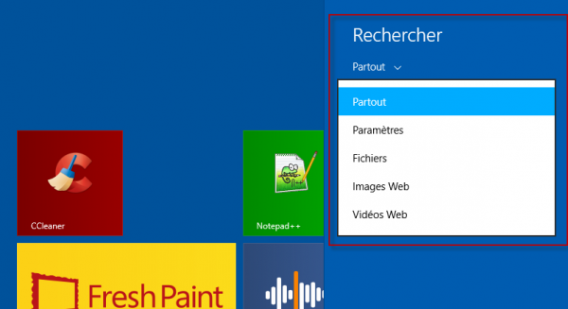
    En apparence, la fonction de recherche de Windows 8.1 semble identique mais elle présente en fait 2 grandes nouveautés: l’intégration de Bing et un changement important dans le mode de fonctionnement. Concernant ce dernier point, la précédente distinction entre Applications, Paramètres et Fichiers laisse la place à Partout, Paramètres, Fichiers, Images Web et Vidéos Web.

    Recherche Partout

    Désormais, la recherche par application spécifique a disparu de l’écran d’accueil mais la recherche contextuelle est toujours possible. Ainsi, si vous utilisez l’application Twitter pour Windows 8, le menu vous permet d’effectuer une recherche sur le réseau de microblogging. En outre, un moteur de recherche interne a désormais été ajouté aux applications comme le Windows Store, ce qui nous semble plus adapté et intuitif.

    Recherche interne Windows Store

    À partir de maintenant, lorsque vous réalisez une recherche en utilisant Partout, Windows affiche les résultats les uns au-dessus des autres. La page de résultats présente d’abord les fichiers, applications et options de configuration puis affichent les résultats de Bing. En cliquant sur ces derniers, ils s’affichent automatiquement en mode Plein écran.

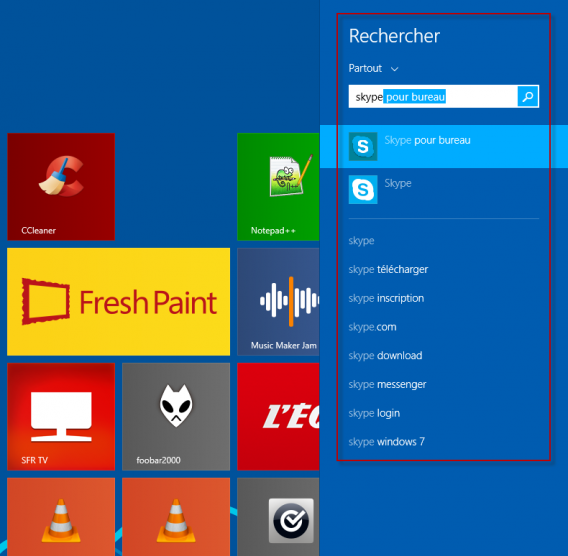
    Recherche Skype

    L’intégration de Bing est une vraie nouveauté. Prenons un exemple visuel en utilisant la version anglaise du système (pour sa connexion à Bing Travel, Weather et autres). Lançons la recherche “New York”. Sur l’image ci-dessous, on aperçoit parfaitement une magnifique photo de la ville, ainsi que tous les liens vers Météo, Voyages ou encore Wikipédia. Si vous disposez d’un fichier ou d’un programme en rapport avec les critères de recherche, ils devraient logiquement s’afficher à gauche de l’image. À droite de l’écran, les résultats sont agencés à l’aide de blocs, organisés comme suit : images de Bing, principaux résultats du moteur de recherche, applications du Windows Store et enfin, une autre série de résultats Web.

    Recherche Partout Windows 8.1

    Un membre de notre équipe disposait de 3 fichiers relatifs à New York (une photo, une chanson et un PDF) et la recherche les a affichés en premier lieu, avant l’image.

    Résultats de recherche Bing Windows 8.1

    Mais alors… dois-je utiliser Bing?

    La réponse est non. Nous avons continué à utiliser la recherche intelligente dans la Preview de Windows 8.1 et les résultats étaient satisfaisants. Certains utilisateurs n’apprécient pourtant pas le fait que Bing soit intégré par défaut. Si c’est le cas, Windows vous propose de supprimer Bing de vos résultats de recherche et de limiter la recherche aux fichiers et applications présents sur votre ordinateur.

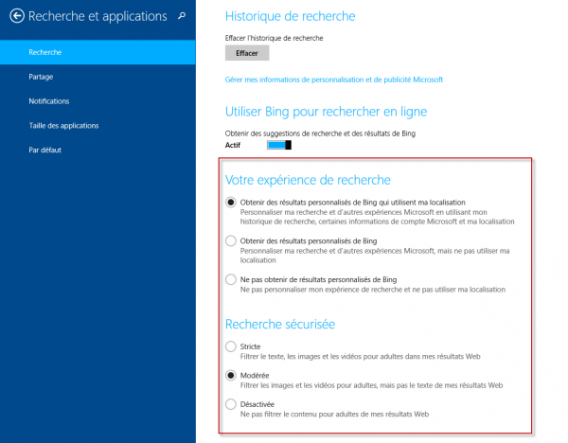
    Pour ce faire, rendez-vous sur la Charms Bar dans “Paramètres” puis dans “Modifier les paramètres du PC”. Sélectionnez ensuite la recherche d’applications puis “Recherche et applications”. Par défaut, l’option “Utiliser Bing pour rechercher en ligne” est activée. Désactivez-la si vous ne voulez plus que le moteur de recherche soit inclus dans vos résultats.

    Recherche Bing

    Vous pouvez également configurer l’expérience de recherche. Indiquez si le système peut utiliser vos données de navigation et/ou votre localisation pour vous offrir des résultats de recherche personnalisés. Vous pouvez également déterminer le niveau de filtre du contenu pour adultes (Strict, Modéré ou Inexistant).

    Options Bing

    Voici une présentation rapide de la recherche intelligente sur Windows 8.1. Elle est plus efficace, plus rapide et mieux présentée mais l’omniprésence de Bing pourra lasser certains.

    Que pensez-vous de la recherche dans Windows 8.1?

    Articles associés:

    Retrouvez notre test complet de Windows 8.1 et téléchargez la version d’essai

    Windows 8.1: la mise à jour depuis Windows 7 est-elle nécessaire?

    Windows 8.1 : toutes les nouvelles applications en un clin d’oeil

    Facebook lance son application sur Windows 8.1

    Windows 8.1: tout savoir sur le mode Snap (Écran divisé)

    Article original écrit par Alberto Cifuentes – Softonic.es. Adapté de l’espagnol.