Astuce Windows: comment trouver plus facilement des fichiers sur son PC

Le système d’exploitation Windows regorge de trucs et astuces méconnus du grand public mais qui, au quotidien, peuvent s’avérer très pratiques. Aujourd’hui, Softonic vous explique comment effectuer des recherches de fichiers plus rapides en ayant recours à l’index Windows.

Pour vous aider à trouver plus rapidement des documents, des logiciels ou d’autres fichiers, le système d’exploitation Windows répertorie automatiquement certains dossiers comme les Bibliothèques ainsi que les fichiers fréquemment utilisés dans un index. Ce dernier n’est pas directement visible mais il permet au système de proposer des résultats de recherche pertinents en un minimum de temps.

Problème: si vos données ne sont pas répertoriées dans cet index, la fonctionnalité de recherche de Windows ne sera pas en mesure de vous afficher les résultats.

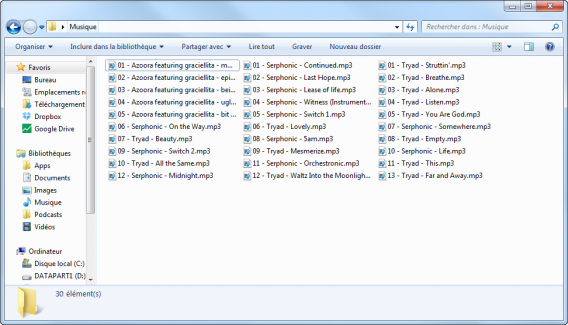
1 – Prenons un cas concret: vos fichiers musicaux ne font pas partie de la Bibliothèque musicale de Windows. Dans notre exemple, les chansons se trouvent dans le dossier D:/Musique qui n’est pas indexé par défaut.
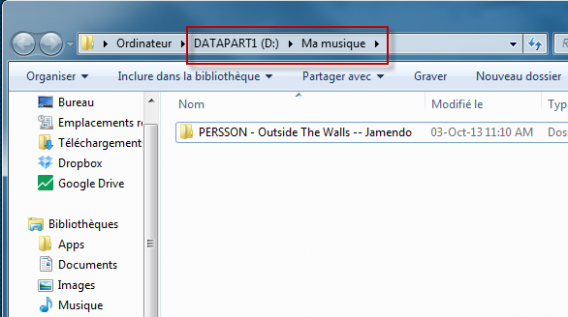
Dossier persson

Il ne vous est donc pas possible d’accéder au répertoire ou de lancer une musique directement depuis la fonctionnalité de recherche Windows.
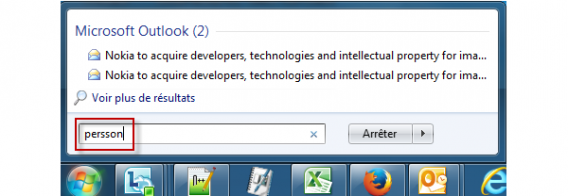
Persson pas de résultats de recherche

2 – Pour ajouter un ou plusieurs dossiers à l’index de Windows, vous devez passer par le menu Options d’indexation. Pour y accéder, 2 solutions: lancer une recherche Windows en tapant options d’indexation
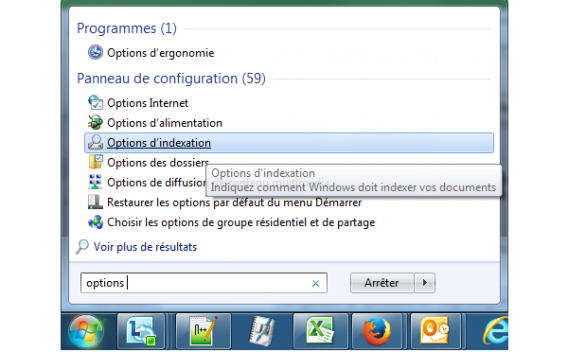
Menu options d'indexation

ou passer par le Panneau de Configuration de Window pour ouvrir ce menu.
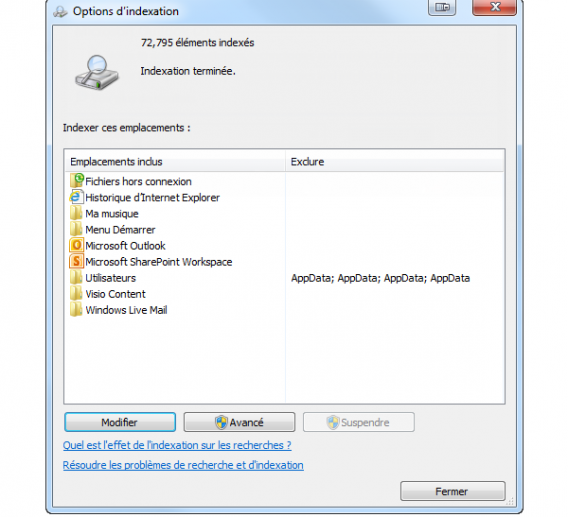
Options d'indexation

3 – Cliquez ensuite sur le bouton Modifier pour indexer des dossiers. Dans le cas présent, nous allons cocher le lecteur D pour que les résultats de la recherche Windows scannent également nos dossiers musicaux. Notez que les sous-dossiers sont automatiquement pris en compte. Validez en tapant OK.
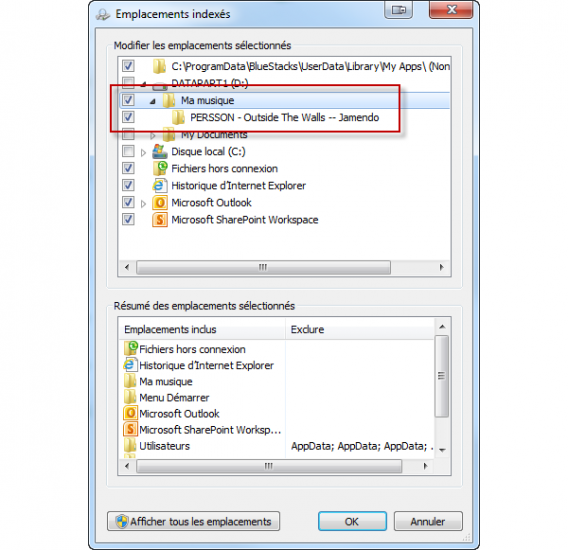
Ajouter un dossier dans Options d'indexation

4 – Contrôlez que l’opération se soit bien déroulée en recherchant depuis le Menu Démarrer la musique en question.
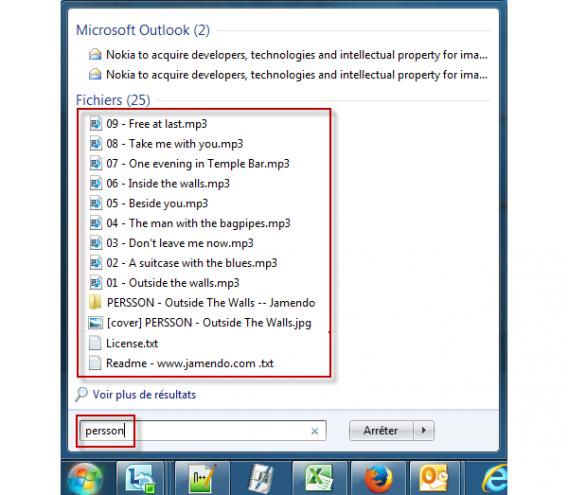
Résultats pour Persson

Désormais, pour retrouver votre artiste préféré, plus besoin d’ouvrir le dossier concerné. Une simple recherche Windows suffit. Sachez tout de même que le fait d’indexer trop de fichiers peut également ralentir le système. À vous de trouver le bon équilibre entre recherches rapides et ressources processeur sollicitées.

Sachez aussi que vous pouvez associer les dossiers de votre choix aux Bibliothèques Windows pour toujours retrouver vos documents, musiques et photos dans les résultats de recherche.

5 – Sous Windows 7, il existe un autre moyen rapide pour indexer toute votre musique ou un seul artiste. Rendez-vous sur le dossier concerné (dans notre cas, sur le lecteur D) puis tapez ensuite dans le champ de recherche en haut à droite le fichier recherché. Une fois l’opération lancée, un menu apparaît alors automatiquement à l’écran.
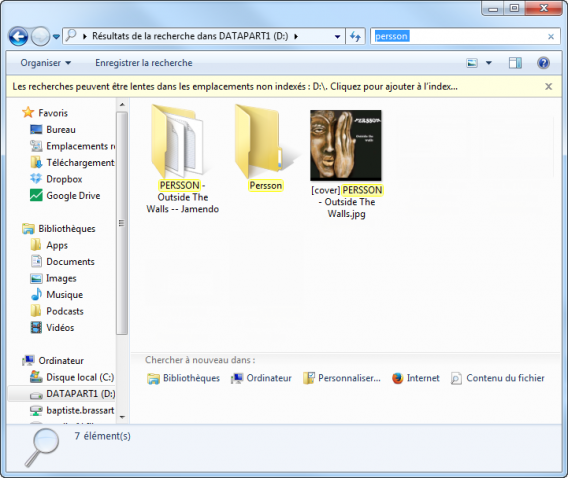
Résultats lecteur D pour Persson

6 – Pour procéder à l’indexation des données contenues dans le dossier, il ne vous reste plus qu’à cliquer sur le message d’avertissement puis de sélectionner “Ajouter à l’index”.
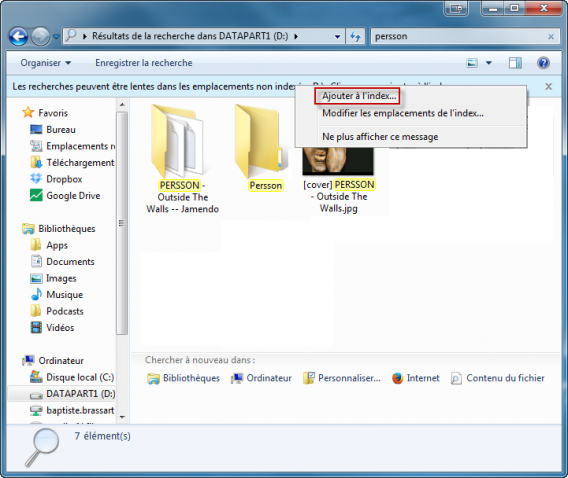
Ajout index Persson

Utilisez-vous fréquemment l’outil de recherche Windows? Connaissiez-vous ces options d’indexation de Windows?

Retrouvez nos meilleurs tutoriels vidéo pour bien utiliser son PC

Articles associés

Windows 8: comment éteindre son PC en un seul clic

Comment créer et restaurer un point de restauration du système (Windows 7)

Le Guide de l’Informatique: 10 épisodes pour mieux débuter sur PC

Astuce Windows: comment classer facilement les fichiers à l’aide de l’explorateur Windows

Le système d’exploitation Windows regorge de trucs et astuces méconnus du grand public mais qui, au quotidien, peuvent s’avérer très pratiques. Aujourd’hui, Softonic vous explique comment classer facilement tous vos fichiers à l’aide de l’explorateur Windows.

Faire le tri parmi ses fichiers relève parfois du cauchemar. Pourtant, des solutions existent. Windows ne fait certes pas de miracle mais l’Explorateur de fichiers est tout de même capable de remettre les choses en ordre. Softonic vous explique quelques manipulations assez simples qui pourront vraiment vous être utiles.


brightcove.createExperiences();

Prenons un exemple concret : vous aimeriez mettre un peu d’ordre dans les chansons stockées sur votre ordinateur. Seulement voilà, vous ne savez pas par où commencer.

WTO 6 - Comment afficher plus d'options dans l'Explorateur de Windows 01

1 – Première étape pour y voir plus clair dans vos fichiers : sélectionnez la vue « Détails » depuis l’icône « Changer d’affichage ».

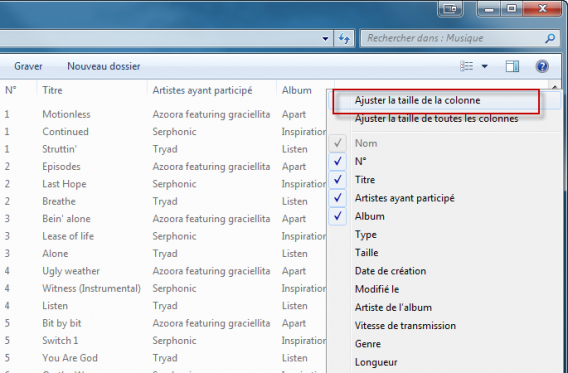
2 – À partir de là, il va vous être possible d’ajouter des champs d’information en effectuant un clic droit sur la première ligne de l’Explorateur, là où se trouvent les intitulés des colonnes (nom, numéro, titre, etc).

3 – Avant toute chose, nous vous conseillons de sélectionner l’option “Adapter à la fenêtre” pour ajuster la taille des colonnes.

WTO 6 - Comment afficher plus d'options dans l'Explorateur de Windows 02

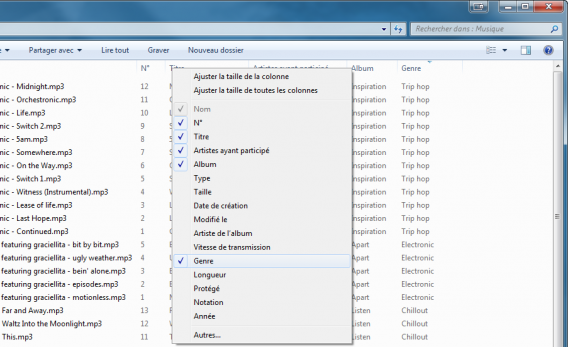
4 – Ensuite, vous pouvez afficher d’autres informations liées aux médias. Ces dernières sont toutes extraites des méta-tags de vos fichiers.

Dans cet exemple concret, l’Explorateur de fichiers de Windows va nous permettre de réorganiser nos chansons par genre musical, par type de fichiers, etc.

WTO 6 - Comment afficher plus d'options dans l'Explorateur de Windows genre musical

5- Vous en voulez encore plus?? Sachez qu’il est possible de classer des centaines de détails disponibles. Pour bien classer vos données, il vous suffit de choisir les bonnes variables pour les bons fichiers.

6 – Pour chaque dossier, l’explorateur de Windows sauvegarde automatiquement la configuration de ce dernier. Vous n’aurez pas à ré-ouvrir à chaque fois les informations que vous jugez pertinentes.

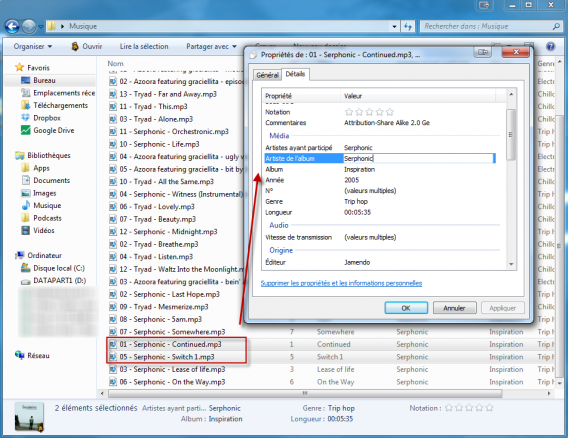
7 – Enfin, sachez qu’il est possible de modifier les méta-données de vos fichiers directement depuis l’explorateur de Windows. Pour ce faire, effectuez un clic droit sur le ou les fichiers de votre choix puis de modifier les méta-tags directement depuis l’onglet Détails.

WTO 6 - Comment afficher plus d'options dans l'Explorateur de Windows modifier meta-tags

Connaissiez-vous ces options de l’explorateur Windows

Retrouvez nos meilleurs tutoriels vidéo pour bien utiliser son PC

Articles associés

Windows 8: comment éteindre son PC en un seul clic

Comment créer et restaurer un point de restauration du système (Windows 7)

Le Guide de l’Informatique: 10 épisodes pour mieux débuter sur PC
Astuce Windows 8: comment afficher la barre des tâches sur le Menu d’Accueil

Le système d’exploitation Windows regorge de trucs et astuces méconnus du grand public mais qui, au quotidien, peuvent s’avérer très pratiques. Aujourd’hui, Softonic vous explique comment afficher en permanence la barre des tâches, même lorsque vous passez sur l’interface ModernUI Metro.

Sous Windows 8, de nombreux utilisateurs se plaignent de la séparation entre l’interface tactile et le Bureau traditionnel. La barre des tâches n’est pas visible depuis le nouvel Ecran d’Accueil. Voici tout de suite une petite astuce qui devrait vous plaire.


brightcove.createExperiences();


Pour afficher la barre des tâches dans l’interface ModernUI ou Metro, nous allons avoir recours à un utilitaire appelé Start Menu Modifier.

Start Menu Modifier

Une fois installé, vous pouvez le lancer à l’aide d’un simple double-clic.

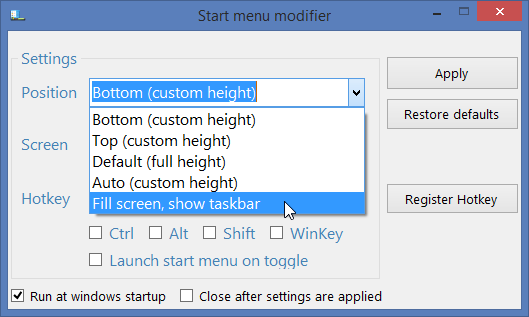
Il n’y a que quelques options qui nous intéressent réellement. Dans “Position”, vous pouvez personnaliser l’Écran d’Accueil. Vous pourrez y revenir plus tard pour tester les options une à une. Pour afficher la barre des tâches, vous devez sélectionner “Fill Screen, show taskbar”.

Start Menu Modifier 01

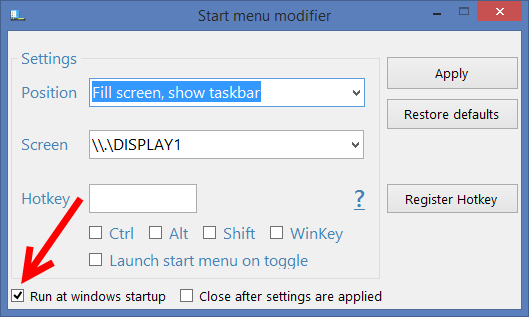
Start Menu Modifier s’exécute ensuite en tâche de fond. Notez qu’il est possible de définir un raccourci clavier pour activer ou désactiver l’option. Pour que le paramètre soit effectif dès le lancement de Windows, vous devez cliquer sur “Run at Windows Startup”.

Start Menu Modifier 03

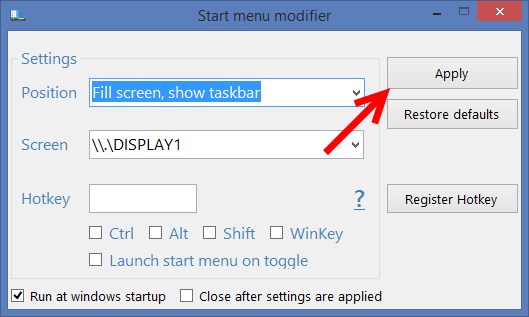
Vous voici fin prêt! Cliquez sur “Apply” puis fermez la fenêtre.

Start Menu Modifier 02

Vous pouvez désormais passer sur le Menu d’Accueil, la barre des tâches est bien visible. Cela peut être particulièrement pratique pour accéder aux fenêtres ouvertes sans perdre de temps. Par exemple, vous pouvez alterner entre le navigateur Web et n’importe quelle autre application ouverte.

Start Menu Modifier 04

Pour ceux qui utilisent majoritairement des logiciels de bureau, Start Menu Modifier est un excellent outil. Il vous permet d’interagir plus facilement entre le Bureau traditionnel et la nouvelle interface Moderne.

Retrouvez nos meilleurs tutoriels vidéo pour bien utiliser son PC

Articles associés

Windows 8: comment éteindre son PC en un seul clic

Comment créer et restaurer un point de restauration du système (Windows 7)

Le Guide de l’Informatique: 10 épisodes pour mieux débuter sur PC
Trucs et astuces Windows en vidéo : nos meilleurs tutoriels pour bien utiliser son PC

L’équipe de Softonic, votre guide pour découvrir les meilleures solutions logicielles, vous présente ses meilleurs trucs et astuces indispensables à tous ceux qui souhaitent utiliser plus efficacement leur PC.

Le système d’exploitation Windows compte plusieurs centaines de millions d’utilisateurs à travers le monde. Pourtant, peu sont ceux qui s’aventurent dans les entrailles de l’OS pour utiliser des raccourcis ou des fonctionnalités cachées du système.

Après notre Guide de l’Informatique pour les débutants, place donc à des tips plus compliqués pour tous les utilisateurs férus de bidouilles informatiques.


Comment cacher un dossier

Comment cacher un dossier


Comment démarrer automatiquement sur le Bureau traditionnel

Comment démarrer automatiquement sur le Bureau traditionnel


Comment renommer un grand nombre de fichiers d’un seul coup

Comment renommer un grand nombre de fichiers d'un seul coup


Comment activer le God Mode

Comment activer le God Mode


Comment afficher la barre des tâches sur le Menu d’Accueil

Barre des tâches sous Metro


Comment classer facilement les fichiers à l’aide de l’explorateur Windows

comment classer facilement les fichiers à l'aide de l'explorateur Windows


Comment automatiser l’arrêt de votre PC en utilisant le planificateur de tâches

Comment automatiser l'arrêt de votre PC en utilisant le planificateur de tâches


Comment remettre l’écran de PC à l’endroit ?

Comment remettre l'écran de PC à l'endroit ?


Comment trouver plus facilement des fichiers sur son PC?

Comment trouver plus facilement des fichiers sur son PC?


Comment éteindre plus rapidement votre PC

Comment éteindre plus rapidement votre PC


Comment extraire les fonds d’écran et images d’un thème

Comment extraire les fonds d'écran et images d'un thème


Comment minimiser toutes les fenêtre inactives à l’aide d’un mouvement de souris

Comment minimiser toutes les fenêtre inactives à l'aide d'un mouvement de souris


Comment modifier les icônes Windows pour plus de personnalisation

Icônes personnalisés


Comment accéder aux fichiers SkyDrive sans être connecté à Internet

Comment accéder aux fichiers SkyDrive sans être connecté à Internet


Créer une live tile pour améliorer la visibilité de votre site sur Windows 8.1

Comment créer une live tile


Éteindre son PC Windows 8.1 comme un smartphone Windows Phone

Eteindre son PC Windows 8.1 comme un smartphone Windows Phone


Lire une vidéo sur un téléviseur ou un autre PC

Lire une vidéo sur un téléviseur ou un autre PC


Une idée de tutoriel? N’hésitez pas à nous en faire part dans les commentaires!

Articles associés


Le Guide de l’Informatique: 10 épisodes pour mieux débuter sur PC

Windows 8: comment éteindre son PC en un seul clic

Astuce Windows: comment activer le God Mode

Le système d’exploitation Windows regorge de trucs et astuces méconnus du grand public mais qui, au quotidien, peuvent s’avérer très pratiques. Aujourd’hui, Softonic vous explique comment activer le God Mode.

Le God Mode de Windows, cela vous dit quelque chose ? Ce menu caché reprend sensiblement les mêmes éléments que le Panneau du Configuration de Windows mais propose une organisation plus claire de toutes ces fonctionnalités système.

Le God Mode est disponible sous Vista, Windows 7, Windows 8 et Windows 8.1.

Qu’est-ce que le God Mode?

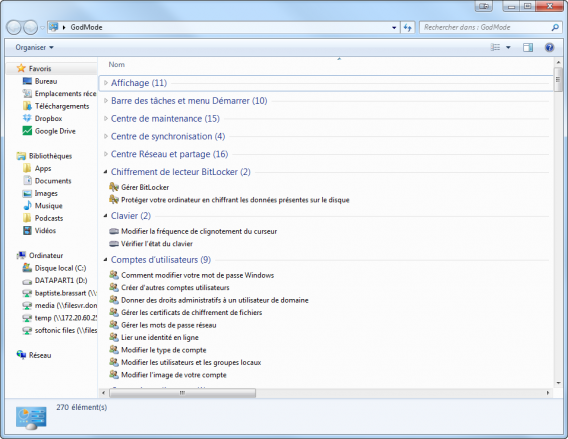
Le God Mode est un tableau de bord caché qui regroupe plus de 270 accès directs aux options de configuration de Windows – ce nombre dépend de votre PC.

Depuis ce menu central, il est possible de contrôler en détail l’ensemble des paramètres de votre PC: codes d’accès, barre des tâches, Centre de Maintenance, comptes utilisateurs, langues… et tous les autres. Ici, vous trouverez tout, toutes les fonctionnalités possibles et imaginables.

Comment activer le God Mode ?

Pour faire apparaître le God Mode, quelques étapes simples suffisent:

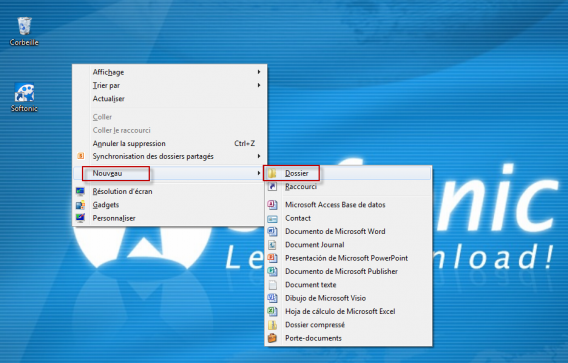
1. Créez un nouveau dossier sur le Bureau ou à l’intérieur d’un autre dossier. L’important est de retenir son emplacement.

Créer le dossier God Mode

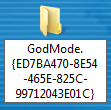
2.Renommez-le en copiant collant le code suivant :

GodMode.{ED7BA470-8E54-465E-825C-99712043E01C}

Renommer le nouveau dossier God Mode

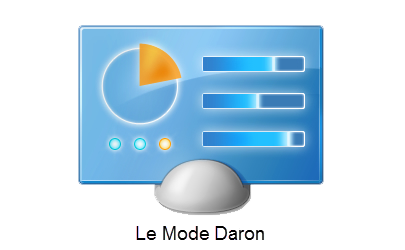
3. L’icône du dossier change alors automatiquement pour laisser la place à l’icône du Panneau de Configuration et le nom God Mode.

Vous pouvez ensuite le renommer comme bon vous semble:

Mode Daron

4. Double cliquez sur le nouvel élément et explorez toutes les options mises à votre disposition. Il est possible de modifier la vue des icônes et les organiser comme bon vous semble. Dans l’exemple utilisé ci-dessous, la vue se nomme “Détails”.

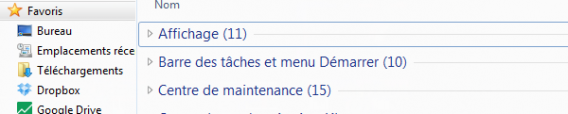
GodMode

Connaissiez-vous le God Mode? L’avez-vous déjà utilisé?

Retrouvez nos meilleurs tutoriels vidéo pour bien utiliser son PC

Articles associés

Astuce Windows: comment cacher un dossier

Windows 8: comment éteindre son PC en un seul clic

Astuce Windows: comment renommer un grand nombre de fichiers d’un seul coup

Astuce Windows: comment renommer un grand nombre de fichiers d’un seul coup

Le système d’exploitation Windows regorge de trucs et astuces méconnus du grand public mais qui, au quotidien, peuvent s’avérer très pratique. Aujourd’hui, Softonic vous explique comment renommer à la volée un grand nombre de fichiers.

Renommer des fichiers sous Windows peut vite devenir ennuyeux, surtout lorsqu’il s’agit de photos. Dans cette vidéo, nous allons vous présenter un petite astuce extrêmement pratique pour renommer plusieurs fichiers d’un coup d’un seul depuis l’Explorateur de Windows.


brightcove.createExperiences();


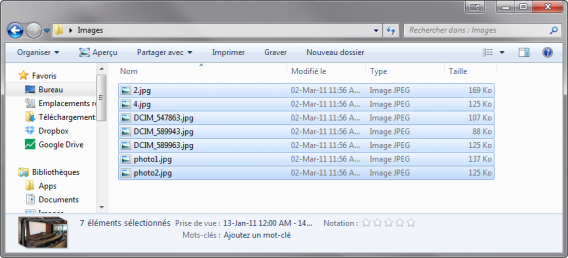
1. Pour commencer, ouvrez le dossier contenant les fichiers à classifier et sélectionnez tous ceux que vous souhaitez renommer. Vous pouvez le faire avec la souris ou en effectuant un clic sur chaque fichier en maintenant Control enfoncé.


Toutes les photos sélectionnées


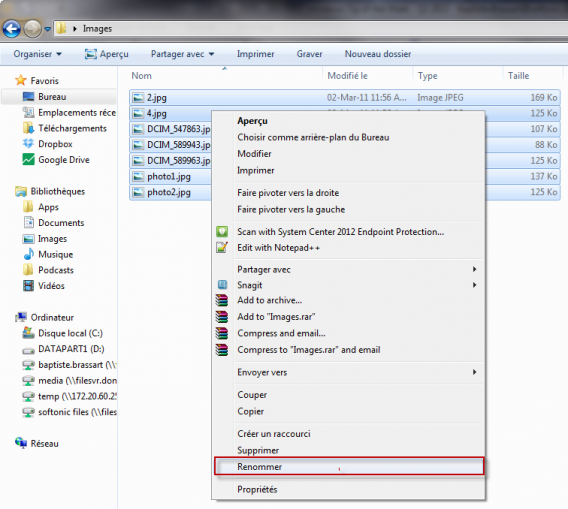
2. Une fois les fichiers sélectionnées, tapez F2 ou effectuez un clic droit puis choisissez “Renommer”. Tapez le nom que vous souhaitez pour vos photos puis “Entrée”.


Renommer


3. Tous les fichiers vont alors adopter le nom que vous avez défini, suivi d’un nombre entre parenthèses. Par défaut, les fichiers sont triés par date mais si vous souhaitez modifier cet ordre, il vous suffit de le faire avant de renommer les fichiers.


Renommer plusieurs fichiers


4. Vous n’êtes pas satisfait du résultat? C’est facile, il vous suffit de faire CTRL et Z ou de cliquer droit dans le vide puis “Annuler Renommer”.

Retrouvez nos meilleurs tutoriels vidéo pour bien utiliser son PC

Articles associés

Astuce Windows: comment cacher un dossier

Windows 8: comment éteindre son PC en un seul clic

Comment créer et restaurer un point de restauration du système (Windows 7)

Le Guide de l’Informatique: 10 épisodes pour mieux débuter sur PC
Astuce Windows 8: comment démarrer automatiquement sur le Bureau traditionnel

Le système d’exploitation Windows regorge de trucs et astuces méconnus du grand public mais qui, au quotidien, peuvent s’avérer très pratique. Aujourd’hui, Softonic vous explique comment démarrer automatiquement sur le Bureau traditionnel depuis Windows 8. En d’autres termes, comment éviter l’interface Metro – Modern UI – de Windows 8.

Windows 8 fait l’objet de nombreuses critiques; le démarrage sur l’interface Modern, celle des vignettes, est l’une des plus citées. Voici comment démarrer directement sur le Bureau traditionnel, sans même passer par l’écran de verrouillage vous demandant votre mot de passe.


brightcove.createExperiences();


Tout d’abord, il faudra contourner l’écran de verrouillage. Depuis l’écran d’Accueil, dans le champ de recherche, tapez “netplwiz” puis OK. Ce raccourci pour activer le Contrôle avancé des comptes d’utilisateurs apparaît sur la gauche de l’écran, dans les résultats. Cliquez dessus. Depuis le Panneau de Configuration des utilisateurs, sélectionnez ensuite le compte utilisateur avec lequel vous souhaitez vous connecter sans mot de passe.

Décochez la case “Les utilisateurs doivent entrer un nom d’utilisateur et un mot de passe pour utiliser cet ordinateur” puis validez. Renseignez votre mot de passe une première fois puis une deuxième pour confirmer. Re-cliquez sur Ok.

Désormais, au redémarrage du PC, le système passe outre l’écran de verrouillage mais affiche l’Écran d’Accueil Metro. Pour arriver directement sur le Bureau traditionnel, il manque encore une étape.

Retour donc sur le champ de recherche. Tapez “Tâches planifiées”. Sélectionnez l’option dans Paramètres. Oui, celle-ci. Une nouvelle fenêtre apparait; cliquez sur l’option “Créer une tâche”. Renommez-la comme bon vous semble puis passez à l’onglet “Déclencheurs”. Cliquez sur “Nouveau”, dans le menu “Lancer la tâche”, sélectionnez “A l’ouverture de la session” puis cliquez sur “OK”. Enfin, dans l’onglet “Actions”, choisissez “Nouveau”. Dans le champ “Programme / script”, rentrez la commande pour lancer l’Explorateur Windows à savoir C:\Windows\Explorer.exe. Cliquez sur “OK” pour confirmer. Contrôlez que la tâche ait bien été crée dans la liste complète.

Vous voici fin prêt! Lorsque vous redémarrez votre PC Windows 8, vous n’aurez plus besoin de rentrer votre mot de passe, ni de cliquer sur Bureau pour atteindre le traditionnel Desktop, le tout sans avoir même touché le clavier.

Retrouvez nos meilleurs tutoriels vidéo pour bien utiliser son PC

Articles associés
Astuce Windows: comment cacher un dossier
Windows 8: comment éteindre son PC en un seul clic
Comment créer et restaurer un point de restauration du système (Windows 7)

Astuce Windows: comment cacher un dossier

Le système d’exploitation Windows regorge de trucs et astuces méconnus du grand public mais qui, au quotidien, peuvent s’avérer très pratique. Aujourd’hui, Softonic vous explique comment cacher des dossiers.

Il est facile de cacher un dossier mais bien souvent cela ne suffit pas. Voici comment faire en sorte que personne ne voit les fichiers contenus dans un dossier en particulier.


brightcove.createExperiences();


Dossiers cachés sous Windows

Première chose: repérer le dossier que vous souhaitez cacher. Contrôlez que le nom ne comporte pas d’espace, les tirets en revanche fonctionnent. Une fois que vous avez mémorisé le chemin du dossier, ouvrez l’Invite de commandes. Pas de panique, suivez les étapes pour ne pas perdre le fil.

Rendez-vous sur le dossier: pour ce faire, tapez cd puis le chemin menant au répertoire. Tapez “Entree”. Une fois dessus, renommez le dossier. Pour ce faire, tapez ren, un espace, le nom du dossier, un autre espace puis ré-écrivez une nouvelle fois le nom du répertoire suivi d’un point et de ce code CLSID, le code identifiant d’objet. Vous pouvez le copier-coller depuis l’article directement dans l’invite de commandes comme ceci. Surprise!

Comme vous le voyez, en plus de ressembler à une corbeille, le dossier ouvre le contenu de la vraie corbeille quand vous double-cliquez dessus.
Ce numéro unique appartient à la corbeille mais il y en a d’autres. Le Poste de travail par exemple ou celui des périphériques.

Vos données sont maintenant invisibles, camouflées. Elles sont en fait toujours dans le dossier. Pour les faire de nouveau apparaître, tapez ren suivi du nom du dossier, point, le CLSID et le nom exact du dossier d’origine. Vos fichiers sont alors de nouveau visibles.

CLSID Siginification / Emplacement
::{d20ea4e1-3957-11d2-a40b-0c5020524153} Outils d’administration
::{85bbd92o-42a0-1o69-a2e4-08002b30309d} Porte-documents
::{21ec2o2o-3aea-1o69-a2dd-08002b30309d} Panneau de configuration
::{d20ea4e1-3957-11d2-a40b-0c5020524152} Polices
::{ff393560-c2a7-11cf-bff4-444553540000} Historique
::{00020d75-0000-0000-c000-000000000046} Boîte de réception
::{00028b00-0000-0000-c000-000000000046} Réseau Microsoft
::{20d04fe0-3aea-1069-a2d8-08002b30309d} Poste de travail
::{450d8fba-ad25-11d0-98a8-0800361b1103} Mes documents
::{208d2c60-3aea-1069-a2d7-08002b30309d} Mes emplacements réseau
::{1f4de370-d627-11d1-ba4f-00a0c91eedba} Réseau d’ordinateurs
::{7007acc7-3202-11d1-aad2-00805fc1270e} Connexion réseau
::{2227a280-3aea-1069-a2de-08002b30309d} Imprimantes et fax
::{7be9d83c-a729-4d97-b5a7-1b7313c39e0a} Dossier Programmes
::{645ff040-5081-101b-9f08-00aa002f954e} Corbeille
::{e211b736-43fd-11d1-9efb-0000f8757fcd} Scanners et Appareils photo
::{d6277990-4c6a-11cf-8d87-00aa0060f5bf} Tâches Planifiées
::{48e7caab-b918-4e58-a94d-505519c795dc} Dossier Menu Démarrer
::{7bd29e00-76c1-11cf-9dd0-00a0c9034933} Fichiers Internet temporaires
::{bdeadf00-c265-11d0-bced-00a0c90ab50f} Dossier Web

Retrouvez nos meilleurs tutoriels vidéo pour bien utiliser son PC

Articles associés

Windows 8: comment éteindre son PC en un seul clic

Comment créer et restaurer un point de restauration du système (Windows 7)

Le Guide de l’Informatique: 10 épisodes pour mieux débuter sur PC