Adoptez le look Lollipop! 6 applis pour mettre votre Android aux tons du Material Design

La grande nouveauté d’Android Lollipop, c’est à coup sûr le Material Design.

Le Material Design est un nouveau langage visuel qui ravale la façade du système d’exploitation mobile de Google. Mais il n’est pas nécessaire d’attendre la mise à jour pour en profiter tout de suite.

Certaines applications installées d’office sur Android ont déjà adopté cette nouvelle charte esthétique: Google Chrome ou Play Store en sont deux exemples. Mais la liste est loin de s’arrêter là! Voici 6 applications à télécharger pour adopter le look Lollipop, embellir son Android et se familiariser avec la toute nouvelle interface.

Weather Timeline – Forecast

Il pleut? C’est triste, mais ce n’est pas une raison pour que l’écran d’Android se mette au ton de cette grisaille. Weather Timeline est une application élégante qui résume les prévisions météo en trois blocs principaux: aujourd’hui, les prochaines 48 heures et la semaine prochaine.

Simple et minimaliste, Weather Timeline adopte l’esthétique du Material Design: parfait pour patienter jusqu’à la mise à jour d’Android Lollipop.

Télécharger Weather Timeline pour Android

Weather timeline

S Converter – Unit Converter

Android ne dispose pas d’un convertisseur d’unités de mesure intégré dans le système. S. Converter supplée à cette carence en apportant en une seule application un convertisseur de plus de 20 mesures en différents types d’unités. Une manière captivante et élégante de passer des pouces aux centimètres, dans un environnement très Material Design.

Télécharger S Converter pour Android

S Converter

Today Calendar

En attendant la mise à jour du calendrier de Google, les impatients pourront profiter d’une appli qui a déjà adopté le Material Design. Today Calender se synchronise avec votre compte Google pour afficher toutes les données et les rendez-vous.  Payant, Today Calendar est à l’essai pendant 14 jours.

Télécharger Today Calendar pour Android

Sliding Explorer

Naviguer entre tous les dossiers du système, c’est essentiel. Sliding Explorer a l’avantage de joindre l’utile à l’agréable, puisqu’il est graphiquement mis à jour aux tons du Material Design.

Télécharger Sliding Explorer pour Android

Androignito – Hide Files

Un indiscret vous a emprunté votre Android et s’est mis à fureter dans vos fichiers? Impardonnable! Une bonne raison pour télécharger Andrognito, une application permettant de cacher photographies, documents, vidéos ou toute autre donnée sensible. Pour accéder aux fichiers, il vous suffira d’ouvrir l’application et de taper votre code pin. Le tout dans un style Material Design.

Télécharger Andrognito pour Android
Andrognito

2048 Material Design

Il n’y a pas que les utilitaires qui se soient refait une beauté! 2048, lui aussi, s’est offert un petit lifting à la Lollipop. Si vous aviez résisté jusqu’à présent à un des jeux les plus addictifs du store, vous n’avez plus d’excuses. A installer d’urgence!

Télécharger 2048 Material Design pour Android

Nouveau design = nouveau smartphone

Le Material Design d’Android Lollipop est appelé à marquer la petite histoire d’Android. Résolument graphique, la mise à jour joue à fond la carte de l’esthétique, mais pas seulement. C’est vers plus de cohérence que nous entraîne aujourd’hui le nouvel OS mobile de Google. Un même style pour tout: depuis l’écran de verrouillage aux interfaces des applis en passant par l’explorateur des fichiers. Autant s’y habituer tout de suite!

A lire aussi:

Article original de Daniel Barranger – Softonic.it. Traduit et adapté de l’italien.

Google Agenda: des photos de la nouvelle interface se dévoilent

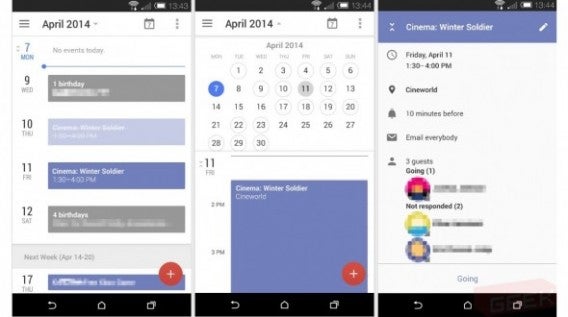
La version Android de Google Agenda pourrait bientôt recevoir une refonte radicale. Selon Geek.com, la refonte du calendrier Google va grandement améliorer l’apparence et l’interface de l’application et ajouter de nouvelles fonctionnalités utiles.

Il sera par exemple désormais possible d’envoyer un e-mail avec un résumé des événements de la journée. La mise à jour permettra également d’améliorer l’intégration avec Google + ajoutant des informations sur les anniversaires des personnes présentes dans nos cercles.

La nouvelle version proposera enfin toutes ses nouvelles fonctionnalités dans une nouvelle interface plus “plate”, plus propre et plus intuitive. La position des icônes évoluera et de nouvelles arriveront, comme le bouton + en rouge qui servira à ajouter un nouveau rendez-vous.

La refonte de Google Agenda est très similaire aux images filtrées récemment qui montrent comment devrait être le nouveau Gmail pour Android.

Acune confirmation officielle n’a été faite pour le moment  mais tout porte à croire que ces changements concerneront d’autres applications Google. La Google I/O, la conférence pour les développeurs Google, qui se tiendra les 25 et 26 juin prochain, devra lever le voile sur ces nouveautés.

Source: Geek.com

Lire aussi:

Google retarde le blocage des extensions externes dans Chrome

Chrome 34 maintenant disponible: images responsive et commandes vocales

Google Now arrive sur Chrome bêta et améliore la recherche vocale

Suivez-moi sur Twitter: @pierrevitre

Comment faire une sauvegarde de Gmail et Google Agenda (et comment la récupérer)?

Problèmes de sécurité, stockage limité, migrations… Les raisons de faire une sauvegarde de Gmail et Google Agenda ne manquent pas. Nous vous expliquons comment faire et comment la récupérer.

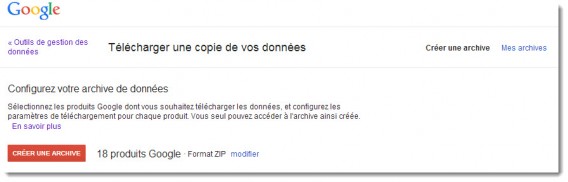
Google a amélioré son outil Takeout, qui permet de télécharger les données sur un disque dur, pour intégrer Gmail et Google Agenda. Jusqu’à maintenant, Google permettait d’importer les données d’autres services, comme YouTube, Blogger et Drive mais d’aucun de ses produits phares comme les courriers électroniques et le calendrier.

Télécharger une copie de vos données Google

Le courrier de Gmail est enregistré en format MBOX, un standard de messagerie universel, alors que le calendrier est enregistré en format iCalendar. Dans les deux cas, le téléchargement des données s’effectue par le biais de divers dossiers compressés en format ZIP (de deux gigas par dossier).

1. Connectez-vous à votre profil Google

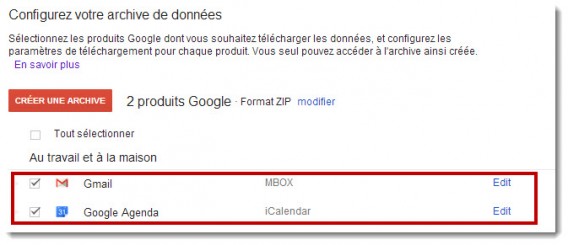
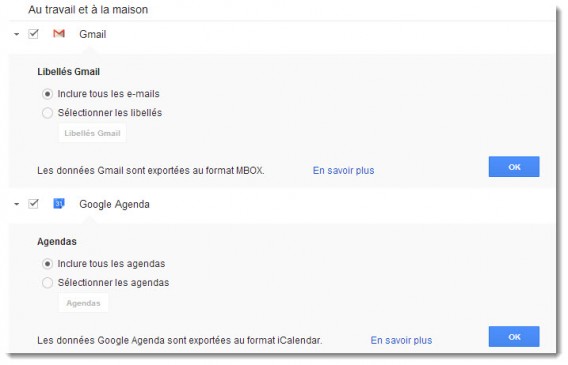
La fonction Takeout se trouve dans Compte > Téléchargement de données. Vous pouvez y accéder directement en cliquant sur ce lien (ou sur celui-ci si vous ne souhaitez télécharger que vos données Gmail). Vous trouverez une liste de produits Google avec des cases à cocher. Sélectionnez Gmail et Google Agenda.

Exportation données GMail et Google Agenda

2. Configurez les options de téléchargement

Cliquez sur « Edit » (ou « Modifier ») pour modifier les options de la sauvegarde. La sauvegarde de Google Agendavous permet de sélectionner quels calendriers vous souhaitez garder, et celle de Gmail vous propose de choisir les libellés qui vous intéressent.

Gmail et Google Agenda libellés

Ces deux options vous intéresseront si vous souhaitez mieux organiser vos sauvegardes ou faire des copies partielles (par exemple, si vous ne voulez que télécharger les courriers « important »). Par défaut, Google Takeout télécharge des copies intégrales.

3. Attendez que les dossiers soient créés

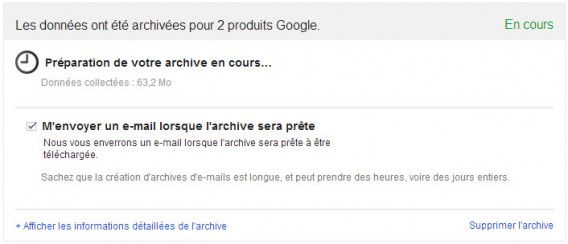
Les dossiers contenant les sauvegardes ne sont pas créés instantanément : de nombreux utilisateurs font la même demande en même temps que vous. Heureusement, les serveurs de Google sont rapides et en moins de dix minutes, vous devriez avoir les dossiers prêts à être téléchargés. Vous serez informé par le biais d’un courrier électronique.

Données archivées Google

4. Téléchargez les dossiers depuis Google

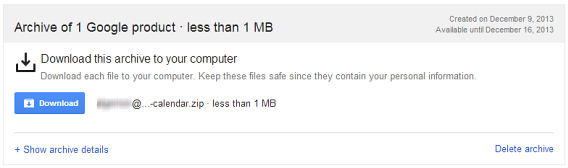
Quand ils sont prêts, vous pourrez télécharger les dossiers depuis la même page. Si vous la fermez, utilisez le lien contenu dans l’e-mail d’information ou consultez settings/takeout/downloads ; vous y trouverez les fichiers générés et pourrez choisir ceux que vous souhaitez télécharger.

Sauvegarde Gmail: Téléchargez les dossiers depuis Google

Dans les ZIP, vous verrez les fichiers MBOX pour Gmail et les fichiers ICS pour Calendar.

Comment importer les fichiers MBOX dans Gmail et les ICS dans Google Agenda ?

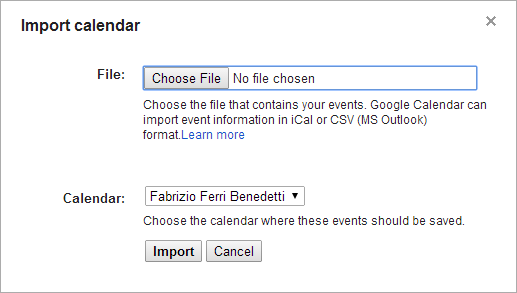
Maintenant que vous disposez des fichiers, vous vous demandez sûrement ce que vous devez en faire. Dans le cas de Calendar, l’importation est très facile, il vous suffit d’aller dans les options (onglet « Calendrier ») et de cliquer sur « Importer le calendrier », une option que vous trouvez à côté du bouton « Créer un nouveau calendrier ». Vous pourrez alors sélectionner les fichiers ICS (iCalendar).

Comment importer les fichiers MBOX dans Gmail et les ICS dans Calendar ?

Dans le cas des fichiers MBOX (Gmail), vous pouvez les re-télécharger sur un compte Gmail via une méthode simple : les importer par l’intermédiaire d’un logiciel de messagerie type Mozilla Thunderbird si vous avez configuré votre compte Gmail avec IMAP, qui assure la synchronisation des anciens courriers avec les nouveaux.

Dans Thunderbird, l’importation des fichiers MBOX se fait à travers l’extension ImportExportTools

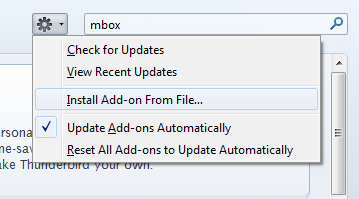
Dans Thunderbird, l’importation des fichiers MBOX se fait à travers l’extension ImportExportTools. Il s’installe manuellement à partir du panneau des extensions : cliquez sur l’icône d’un engrenage et choisissez l’installation depuis un fichier. Sélectionnez le fichier et confirmez l’installation avec ImportExportTools XPI.

confirmez l'installation avec ImportExportTools XPI

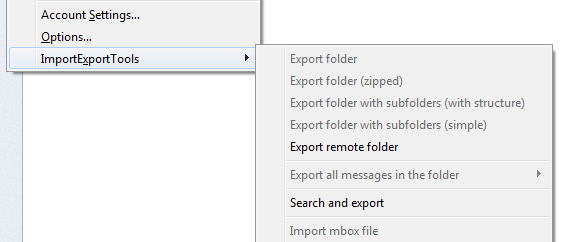
Après le redémarrage de Thunderbird, vous pourrez importer des e-mails directement depuis le menu Outils > ImportExportTools..

importer des e-mails directement depuis le menu Outils > ImportExportTools..

Thunderbird étant configuré avec Gmail via IMAP, les emails importés dans le programme seront automatiquement synchronisés avec le compte Google que vous utilisez. De cette façon, vous pouvez déplacer beaucoup de courriers d’un compte à l’autre.

Vous avez fait votre sauvegarde de Gmail et Google Agenda ?

A lire aussi:

Adapté de l’espagnol. Article original écrit par  – Softonic.com.