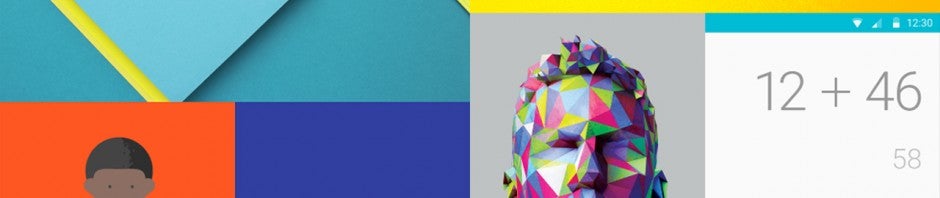
La grande nouveauté d’Android Lollipop, c’est à coup sûr le Material Design.
Le Material Design est un nouveau langage visuel qui ravale la façade du système d’exploitation mobile de Google. Mais il n’est pas nécessaire d’attendre la mise à jour pour en profiter tout de suite.
Certaines applications installées d’office sur Android ont déjà adopté cette nouvelle charte esthétique: Google Chrome ou Play Store en sont deux exemples. Mais la liste est loin de s’arrêter là! Voici 6 applications à télécharger pour adopter le look Lollipop, embellir son Android et se familiariser avec la toute nouvelle interface.
 Weather Timeline – Forecast
Il pleut? C’est triste, mais ce n’est pas une raison pour que l’écran d’Android se mette au ton de cette grisaille. Weather Timeline est une application élégante qui résume les prévisions météo en trois blocs principaux: aujourd’hui, les prochaines 48 heures et la semaine prochaine.
Simple et minimaliste, Weather Timeline adopte l’esthétique du Material Design: parfait pour patienter jusqu’à la mise à jour d’Android Lollipop.
Télécharger Weather Timeline pour Android
S Converter – Unit Converter
Android ne dispose pas d’un convertisseur d’unités de mesure intégré dans le système. S. Converter supplée à cette carence en apportant en une seule application un convertisseur de plus de 20 mesures en différents types d’unités. Une manière captivante et élégante de passer des pouces aux centimètres, dans un environnement très Material Design.
Télécharger S Converter pour Android
 Today Calendar
En attendant la mise à jour du calendrier de Google, les impatients pourront profiter d’une appli qui a déjà adopté le Material Design. Today Calender se synchronise avec votre compte Google pour afficher toutes les données et les rendez-vous. Payant, Today Calendar est à l’essai pendant 14 jours.
Télécharger Today Calendar pour Android
 Sliding Explorer
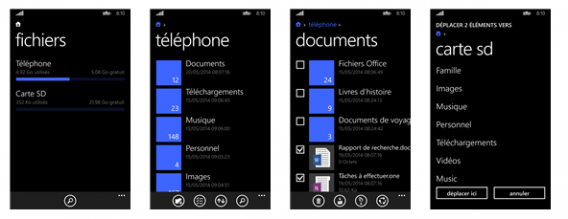
Naviguer entre tous les dossiers du système, c’est essentiel. Sliding Explorer a l’avantage de joindre l’utile à l’agréable, puisqu’il est graphiquement mis à jour aux tons du Material Design.
Télécharger Sliding Explorer pour Android
 Androignito – Hide Files
Un indiscret vous a emprunté votre Android et s’est mis à fureter dans vos fichiers? Impardonnable! Une bonne raison pour télécharger Andrognito, une application permettant de cacher photographies, documents, vidéos ou toute autre donnée sensible. Pour accéder aux fichiers, il vous suffira d’ouvrir l’application et de taper votre code pin. Le tout dans un style Material Design.
Télécharger Andrognito pour Android
 2048 Material Design
Il n’y a pas que les utilitaires qui se soient refait une beauté! 2048, lui aussi, s’est offert un petit lifting à la Lollipop. Si vous aviez résisté jusqu’à présent à un des jeux les plus addictifs du store, vous n’avez plus d’excuses. A installer d’urgence!
Télécharger 2048 Material Design pour Android
Nouveau design = nouveau smartphone
Le Material Design d’Android Lollipop est appelé à marquer la petite histoire d’Android. Résolument graphique, la mise à jour joue à fond la carte de l’esthétique, mais pas seulement. C’est vers plus de cohérence que nous entraîne aujourd’hui le nouvel OS mobile de Google. Un même style pour tout: depuis l’écran de verrouillage aux interfaces des applis en passant par l’explorateur des fichiers. Autant s’y habituer tout de suite!
A lire aussi:
- Google présente Android Lollipop 5.0, le Nexus 6 et le Nexus 9
- Android 5.0 Lollipop c’est quoi? Tout savoir sur la mise à jour (FAQ)
- 4 applis pour adopter le look d’Android 5 Lollipop sans attendre
- Android 5.0 Lollipop: 5 nouvelles fonctionnalités que vous allez adorer
Article original de Daniel Barranger – Softonic.it. Traduit et adapté de l’italien.