iCloud améliore sa sécurité et renforce son authentification à deux facteurs

Chose promise. Chose due. Apple a augmenté la sécurité de son service de stockage iCloud qui avait été mis en cause après le scandale des photos volées des célébrités diffusées sur le net.

La firme de Cupertino a déployé cette nuit son nouveau système d’authentification à deux facteurs. La fonction, apparue brièvement en juin, avait disparu pour des raisons inconnues.

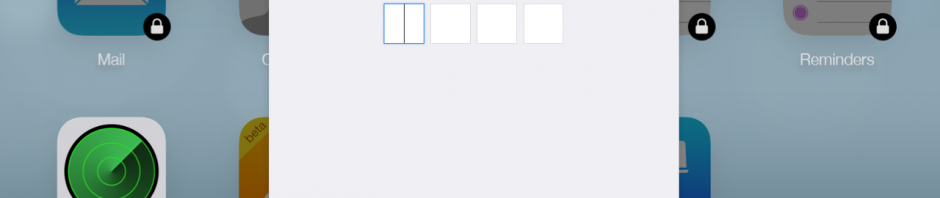
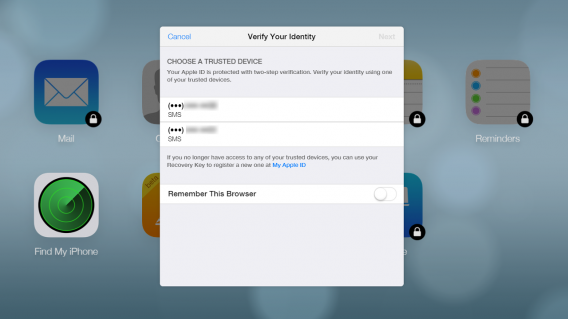
Désormais, lorsque vous essayez de vous connecter à votre compte iCloud, vous devrez fournir un numéro de téléphone qu’Apple vérifiera en vous envoyant un SMS avec un code à 4 chiffes. Vous recevrez également un e-mail vous informant que quelqu’un accède à votre compte iCloud

Alors qu’il est facile pour les pirates d’accéder à vos comptes en ligne, il est beaucoup plus difficile pour un pirate de voler ou pirater votre téléphone. En exigeant une deuxième vérification, Apple s’assure que vous êtes bien le propriétaire du compte.

Mais qu’advient-il si mon téléphone est perdu ou cassé?

Pas de panique. Vous pouvez spécifier un autre numéro de téléphone afin de recevoir le code de vérification. Si vous n’avez pas de second mobile, il vous faut choisir une personne de confiance qui ne tentera pas de fouiner sur votre compte.

En prenant ces mesures, Apple souhaite rassurer ses utilisateurs et regagner leur confiance pour son nouveau système de paiement numérique, Apple Pay.

Source: Apple | Via: MacRumors

A lire:

iCloud: voici ce qu’Apple prépare pour protéger vos photos et données privées

Comment faire la synchronisation des photos avec iCloud?

Photos volées: Apple nie une faille et confirme des attaques ciblées

Photos volées: Apple “enquête activement” sur un piratage d’iCloud

Qu’est-ce que la validation en deux étapes et pourquoi l’utiliser dès maintenant ?

Vie privée : échec et mat aux fouineurs avec 5 applis iPhone et iPad

Suivez-moi sur Twitter: @pierrevitre

iCloud: voici ce qu’Apple prépare pour protéger vos photos et données privées

Après les scandale des photos volées et diffusées sur le net, Apple souhaite réagir. C’est pourquoi Tim Cook, son CEO, a présenté les nouvelles règles de sécurité qui entreront en vigueur pour iCloud, le service de stockage en ligne de la marque.

Les mesures vont diminuer les chances que vos photos ou autres données privées ne soient à la portée des pirates. Celles-ci devraient être déployées au cours des prochaines semaines.

Les mesures d’iCloud consisteront à l’envoi de notifications par emails ou par alertes Push. Le service d’Apple utilisera les notifications pour vous avertir chaque fois que quelqu’un souhaite changer votre mot de passe iCloud, restaurer vos données depuis un périphérique inconnu ou ajouter un nouveau périphérique à votre compte.

Si vous n’avez pas décidé de faire ces changements et que vous recevez ces notifications, deux choix s’offrent à vous: changer rapidement votre mot de passe ou alerter Apple d’une possible violation de sécurité.

Grâce à ces mesures, Apple réagit une fois encore au scandale des photos privées. La firme de Cupertino avait déjà rejeté en bloc les accusations de faille et de vulnérabilité de son service de stockage en ligne, iCloud.

Source: EnGadget

A lire:

Comment faire la synchronisation des photos avec iCloud?

Photos volées: Apple nie une faille et confirme des attaques ciblées

Photos volées: Apple “enquête activement” sur un piratage d’iCloud

Qu’est-ce que la validation en deux étapes et pourquoi l’utiliser dès maintenant ?

Vie privée : échec et mat aux fouineurs avec 5 applis iPhone et iPad

Suivez-moi sur Twitter: @pierrevitre

Comment faire la synchronisation des photos avec iCloud?

Que se passe-t-il lorsque vous synchronisez vos photos avec Mon flux de photos ou la sauvegarde d’iCloud?

Où vont-elles? Que se passe-t-il si vous arrêtez de synchroniser? Et quelles sont les alternatives possibles ? Cette question, on est en droit de se la poser suite à l’affaire des photos de stars nues volées. iCloud a directement été pointé du doigts, mais Apple son propriétaire, dément complètement une faille dans son système de sécurité.

Apple s’est fait une réputation grâce à la simplicité d’utilisation et à l’interface modèle d’OS X ou d’iOS, mais des services comme la sauvegarde iCloud ou le Flux de photos sont encore assez flous pour la plupart des utilisateurs (dont plusieurs célébrités, apparemment).

Bien sur, ce sont des fonctionnalités utiles, mais vous n’avez pas forcément envie d’envoyer toutes les photos que vous prenez dans un nuage (le cloud). Les attaques récentes dont ont été victimes les célébrités ont beau venir, peut-être d’une vulnérabilité d’iCloud (qu’Apple a déjà résolue par un patch), ça ne vous empêche pas de garder le contrôle sur vos photos et sur l’endroit où elles sont stockées. Une attention particulière doit justement y être portée, si celles-ci sont sauvegardées dans un Cloud (un nuage). En effet, ce genre de service a déjà, à plusieurs reprises, montré ses limites. A vous d’analyser ce que proposent le Flux de photos, la sauvegarde iCloud et leurs alternatives, pour décider ce qui est le plus adapté à vos besoins.

Mon flux de photos

Tout d’abord, votre Flux de photos et votre galerie de photos ne sont pas la même chose. La galerie de photos est stockée dans la mémoire de votre iPhone, alors que le Flux de photos contient des photos synchronisées depuis tous vos appareils iOS via iCloud. Supprimez une photo de votre galerie de photo, elle est conservée dans le Flux de photos. L’inverse est également vrai.

Cela dit, votre Flux de photos n’est pas vraiment une solution de backup en ligne traditionnelle. Si vous avez plusieurs appareils tournant sous iOS, vous pourrez accéder à vos photos depuis n’importe quel dispositif, à condition que le Flux de photos soit activé sur les deux.

Flux de Photo

Ce qu’on sait moins, c’est qu’il est également possible d’accéder à ses photos depuis un ordinateur de bureau. Si vous utilisez Windows, il suffit de télécharger le Tableau de bord iCloud, alors que les possesseurs d’un Mac peuvent accéder aux photos à travers les Préférences Système en passant par iPhoto ou Aperture.

iCloud

Dans votre Flux de photos, vos images ne sont pas stockées comme dans un service d’hébergement dans le nuage classique, avec un serveur centralisé en en ligne. En fait, les photos ne sont disponibles qu’entre vos dispositifs et votre ordinateur de bureau (bien que cela puisse changer avec iOS 8). Par exemple, votre Flux de photos ne sauvegarde pas toutes vos images, mais en conserve un maximum de 1000 à la fois, supprimant les plus anciennes si besoin.

Stockage et sauvegarde iCloud

Le stockage et la Sauvegarde sur iCloud fonctionnent de façon similaire au Flux de photos, à la différence que vous pouvez synchroniser vos photos mais pas seulement. Le service fonctionne également pour votre galerie de photos, vos comptes, vos documents et les paramètres.

Pour accéder au stockage et à la sauvegarde, accédez aux paramètres, puis à iCloud. Faites défiler l’écran jusqu’à voir apparaître Stockage et Sauvegarde. Un peu en bas, vous verrez l’option sauvegarde d’iCloud, qui synchronise automatiquement vos données lorsque l’iPhone est en chargement et connecté au WiFi. Pour la désactiver, poussez le curseur vers la gauche.

iCloud sauvegarde

Bizarrement, la sauvegarde iCloud rend vos données moins accessibles que le Flux de photos. Il n’y a pas d’accès en ligne aux données sauvegardées, et contrairement au Flux de photos, il n’existe pas de client pour ordinateur de bureau qui permette d’accéder aux fichiers. Ces derniers ne sont accessibles que lorsque vous restaurez un iPhone et que vous vous connectez à votre compte iCloud (là encore, ça pourrait changer avec iOS 8).

A noter que la sauvegarde iCloud et le Flux de photos peuvent être utilisés indépendamment l’un de l’autre. Vous pouvez utiliser votre Flux de photos sans avoir activé la sauvegarde iCloud et accéder ainsi à vos photos. A l’inverse, activer la sauvegarde iCloud et éteindre le Flux de photos vous permet d’accéder aux copies de sauvegarde de vos photos, bien que seules celles de la galerie de photo sont concernées. Dans tous les cas, vous aurez toujours accès à vos photos dans le nuage, à moins que vous éteigniez les deux services.

Solutions alternatives

Je doit admettre que pour moi, iCloud n’est pas la meilleure solution de sauvegarde pour iPhone. L’espace en ligne est limité à 5Go gratuits (ce qui recouvre à peine l’étendue de ma galerie de photos), et il est impossible d’accéder aux données sauvegardées sans un appareil sous iOS.

Cela dit, que vous continuiez à utiliser iCloud ou pas, il y a d’autres façons de protéger les photos sur votre appareil iOS.

Vérification en deux étapes

Apple ID propose la vérification en deux étapes, qui consiste à envoyer un code par SMS à votre téléphone afin d’accéder à votre compte. Activer ce service peut grandement renforcer la sécurité de vos données.

Sauvegarde iTunes

Ce n’est peut-être pas aussi facile ou pratique que le nuage, mais la bonne vieille sauvegarde sur iTunes est toujours une solution fiable. Il peut être facile d’oublier (je l’ai appris à mes dépens en oubliant de faire une sauvegarde avant d’essayer (et d’échouer) d’upgrader à iOS 7.1.1. Résultat, toutes mes données des 4 derniers mois non sauvegardées ont été perdues), mais il est indispensable de prendre l’habitude de brancher votre téléphone à votre ordinateur et paramétrer une sauvegarde automatique.

Solutions de stockage en ligne par des tiers

Le plus connu, Carousel par DropBox, permet de synchroniser toutes vos images de la galerie de photo. Il suffit pour cela d’autoriser l’appli à effectuer la synchronisation. Contrairement aux services d’iCloud, vous disposez alors d’un espace de stockage dédié pour vos photos, auquel vous pouvez accéder en ligne. Ainsi, vous ne perdrez plus vos photos. Pour plus de sécurité, vous pouvez également encrypter vos fichiers stockés dans le nuage grâce à des services comme Boxcryptor et Cloudfogger.

Carousel

Organisez vos photos

On comprend aisément pourquoi tant d’utilisateurs utilisent le nuage comme espace de stockage. Il est pratique, se synchronise automatiquement, permet une connexion de partout et propose beaucoup d’espace de stockage gratuitement (ou à bas prix). Malgré les attaques récentes, c’est une solution assez sure. Il faut garder à l’esprit que ces piratages de données visaient des célébrités de premier plan, et que la probabilité pour que vous en soyez la cible est sincèrement faible.

En fin de compte, la meilleure chose que vous puissiez faire est d’organiser votre collection personnelle de photos, ainsi que l’endroit où elles sont stockées. S’il y a là quelque chose que vous ne souhaitez pas faire apparaître dans un nuage fumeux, supprimez l’image de votre Flux de photo, désactivez votre sauvegarde iCloud, ou utilisez la vérification en deux étapes. Ou sinon finalement, utilisez Snapchat.

Article original écrit par Zuzanna Blaszkiewicz – Softonic.com. Traduit et adapté de l’anglais.

Compte Twitter de l’auteure (en anglais): @suzieblaszqwicz

A lire aussi:

Google Drive et Gmail vont mieux travailler ensemble sur iOS et Android

Gérer des fichiers dans Gmail va devenir de plus en plus facile grâce à la dernière mise à jour sur iOS et Android. Les utilisateurs de smartphones pourront maintenant sauvegarder les pièces jointes de leurs e-mails directement dans Google Drive. Et inversement, vous pouvez attacher des pièces jointes en provenance de Drive directement dans vos e-mails.

Gmail iOS insert from Drive

Si vous partagez un fichier avec un accès limité, Gmail vous demandera de modifier les paramètres de partage de ce fichier avant de l’envoyer. Cela permet de s’assurer que vous ne partagez pas un fichier avec quelqu’un qui ne peut pas y accéder.

Par ailleurs, dans la version iOS, vous pouvez désormais télécharger une nouvelle photo de profil directement depuis l’application. Vous pouvez aussi modifier la visibilité de plusieurs comptes Gmail dans l’application.

Téléchargement

Gmail pour Android

Gmail pour iOS

Source: Official Gmail Blog

Lire aussi:

Google: vers une nouvelle interface web de Gmail?

Suivez-moi sur Twitter @xophe

Je veux quitter Facebook. Comment faire? 7 préparatifs essentiels pour une séparation sans douleur

Vous êtes prêt. Vous allez quitter Facebook. Mais avez-vous fait vos valises ? Je vais vous expliquer ce qu’il faut faire avant d’abandonner le célèbre réseau social.

Quitter Facebook sans se préparer fait plus de mal qu’autre chose. Vous possédez en effet des comptes et applications associés. Vos photos, messages et vidéos ne sont stockés qu’à cet endroit. Désactiver votre compte emprisonne ces données et vous donne un sentiment désagréable du type « je dois rentrer, j’ai oublié d’éteindre le gaz ».
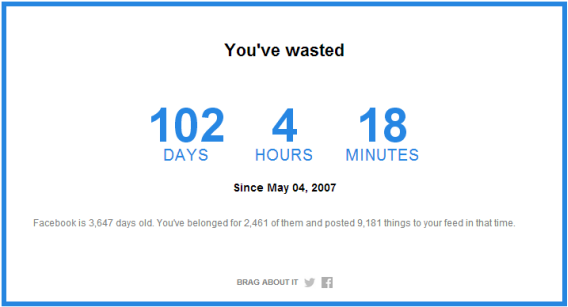
Combien de temps je consacre à Facebook

J’ai passé 102 jours sur Facebook et ai reçu plus de 9000 notifications… (source)

Beaucoup n’ont pas réussi à quitter Facebook à cause de cette façon qu’à Facebook d’amasser des informations sur notre vie qui ne sont stockées qu’à cet endroit. Pour briser cette addiction et s’en aller, il faut donc récupérer ces informations et briser complètement le lien avec Facebook. Il faut donc se préparer.

C’est pourquoi, si vous allez quitter Facebook et ne plus revenir sur votre décision, je vous conseille de suivre les conseils suivants. Ils vous aideront à devenir moins dépendant de Facebook et à éviter les rechutes. Et pour ceci, il vous faut supprimer votre compte pour toujours.

Récupérer une copie complète de votre profil

Facebook propose à tout le monde la possibilité de télécharger une sauvegarde de sécurité complète de son compte.
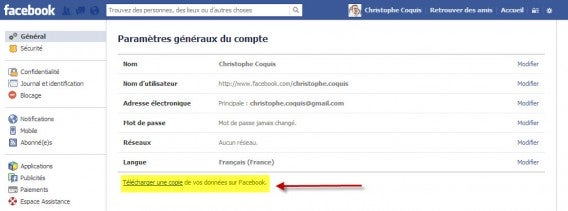
Comment télécharger une copie de sauvegarde de son compte facebook

La copie prend un certain temps. Elle inclut toutes les photos, vidéos et publications que vous avez partagées, ainsi que tous les tchats et messages. Facebook enregistre toutes ces données sous la forme d’un fichier ZIP bien organisé.
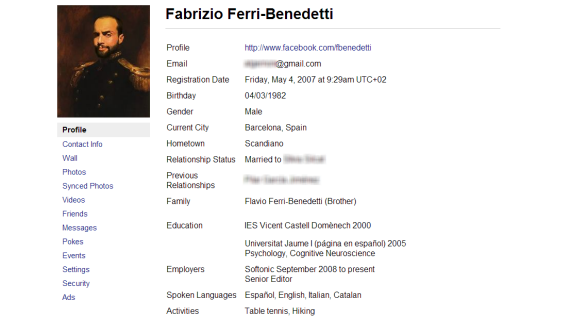
Récupérer une copie complète de votre profil

La copie du profil est organisée en plusieurs sections. Elle vous indique même qui sont vos ex…

Il existe une manière plus précise de récupérer vos données Facebook : avec l’application non officielle GiveMeMyData.com, vous pouvez récupérer toutes sortes de données, comme les événements, anniversaires, mentions « J’aime » et bien plus encore. Ces informations sont exportées dans le format standard de votre choix : texte simple, XML, JSON, etc.
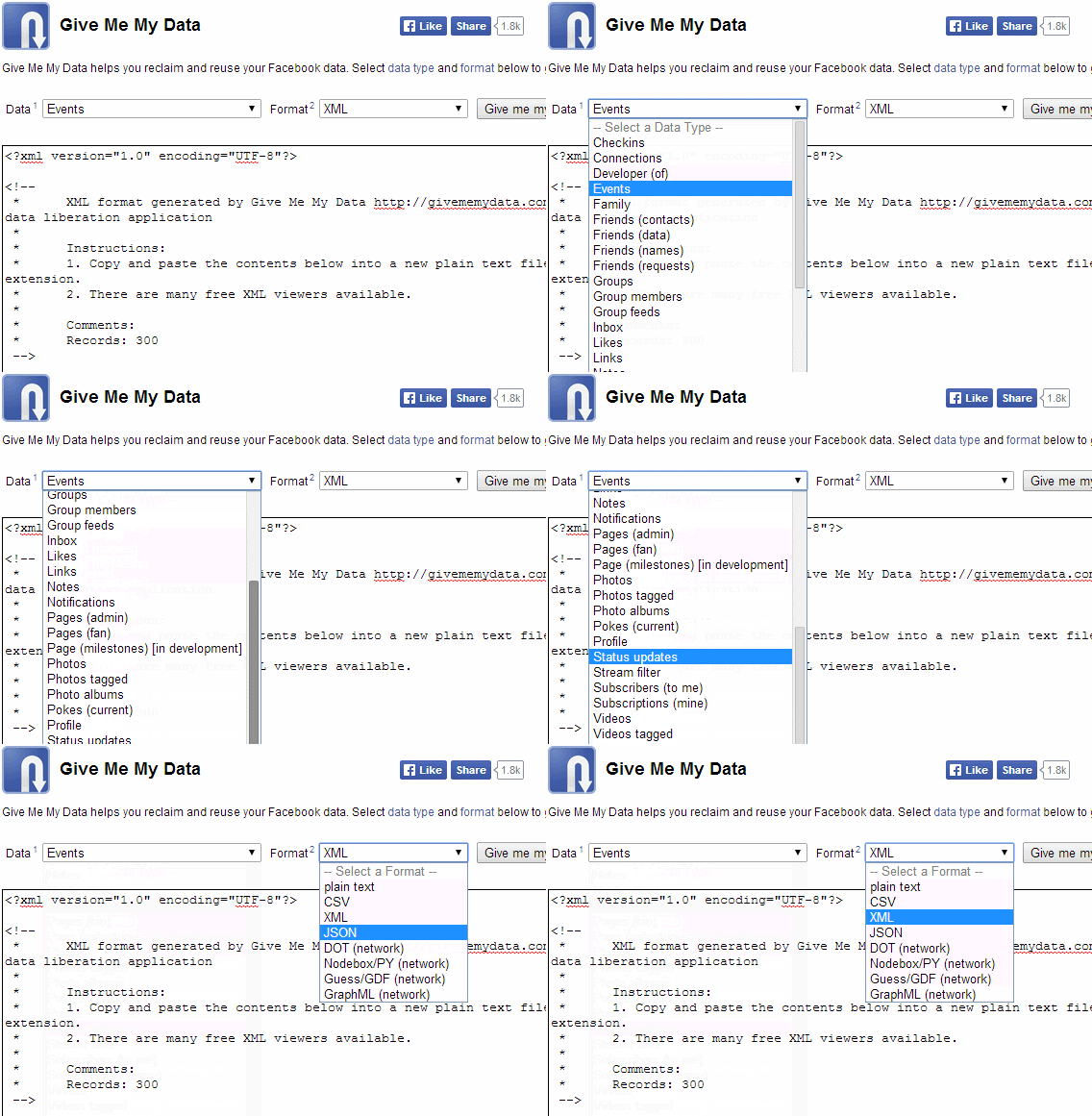
récupérer vos données Facebook : avec l’application non officielle GiveMeMyData.com

Combiner ces différentes copies vous permettra d’extraire toutes les informations utiles de votre profil Facebook. L’avantage de GiveMeMyData est que le programme conserve tout dans un format facile à lire par les autres applications, ce qui, en théorie, facilite l’importation vers d’autres réseaux sociaux.

Désactiver les applications liées à votre compte

L’un des éléments nous rendant difficile de quitter Facebook est Facebook Login, la fonctionnalité par laquelle nous nous connectons à d’autres applications lorsque nous utilisons Facebook, et que nous utilisons pour nous inscrire sur d’autres sites Internet. Cette fonctionnalité agissant comme une clé pour de nombreux services, Facebook devient indispensable.

À partir du menu « Applications », vous pouvez voir toutes celles qui sont associées à votre compte Facebook : les jeux comme Candy Crush, les sites Internet que vous utilisez tous les jours, les applications officielles de Facebook, les systèmes d’exploitation… Toutes ces applications vous ont un jour demandé l’autorisation de se connecter à votre compte Facebook pour obtenir des données, des mises à jour ou tout simplement pour vous identifier.
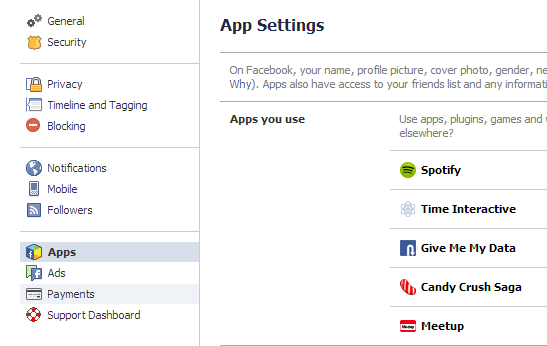
De nombreuses applications sont liées à Facebook

Avant de quitter Facebook, il vous faut donc nettoyer ces applications. Si vous ne le faites pas, l’une d’entre elles pourra se transformer en passage par lequel quelqu’un pourrait accéder à votre compte – découvrir que votre profil est utilisé par quelqu’un d’autre n’est pas agréable, je vous l’assure. De plus, vous souhaiterez sans doute pouvoir vous identifier sur les différents sites Internet sans avoir à utiliser Facebook. Vous devrez donc :

  • supprimer les applications que vous n’allez plus utiliser en cliquant sur l’icône « X »
  • ou les supprimer en utilisant l’application MyPermissions

En même temps, notez quelles applications vous souhaitez continuer à utiliser pour y accéder en indiquant un identifiant et un mot de passe au lieu de cliquer sur le bouton bleu. Par exemple, imaginez que vous vous étiez inscrit à Codeademy par le biais de Facebook et que vous n’avez pas créé de mot de passe : c’est le moment d’aller sur Codeademy et de définir celui-ci.
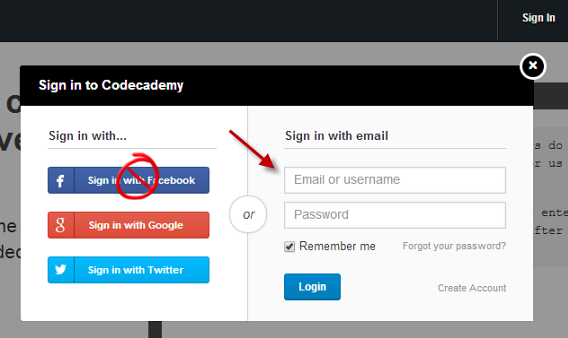
Définir un nouveau login et mot de passe

Reprenez le contrôle de vos comptes : dites non au bouton bleu !

N’oubliez pas de déconnecter Spotify de Facebook

A l’époque, vous aviez trouvé pratique de pouvoir indiquer à vos amis ce que vous écoutiez, mais connecter Spotify à Facebook ne vous facilite pas la tâche pour quitter le réseau social. Pourquoi ? Parce que vous ne pourrez plus accéder à Spotify sans réactiver votre compte Facebook à chaque fois.

Si vous avez créé votre compte Spotify avant le 22 septembre 2011, vous pouvez briser le lien entre Spotify et Facebook depuis la page de préférence de Spotify, dans la section « réseaux sociaux ». Faites bien attention à noter votre identifiant et votre mot de passe Spotify (vous pouvez les trouver ici).

N’oubliez pas de déconnecter Spotify de Facebook

Si vous avez créé votre compte sans Facebook, vous pouvez vous déconnecter en appuyant sur ce bouton.

Mais si vous avez créé votre compte Spotify par le biais de Facebook, vous devez tout d’abord vous créer un nouveau compte avec votre adresse e-mail, puis importer les listes de votre premier compte. C’est un processus laborieux, mais facile. Pour ce faire, suivez ces étapes :

  1. Connectez-vous à votre compte Spotify initial et déplacez vos listes dans un dossier
  2. Connectez-vous avec votre nouveau compte et importez ces listes
  3. Copiez le contenu des listes ou faites un copier-coller des chansons
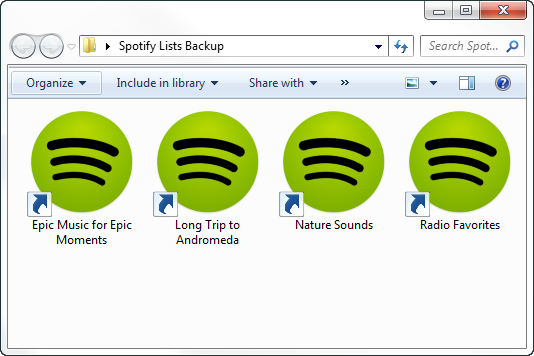
si vous avez créé votre compte Spotify par le biais de Facebook, comment faire?

Les listes du compte associé à Facebook peuvent s’ouvrir sur le nouveau compte de manière indépendante.

Recréer les listes est une solution au problème. Mais un autre problème est lié à votre abonnement : pour le moment où vous n’avez pas d’autre choix que de le supprimer et d’en souscrire un nouveau. Si vous contactez le service client, ils vous aideront peut-être à faire la transition vers un compte qui n’est pas associé à Facebook.
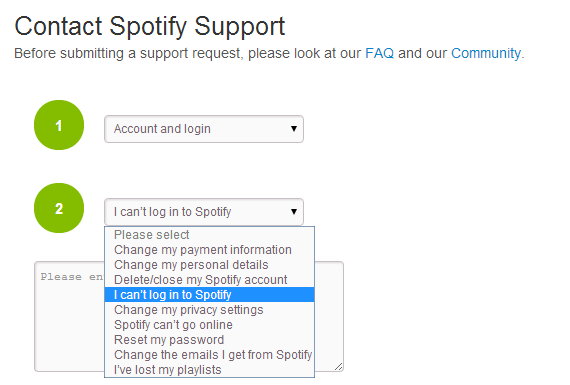
Support Spotify

Le dernier recours est de contacter le service client de Spotify

Faites le ménage parmi vos amis et nommez des « tuteurs »

Lorsque vous quittez un appartement, vous jetez vos vieux meubles. Lorsque vous quittez un réseau social, pourquoi ne pas faire la même chose avec vos contacts ? Ils ne seront plus là pour vous le reprocher ! Et quand vous revenez – si vous revenez – vous n’aurez que des visages amis. Commencez donc à faire le ménage.
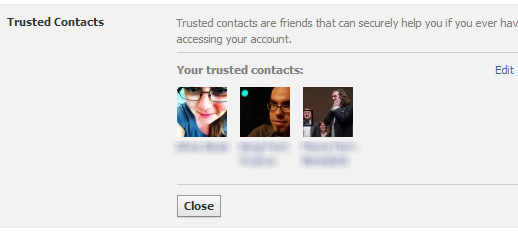
Faites le ménage parmi vos amis et nommez des « tuteurs »

De plus, ce n’est pas une mauvaise idée de nommer trois ou quatre contacts de confiance pour votre profil. Ce sont des amis qui pourront accéder à votre compte si vous avez des difficultés à vous y connecter. Vous pouvez les nommer dans le menu Sécurité – Contacts de confiance, et ils recevront une notification les avertissant.

Accordez des droits d’administrateur de vos pages à d’autres personnes

Si vous avez créé ou que vous l’êtes administrateur de pages sur Facebook, c’est le moment de nommer un administrateur qui s’en occupera. Si vous ne le faites pas, la page sera toujours visible et plus personne ne pourra modérer les commentaires.
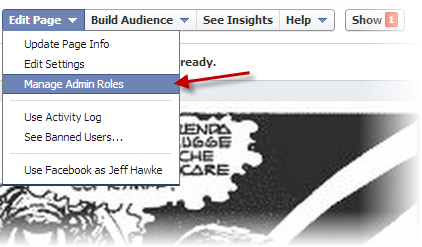
Accordez des droits d’administrateur de vos pages à d’autres personnes

Autre possibilité ? Supprimez-la temporairement – mais quelle cruauté pour les fans ! La suppression de la page est également possible, mais le processus prend quelques jours.

Fermez la « porte » avant de vous en aller

Si vous partez, vous ne ferez plus attention à l’activité de votre compte, y compris si quelqu’un tente d’y accéder. Mettez des bâtons dans les roues à ceux qui pourraient essayer de pirater votre compte et choisissez un mot de passe long et difficile à deviner.
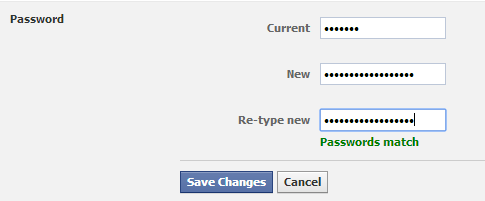
Password Facebook

Il peut être également utile d’activer la vérification en deux étapes et les notifications de connexion, qui vous préviendront si d’autres appareils tentent d’accéder à votre compte.
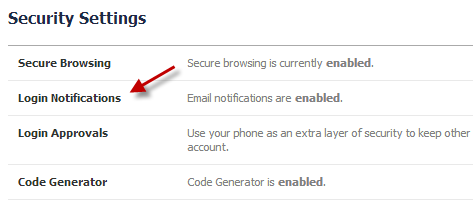
vérification en deux étapes Facebook

Enfin, prévenez vos contacts (si vous le souhaitez)

Vous pouvez laisser un message sur votre compte 24 heures avant de quitter le réseau social ou envoyer un message à tous vos contacts. Ou alors vous pouvez complètement fermer la porte à Facebook et annoncer votre départ sur d’autres réseaux sociaux comme Twitter (ainsi, vous restez moderne !). Quoi qu’il en soit, vous souhaiterez peut-être prévenir vos amis qu’ils peuvent vous contacter via d’autres réseaux sociaux.
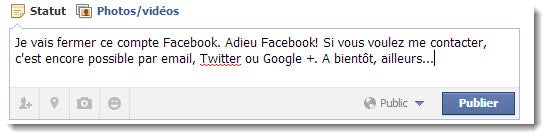
Adieu Facebook

Et si vous souhaitez quelque chose de plus radical, supprimez tout simplement votre compte !

La première chose que Facebook vous laisse faire, c’est désactiver votre compte. Lorsque vous le faites, vous pouvez retourner sur votre compte à n’importe quel moment et retrouver tous les contacts et contenus qui y étaient présents. Si vous ne souhaitez pas que ce soit le cas ou si vous voulez supprimer entièrement votre compte, vous devez demander sa suppression via ce formulaire.

Supprimer votre compte avant d’avoir suivi les étapes ci-dessus vous empêchera non seulement de vous connecter à d’autres applications, mais vous ne pourrez pas non plus récupérer vos données. Et si vous souhaitez revenir, vous ne pourrez plus non plus. C’est pourquoi nous vous conseillons de ne pas supprimer complètement votre profil… mais c’est vous qui voyez !

Et vous, que feriez-vous avant de quitter Facebook ?

A lire aussi :

Article original écrit par  – Softonic.com. Adapté de l’espagnol.
Comment faire une sauvegarde de Gmail et Google Agenda (et comment la récupérer)?

Problèmes de sécurité, stockage limité, migrations… Les raisons de faire une sauvegarde de Gmail et Google Agenda ne manquent pas. Nous vous expliquons comment faire et comment la récupérer.

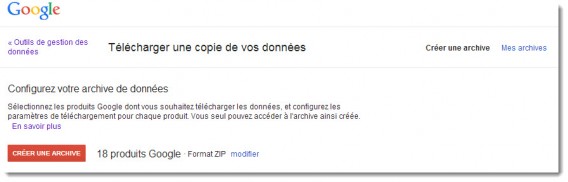
Google a amélioré son outil Takeout, qui permet de télécharger les données sur un disque dur, pour intégrer Gmail et Google Agenda. Jusqu’à maintenant, Google permettait d’importer les données d’autres services, comme YouTube, Blogger et Drive mais d’aucun de ses produits phares comme les courriers électroniques et le calendrier.

Télécharger une copie de vos données Google

Le courrier de Gmail est enregistré en format MBOX, un standard de messagerie universel, alors que le calendrier est enregistré en format iCalendar. Dans les deux cas, le téléchargement des données s’effectue par le biais de divers dossiers compressés en format ZIP (de deux gigas par dossier).

1. Connectez-vous à votre profil Google

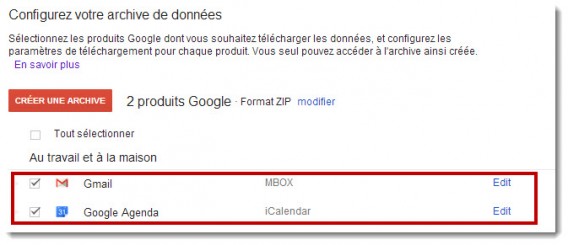
La fonction Takeout se trouve dans Compte > Téléchargement de données. Vous pouvez y accéder directement en cliquant sur ce lien (ou sur celui-ci si vous ne souhaitez télécharger que vos données Gmail). Vous trouverez une liste de produits Google avec des cases à cocher. Sélectionnez Gmail et Google Agenda.

Exportation données GMail et Google Agenda

2. Configurez les options de téléchargement

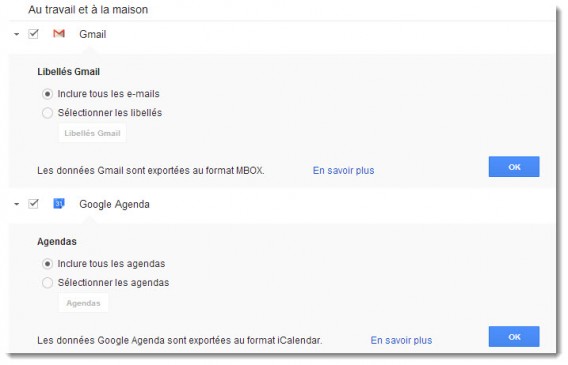
Cliquez sur « Edit » (ou « Modifier ») pour modifier les options de la sauvegarde. La sauvegarde de Google Agendavous permet de sélectionner quels calendriers vous souhaitez garder, et celle de Gmail vous propose de choisir les libellés qui vous intéressent.

Gmail et Google Agenda libellés

Ces deux options vous intéresseront si vous souhaitez mieux organiser vos sauvegardes ou faire des copies partielles (par exemple, si vous ne voulez que télécharger les courriers « important »). Par défaut, Google Takeout télécharge des copies intégrales.

3. Attendez que les dossiers soient créés

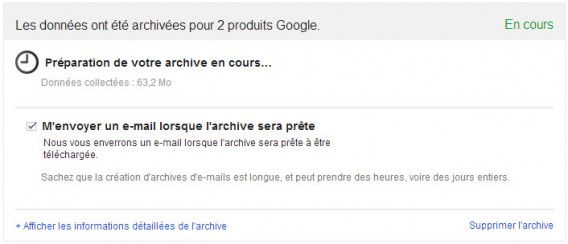
Les dossiers contenant les sauvegardes ne sont pas créés instantanément : de nombreux utilisateurs font la même demande en même temps que vous. Heureusement, les serveurs de Google sont rapides et en moins de dix minutes, vous devriez avoir les dossiers prêts à être téléchargés. Vous serez informé par le biais d’un courrier électronique.

Données archivées Google

4. Téléchargez les dossiers depuis Google

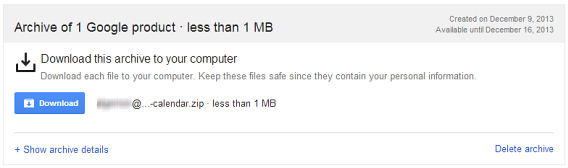
Quand ils sont prêts, vous pourrez télécharger les dossiers depuis la même page. Si vous la fermez, utilisez le lien contenu dans l’e-mail d’information ou consultez settings/takeout/downloads ; vous y trouverez les fichiers générés et pourrez choisir ceux que vous souhaitez télécharger.

Sauvegarde Gmail: Téléchargez les dossiers depuis Google

Dans les ZIP, vous verrez les fichiers MBOX pour Gmail et les fichiers ICS pour Calendar.

Comment importer les fichiers MBOX dans Gmail et les ICS dans Google Agenda ?

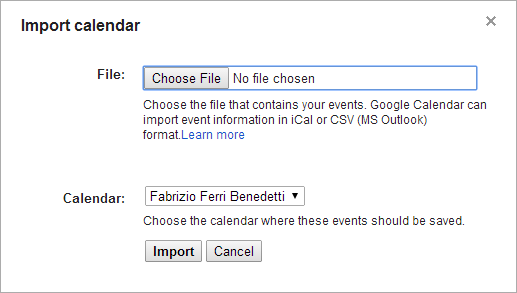
Maintenant que vous disposez des fichiers, vous vous demandez sûrement ce que vous devez en faire. Dans le cas de Calendar, l’importation est très facile, il vous suffit d’aller dans les options (onglet « Calendrier ») et de cliquer sur « Importer le calendrier », une option que vous trouvez à côté du bouton « Créer un nouveau calendrier ». Vous pourrez alors sélectionner les fichiers ICS (iCalendar).

Comment importer les fichiers MBOX dans Gmail et les ICS dans Calendar ?

Dans le cas des fichiers MBOX (Gmail), vous pouvez les re-télécharger sur un compte Gmail via une méthode simple : les importer par l’intermédiaire d’un logiciel de messagerie type Mozilla Thunderbird si vous avez configuré votre compte Gmail avec IMAP, qui assure la synchronisation des anciens courriers avec les nouveaux.

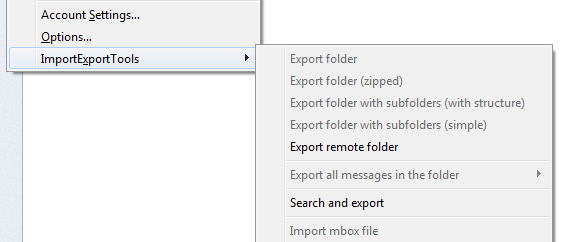
Dans Thunderbird, l’importation des fichiers MBOX se fait à travers l’extension ImportExportTools

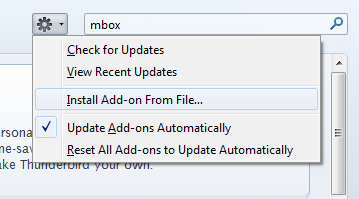
Dans Thunderbird, l’importation des fichiers MBOX se fait à travers l’extension ImportExportTools. Il s’installe manuellement à partir du panneau des extensions : cliquez sur l’icône d’un engrenage et choisissez l’installation depuis un fichier. Sélectionnez le fichier et confirmez l’installation avec ImportExportTools XPI.

confirmez l'installation avec ImportExportTools XPI

Après le redémarrage de Thunderbird, vous pourrez importer des e-mails directement depuis le menu Outils > ImportExportTools..

importer des e-mails directement depuis le menu Outils > ImportExportTools..

Thunderbird étant configuré avec Gmail via IMAP, les emails importés dans le programme seront automatiquement synchronisés avec le compte Google que vous utilisez. De cette façon, vous pouvez déplacer beaucoup de courriers d’un compte à l’autre.

Vous avez fait votre sauvegarde de Gmail et Google Agenda ?

A lire aussi:

Adapté de l’espagnol. Article original écrit par  – Softonic.com.

Sauvegarde Android: Comment conserver TOUTES ses données (SMS, contacts, applications, réglages…)

Comment sauvegarder SMS, contacts et applications Android d’un appareil à l’autre? Nous vous expliquons aujourd’hui comment sauvegarder et restaurer toutes vos données (SMS, contacts, applications, réglages, documents, musique, photos, etc.) simplement et sans même avoir à rooter votre téléphone ou votre tablette Android!

Configurer les options de sauvegarde et de réinitialisation d’Android

Android permet de sauvegarder automatiquement certains paramètres et données associées à un compte Google comme les mots de passe Wi-Fi, les favoris de navigation, les applications installées depuis Google Play, les termes ajoutés au dictionnaire personnel ainsi que la plupart des paramètres du terminal et des applications utilisant le service de sauvegarde.

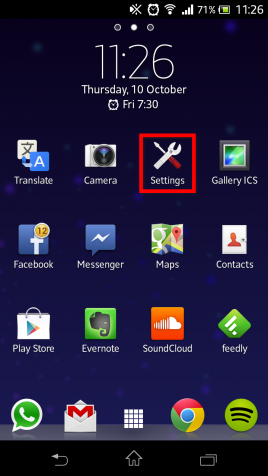
1. Pour vous assurer que les options de sauvegarde de votre terminal soient bien configurées, rendez-vous dans les Paramètres (ou Réglages) de votre téléphone ou de votre tablette.

Android KitKat 4.4 sauvegarde

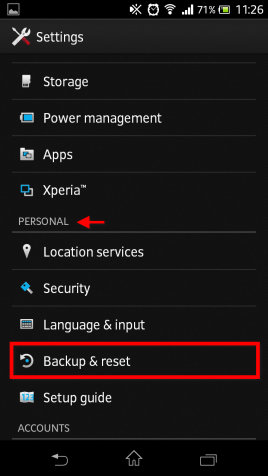
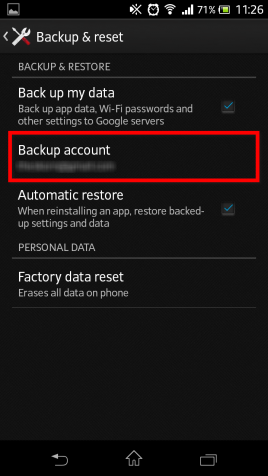
2. Dans la section Personnel, appuyez sur Sauvegarder et réinitialiser.

Android KitKat 4.4 sauvegarde

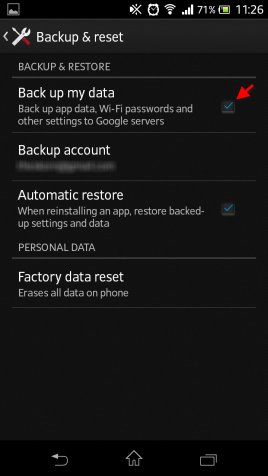
3. Cochez la case en regard de la mention Sauvegardez mes données.

Android KitKat 4.4 sauvegarde

4. Configurez le compte Google qui sera utilisé pour la sauvegarde en cliquant sur Compte de sauvegarde.

Android KitKat 4.4 sauvegarde

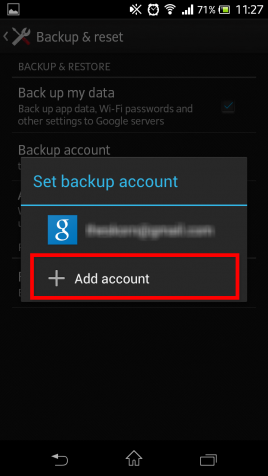
5. Sélectionnez le compte Google de votre choix en cliquant dessus ou ajoutez-en un nouveau en cliquant sur Ajouter un compte.

Android KitKat 4.4 sauvegarde

Et voilà! Les données associées à votre compte Google lors sont à présent sauvegardées en toute sécurité. En cas de perte de données, vous n’aurez qu’à vous identifier avec votre compte Google sur votre appareil Android pour retrouver tous les paramètres et données associées.

Notez également que les applications achetées sur le Google Play seront automatiquement disponibles au téléchargement sans surcoût additionnel.

Sauvegarder ses SMS, contacts, photos, etc.

Il existe de nombreuses solutions de sauvegarde sur Android, mais l’application G Cloud Backup nous a tapé dans l’œil en raison de sa flexibilité et de sa simplicité d’utilisation. G Cloud Backup permet de sauvegarder ses données en ligne gratuitement et de façon sécurisée: contacts, journal d’appel, SMS, photos, vidéos, musique, documents, réglages, historique de navigation… Vous disposez d’1 Go de stockage gratuit pour sauvegarder tout le contenu de votre smartphone ou tablette Android.

Attention: La sauvegarde des données des applications – les sauvegardes de jeux ou les réglages des applications par exemple – est réservée aux appareil Android Rootés et n’est pas prise en charge par G Cloud Backup.

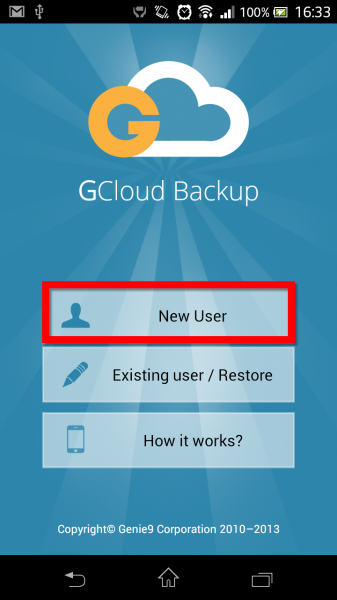
1. Téléchargez l’application G Cloud Backup. Une fois l’application téléchargée et installée sur votre terminal Android, lancez-là pour démarrer la configuration.

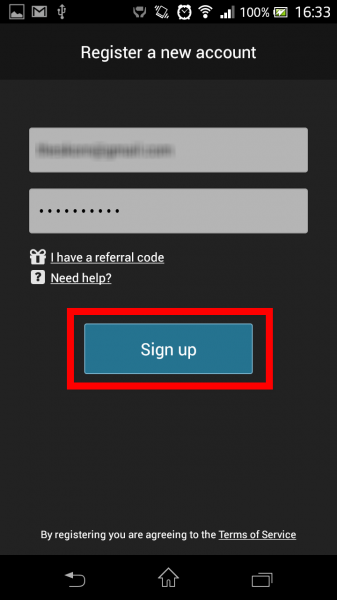
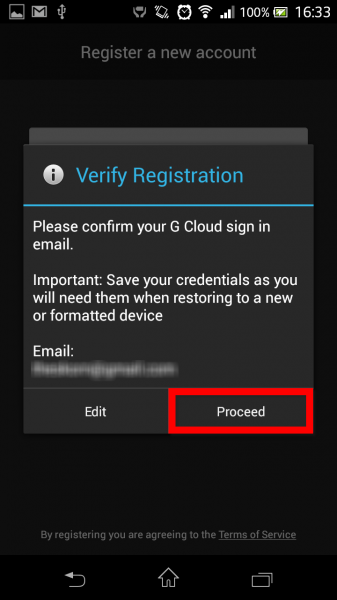
2. Cliquez sur New User pour créer un nouveau compte sur G Cloud Backup. Saisissez une adresse e-mail valide, choisissez un mot de passe puis cliquez sur Sign up. À l’étape suivante, confirmez que vous avez correctement orthographié votre adresse e-mail puis cliquez sur Proceed.


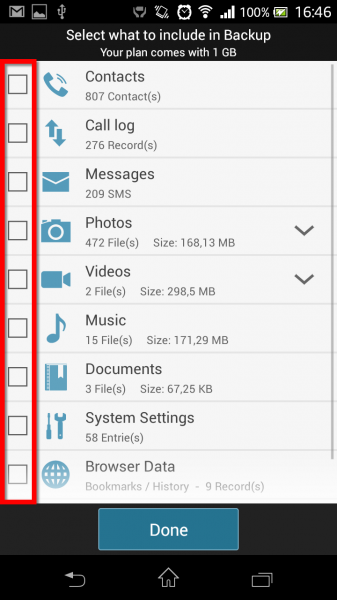
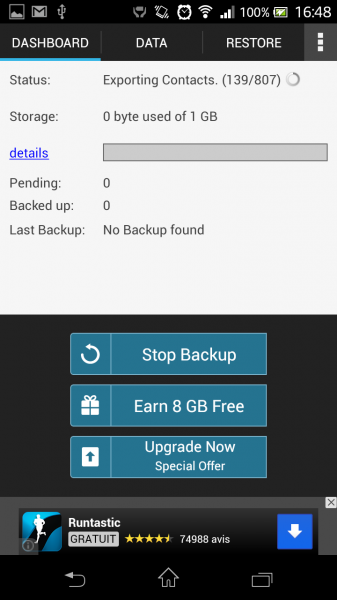
3. Sélectionnez les catégories à sauvegarder en cochant les cases correspondantes, puis cliquez sur le bouton Done. G Cloud Backup se charge de copier vos données sur votre compte sécurisé. Patientez jusqu’à la fin de l’opération.

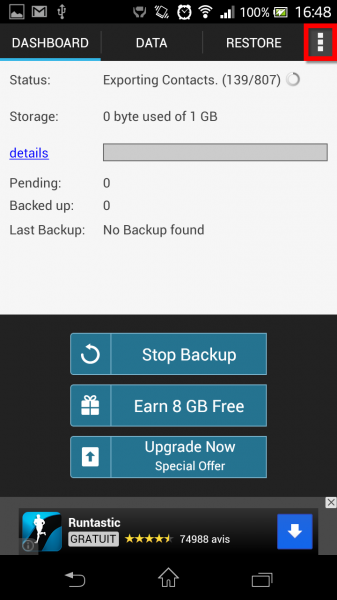
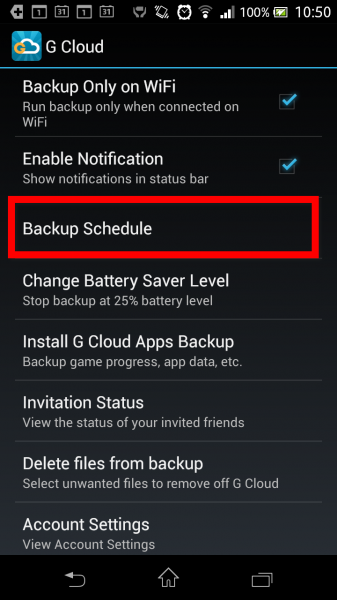
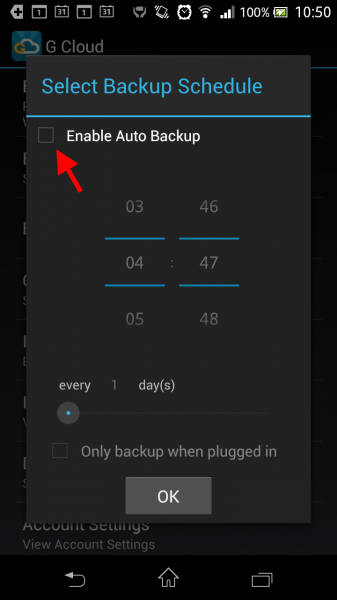
4. Par défaut, G Cloud Backup va planifier des sauvegardes quotidiennes de vos données. Si vous souhaitez désactiver ces dernières, rendez-vous dans les options de l’application en cliquant sur le bouton situé en haut à droite. Cliquez sur Back up Schedule, puis décochez la case en regard de Enable Auto Backup.


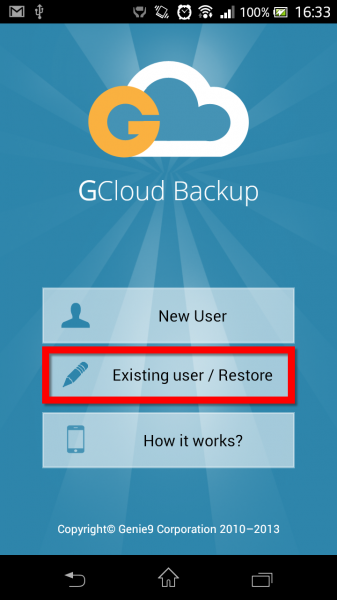
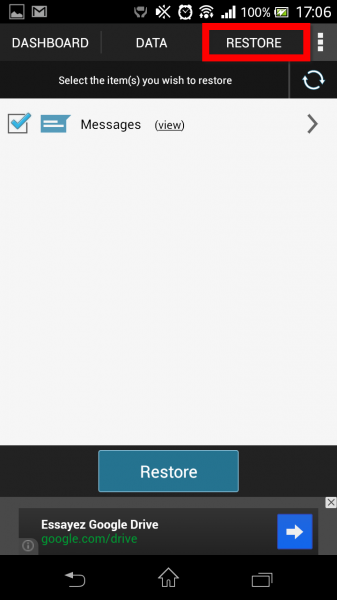
5. Pour restaurer vos données, ré-installez G Cloud Backup si nécessaire et lancez l’application. Cliquez sur le bouton Existing user/Restore, saisissez vos identifiants (adresse e-mail et mot de passe) puis rendez-vous sur l’onglet RESTORE.


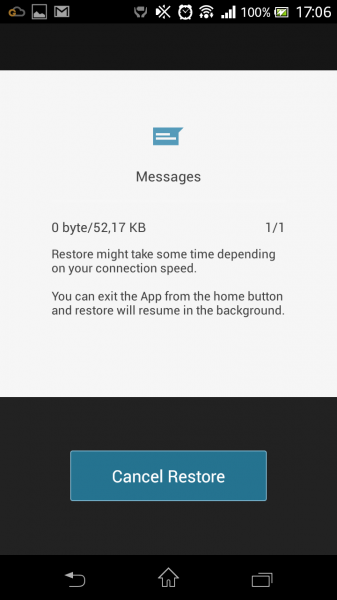
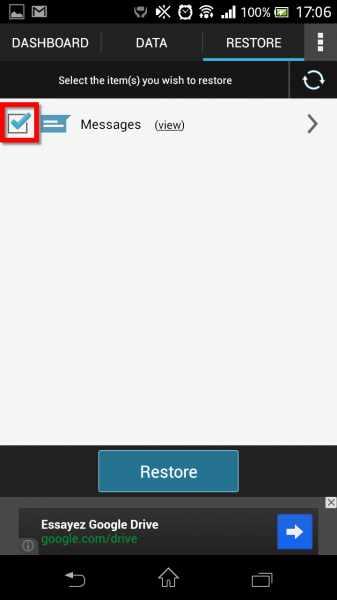
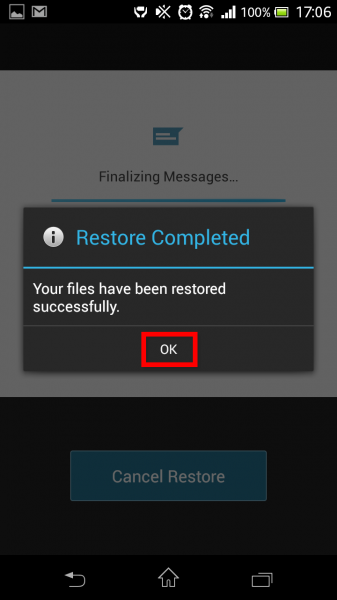
6. Cochez les cases en regard des données que vous souhaitez copier sur votre terminal puis cliquez sur le bouton Restore pour lancer la restauration. Patientez jusqu’à la fin de la restauration puis cliquez sur OK. Voilà, toutes vos données ont été restaurées!

Une question sur Android, interrogez nos experts dans les commentaires!

Vous aimerez aussi…

Astuce Android: comment vider le cache des applications?

Quelques applications pour synchroniser Android avec votre PC

Retrouver ou localiser son téléphone mobile Android perdu ou volé

Configurer la sauvegarde automatique de vos documents Word

Vous êtes tranquillement en train de travailler sur un document important sous Word et tout à coup c’est le drame : panne de courant ou votre ordinateur décide de planter. Résultat, votre travail est perdu tout comme le temps que vous avez passé dessus. Pour éviter ce genre d’embêtement dans le futur, pensez à configurer la sauvegarde automatique de vos documents Word.

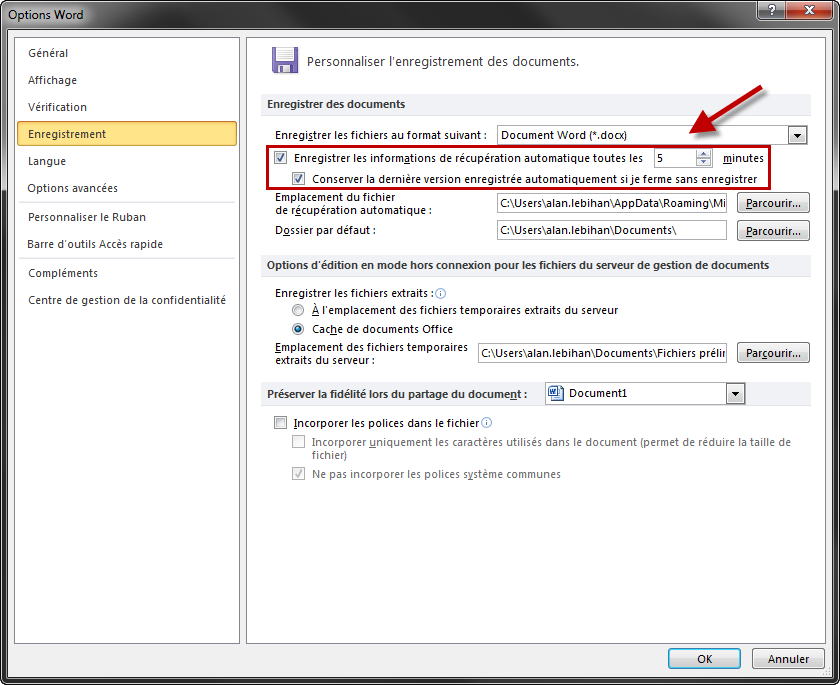
Lorsque Word est ouvert, aller dans Fichier puis Options. Dans le menu à gauche, cliquer sur Enregistrement. Il ne vous reste alors plus qu’à cocher les éléments comme dans l’image ci-dessous. Vous pouvez aussi réduire l’intervalle de sauvegarde automatique pour ne plus perdre une minute de votre temps de travail.

Vous souhaitez connaître d’autres astuces pour mieux utiliser Microsoft Word ? N’hésitez pas à nous poser la question dans les commentaires ci-dessous.

Optimiser Windows – le dossier complet


Que faire pour conserver un PC performant à tout moment? Retrouvez ici tous les articles qui composent notre dossier spécial “Optimiser Windows” avec tous les conseils et astuces indispensables pour garder un PC optimisé et en bonne santé.

En cours, ce dossier spécial Optimiser Windows comporte déjà 5 chapitres: optimiser le démarrage, désinstaller complètement ses programmes, supprimer les fichiers temporaires, sauvegarder ses données sous Windows et défragmenter le disque dur. Prochain épisode: un tutoriel sur le tweak de Windows 7.


Partie 1 – Optimiser le démarrage de Windows

Difficulté: Facile – Intermédiaire
Continue reading “Optimiser Windows – le dossier complet”

Comment sauvegarder ses applications Android et les réinstaller depuis l’apk

astro-06Il se peut qu’un jour, votre smartphone Android adoré (HTC Desire, Nexus One, etc.) rende l’âme bêtement, sur un choc ou sous le poids des ans. Mais alors, qu’adviendra-t-il de toutes les applications que vous aviez téléchargées?

Il existe une façon très simple de sauvegarder ses applications Android pour les transférer sans souci sur votre futur téléphone, sans avoir à les re-télécharger une par une.

Il faut pour cela télécharger une application gratuite nommée Astro, un gestionnaire de fichiers. Son champ d’action est large mais concentrons-nous seulement sur son option de copie de sauvegarde (Backup).

Sauvegarder les applications Android

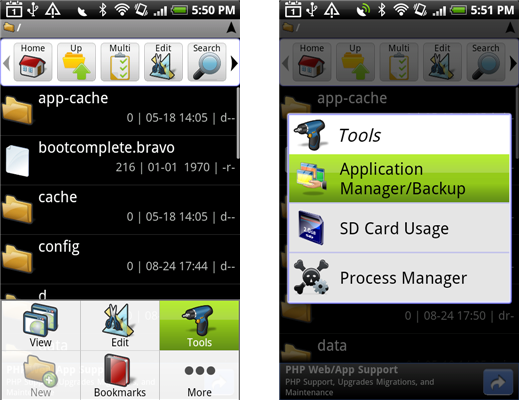
Sur votre téléphone, ouvrez Astro et ouvrez le Menu du programme. Ici, un petit tap permet d’ouvrir la catégorie “Tools” d’où est accessible la fameuse option “Application Manager/BackUp” que nous recherchons. La liste des applications installées sur votre téléphone s’affiche ainsi dans un menu déroulant. En face de leur nom, une petite case à cocher. C’est ici que vous choisissez ce qu’il faut sauvegarder.

astro-backup
Continue reading “Comment sauvegarder ses applications Android et les réinstaller depuis l’apk”