Gagner de l’argent avec des applis: c’est sûrement trop beau pour être vrai! C’est précisément pour savoir si ces applis-miracles sont des aubaines ou des attrape-nigauds, que nous avons lancé l’expérience à la rédaction de Softonic. Le principe était simple: 6 journalistes devaient tester une de ces applis pendant 30 jours et rendre compte au bout d’un mois du résultat des courses.
Pour ma part, j’ai choisi FOAP (Android | iOS). FOAP joue un peu le rôle d’un intermédiaire entre photographes amateurs et entreprises désireuses d’acquérir des clichés pour des motifs éditoriaux ou commerciaux. En d’autres termes, l’appli sert à vendre vos photos.
Alors, FOAP, ça marche? Quels sont mes gains au bout d’un mois? Réponse ici même.
FOAP, un marché virtuel en pleine ébullition
La première chose à faire, naturellement, est de s’inscrire, ce qui ne prend que quelques minutes. Il faut disposer d’un compte PayPal (si vous avez des doutes à ce sujet lisez cet article), où vous seront versées les sommes correspondantes aux photos que vous vendrez. Les paramètres du compte doivent être introduits dans la section Cash Out Settings, du menu More de FOAP.
Après quoi, j’ai commencé à exporter mes photos. J’ai choisi, pour la plupart, celles de mon récent voyage en Namibie. J’ai pensé qu’il valait mieux proposer un portfolio “cohérent” pour augmenter mes chances d’être trouvé (au cas où, par exemple, une entreprise chercherait des clichés à l’aide des tags Afrique, Namibie ou Wildlife).
J’ai exporté un total de 20 clichés. Ce n’est pas beaucoup, mais l’idée était de simuler l’expérience d’un utilisateur non assidu, qui publie des photos décentes en nombre plutôt limité, et qui n’investit pas beaucoup de temps dans cette activité.
Toutes les photos doivent être évaluées et approuvées avec une note moyenne d’au moins 2,5/5 par la communauté avant d’être inclues dans la base de données. Les miennes ont toutes été acceptées en quelques minutes. La communauté d’utilisateurs de FOAP est très nombreuse et très active, les délais sont donc réduits. A part dans un cas, je n’ai pas eu de problème d’upload. Pour chaque photo, j’ai inséré un nombre raisonnable de tags et j’ai fait en sorte qu’ils soient tous très en rapport avec l’image.
Pendant les 30 jours de mon expérience, j’ai évalué une vingtaine de photos d’autres utilisateurs, une opération qui n’est pas nécessaire -à part les cinq évaluations obligatoires qui vous sont demandées à chaque fois que vous chargez une photo- mais qui semble aider à donner de la visibilité à votre profil. Pour le reste, il n’y a pas grand-chose d’autre à faire, sinon attendre.
Beaucoup de patience…
Par rapport à d’autres applis qui promettent de vous faire gagner de l’argent, FOAP ne vous demande pas d’y investir des heures. L’importation des photos est rapide, l’étiquetage aussi. D’autre part, le dynamisme de la communauté rend l’expérience plutôt plaisante.
Alors, qu’en est-il des résultats? Pour l’instant, je n’ai pas vendu de photo, mais cela ne veut pas dire que l’appli soit mauvaise. Mon impression est que, en consacrant un peu de temps chaque jour pendant plusieurs mois, et donc en augmentant le portfolio de FOAP (le mieux serait de proposer une centaine de photos) la possibilité de gagner quelques dollars existe. Naturellement, les images que vous chargez doivent être belles et si possible originales, sans quoi elles n’auront pas beaucoup de chances. Le bon côté: tout le monde ne se plie pas à cette règle et, du coup, la concurrence n’est pas toujours des plus aguerries…
FOAP, une bonne appli
Même si on tarde à obtenir des résultats concrets, l’appli vaut la peine d’être testée si vous faites de bonnes photos. Après tout, l’effort ne coûte pas grand-chose: il vous suffit d’exporter des clichés que vous avez pris simplement par plaisir. Bien retouchés, beaucoup feront bonne figure dans votre catalogue et, qui sait? Peut-être aurez-vous la chance de voir une de vos images accompagner un article ou une pub et, du même coup, d’empocher un peu d’argent et de commencer à vous faire un nom. Le jeu en vaut à coup sûr la chandelle.
La Route du Rhum 2014 vient de démarrer! Pour suivre cette course mythique sur votre smartphone ou depuis votre PC, voici toutes les solutions disponibles. Vous ne manquerez rien des exploits de Loïck Peyron, Sébastien Josse ou Lionel Lemonchois…
Cette 10ème édition de la plus belle des transatlantiques promet une sacrée empoignade entre les meilleurs skippers de la planète. La première nuit a d’ores et déjà été agitée avec plusieurs accidents et abandons.
L’application Route du Rhum 2014
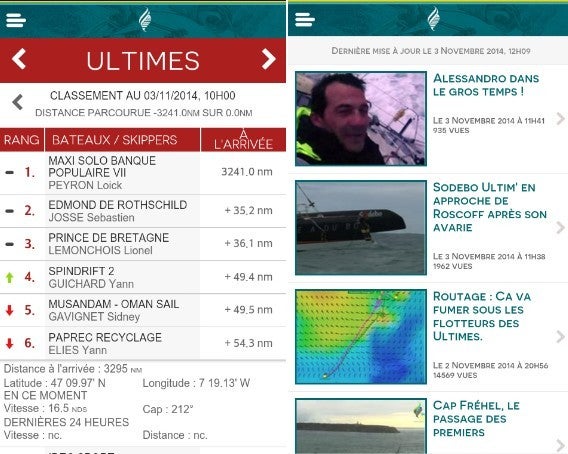
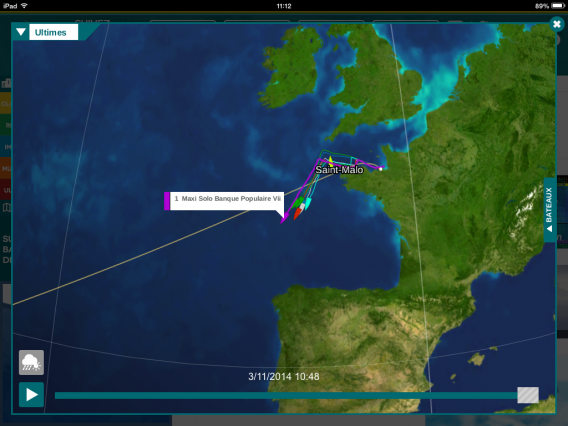
Une application pour Android et iOS est disponible pour votre smartphone et tablette avec un contenu très riche. Vous pouvez suivre l’évènement en direct avec les dernières informations sur la course, les classements en temps réel, une cartographie 3D pour visualiser la position de chacun des concurrents.
L’application est très complète, elle manque uniquement d’un peu de stabilité, que ce soit sur Android ou iOS.
Carte interactive pour suivre en direct les bateaux
Sur les réseaux sociaux et sur le web
Le site web de la Route du Rhum, très complet, vous offrira, sur PC ou tablette, tout le contenu disponible à partir de votre navigateur. Vous pouvez suivre la course aussi via Facebook et Twitter. Mais le plus intéressant est la chaîne Dailymotion où vous pouvez voir de nombreuses vidéos enregistrées directement par les skippers. Ainsi, voir Alessandro Di Benedetto sur Team Plastique dans le gros temps est très impressionnant.
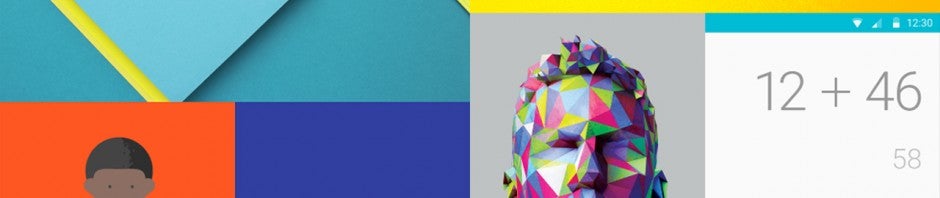
La grande nouveauté d’Android Lollipop, c’est à coup sûrle Material Design.
Le Material Design est un nouveau langage visuel qui ravale la façade du système d’exploitation mobile de Google. Mais il n’est pas nécessaire d’attendre la mise à jour pour en profiter tout de suite.
Certaines applications installées d’office sur Android ont déjà adopté cette nouvelle charte esthétique: Google Chrome ou Play Store en sont deux exemples. Mais la liste est loin de s’arrêter là! Voici 6 applications à télécharger pour adopter le look Lollipop, embellir son Android et se familiariser avec la toute nouvelle interface.
Weather Timeline – Forecast
Il pleut? C’est triste, mais ce n’est pas une raison pour que l’écran d’Android se mette au ton de cette grisaille. Weather Timeline est une application élégantequi résume les prévisions météo en trois blocs principaux: aujourd’hui, les prochaines 48 heures et la semaine prochaine.
Simple et minimaliste, Weather Timeline adopte l’esthétique du Material Design: parfait pour patienter jusqu’à la mise à jour d’Android Lollipop.
Android ne dispose pas d’un convertisseur d’unités de mesure intégré dans le système. S. Converter supplée à cette carence en apportant en une seule application un convertisseur de plus de 20 mesures en différents types d’unités. Une manière captivante et élégante de passer des pouces aux centimètres, dans un environnement très Material Design.
En attendant la mise à jour du calendrier de Google, les impatients pourront profiter d’une appli qui a déjà adopté le Material Design. Today Calender se synchronise avec votre compte Google pour afficher toutes les données et les rendez-vous. Payant, Today Calendar est à l’essai pendant 14 jours.
Naviguer entre tous les dossiers du système, c’est essentiel. Sliding Explorer a l’avantage de joindre l’utile à l’agréable, puisqu’il est graphiquement mis à jour aux tons du Material Design.
Un indiscret vous a emprunté votre Android et s’est mis à fureter dans vos fichiers? Impardonnable! Une bonne raison pour télécharger Andrognito, une application permettant de cacher photographies, documents, vidéos ou toute autre donnée sensible. Pour accéder aux fichiers, il vous suffira d’ouvrir l’application et de taper votre code pin. Le tout dans un style Material Design.
Il n’y a pas que les utilitaires qui se soient refait une beauté! 2048, lui aussi, s’est offert un petit lifting à la Lollipop. Si vous aviez résisté jusqu’à présent à un des jeux les plus addictifs du store, vous n’avez plus d’excuses. A installer d’urgence!
Le Material Design d’Android Lollipop est appelé à marquer la petite histoire d’Android. Résolument graphique, la mise à jour joue à fond la carte de l’esthétique, mais pas seulement. C’est vers plus de cohérence que nous entraîne aujourd’hui le nouvel OS mobile de Google. Un même style pour tout: depuis l’écran de verrouillage aux interfaces des applis en passant par l’explorateur des fichiers. Autant s’y habituer tout de suite!
Dans ce dossier spécial Softonic, nous avons mis au banc d’essai trois des applis d’appareil photo les plus populaires pour Android, en les testant dans des conditions réelles pour savoir quelle est la meilleure.
L’œil nu n’étant pas infaillible, nous avons voulu compléter nos impressions par un comparatif technique, afin d’examiner la qualité des images prises dans les moindres détails.
Imatest est habituellement utilisé en conditions de laboratoire, ce qui signifie que ses résultats sont avant tout une estimation, plutôt que des “données exactes”. Cependant, la puissance de ce logiciel est tout à fait indiquée pour se faire une idée fidèle de la qualité des photos. Pour faire simple, nous allons déterminer quelle appli produit les photos les plus nettes, avec les meilleures couleurs et la meilleure exposition.
Netteté
En utilisant l’outil d’analyse SFR (Fréquence de Réponse Spatiale) d’Imatest, nous avons pu mesurer ce qu’on appelle le nombre de “lignes par trame”, ainsi que la quantité d'”aberrations chromatiques”.
Les lignes par trames servent à évaluer le nombre de lignes d’une photo. Plus il y a de lignes, plus l’image est nette.
Une aberration chromatique, dans sa forme basique, signifie que vous pouvez distinguer des lignes plus ou moins violettes autour d’un objet, lorsque vous zoomez dessus. Ces lignes rendent l’objet moins net, de près comme de loin. Bien que les aberrations chromatiques soient le résultat de la saisie des couleurs par la lentille, la façon dont le logiciel -en l’occurrence, l’appli d’appareil photo pour Android- traite ces données joue un rôle certain dans la quantité d’aberrations chromatiques d’une photo.
Ce graphique montre la quantité d’aberrations chromatiques dans la photo en bas à droite.
Couleur et exposition
Il existe de nombreuses façons de mesurer l’intensité des couleurs et la gamme d’exposition d’une image.
Pour tester la couleur des photos que nous avons prises, nous nous sommes penchés sur le bruit numérique des canaux de trois couleurs: rouge (R), vert (G) et bleu (B). Plus il y a de bruit -qui se traduit par du grain dans l’image-, plus l’image paraît atténuée et moins éclatante. Ce n’est pas forcément un défaut rédhibitoire, car une photo trop éclatante peut paraître artificielle.
Pour ce qui est de l’exposition, nous avons mesuré la plage dynamique, qui permet d’évaluer la capacité de l’appareil photo à saisir les zones d’ombre et de lumière d’un sujet en même temps.
Résultats
Ci-dessous, vous pouvez observer les résultats du comparatif technique pour chaque application d’appareil photo, testées sur les critères de l’aberration chromatique, des lignes par trame, de la plage dynamique et du bruit numérique.
Conclusions
Netteté
Si l’on observe les lignes par trame, Appareil Photo de Google est en tête, avec A Better Camera solidement installé en deuxième position. En revanche, c’est Focal qui a les meilleures statistiques pour les aberrations chromatiques.
D’un autre côté, si l’on compare les photos de la plage zoomées de A Better Camera et de ProCapture, on peut voir que l’image de ProCapture est bien plus floue, à cause de son faible nombre de lignes par trame.
Vu son meilleur score en aberrations chromatiques et un nombre de lignes par trame plus que correct, c’est Focal -notre appli préférée lors du test en conditions réelles- qui nous semble produire les photos les plus nettes.
Couleurs et exposition
Pour ce qui est de la plage dynamique, Focal est un peu en retrait, ce qui se traduit par une photo surexposée. Les images prises avec ProCapture et A Better Camera ont une meilleure plage dynamique, mais dans la faible lumière du bar, la photo semble en fait un peu trop sombre à l’œil nu.
Moins de bruit numérique sur les canaux RGB signifie des couleurs plus vives, ce qui est le cas des photos d’objets prises avec A Better Camera et ProCapture. Les couleurs de ces images sont très vivantes, comme vous pouvez le voir ci-dessous.
A Better Camera et ProCapture sont les vainqueurs de ce test comparatif si l’on ne se fie qu’aux chiffres, mais est-ce que des couleurs vives font toujours une bonne photo? La réponse est avant tout une question de choix personnel. Les photos de Focal (notre vainqueur du test en conditions réelles) offrent un rendu des couleurs moins vif, mais dans ce cas, un bruit numérique élevé peut donner des couleurs plus naturelles.
Un comparatif à interprétation libre
Les résultats du comparatif peuvent être interprétés de différentes manières. Être le meilleur selon nos tests techniques ne garantit pas faire les meilleures photos. Mais ça ne coûte rien de comparer ces trois applis sur des critères purement techniques pour démontrer preuves à l’appui que mêmes subtiles, il y a bien des différences.
Cependant, tout comme notre dossier spécial Softonic, pour le photographe amateur, ces résultats sont avant tout à prendre comme des éléments de décision au moment de choisir la meilleure appli d’appareil photo.
ProCapture Free, Focal ou A Better Camera? Laquelle de ces trois applis pourrait le mieux se substituer à l’application native de votre appareil Android, la caméra de Google? Trois rédacteurs de Softonic, Zuzanna Blaszkiewicz, Tim Vüllers et Niek Leermakers, ont testé troisapplis d’appareil photo Android en conditions réelles pour vous guider dans votre choix.
Le but de l’expérience n’a pas été de déterminer la meilleure appli photo pour les professionnels ou les photographes chevronnés, mais plutôt de définir la plus facile à utiliser pour un usage quotidien, dans n’importe quelle situation, avec les meilleurs résultats. En incluant l’application par défaut d’Android, Appareil photo Google, comme base à notre comparatif, nous avons évalué trois critères :
1) La qualité d’image dans diverses conditions (forte et faible luminosité et lumière brillante d’intérieur);
2) La vitesse de l’appareil photo pour prendre des photos en mouvement;
3) L’ergonomie de l’appareil photo en termes de fonctionnalité et d’interface.
Alors: ProCapture Free, Focal ou A Better Camera? Laquelle est la meilleure? Et puis, faut-il vraiment installer une application tierce en plus de L’appareil photo Google? Notre réponse ici-même avec, en avant-goût, une vidéo pour retracer l’expérience en images:
brightcove.createExperiences();
L’environnement de test
Pour pouvoir comparer les performances de chaque appli dans des conditions diverses, nous avons choisi trois environnements différents dans notre belle ville de Barcelone. Nous sommes allés près de la plage pour prendre des photos en mouvement avec une lumière naturelle, dans un bar pour tester les photos avec peu de lumière, puis dans les bureaux de Softonic pour prendre des photos saturées de couleurs en lumière artificielle. La vitesse de l’appareil photo et son ergonomie ont été évaluées tout au long de nos tests.
Nous avons utilisé un Motorola Moto G pour prendre les photos, mais nous avons répété l’expérience avec un téléphone de meilleure qualité, un HTC One, pour être certains que la qualité du matériel n’a pas influé sur les résultats du comparatif (ce qui n’a pas été le cas).
Nous avons fixé le smartphone à un trépied avant de prendre toutes les images à la suite, dans les mêmes conditions, avec chacune des applis, pour assurer la fiabilité et la cohérence de la démarche.
De plus, nous avons effectué un comparatif technique pour évaluer en détail la qualité des images: les résultats sont ici basés sur nos impressions, et le test technique était là pour les valider, ou pas.
Pour en savoir plus sur la méthodologie que nous avons suivie, cliquez ici.
Le Test
La plage : lumière naturelle et mouvement
Nous avons commencé par nous rendre à la plage, pour tester deux critères : les photos en lumière naturelle et en mouvement. La lumière naturelle était garantie par un ciel dégagé. Pour tester la vitesse de l’appareil photo et réaliser une photo en mouvement, nous avons mis Suzie sur un vélo en libre-service de Barcelone, et l’avons prise en photo tandis qu’elle slalomait entre les palmiers. Tim a pris une photo à chaque fois qu’elle passait au même endroit : la roue arrière à la base du palmier.
Une des fonctionnalités les plus importantes pour prendre une photo en mouvement est le Tap to focus, une mise au point manuelle et rapide, qui s’active en tapotant sur l’écran.
ProCapture était nettement en retard sur ce plan, car sa fonction de mise au point manuelle est réservée à la version payante de l’appli. Cela signifie que ProCapture fait le point après avoir pressé l’obturateur. Même si Suzie pédalait lentement, le retard de ProCapture la met quasiment en dehors du cadre au moment où la photo est prise.
Appareil Photo Google, Focal et A Better Camera, en revanche, offrent à peu près les mêmes performances en termes de mise au point et de vitesse d’obturateur, avec de bien meilleurs résultats par rapport à la photo recherchée.
En termes de rendu final, les images apparaissent nettes et propres, avec très peu de flou, mais rappelons que nous étions aussi là pour tester la réponse des appareils photos dans des conditions de lumière naturelle.
Dans ce contexte, A Better Camera nous a semblé, comme son nom l’indique, un meilleur appareil photo, pour la couleur comme pour le contraste. ProCapture offre aussi un bon niveau de coloration, bien que Suzie soit hors du champ dans la plupart des photos. Les photos prises avec Focal semblent légèrement surexposées, mais la balance et la netteté était très convenables, ce qui est confirmé par notre test comparatif. Appareil Photo Google, en revanche, arrive dernier, avec des photos surexposées offrant une saturation et un contraste mineurs.
Verdict : la mise au point avant tout
Si on prend en compte la fonction de mise au point manuelle et la netteté de l’image, deux critères primordiaux pour les photos de mouvement, Focal est au-dessus des autres à l’issue de notre premier round de tests. Ses images offrent peut-être moins de saturation et sont légèrement surexposées, mais Focal est excellent au niveau de l’ergonomie. Les animations lors de la mise au point manuelle ou de la prise d’image rendent l’appli très agréable à utiliser. ProCapture, qui n’a pas de mise au point instantanée en version gratuite, prend la dernière place.
Vainqueur: Focal
Le bar : faible luminosité
Après la plage, nous nous sommes dirigés vers le quartier Gotic de Barcelone pour prendre des photos à faible lumière dans un des bars tendance de la ville. Nous avons mis en scène Niek avec un café et un journal, une composition parfaite pour Instagram. Il était éclairé par une lampe en contre-jour, et nous avons pris les photos sans flash.
En espérant qu’Appareil Photo Google allait améliorer les faibles performances du test précédent, nous avons été légèrement déçus de voir que les trois applis ont des problèmes pour réussir de bonnes photos avec une faible lumière d’intérieur.
Au niveau de l’ergonomie, la mise au point prend plus de temps que prévu, et la prise d’image bloque l’appli, que ce soit Focal, A Better Camera ou ProCapture, le temps que la lentille du téléphone réalise la photo. Ici, c’est A Better Camera qui nous a le plus déçu: l’animation de mise au point, ainsi que celle de la prise de vue, était si fugace qu’on l’a à peine aperçue. Difficile de dire si la photo a été prise ou pas.
Au niveau de la qualité d’image, la surexposition de Focal pendant les tests à la plage s’est montrée utile dans un intérieur faiblement éclairé. La photo présente un rendu chaleureux, et le contraste parvient à distinguer nettement Niek du reste du décor.
Les photos prises avec la caméra de Google sont lumineuses, mais les couleurs paraissent peu naturelles. A Better Camera a le même problème avec la couleur, mais au lieu de les rendre trop lumineuses, elle offre une image trop sombre. Les deux images nous semblent peu naturelles, même si le comparatif technique a montré que les images prises avec A Better Camera et Google Camera bénéficient, en fait, d’une bonne exposition.
Quant à ProCapture, une fois de plus, il se montre peu convaincant avec une image beaucoup trop sombre.
Le verdict : la chaleur gagne
Malgré les résultats du comparatif technique, Focal nous paraît toujours la meilleure appli. Même avec un blocage momentané dû au matériel, la prévisualisation en plein écran et le large bouton d’obturateur rendent les photos à basse lumière moins difficiles, et l’image nous est apparue plus chaleureuse que les autres dans un environnement faiblement éclairé.
Les photos de A Better Camera sont réussies, mais ses animations minimalistes lors de la prise de vue la rendent moins confortable à utiliser.
Vainqueur: Focal
Les bureaux de Softonic : des couleurs vives… Et vivantes
Finalement, nous sommes retournés dans les bureaux de Softonic pour faire d’autres photos d’intérieur avec des couleurs vives. Nous avons mis en scène une sélection d’objets divers et variés du bureau, éclairés par une lumière vive et artificielle. Les objets colorés incluent une gourde de couleur rose bonbon, une manette de PS3 et le drapeau d’Assassin’s Creed.
Il s’est avéré que Focal, en tête jusqu’ici, a montré une de ses limites. Bien qu’il utilise tout l’écran pour prévisualiser l’image, avec une interface nette et claire, il ne permet pas de voir la photo en entier. C’est assez frustrant lorsque vous essayez de cadrer précisément une photo si vous ne savez pas ce qu’elle va inclure. Il en résulte que la composition d’une photo avec Focal n’est pas vraiment agréable.
Étonnamment, ProCapture arrive en tête sur le plan de la fonctionnalité. L’interface, qui nous paraissait banale, est en fait adaptée à la composition d’un bon cadrage en montrant exactement ce qui apparaîtra dans l’image, y compris la coloration et le contraste attendus. C’est cette appli qui propose la prévisualisation la plus fidèle au rendu final.
Au niveau de la couleur, pour nous, il n’y a pas vraiment de vainqueur. Toutes les images parviennent à restituer les couleurs vives, même si l’image de Focal semble plus naturelle que les autres.
Notre comparatif technique, en revanche, a montré des résultats différents: la mesure précise des niveaux de couleur indique que A Better Camera, Appareil Photo Google et ProCapture proposent des couleurs très vives avec très peu d’interférences, alors que les images de Focal sont moins brillantes ou saturées que les autres.
Le verdict : résultat mitigé
Bien que décevant au niveau de la prévisualisation, Focal nous a fait une fois de plus la meilleure impression en termes de qualité d’image produite. ProCapture est en tête en ce qui concerne l’ergonomie.
L’image de Focal n’est peut-être pas la meilleure selon le comparatif technique, mais elle présente le meilleur aspect du point de vue de l’utilisateur. La prévisualisation de ProCapture, en revanche, montre exactement ce que sera la photo finale, ce qui rend la composition de vos photos bien plus facile. La caméra de Google et A Better Camera restent un peu en retrait. Sans vainqueur net sur ce critère, c’est ProCapture et Focal qui se partagent le point.
Vainqueurs: Focal et ProCapture
Le comparatif technique
Pour se une idée précise des capacités techniques de chacune de ces applis, nous avons mené un comparatif technique afin de voir comment elles se comportent en termes de qualité d’image. Pour réaliser ces tests, nous avons utilisé un logiciel d’analyse pour mesurer des aspects techniques tels que le bruit numérique ou la gamme dynamique.
Le comparatif technique nous a surtout servi à valider ou à infirmer nos résultats, mais il n’a pas interféré sur la désignation de l’appli gagnante. Pour lire un récapitulatif de ce comparatif technique, vous pouvez consulter notre article consacré à la méthodologie du test.
Et la meilleure application tierce est…
Après avoir testé ces trois applis en conditions réelles, le meilleur appareil photo alternatif pour Android est Focal.
ProCapture a été notre plus grande déception, même si son plus gros défaut, l’absence de mise au point manuelle, est corrigé dans la version payante. A Better Camera, en revanche, échoue de peu à nous convaincre. L’appli parvient à prendre des bonnes photos, mais l’absence d’animation la rend moins agréable à utiliser que ses concurrentes.
Bien que Focal ne produise pas les photos les plus parfaites techniquement (selon notre comparatif technique), son aptitude à réussir les photos en mouvement, à basse lumière et avec un rendu naturel nous a convaincus de lui décerner le prix de la meilleure application tierce d’appareil photo pour Android.
Il existe plusieurs façons et de nombreuses applications pour synchroniser votre téléphone ou tablette Android avec votre ordinateur via USB, via WiFi, via le cloud, via Bluetooth… et nous allons les découvrir !
Certaines d’entre elles fonctionnent avec tous les smartphones Android, tandis que d’autres sont spécifiques à certains modèles de téléphone. Si vous avez un Samsung Galaxy, par exemple, vous pouvez profiter d’outils exclusifs, idem si vous avez un HTC Desire ou un LG, etc.
Dans cet article, nous présentons quelques-unes des meilleures options.
AirDroid: synchronisez photos, contacts et musiques avec les PC et les Mac via WiFi
Pour tous les modèles d’Android.
AirDroid est facile à utiliser et vous permet de transférer le contenu de votre téléphone sur votre PC et vice versa. Il suffit de télécharger l’application sur votre smartphone, de la lancer et de suivre les instructions à l’écran. Depuis la dernière version d’AirDroid, vous pouvez déplacer des données vers et à partir de votre Android même si vous n’avez pas votre smartphone avec vous! L’application la plus recommandée.
G Cloud Backup : synchronisez tout le contenu de votre Android en ligne
Pour tous les modèles d’Android.
G Cloud Backup vous permet de synchroniser vos SMS, contacts, photos, vidéos, musique, documents, historiques d’appel et paramètres système en ligne. Vous bénéficiez d’1 Go d’espace libre que vous pouvez augmenter en payant.
L’application vous permet de synchroniser la plupart du contenu de votre smartphone ou tablette Android.
Kies Air synchronise votre Samsung avec votre PC via WiFi. Il suffit de lancer l’utilitaire de votre Android et d’entrer l’adresse IP qui est fournie sur le navigateur.
Laissez la page se charger et retrouverez tous vos contacts, photos, SMS et tout le contenu de votre smartphone sur un seul écran. Vous pouvez choisir de télécharger les photos sur votre PC de bureau ou de les supprimer directement depuis l’interface.
Samsung Kies est un programme que vous pouvez télécharger sur votre ordinateur pour connecter votre Samsung à votre PC. Il vous permet de transférer de la musique, des photos, des vidéos, des podcasts. Mais vous pouvez aussi faire une sauvegarde des données et mettre à jour le téléphone avec le dernier firmware. Vous pouvez connecter votre Android avec un câble USB ou via Bluetooth ou WiFi. Il possède également un lecteur multimédia avec lequel vous pouvez écouter de la musique ou regarder des films. Le programme fonctionne, mais par à-coups. Il vaut mieux opter pour une autre solution.
Pour HTC Sensation, Evo, Wildfire, Desire S, Z, HD ChaCha.
HTC Sync est la suite de gestion et synchronisation des données entre PC et smartphones HTC. L’interface intuitive est attractive et rend le transfert et la gestion de fichiers rapides.
L’accueil du logiciel est divisé en catégories: musique, photos, calendrier, signets, documents. Choisissez une de ces catégories et sélectionnez le fichier à transférer. Cliquez sur le bouton Sync et la synchronisation est lancée.
Avec LG PC Suite, vous pouvez choisir de synchroniser le contenu via un câble USB ou via Bluetooth.
L’interface du programme vous montre tous les contenus à synchroniser: contacts, notes, calendrier, photos et musique. La particularité de ce logiciel est On Screen Phone, une application qui reproduit en temps réel sur un écran d’ordinateur ce qui se passe sur votre smartphone. Un must pour tous ceux qui ont un téléphone LG.
Même les utilisateurs de Mac peuvent synchroniser leurs smartphones Android à leur ordinateur. Dans cet article, nous vous expliquons en détail comment synchroniser les contacts, le calendrier, la musique, des films et des fichiers avec OS X Mavericks.
Si vous souhaitez synchroniser uniquement les photos (et libérer beaucoup d’espace sur votre smartphone), vous pouvez utiliser ShoeBox.
En bref, les outils pour synchroniser Android et PC (et Mac) sont nombreux, et chacun peut facilement trouver celui qui convient à ses besoins.
Un conseil : ne pas synchroniser est une erreur. Concentrer ses données sur un seul appareil est risqué.
[Article original de Marina Cappannini du 15/11/2013, mis à jour le 28/5/2014]
Quelle application utilisez-vous pour synchroniser vos données Android sur votre ordinateur ? Expliquez-nous votre méthode en commentaire !
Avez-vous un smartphone Android que vous n’utilisez plus ? Voici cinq choses en lesquelles vous pourriez le transformer sans dépenser un centime.
Que ceux qui n’ont pas chez eux au moins un téléphone non utilisé lèvent la main. Parmi ceux-ci, il pourrait y avoir un smartphone Android, qui a été pendant un certain temps de votre téléphone principal, puis a été remplacé par un plus grand.
Pourtant, ces appareils peuvent encore vous servir. Et puis, au lieu de les laisser ramasser la poussière, pourquoi ne pas les transformer en autre chose ? Trouvez la bonne application (et gratuite !) et votre ancien Android reviendra à la vie.
Voici 5 conseils que vous pouvez envisager.
Remote Trackpad – Pourquoi acheter un trackpad sans fil si vous avez déjà un Android ? Remote Trackpad est de plus entièrement personnalisable.
Vous pouvez en effet choisir de cliquer en appuyant n’importe où sur la surface de l’écran ou seulement sur les boutons virtuels, si le clic droit se fait en touchant avec deux doigts ainsi que d’autres paramètres. La consommation d’énergie est très élevée, mais pour un téléphone de réserve, ce n’est pas un problème.
Pour utiliser l’installation, vous devez installer Remote Trackpad Server sur votre PC, bloquer (si nécessaire) les pare-feu et connecter l’ordinateur et le smartphone au même réseau Wi-Fi.
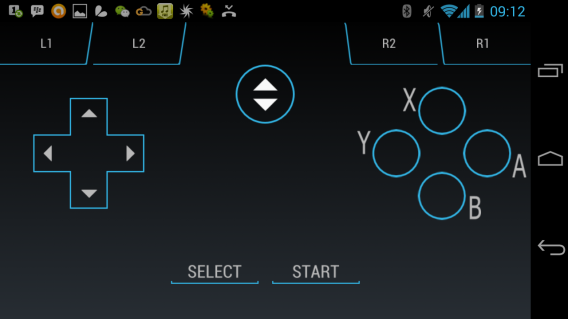
Ultimate Gamepad – Si vous êtes amateur de jeux, mais que vous n’aimez pas jouer avec la souris et le clavier de votre ordinateur, n’achetez pas une manette qui coûte cher : installez Ultimate Gamepad sur votre Android !
L’application émule un joypad de console, avec la croix pour le mouvement, les quatre boutons principaux et 4 secondaires (L1, L2, R1 et R2 de la PS3, ou RT, RB, LT et LB de la Xbox). Vous pouvez l’utiliser sur un ordinateur avec Windows, Mac et Linux.
Pour l’utiliser, vous devez installer Ultimate Control Receiver sur votre ordinateur. Il se connecte via Wi-FI/LAN et Bluetooth.
Remote Control Collection – Maintenant, les stations multimédias informatiques sont très répandues, et il est très pratique de pouvoir les contrôler avec une télécommande.
Cette application très complète transforme votre Android en une télécommande multifonction. Vous voulez un touchpad multitouch qui agit comme une souris ? Ou un clavier pour écrire comme sur un PC ? Une télécommande pour visionner et écouter vos vidéos et chansons ?
Remote Control Collection vous permet de faire tout ceci et bien plus encore. L’interface est très intuitive et très belle ! Une fois que le serveur est installé sur votre PC, suivez les étapes de l’assistant pour configurer l’application sur votre smartphone et vous êtes prêt à commander à distance !
Pour fonctionner, Remote Control Collection nécessite Remote Control Server et .NET Framework v4.0.30319 installé sur votre ordinateur.
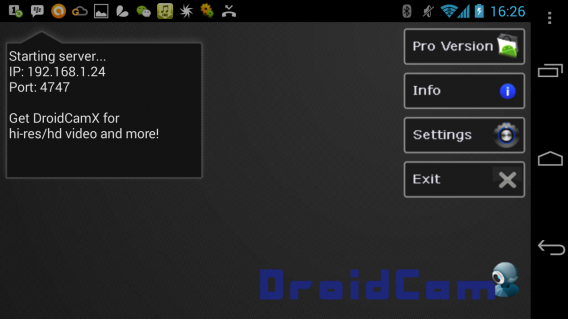
DroidCam Wireless Webcam – Pourquoi acheter une webcam si vous avez un Android ? Avec DroidCam Wireless Webcam, vous pouvez utiliser votre smartphone comme une webcam, mais avec l’avantage d’une mobilité totale.
Pour l’utiliser, vous devez installer un client sur votre PC. Sur la page du développeur, vous pouvez trouver la solution à tout problème que vous pouvez rencontrer avec cette application. Avec un PC en 64 bits par exemple, les pilotes audio sont encore expérimentaux et peuvent ne pas fonctionner très bien.
Pour utiliser DroidCam Wireless Webcam, vous devez installer DroidCam Client sur votre ordinateur.
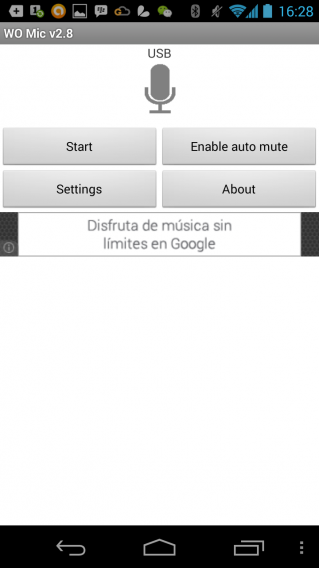
WO Mic – Un microphone sans fil, avouons-le, est très pratique. Il vous permet de parler sans être attaché à un fil, ce qui peut faire une différence. Par exemple, si, comme moi, votre unité centrale se trouve à un endroit inaccessible par votre caméra, un micro sans fil vous évitera de devoir vous contorsionner.
WO Mic nécessite un client pour PC pour fonctionner et est compatible avec les connexions Bluetooth, Wi-Fi et USB.
En bref, dans le monde des smartphones, comme dans la nature, tout se transforme. Et il y a de bonnes nouvelles pour ceux qui veulent économiser de l’argent sans sacrifier leurs gadgets technologiques. Et puis si on les appelle des téléphones « intelligents », c’est qu’il y a une raison !
L’année 2012 a été remplie d’évènements pour les utilisateurs Android. De nouveaux smartphones et tablettes, de nouvelles versions d’Android et de nombreuses applications et jeux sont sortis au cours de l’année. Parmi toutes ces nouveautés, que ne fallait-il surtout pas manquer en 2012? Cinq éditeurs de la rédaction de Softonic vous font part de leurs coups de cœur et vous livrent les applications et jeux qu’ils ont préféré au cours de l’année.
La Coupe du monde 2010 en Afrique du Sud démarre dans moins de 10 jours. Les utilisateurs de mobile Android (Nexus One, HTC Desire, Sony Ericsson XPERIA X10, etc.) peuvent d’ores et déjà télécharger de nombreuses applications pour profiter pleinement de cet évènement mondial.
Bien que l’Android Market soit pour l’instant moins riche que l’App Store d’Apple, OnSoftware a sélectionné 6 applications sympathiques, amusantes ou juste informatives pour rester connecté à la planète foot pendant toute la durée de l’événement.
2010 World Cup est l’appli de base pour le fan de foot qui ne veut pas perdre de vue le résultat d’un match ou le classement des groupes. Mieux: il donne accès à toutes les news autour du Mondial 2010. Pas très beau, mais indispensable.
Suivre la Coupe du monde, c’est bien. La connaître, c’est mieux. World Cup Quiz est un petit jeu de question-réponse qui devrait animer les mi-temps de vos soirées foot. Les sujets portent sur les différentes éditions du Mondial, de 1986 à 2006. Distrayant.



 Pour tous les modèles d’Android.
 Kies Air synchronise votre Samsung avec votre PC via WiFi. Il suffit de lancer l’utilitaire de votre Android et d’entrer l’adresse IP qui est fournie sur le navigateur.
 Samsung Kies est un programme que vous pouvez télécharger sur votre ordinateur pour connecter votre Samsung à votre PC. Il vous permet de transférer de la musique, des photos, des vidéos, des podcasts. Mais vous pouvez aussi faire une sauvegarde des données et mettre à jour le téléphone avec le dernier firmware. Vous pouvez connecter votre Android avec un câble USB ou via Bluetooth ou WiFi. Il possède également un lecteur multimédia avec lequel vous pouvez écouter de la musique ou regarder des films. Le programme fonctionne, mais par à-coups. Il vaut mieux opter pour une autre solution.
 Pour HTC Sensation, Evo, Wildfire, Desire S, Z, HD ChaCha.
 Pour téléphones LG.
 Remote Trackpad – Pourquoi acheter un trackpad sans fil si vous avez déjà un Android ? Remote Trackpad est de plus entièrement personnalisable.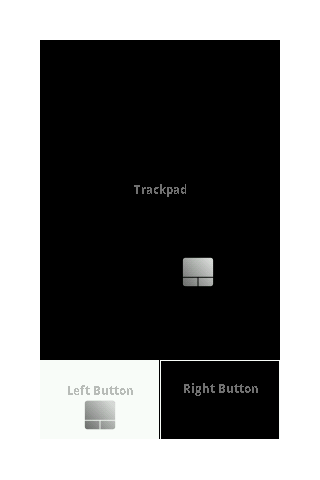
 Ultimate Gamepad – Si vous êtes amateur de jeux, mais que vous n’aimez pas jouer avec la souris et le clavier de votre ordinateur, n’achetez pas une manette qui coûte cher : installez Ultimate Gamepad sur votre Android !