5 utilitaires cachés de Windows 10 à découvrir tout de suite

Nouvel utilisateur de Windows 10, vous vous êtes sûrement familiarisé avec le menu Démarrer, Cortana, le nouveau Microsoft Edge et peut-être même que les bureaux virtuels n’ont déjà plus de secrets pour vous. Mais Windows 10 ne s’arrête pas là!

Capture vidéo, partition du disque, gestion de l’alimentation, partage du réseau et personnalisation de l’invite de commandes. Voici 5 fonctionnalités cachées à découvrir pour tirer le meilleur parti possible du nouveau système d’exploitation de Windows 10.

1. Le gestionnaire de l’espace disque

Windows 10 permet de visualiser la partition de l’espace disque, à la manière de ce que l’on a sur Android. Allez sur Panneau de configuration > Système et sécurité > Outils d’administration et Gestion de l’ordinateur. Vous trouverez la gestion des disques sous la rubrique Stockage. C’est là que vous verrez l’espace qu’occupe le système, mais aussi vos applis, documents, images, musiques, vidéos, etc.

Le gestionnaire permet de visualiser, mais aussi d’intervenir. Par exemple, en cliquant sur Applications, vous pouvez les désinstaller rapidement; un clic sur Vidéos vous redirigera vers le dossier où vous pourrez réviser le contenu.

2. La capture de vidéos

L’intégration de Xbox dans le système présente un gros avantage: vous pouvez enregistrer les parties qui se déroulent sur votre écran. Pour lancer la capture vidéo, il suffit d’appuyer sur Win+Alt+R.

Attention, cette fonctionnalité n’est prise en charge que par un nombre limité de cartes graphiques. Vous trouverez plus d’infos à ce sujet dans les paramètres de l’appli d’Xbox, Game DVR.

3. La gestion de l’alimentation

Windows 10 propose aussi un moyen de contrôler la jauge de la batterie. Vous le trouverez en cliquant sur Panneau de configuration > Système et sécurité > Options d’alimentation.

C’est là que vous pourrez choisir le comportement de votre ordinateur en mode veille ou veille prolongée et donc d’économiser votre énergie.

4. L’invite de commandes

Bien sûr, l’invite de commandes n’a pas attendu Windows 10 pour faire son apparition, mais elle présente maintenant des améliorations très intéressantes. On peut désormais, par exemple, y utiliser les fonctions du presse-papier: Ctrl C, puis Ctrl V.

Les options (clic droit sur la barre de titre, puis Propriétés) permettent de personnaliser le style de la fenêtre, la police de caractères, les couleurs et la transparence.

5. Sensor Wi-Fi

La fonction a beau faire l’objet d’une polémique, elle est tout de même très utile, puisqu’elle vous permet de partager votre réseau sans fil avec vos contacts Outlook, Skype ou Facebook lorsqu’ils viennent chez vous. En retour, vous pourrez vous connecter à leur réseau Wi-Fi.

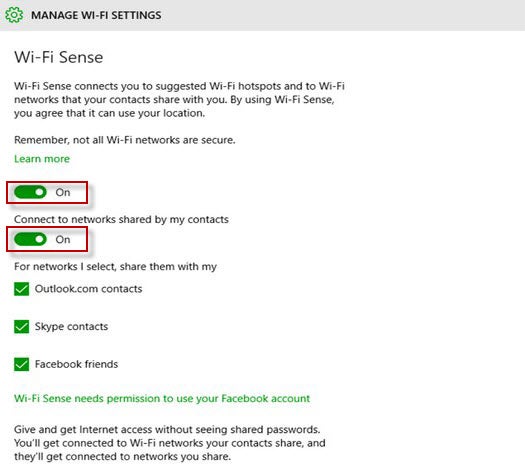
Dit comme ça, c’est peut-être inquiétant, mais il n’y a pourtant rien à craindre. Vous décidez si vous partagez ou non, et avec qui. Vous trouverez la fonction en cliquant sur Paramètres > Réseau et Internet > Gérer les paramètres Wi-Fi.

Des doutes sur la mise à niveau vers Windows 10? Consultez nos astuces et tutoriels sur le nouvel OS de Microsoft:

Windows 10: Wi-Fi Sense, c’est quoi au juste?

Wi-Fi Sense est une nouvelle fonctionnalité de Windows 10 qui devrait ravir vos amis: ils pourront en effet se connecter à votre réseau sans fil sans vous demander votre mot de passe. Et vice-versa, vous aussi pourrez vous connecter à leurs réseaux directement. Mais qu’en est-il de la sécurité? Y a-t-il un risque à activer cette option? On vous dit tout!

Tout d’abord, comment activer et paramétrer Wi-Fi Sense?

Wi-Fi Sense a pour but de faciliter le partage de votre réseau sans fil avec qui vous voulez. Attention, il ne s’agit pas d’en faire profiter tout le voisinage. Tout simplement, vous allez permettre à vos contacts d’y accéder sans introduire un fastidieux mot de passe.

Wi-Fi est activé dans Windows 10, mais il n’est pas configuré par défaut. Pour ce faire:

1. Rendez-vous dans les Paramètres de Windows 10.

2. Cliquez sur Réseau et Internet, puis sur Gérer les paramètres Wi-Fi.

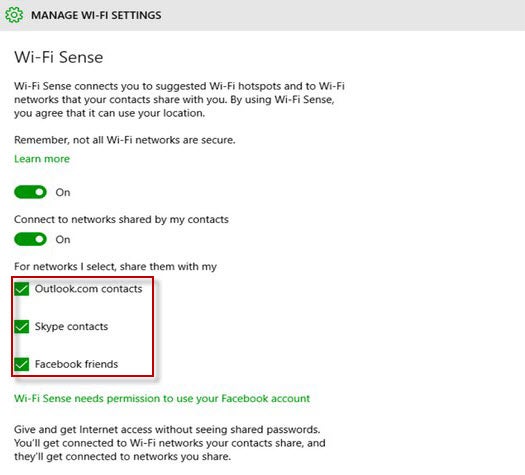
3. Dans la rubrique Partager les réseaux sélectionnés, choisissez ceux avec qui vous voulez partager votre réseau. Vous avez le choix entre: contacts d’Outlook.com, Skype et Facebook.

Gérer les paramètres Wi-Fi sous Windows 10Les groupes de contacts sélectionnés pourront se connecter automatiquement à votre réseau dès que leurs PC sous Windows 10 se trouveront à portée de votre Wi-Fi.

Vous avez bien lu: Wi-Fi Sense ne fonctionne que si les appareils (PC, mais aussi mobiles) qui veulent en profiter tournent sous Windows 10. Si vos amis ne sont pas dans ce cas, il vous faudra leur donner votre mot de passe.

Wi-Fi Sense, c’est risqué?

Wi-Fi Sense stocke en fait votre mot de passe sur un serveur sécurisé pour pouvoir l’offrir à vos amis. Le chiffrage se veut impénétrable et, de plus, le système est réservé aux réseaux domestiques. Pas question d’en profiter au boulot, ni à la fac ni nulle part ailleurs. Sur ce point-là, vous pouvez donc dormir sur vos deux oreilles: votre mot de passe n’est pas à la portée du premier hackeur venu.

Mais attention: même si Microsoft le dément, la rumeur prétend que vos contacts pourront accéder à tous les appareils connectés à un même réseau (à tous vos ordis, mais aussi à votre téléphone et tablette). Une personne mal intentionnée pourrait donc en profiter pour jeter un coup d’œil indiscret à votre courrier ou vos photos. En principe, il est peu probable que vos invités se mettent ainsi à fouiner dans vos affaires, mais si vous ne leur faites pas une confiance aveugle, vous pouvez toujours désactiver la fonction de recherche de nouveaux réseaux dans vos connexions Internet: cette précaution empêchera que d’autres utilisateurs détectent les appareils connectés au réseau.

Est-ce vraiment une bonne idée?

La sécurité de Wi-Fi Sense a ses limites: en activant le partage de votre réseau avec vos contacts, vous donnez les clés du routeur à tous les contacts d’Outlook.com, Skype ou Facebook qui peuvent avoir accès à votre réseau.

Si, comme beaucoup d’entre nous, vous comptez des gens de tous bords dans vos répertoires (vos proches, vos vrais amis, bien sûr, mais aussi les “amis” de vos “amis”, bref des types dont vous ne savez absolument rien), mieux vaut peut-être jouer la prudence. Mais ne sombrons pas dans la parano: il est peu probable que ces gens-là viennent se planter sur votre paillasson pour se connecter à l’œil à votre réseau.

Wi-Fi Sense, non merci! Comment je le désactive?

Wi-Fi Sense est donc plutôt une bonne idée et devrait vous rendre de précieux services si vous l’utilisez avec un peu de bon sens. Malgré tout, si vous n’en voulez pas, vous pouvez toujours désactiver la fonction.

1. Rendez-vous dans les Paramètres de Windows 10.

2. Cliquez sur Réseau et Internet, puis sur Gérer les paramètres Wi-Fi.

3. Désactivez tout simplement la fonction Partager les réseaux sélectionnés. C’est aussi là que vous pourrez désactiver la possibilité de vous connecter aux réseaux partagés par vos amis.

Désactiver Wi-Fi Sense

Des doutes sur la mise à niveau vers Windows 10? Consultez nos astuces et tutoriels sur le nouvel OS de Microsoft: