5 utilitaires cachés de Windows 10 à découvrir tout de suite

Nouvel utilisateur de Windows 10, vous vous êtes sûrement familiarisé avec le menu Démarrer, Cortana, le nouveau Microsoft Edge et peut-être même que les bureaux virtuels n’ont déjà plus de secrets pour vous. Mais Windows 10 ne s’arrête pas là!

Capture vidéo, partition du disque, gestion de l’alimentation, partage du réseau et personnalisation de l’invite de commandes. Voici 5 fonctionnalités cachées à découvrir pour tirer le meilleur parti possible du nouveau système d’exploitation de Windows 10.

1. Le gestionnaire de l’espace disque

Windows 10 permet de visualiser la partition de l’espace disque, à la manière de ce que l’on a sur Android. Allez sur Panneau de configuration > Système et sécurité > Outils d’administration et Gestion de l’ordinateur. Vous trouverez la gestion des disques sous la rubrique Stockage. C’est là que vous verrez l’espace qu’occupe le système, mais aussi vos applis, documents, images, musiques, vidéos, etc.

Le gestionnaire permet de visualiser, mais aussi d’intervenir. Par exemple, en cliquant sur Applications, vous pouvez les désinstaller rapidement; un clic sur Vidéos vous redirigera vers le dossier où vous pourrez réviser le contenu.

2. La capture de vidéos

L’intégration de Xbox dans le système présente un gros avantage: vous pouvez enregistrer les parties qui se déroulent sur votre écran. Pour lancer la capture vidéo, il suffit d’appuyer sur Win+Alt+R.

Attention, cette fonctionnalité n’est prise en charge que par un nombre limité de cartes graphiques. Vous trouverez plus d’infos à ce sujet dans les paramètres de l’appli d’Xbox, Game DVR.

3. La gestion de l’alimentation

Windows 10 propose aussi un moyen de contrôler la jauge de la batterie. Vous le trouverez en cliquant sur Panneau de configuration > Système et sécurité > Options d’alimentation.

C’est là que vous pourrez choisir le comportement de votre ordinateur en mode veille ou veille prolongée et donc d’économiser votre énergie.

4. L’invite de commandes

Bien sûr, l’invite de commandes n’a pas attendu Windows 10 pour faire son apparition, mais elle présente maintenant des améliorations très intéressantes. On peut désormais, par exemple, y utiliser les fonctions du presse-papier: Ctrl C, puis Ctrl V.

Les options (clic droit sur la barre de titre, puis Propriétés) permettent de personnaliser le style de la fenêtre, la police de caractères, les couleurs et la transparence.

5. Sensor Wi-Fi

La fonction a beau faire l’objet d’une polémique, elle est tout de même très utile, puisqu’elle vous permet de partager votre réseau sans fil avec vos contacts Outlook, Skype ou Facebook lorsqu’ils viennent chez vous. En retour, vous pourrez vous connecter à leur réseau Wi-Fi.

Dit comme ça, c’est peut-être inquiétant, mais il n’y a pourtant rien à craindre. Vous décidez si vous partagez ou non, et avec qui. Vous trouverez la fonction en cliquant sur Paramètres > Réseau et Internet > Gérer les paramètres Wi-Fi.

Des doutes sur la mise à niveau vers Windows 10? Consultez nos astuces et tutoriels sur le nouvel OS de Microsoft:

4 outils pour réaliser des tutoriels vidéos

Si vous surfez régulièrement sur le web, vous aurez sûrement remarqué la présence chaque jour plus importante des présentations vidéo de logiciel. Ces screencasts – comme on les appelle en anglais – sont bien plus dynamiques qu’une série d’images et finalement pas si compliqués à produire. Softonic inclut ce nouveau format depuis quelques mois pour diversifier son offre de contenu.

Nous vous proposons donc une sélection très personnelle d’outils de screencasting, établie à partir de notre propre expérience de production vidéo.

Camtasia Studio: le plus complet

Outil complet et puissant, Camtasia offre une suite de fonctionnalités avancées pour la capture, comme un véritable banc de montage pour la post-production et tire profit d’un codec maison jusqu’à présent inégalé en ce qui concerne le rapport qualité de compression/poids du fichier. Camatasia offre bien entedu l’export en H264 et la publication vers YouTube. Pour dire la vérité, c’est ce logiciel que nous utilisons à Softonic pour la production de nos vidéos.

Télécharger Camtasia Studio

Voici par exemple un screencast que nous avons réalisé avec Camtasia:

Camstudio: Open Source et 100% opérationnel

Alternative gratuite et plus accessible que Camtasia, Camstudio n’a pas à rougir de ses fonctionnalités. Son interface très simple en fait un logiciel parfait pour le “grand public”. Logiciel Open Source, il se concentre sur la capture, laissant la partie “édition” à d’autres programmes. Camstudio peut enregistrer tout ou partie de l’écran et créer des annotations.

Les fichiers peuvent être enregistrés en AVI ou SWF et les plus experimentés pourront se pencher sur le paramétrage poussé des codecs de compression. Il ne lui manque en fait que la publication automatique sur des plateformes vidéo comme YouTube ou Dailymotion.

Télécharger Camstudio

Screentoaster: le screencast à portée de clic

screentoaster_thumbApplication web développée sur une base d’applet Java (donc multiplateforme), Screentoaster offre le support de la webcam et du micro, l’enregistrement plein écran. En revanche, aucun banc de montage n’est prévu… L’export se fait sur le site même ou bien sur YouTube mais vous pouvez aussi télécharger le fichier final aux formats MOV ou SWF. Dernier point intéressant, la possibilité de rajouter des sous-titres à votre vidéo. Une solution géniale pour créer une vidéo de démonstration en trois clics de souris.


Télécharger Screentoaster

Screenflow: l’excellence Mac

LA solution de screencast sur Mac. Parfaitement intégré à Mac OS, Screenflow sait tirer profit de CoreImage et des autres technologies propres à Apple pour proposer un logiciel abouti et simple d’emploi. La capture est fluide et l’édition facilité par les possibilités de zoom sur les fenêtres, de mise en avant d’une zone de l’écran (en assombrissant le fond), l’intégration de la webcam et du son via le micro du Mac, etc.

Avantage certain sur la concurrence, l’édition séparée des flux vidéos et audio, l’export possible en WMV, l’audio ducking, qui permet de baisser automatiquement le volume sonore de la piste musicale quand une voix off prend le relai. Excellent.

Télécharger Screenflow

Quelques conseils pour la production:

1. N’oubliez pas de préparer votre script avant de vous lancer dans la production. Ce “chemin de fer” vous évitera de nombreuses prises.

2. Faites court! Restez sous les deux minutes. Plus, l’idée se perd et le spectateur s’ennuie.

3. Vérifiez votre micro et travaillez votre diction. La qualité du son et la clarté de votre énoncé jouent énormément sur le succès de votre vidéo.

4. Titrez et taggez la vidéo de façon pertinente pour que le sens de votre contenu soit saisi en quelques secondes. Contrairement à un texte, une vidéo ne peut pas être parcourue en diagonale.

5. Répétez. Faites un essai “à blanc”, histoire de prévoir le comportement des fenêtres et boîtes de dialogues, et de préparer tous les documents, liens, et outils nécessaires à la réalisation du screencast.

Bon tournage et n’hésitez pas à nous faire partager vos créations!

A voir:

Didacticiels gratuits: le site officiel de Camtasia offre quelques conseils d’utilisation de son logiciel.

A lire:

Article original écrit le 10 Décembre 2009 et mis à jour le 6 Novembre 2014.

VivaVideo, la meilleure application Android pour créer des ralentis vidéo

Vous aimeriez réaliser des effets de slow motion avec votre smartphone Android? Rien de plus simple, l’application VivaVideo pour Android est celle qu’il vous faut. Focus sur une appli qui mérite vraiment le détour.

De plus en plus de smartphones haut de gamme Android comme les Samsung Galaxy S4 et S5 ou encore le HTC One proposent, depuis leur application de photos native, une option de ralenti.

Pour tous les autres, il existe une flopée d’applications très médiocres qui prétendent venir combler ce manque. Après avoir testé une bonne dizaine de services, j’ai trouvé l’application idéale. Son nom? VivaVideo pour Android. Voici tout de suite comment réaliser vos premiers ralentis en quelques étapes.


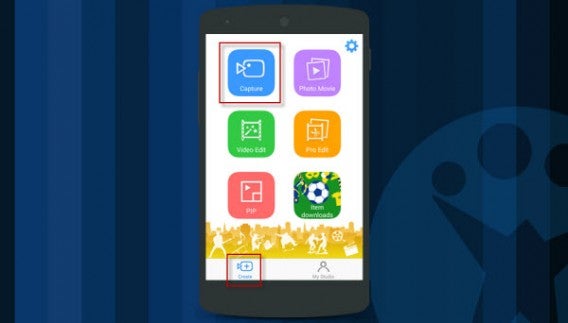
1. Téléchargez et installez l’application VivaVideo. Une fois sur l’écran d’accueil, contrôlez que vous soyez bien sur l’onglet Création en bas à gauche puis appuyez sur le bouton Caputre en haut à gauche.

VivaVideo caputre


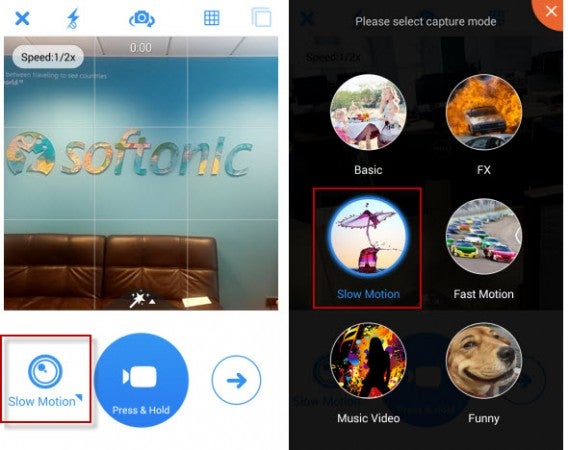
2. Sélectionnez ensuite le mode que vous souhaitez. Pour créer des ralentis, choisissez l’option Slow Motion. Réglez ensuite la vitesse à laquelle vous voulez enregistrer la vidéo.

1/2 signifie que la vitesse de reproduction de la vidéo sera de 50%, 1/4 de 25%. Vous pouvez aussi réaliser des clips accélérés en optant pour une vitesse plus élevée, 2X par exemple.

VivaVideo mode


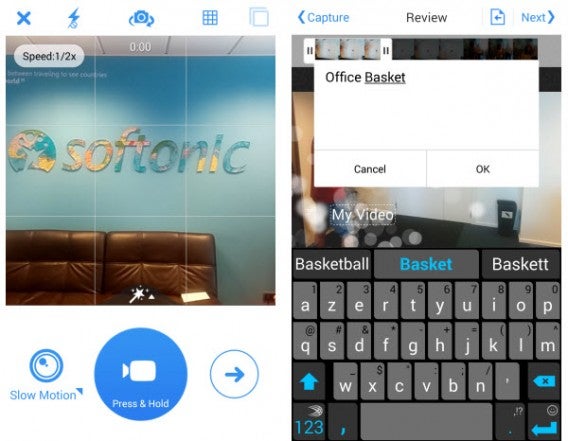
3. Une fois le clip capturé à l’aide de la caméra de votre Android, vous pouvez sélectionner la séquence qui vous intéresse à l’aide des marqueurs blancs placés sur la ligne du temps. Renommez ensuite la vidéo comme bon vous semble. Le texte apparaîtra au montage final.

Capture VivaVideo Android


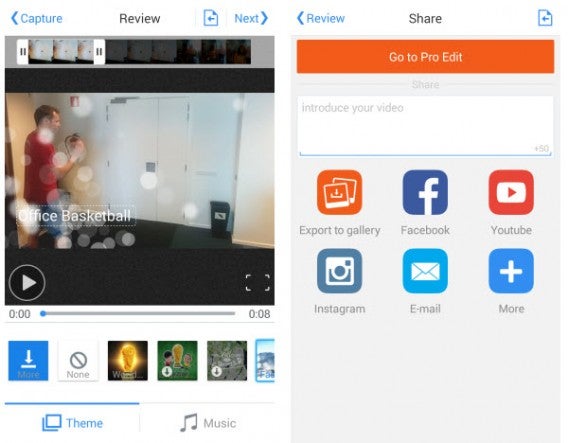
4. Pour embellir votre vidéo, VivaVideo permet l’ajout d’animations en un seul clic. Il faut faire le tri, mais certaines offrent un résultat final intéressant.

Procédez ensuite à l’export de la vidéo. Plusieurs options sont à votre disposition: l’enregistrement sur la mémoire du téléphone ou le partage direct sur Facebook, YouTube, Instagram et consorts.

Export VivaVideo


Et voici en images le résultat de notre test!


brightcove.createExperiences();

Cette démonstration vous a-t-elle convaincus? Dans ce cas, téléchargez dès maintenant VivaVideo pour Android! La bonne nouvelle, c’est que l’appli propose bien plus que de simples ralentis vidéo.


Vous adorez votre smartphone Android, mais connaissez-vous les meilleures applications pour synchroniser facilement votre smartphone avec votre PC?

Suivez-moi sur Twitter: bbrassart

Enregistrer et diffuser vos parties de jeux vidéo sur Internet

Vous êtes un expert de Battlefield 3, Call of Duty Modern Warfare 3 ou encore de Starcraft 2 ? Et pourquoi ne pas diffuser vos parties sur Internet ? C’est à la mode et de plus en plus de joueurs postent des vidéos de leurs prouesses virtuelles. Certains gamers se sont fait un véritable nom sur la toile grâce à cette pratique (MrLev12, Hooper…).

Que ce soit pour faire découvrir un jeu aux internautes ou pour montrer comment vous cassez la baraque sur les FPS en ligne, voici une sélection de logiciels et de services Web qui vont vous permettre de réaliser des captures vidéo et de diffuser vos parties sur Internet.

#1 Enregistrer des vidéos de vos parties pour une diffusion en différé

La première solution pour diffuser vos parties de jeux vidéo est d’en enregistrer une vidéo et ensuite de la poster sur les sites d’hébergement type YouTube, Daylimotion, Vimeo… L’avantage est de pouvoir éditer la vidéo et de la poster avec une qualité bien supérieure à celle permise par le streaming. Voici 4 logiciels qui vont vous permettre d’effectuer des captures vidéo :

> Fraps : un poids lourd de la catégorie. Un utilitaire simple pour réaliser des captures vidéo en temps réel. Il est capable de capturer l’audio et la vidéo avec une résolution qui peut atteindre 2560×1600 et 120 images par seconde. Son inconvénient : il s’agit d’un logiciel payant dont la version d’essai applique un tatouage numérique aux vidéos. Continue reading “Enregistrer et diffuser vos parties de jeux vidéo sur Internet”