Gmail 3.0 sur iPhone/iPad facilite la lecture des emails et la synchronisation entre les applications Google

Google a mis à jour son application de messagerie Gmail sur iOS (iPhone, iPad et iPod touch). Une version 3.0 qui facilite la la lecture des emails et la synchronisation entre ses applications.

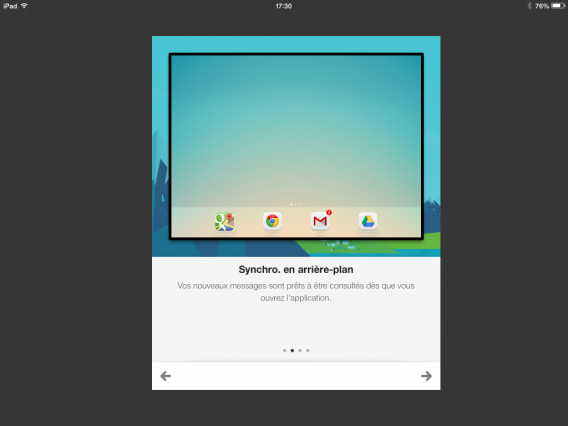
Google a concentré ses efforts pour améliorer l’actualisation en arrière-plan. Désormais, Gmail récupère vos emails même lorsque votre boîte de réception n’est pas ouverte. Vos nouveaux messages sont ainsi prêts à être consultés dès que vous ouvrez l’application.

Attention toutefois, pour que cette dernière fonction soit activé, vous devez utiliser iOS 7 et activer au moins un type de notification (badge, alerte ou bannière).

La firme de Moutain Review a également revu son processus de connexion aux applications Google telles que Gmail, Google Maps, Drive et Google Chrome. Gmail sur iOS permet maintenant d’e^tre automatiquement connecté à toutes les applis. L’utilisateur gagne ainsi en simplicité et en praticité.

Enfin, vous pouvez maintenant utiliser l’application pour choisir vos notifications et un ordinateur pour modifier les catégories.

Télécharger Gmail sur iPhone/iPad

Lire aussi:

Google Now débarque sur les versions bêta de Chrome pour PC et Mac

Gmail : contrôlez qui peut vous envoyer des messages via Google+

Une nouvelle option permet à tout le monde de vous envoyer un courrier électronique Gmail via Google+. Je vous explique comment cette option fonctionne et comment en profiter.

Si vous possédez un profil sur Google+, les contacts que vous avez dans vos différents cercles peuvent vous envoyer des e-mails directement dans votre boîte Gmail. Et même des personnes qui ne sont pas parmi vos contacts peuvent le faire : amis d’amis ou personnes qui passent sur votre profil par hasard. Tout le monde.

Si vous ne voyez pas encore de contacts, il se peut que Google n’ait pas encore activé cette fonction sur votre compte.

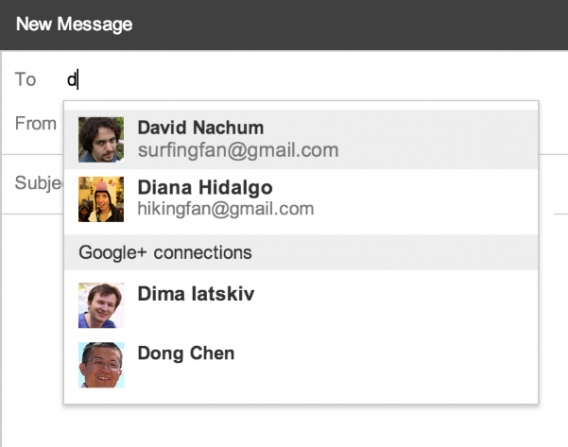
Elle fonctionne ainsi : lorsque vous ajoutez un destinataire à l’un de vos messages, Gmail vous propose également des contacts sur Google+, qu’ils soient ou non dans votre liste, mais seulement si cette personne a donné son autorisation pour recevoir des messages via Google+.

Quelques aspects à prendre en compte :

  • Si vous envoyez un courrier électronique à un contact de Google+, il verra votre adresse, mais vous ne pourrez pas connaître la sienne à moins qu’il ne vous réponde
  • Cette option est activée par défaut, sauf pour les comptes Gmail d’entreprises ou d’institutions, pour lesquels elle est désactivée
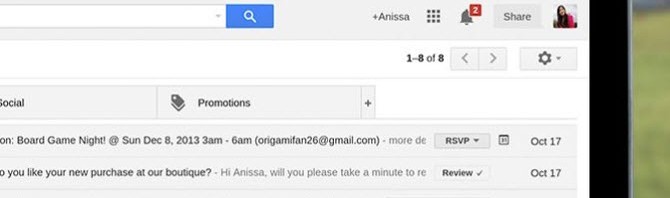
  • Les messages en provenance d’un contact qui ne fait pas partie de vos cercles apparaissent dans l’onglet « Social » – si vous l’avez conservé. Ceux de vos contacts arrivent dans votre onglet principal

Comment déterminer qui peut vous envoyer des messages via Google+

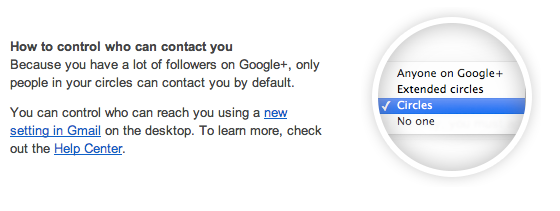
Pour décider qui peut vous envoyer des courriers via Google+, consultez les options de Gmail en haut à droite, , sélectionnez l’option “Paramètres” du menu déroulant et dans l’onglet “Général”, allez à la section “Envoyer un e-mail via Google+”. Vous pouvez alors choisir parmi les options suivantes :

  • Tout le monde sur Google+ : toute personne qui vous a dans ses cercles
  • Cercles étendus : les amis de vos amis (ou les contacts de vos contacts)
  • Cercles : seules les personnes qui se trouvent dans vos cercles
  • Personne

Il s’agit peut-être du bon moment pour vérifier les contacts que vous possédez dans vos cercles.

Dans tous les cas, les messages de personnes qui ne se trouvent pas dans vos cercles apparaissent dans l’onglet « Social ». Sauf si vous choisissez « Personne », ce qui empêche tout contact de vous envoyer des courriers électroniques via Google+.

Gmail devient un peu plus social, mais ne vous inquiétez pas

Pour assurer la promotion de son réseau social, Google a intégré Google+ à ses services les plus populaires. Tout d’abord avec les commentaires sur Blogger, puis sur YouTube. C’est maintenant au tour de Gmail de se « socialiser » pour que les messages arrivent directement dans votre boîte de réception.

Les messages reçus par des inconnus via Google+ sont archivés dans l’onglet « Social »

Au moment où vous décidez de vous créer un profil sur Google+, vous acceptez qu’une partie en soit publique (même s’il s’agit d’une petite partie). Si vous ne souhaitez pas participer, c’est facile : supprimez votre profil sur Google+, faites en sorte que personne ne puisse vous trouver ou que personne ne puisse commenter vos publications.

Dans les options de Google+, vous pouvez déterminer qui peut commenter vos publications.

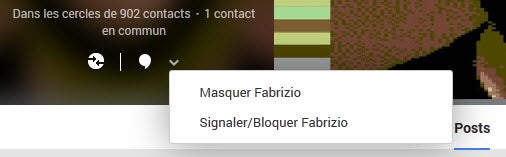
Vous avez peur que quelqu’un puisse vous cyberharceler ? Rappelez-vous que la personne qui vous envoie un message doit être inscrite sur Google+ et ne peut connaître votre adresse à moins que vous ne répondiez. Si vous recevez un message insultant, vous pouvez bloquer et dénoncer l’expéditeur grâce à un bouton qui est présent sur tous les profils Google+.

Personnellement, j’ai configuré cette option sur « Tout le monde sur Google+ »

Dans mon cas, je vais laisser l’option sur « Tout le monde sur Google+ » : je n’ai pas envie de perdre la possibilité de communiquer avec les autres. Alors vous le savez : si vous souhaitez m’envoyer un courrier électronique, il vous suffit de m’ajouter sur Google+ et vous écrivez mon nom dans le champ « A » de Gmail. Je serai ravi de vous lire.

Et vous, quelle configuration allez-vous choisir pour cette option ?

Article original écrit par  Softonic.com. Adapté de l’espagnol.

Article similaire:

Les utilisateurs “VIP” de Google+ protégés par défaut de la réception d’emails d’anonymes

Google a crée la polémique la semaine passée en introduisant la possibilité à l’ensemble des utilisateurs de son réseau social, Google+, de s’envoyer des emails, même si on ne les connait pas.

Cela peut être désactivée bien entendu mais l’option est activée par défaut pour tous les utilisateurs. Tous? Non, car Google a voulu prendre soin des utilisateurs qui ont de nombreux adeptes éliminant ainsi cette option par défaut. Ces derniers peuvent néanmoins l’activer s’ils le souhaitent.

Pour le dire autrement : si vous n’avez pas beaucoup de personnes qui vous suivent sur votre profil Google+, Google permet l’envoi d’emails mais les utilisateurs ne savent pas quelle est votre adresse. Si de nombreuses personnes vous suivent, Google vous protège par défaut :

“Parce que vous avez beaucoup de followers sur Google+, par défaut, seules les personnes dans vos cercles peuvent vous contacter”

Cette décision peut être considérée comme une mesure visant à éviter l’envoi de courriels abusifs à des célébrités, ou un traitement de faveur pour les utilisateurs qui rapportent de l’argent à Google+.

Source et deuxième image: The Verge Première image: Owlturd

Gmail intègre Google+ et permet l’envoi d’emails à des étrangers

Google continue son processus d’intégration de l’ensemble de ses services en permettant désormais aux utilisateurs de Google+, son réseau social, de s’envoyer des emails, y compris à des personnes que vous ne connaissez pas.

En principe, les emails ne sont pas publics et vous ne pouvez connaître l’email d’une personne que si celle-ci vous répond. Google change donc la donne et ouvre la porte d’une nouvelle ère. La fonction , un peu déroutante, peut cependant être modifiée ou désactivée.

Le raisonnement de Google est simple. Les gens se rencontrent souvent mais oublient d’échanger des e-mails. Alors que les utilisateurs de Google+ peuvent partager en privé à une personne seule ou un groupe de personnes du contenu, le réseau social n’a pas de fonction traditionnelle de messagerie directe. L’intégration de Google+ dans Gmail est une façon de rendre la messagerie privée plus facile à utiliser.

Cette nouvelle fonctionnalité fonctionne avec les nouvelles catégories de la boîte de réception de Gmail afin que vous puissiez discuter avec d’autres utilisateurs de Google sous l’onglet “Social”.

Si vous souhaitez désactiver la fonctionnalité entièrement, il suffit de vous rendre dans les paramètres de Gmail pour trouver le menu déroulant à côté de “Email via Google+” et de sélectionner “Personne”.

Source: Official Gmail Blog

Gmail pour Android charge maintenant automatiquement les images

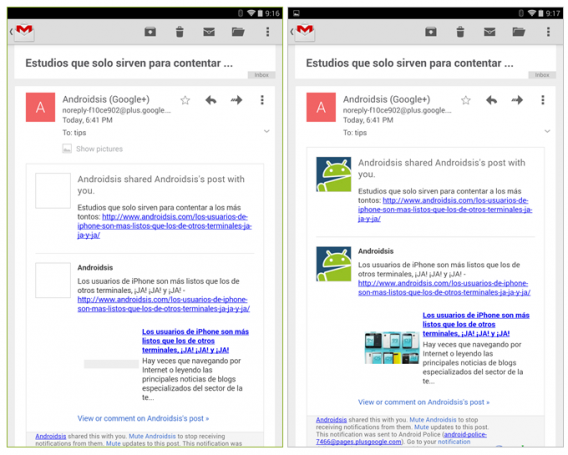
Google a mis aujourd’hui à jour Gmail pour Android. La mise à jour introduit l’affichage automatique des images. Avec la version 4.7.2 , il n’est pas nécessaire de cliquer sur “Afficher les images ci-dessous” lorsque vous ouvrez un email contenant un fichier au format JPEG, PNG et plus.

Désormais, les images intégrées dans les emails seront logés temporairement dans les serveurs de Google, qui de cette manière peut assurer l’intégrité du fichier, identifier les logiciels malveillants avant qu’ils n’atteignent les appareils des utilisateurs.

Dans la capture d’écran à droite (rapporté par AndroidPolice),  nous voyons comment les e-mails montrent maintenant les images directement:

Google n’a pas précisé encore le changelog complet de la mise à jour mais pour le moment celle-ci ne semble pas présenter d’autres innovations importantes. Le nouvel affichage d’images sera annoncé aux utilisateurs d’Android avec une information sous la forme d’un pop-up présent lors du premier démarrage de l’application après la mise à jour.

Pour ceux qui souhaitent continuer à utiliser l’ancienne version de Gmail, il suffit d’accéder aux options de l’application et désactiver Afficher les images.

[Via: AndroidPolice]

Comment faire une sauvegarde de Gmail et Google Agenda (et comment la récupérer)?

Problèmes de sécurité, stockage limité, migrations… Les raisons de faire une sauvegarde de Gmail et Google Agenda ne manquent pas. Nous vous expliquons comment faire et comment la récupérer.

Google a amélioré son outil Takeout, qui permet de télécharger les données sur un disque dur, pour intégrer Gmail et Google Agenda. Jusqu’à maintenant, Google permettait d’importer les données d’autres services, comme YouTube, Blogger et Drive mais d’aucun de ses produits phares comme les courriers électroniques et le calendrier.
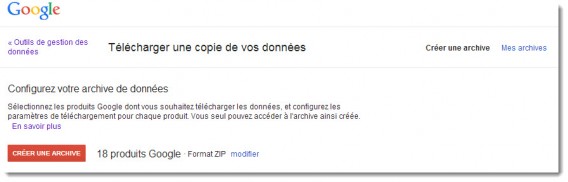
Télécharger une copie de vos données Google

Le courrier de Gmail est enregistré en format MBOX, un standard de messagerie universel, alors que le calendrier est enregistré en format iCalendar. Dans les deux cas, le téléchargement des données s’effectue par le biais de divers dossiers compressés en format ZIP (de deux gigas par dossier).

1. Connectez-vous à votre profil Google

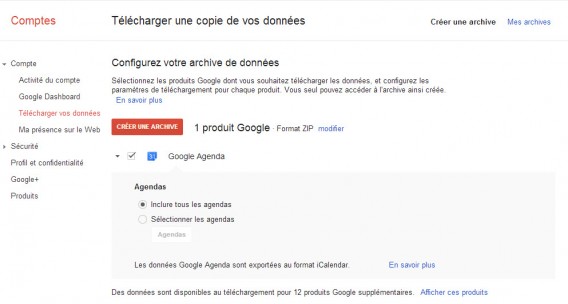
La fonction Takeout se trouve dans Compte > Téléchargement de données. Vous pouvez y accéder directement en cliquant sur ce lien (ou sur celui-ci si vous ne souhaitez télécharger que vos données Gmail). Vous trouverez une liste de produits Google avec des cases à cocher. Sélectionnez Gmail et Google Agenda.
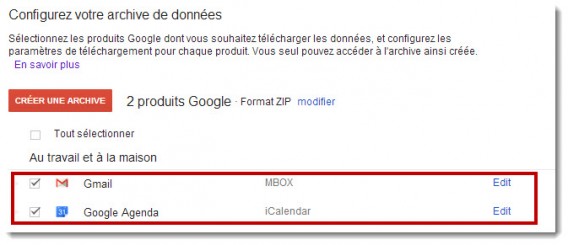
Exportation données GMail et Google Agenda

2. Configurez les options de téléchargement

Cliquez sur « Edit » (ou « Modifier ») pour modifier les options de la sauvegarde. La sauvegarde de Google Agendavous permet de sélectionner quels calendriers vous souhaitez garder, et celle de Gmail vous propose de choisir les libellés qui vous intéressent.
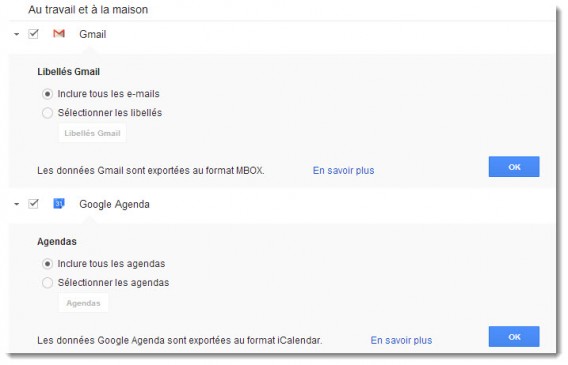
Gmail et Google Agenda libellés

Ces deux options vous intéresseront si vous souhaitez mieux organiser vos sauvegardes ou faire des copies partielles (par exemple, si vous ne voulez que télécharger les courriers « important »). Par défaut, Google Takeout télécharge des copies intégrales.

3. Attendez que les dossiers soient créés

Les dossiers contenant les sauvegardes ne sont pas créés instantanément : de nombreux utilisateurs font la même demande en même temps que vous. Heureusement, les serveurs de Google sont rapides et en moins de dix minutes, vous devriez avoir les dossiers prêts à être téléchargés. Vous serez informé par le biais d’un courrier électronique.
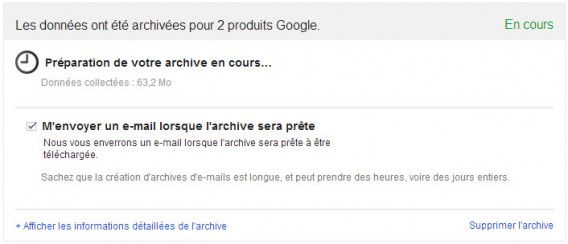
Données archivées Google

4. Téléchargez les dossiers depuis Google

Quand ils sont prêts, vous pourrez télécharger les dossiers depuis la même page. Si vous la fermez, utilisez le lien contenu dans l’e-mail d’information ou consultez settings/takeout/downloads ; vous y trouverez les fichiers générés et pourrez choisir ceux que vous souhaitez télécharger.
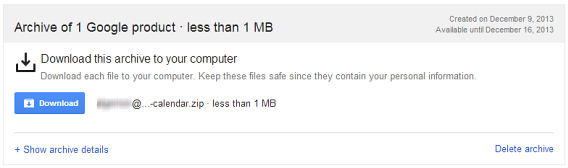
Sauvegarde Gmail: Téléchargez les dossiers depuis Google

Dans les ZIP, vous verrez les fichiers MBOX pour Gmail et les fichiers ICS pour Calendar.

Comment importer les fichiers MBOX dans Gmail et les ICS dans Google Agenda ?

Maintenant que vous disposez des fichiers, vous vous demandez sûrement ce que vous devez en faire. Dans le cas de Calendar, l’importation est très facile, il vous suffit d’aller dans les options (onglet « Calendrier ») et de cliquer sur « Importer le calendrier », une option que vous trouvez à côté du bouton « Créer un nouveau calendrier ». Vous pourrez alors sélectionner les fichiers ICS (iCalendar).
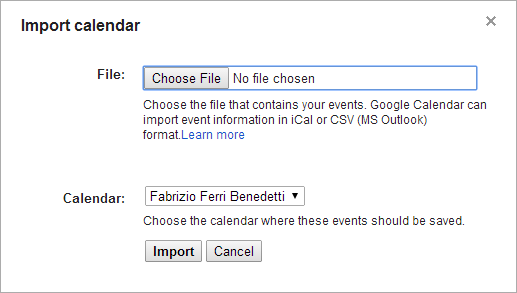
Comment importer les fichiers MBOX dans Gmail et les ICS dans Calendar ?

Dans le cas des fichiers MBOX (Gmail), vous pouvez les re-télécharger sur un compte Gmail via une méthode simple : les importer par l’intermédiaire d’un logiciel de messagerie type Mozilla Thunderbird si vous avez configuré votre compte Gmail avec IMAP, qui assure la synchronisation des anciens courriers avec les nouveaux.
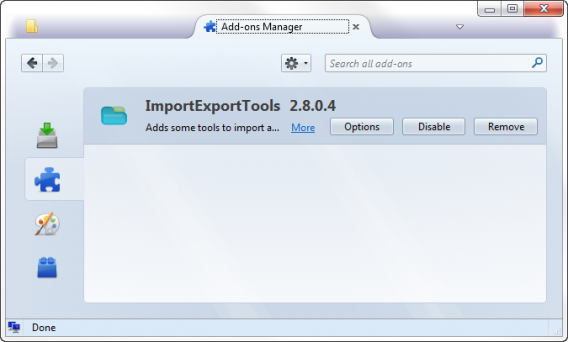
Dans Thunderbird, l’importation des fichiers MBOX se fait à travers l’extension ImportExportTools

Dans Thunderbird, l’importation des fichiers MBOX se fait à travers l’extension ImportExportTools. Il s’installe manuellement à partir du panneau des extensions : cliquez sur l’icône d’un engrenage et choisissez l’installation depuis un fichier. Sélectionnez le fichier et confirmez l’installation avec ImportExportTools XPI.
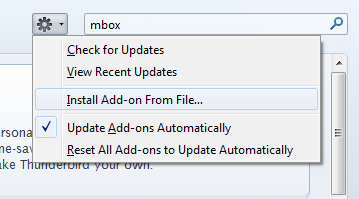
confirmez l'installation avec ImportExportTools XPI

Après le redémarrage de Thunderbird, vous pourrez importer des e-mails directement depuis le menu Outils > ImportExportTools..
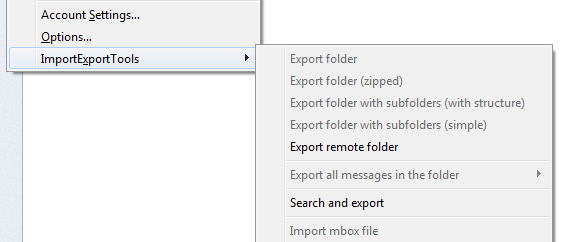
importer des e-mails directement depuis le menu Outils > ImportExportTools..

Thunderbird étant configuré avec Gmail via IMAP, les emails importés dans le programme seront automatiquement synchronisés avec le compte Google que vous utilisez. De cette façon, vous pouvez déplacer beaucoup de courriers d’un compte à l’autre.

Vous avez fait votre sauvegarde de Gmail et Google Agenda ?

A lire aussi:

Adapté de l’espagnol. Article original écrit par  – Softonic.com.

Gmail pour Android se met à jour: réponses automatiques et pièces jointes tout format

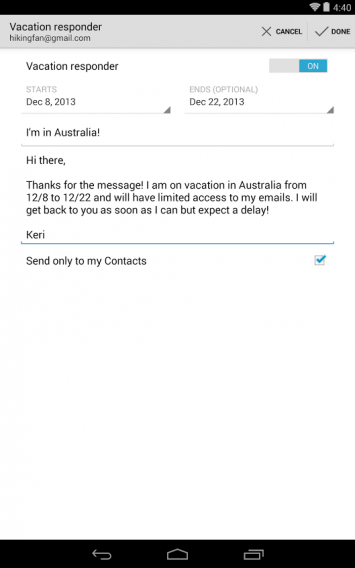
Gmail pour Android reçoit une mise à jour importante avec de nouvelles fonctionnalités intéressantes comme les réponses automatiques, déjà disponibles dans l’application web de Gmail.

La nouvelle fonction arrive juste à temps pour les vacances de Noël. Comme annoncé par l’équipe Gmail: “si pressé d’emballer vos cadeaux, vous avez oublié de mettre un répondeur pour les vacances. Mais vous avez de la chance: vous pouvez désormais créer ou mettre à jour le message de réponse automatique directement depuis l’application Gmail pour Android.”


Parmi les autres innovations, la mise à jour introduit également la possibilité de joindre des pièces jointes de toutes sortes (photos, vidéos, PDF, ZIP…). En outre, pour les utilisateurs de KitKat 4.4, il a été ajouté une option pour imprimer directement à partir de son téléphone Android un e-mail.

La mise à jour améliore les performances générales et Gmail s’optimise pour les appareils Android avec moins de mémoire.

La mise à jour sera disponible progressivement sur ​​tous les appareils Android dans les prochains jours.

Lire aussi:

Téléchargez tous vos messages de Gmail et vos calendriers Google

Euro Truck Simulator 2: Scania Streamline dans la version bêta du nouveau patch

Microsoft lance son outil pour passer de Gmail à Outlook.com

Microsoft espère attirer les utilisateurs de Gmail vers Outlook.com en facilitant la migration. La société a ajouté un nouvel outil d’importation vers Outlook.com pour migrer tous vos emails Gmail vers Outlook en cliquant simplement sur quelques boutons.

Auparavant, Microsoft permettait aux utilisateurs de Gmail d’importer leur courrier dans Outlook.com en utilisant le protocole de messagerie POP3. Malheureusement, l’import en POP3 ne pouvait pas indiquer les e-mails qui avaient été lus, non lus, ou avec l’une des balises. Avec le nouvel outil d’importation basé sur le protocole IMAP, toutes vos données importantes comme la structure de l’étiquette seront importées.

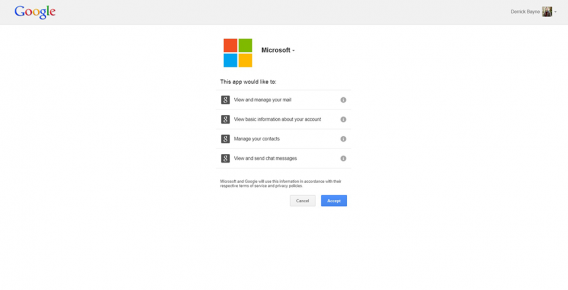
Pour démarrer l’importation de vos messages Gmail vers Outlook.com, cliquez sur l’icône Réglages, entrez dans les paramètres mail puis gestion de votre compte et enfin importation de comptes emails. Sélectionnez Google et l’outil d’importation devrait se lancer vous demandant au passage de permettre à Microsoft d’accéder à votre compte Gmail.

Vous devriez voir l’écran ci-dessous:

Après cela, Microsoft vous enverra un guide étape par étape pour transférer vos e-mails Gmail vers Outlook.com. Vous pouvez continuer à utiliser Outlook.com puisque le processus d’importation s’exécute en arrière-plan. Pour plus d’informations sur la façon de déplacer toutes vos informations sur Google à Outlook.com, vous pouvez consultez le guide de Microsoft.

Source: Outlook Blog

Téléchargez tous vos messages de Gmail et vos calendriers Google

Google a lancé une fonctionnalité demandée par les utilisateurs depuis très longtemps. Maintenant, vous pouvez exporter une copie de votre Gmail et de votre Google Agenda. Cela permet à la fois de conserver une sauvegarde de toutes vos données et de  migrer vers un autre service si vous le souhaitez.

Google permet le téléchargement de votre calendrier depuis cette page. Mais à partir du mois prochain, vous pouvez également télécharger toutes les données de Gmail.

Actuellement, Google permet déjà de télécharger nos données et nos historiques d’une multitude de ses services: Hangouts , Google+ , Blogger, YouTube et même Google Maps parmi beaucoup d’autres. Mais deux de ses services les plus populaires, Gmail et Calendar, étaient toujours absentes. La chose est désormais réparée.

Source : Gmail Blog

Facebook, Gmail et Candy Crush Saga : les applications préférées des Français selon une étude

Comment les français utilisent leurs applications mobiles? Une étude de CCM Benchmark en collaboration avec NPA Conseil nous montre une photographie intéressante de nos usages.

Cette enquête en ligne a été réalisée du 27 septembre au 3 octobre 2013 auprès de 971 panélistes âgés de 18 ans et plus et équipés au moins d’un smartphone ou d’une tablette. Que montre-elle?

Les mobinautes français n’utilisent pas tant que cela des applications. Plus de 3 sur 5 disposent de moins de 30 applications sur son smartphone. Et 3 mobinautes sur 4 affirment utiliser fréquemment 10 applications ou moins. Sur smartphone, les catégories les plus populaires sont les applications liées à la communication (e-mail, chat…) et la météo puis les applications de photo/vidéo complètent le podium. Rien de surprenant, les applications pour les besoins quotidiens sortent forcement du lot. A noter que sur tablette, les jeux arrivent en troisième position.

Quelles sont les plus applications les plus populaires ?

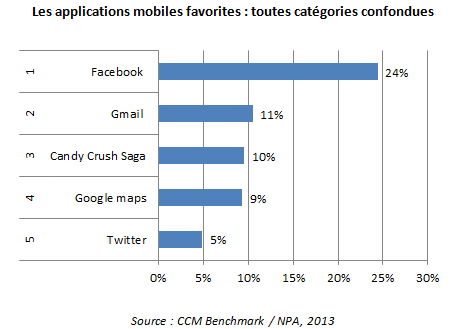
Selon l’étude de CCM Benchmark, Facebook est présent sur 24% des smartphone. Un taux de pénétration qui laisse rêveur. Derrière, arrive dans l’ordre Gmail, Candy Crush Saga, Google Maps et Twitter. L’étude note d’ailleurs la forte popularité des applications de Google : près de deux mobinautes sur cinq mentionnent au moins une des applis du groupe.

Les applications mobiles les plus populaires - Source :CCM Benchmark /  NPA Conseil 2013

Enfin, la présence du Candy Crush Saga montre sa notoriété alors qu’il vient juste de fêter son premier anniversaire. Le jeu est en effet le plus souvent cité comme dernière application installée sur mobile ou tablette.

Autres données intéressantes : Près d’un mobinaute sur trois a déjà téléchargé des applications payantes et l’application d’Amazon est l’application e-commerce la plus utilisée (32% des mobinautes). Elle arrive largement en tête de sa catégorie.

Source: CCM Benchmark