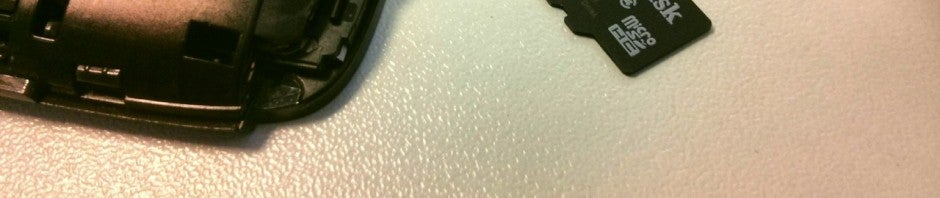
Installer des applications Android sur la carte SD: 5 solutions à des problèmes fréquents

La mémoire interne de votre Android est déjà pleine à craquer, mais vous n’êtes pas du genre à renoncer aux dernières applications que tout le monde s’arrache sur le Google Play. Le problème, c’est que la capacité de votre téléphone a ses limites et vous le rappelle dès que vous essayez d’installer une nouvelle appli. C’est très énervant. La solution: obliger votre Android à les installer sur une carte SD.

La carte SD vous offre une capacité de mémoire bien plus grande. Pour y dériver l’installation de vos applications, il existe une technique assez simple, mais, hélas, elle ne fonctionne pas toujours aussi bien qu’on pourrait le souhaiter. Les raisons s’expliquent par la diversité des configurations mobiles et PC, qui peuvent varier énormément d’un utilisateur à un autre.

Nous avons tâché d’analyser les 5 problèmes les plus récurrents pour y apporter une solution et vous permettre de continuer à télécharger sans souci vos applications préférées.

Le pack de drivers ou draver, c’est quoi?

Pour pouvoir connecter votre téléphone Android au PC, il faut que Windows le reconnaisse. Pour que la détection par la commande abd devices se réalise avec succès, il faut parfois installer des drivers ou pilotes fournis par le fabricant du téléphone.
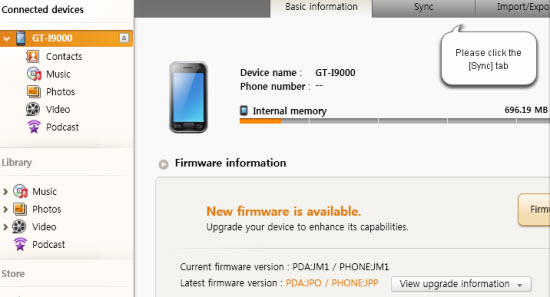
Samsung KIES

L’utilitaire Kies de Samsung inclut des drivers USB pour tous ses téléphones

La solution la plus simple, c’est d’installer des utilitaires comme Samsunk Kies, Sony Companion ou LG PC Suite, qui incluent tous les drivers pour leurs téléphones. Nous expliquions dans cet article le mois dernier comment synchroniser un Android avec son PC.

La commande pm get-install-location n’est pas reconnue

Attention aux tirets! L’erreur vient peut-être de là. Les commandes s’écrivent sans tirets lorsque la version d’Android est antérieure à la 4.0. Si la version d’Android est postérieure à la 4.0, alors les commandes s’écrivent avec des tirets:

Pour savoir quelle est l’option d’installation activée:

adb shell pm get-install-location (Android 4.0 ou postérieur)

adb shell pm getInstallLocation (Android 2.3 ou antérieur)

Pour paramétrer la carte SD comme destination par défaut:

adb shell pm setInstallLocation 2 (Android 4.0 ou postérieur)

adb shell pm set-install-location 2 (Android 2.3 ou antérieur)

Pour savoir quelle est votre version d’Android, rendez-vous dans les Réglages et ouvrez la section A propos du téléphone. Si vous avez la version 2.3, écrivez les commandes sans tirets.

Il me dit qu’il ne trouve pas le chemin spécifié

Les outils de développement de Google peuvent être décompressés dans n’importe quel dossier. Vous pouvez les sauvegarder dans le dossier Fichiers des programmes, mais votre chemin peut différer sans que cela n’altère le bon fonctionnement de l’opération.

Pour que leur accès depuis l’invite de commande soit le plus simple possible, copiez tout à la racine du disque C. Ainsi, le chemin sera C:\android-sdk, beaucoup plus facile à ouvrir.

android-sdk dans le disque C

Je trouve plus d’un dispositif en tapant adb devices

Si vous avez plus d’un téléphone Android et peut-être un émulateur, il est normal qu’en tapant la commande adb devices plusieurs dispositifs apparaissent. Si c’est le cas, vous devez ajouter l’identifiant du téléphone que vous voulez modifier avant de taper la commande.

Par exemple, si après avoir tapé adb devices, vous obtenez la liste suivante:

List of devices attachedemulator-5554 device8e1d789c device

Pour connecter le téléphone, qui est en second, il faut ajouter -s suivi de son code avant la commande shell. La commande pour modifier le chemin du mobile serait donc la suivante:

adb -s 8e1d789c shell pm setInstallLocation 2

Je reçois un message “accès refusé” en utilisant taskkill

Si vous souhaitez terminer un processus qui utilise le port 5037 et que Windows refuse l’accès, c’est parce que vous n’avez pas les permissions d’administrateur. Veillez à ouvrir l’invite de commande comme ceci:

Ouvrir l'invite de commande en tant qu'administrateur

Le processus est-il réversible?

Bien sûr. Il suffit de suivre les mêmes instructions, mais au lieu de paramétrer l’installation sur un stockage externe (l’option numéro 2), vous pouvez revenir à l’option par défaut (la zéro), qui laisse Android décider par lui-même.

La carte SD c’est bien, mais ce n’est pas toujours la meilleure solution!

En suivant ces instructions, vous devriez pouvoir installer directement toutes vos applications Android dans la carte SD sans que ne s’affichent ces agaçants messages d’erreur, bloquant toute l’opération. La carte SD, nous l’avons dit plus haut, vous offre un espace de stockage bien plus important que la mémoire de votre téléphone Android, mais attention, ce n’est pas la panacée pour autant. En effet, certaines applications -et certains jeux notamment- tournent moins bien depuis ce périphérique et il vous faudra les dériver manuellement vers la mémoire interne du téléphone pour un meilleur rendu. A vous de tester! Et n’hésitez pas à nous faire part de vos expériences dans les commentaires.

A lire:

Article original de Fabrizio Ferri-Benedetti – Softonic.com. Traduit et adapté de l’espagnol.

Windows Phone 8.1: déplacer ses applis vers la carte SD, c’est possible avec Storage Sense

Sur Windows Phone 8.1, l’application Storage Sense permet de transférer les applications vers la carte SD. Et de libérer de l’espace de stockage. Pratique!

Storage Sense est inclus dans Windows Phone 8.1. Après la mise à jour de la nouvelle version du système, vous trouverez Storage Sense dans votre collection d’applications. Son fonctionnement est beaucoup plus simple que sur la version Android.  Vous pouvez même déplacer plusieurs applications à la fois sur la carte SD. Voici comment faire:

1. Ouvrez Storage Sense

Tapez sur l’icône de Storage Sense pour lancer l’application.

Interface Storage Sense

Si vous ne possédez pas l’icône Live de Storage Sense, vous pouvez la trouver dans votre collection d’applications.

Chercher l'icône dans la galerie d'applications

2. Sélectionnez la mémoire du téléphone

Storage Sense affiche à la fois la mémoire du téléphone et celle de la carte SD. Tapez sur phone.

3. Sélectionnez Apps + Games pour le stockage

Appuyez ensuite sur Apps + Games pour avoir une vue d’ensemble de toutes les applications et jeux installés.

4. Sélectionnez les applications et déplacez-les vers la carte mémoire

Tapez sur l’icône en bas pour activer l’outil de sélection.

Vous pouvez ensuite choisir une ou plusieurs applications et appuyer sur move pour les exporter vers la carte SD. Storage Sense classe automatiquement les applications par taille.

Storage Sense est une grande innovation de Windows Phone 8.1. Surtout pour les applications de plusieurs giga-octets qui consomment beaucoup d’espace. Lorsque vous les déplacez, laissez-vous guider par la taille des applications. Attention toutefois aux inconvénients: la lecture et l’écriture depuis la carte SD sont considérablement ralenties et, dans certains cas, les applications volumineuses sont beaucoup plus lentes à tourner depuis cet espace de stockage périphérique.

A lire aussi:

Article original de Markus Kasanmascheff – Softonic.com. Traduit et adapté de l’allemand.

Copier ses contacts Android sur la SIM, une carte SD ou sur le cloud, le bon réflexe

Un téléphone qui se casse, qui tombe à l’eau, qui se perd, c’est contrariant. Si vous n’avez pas sauvegardé les données qu’il contient, c’est carrément la catastrophe. Tout est perdu, y compris vos contacts, à moins que vous n’ayez eu la bonne idée de faire une copie de sauvegarde de votre carnet d’adresses Android.

Mieux vaut être prévoyant. Les contacts doivent être sauvegardés en lieu sûr. Ainsi, en cas de problème, ils seront facilement récupérables. Il existe trois options possibles:

  • les copier du téléphone sur la SIM (si vous cassez votre téléphone, vous retrouverez vos contacts en glissant la carte dans un autre téléphone)
  • faire une sauvegarde des contacts sur une carte SD
  • créer une copie sur le cloud

Voici comment effectuer chacune de ces trois opérations.

Copier les contacts du téléphone sur la carte SIM

Cette procédure protège vos contacts en cas de dégâts irréparables de votre téléphone. Mais ce n’est pas tout. Si vous possédez plus d’un appareil pour une même carte SIM, vous aurez toujours votre carnet d’adresses à disposition.

Vous pouvez exporter vos contacts du téléphone vers la SIM grâce à une application, par exemple Copy to SIM Card, très facile à utiliser et efficace.

Téléchargez et ouvrez l’application, sélectionnez l’onglet Contacts du téléphone (Contacts on phone) et cochez la case Sélectionnez tous (Select all).

Copy SIM Card - Select all

Ouvrez maintenant le menu des trois points verticaux dans le coin inférieur droit et tapez sur l’option Copier les éléments sélectionnés sur la SIM (Copy selected to SIM).

C’est fait! Une copie de vos contacts a maintenant été sauvegardée dans votre carte SIM. N’oubliez pas, cependant, que sa capacité est limitée. Selon le type de carte (32 Ko, 64 Ko ou 128 Ko) et le modèle de votre téléphone, le nombre de contacts stockés varie de 200 à 750 et toutes vos informations ne sont pas nécessairement prises en charge (par exemple, les photos du profil ou même, dans certains cas, un second numéro).

Exporter les contacts vers une carte SD

Alternative à la SIM, la carte SD. Pour faire une sauvegarde de votre carnet d’adresses sur une carte mémoire, vous pouvez utiliser MyBackup.

Installez l’application, ouvrez-la, appuyez sur le menu New Backup et indiquez le type de sauvegarde que vous souhaitez effectuer: Données (Data).

On vous demandera alors où vous souhaitez enregistrer une copie de vos contacts. Sélectionnez l’option Local (Local). Sur l’écran suivant, vous pouvez choisir ce que vous souhaitez copier. Sélectionnez l’élément Contacts (Contacts).

MyBackup - Scroll down

On vous demandera alors de donner un nom à la sauvegarde. Vous pouvez laisser la valeur par défaut, qui contient la date, ou créer un nom vous-même. Tapez sur OK. Votre sauvegarde est maintenant en lieu sûr, sur la carte SD.

Une précision: la version d’essai gratuite de l’application ne permet pas de réintégrer les contacts à partir de la sauvegarde, pour ce faire, vous devez passer à la version Pro (téléchargeable directement depuis l’application).

Sauvegarder vos contacts sur le cloud

La méthode la plus pratique pour conserver vos contacts en toute sécurité est d’enregistrer une copie de sauvegarde du carnet d’adresses sur le cloud, via Dropbox, par exemple. De cette façon, quoi qu’il arrive, vos données seront toujours accessibles, où que vous soyez.

Si vous n’avez pas Dropbox, téléchargez l’application et créez-vous un compte en suivant la procédure (c’est gratuit).

Ensuite, ouvrez votre carnet d’adresses et, dans le menu des trois points dans le coin inférieur droit, choisissez Importer/Exporter (Import/export).

Ensuite, sélectionnez Partager les contacts visibles (Share visible contacts) et cochez Dropbox.

On the cloud - Choose Dropbox

Choisissez le dossier où vous souhaitez enregistrer la sauvegarde, puis tapez sur Ajouter (Add). Votre répertoire est désormais enregistré sur le cloud et accessible à tout moment.

La sauvegarde, votre meilleure amie

Étudiez les nombreuses options disponibles pour faire une sauvegarde de vos contacts et choisissez celle qui vous convient le mieux. N’oubliez pas de répéter régulièrement l’opération: vous ajoutez sans cesse de nouveaux contacts à votre répertoire et il est toujours préférable de les mettre en sécurité.

A lire:

Article original de Pier Francesco Piccolomini – Softonic.com. Traduit et adapté de l’italien.

Android : Google va-t-il résoudre un jour ces 5 problèmes qui nous irritent?

Même les grincheux en conviendraient: Android est un grand système d’exploitation sur mobile. C’est aussi le plus utilisé. Développé par Google, Android est ensuite fourni aux fabricants qui peuvent y apporter leur grain de sel.  Nous parlerons ici de l’Android de base, de cet Android tout neuf que vous allumez pour la première fois avec une émotion mal contenue.

Or, malgré toutes leurs vertus, ces dispositifs, une fois entre les mains des utilisateurs, n’ont pas toujours l’excellent comportement que l’on escomptait en l’acquérant et manifestent ces petits caprices de fonctionnement qui ont le don d’user la patience des androidophiles les plus convaincus.

Ces ennuis, quels sont-ils? Pour en avoir le cœur net, j’ai directement posé la question aux utilisateurs: “Quels sont les problèmes d’Android qui vous agacent le plus?”.  La liste est surprenante, mais je n’aborderai ici que le Top 5 des tuiles Android, sans oublier de mentionner, pour chacune d’elles, les solutions que Google pourrait adopter pour que notre expérience d’utilisateur ait vraiment tout d’un long fleuve tranquille.

Impossible de supprimer les applications des fabricants

Tous les fabricants peuvent intégrer leurs propres applications sur Android. Il n’existe pas de méthode facile pour les supprimer. Dans les dernières versions d’Android, vous pouvez les désactiver, ce qui revient à les cacher, mais pour ce faire, vous devez passer par le root du téléphone et obtenir les autorisations nécessaires (comme si vous étiez Administrateur sur Windows).

Désactiver les applis des fabricants

Il existe des applications qui ne peuvent être supprimées, uniquement désactivées  (et seulement sur Android 4)

Est-ce la faute de Google? Oui et non. Dans la mesure où il s’agit d’un système ouvert, tout peut y être modifié. Mais Google pourrait faciliter l’obtention des autorisations d’administrateur, sans que l’utilisateur ait à modifier le système d’exploitation ou se risquer à perdre sa garantie.

Pas moyen de mettre certaines applications en silence et d’autres non

Si vous mettez le téléphone en mode silencieux, tout s’éteint. Lorsque vous activez le mode vibreur, tout vibre. Vous ne pouvez pas, par exemple, décider de mettre WhatsApp en silence, tout en gardant la sonnerie des appels. Pour contrôler les niveaux de sonnerie, tout dépend des options de chaque application ou fabricant.

Interface SmartVolume

Smart Volume Control permet de modifier le volume des appels et des applications séparément

Ce que permettent aujourd’hui des applications comme Light Flow Lite ou Smart Volume Control devrait être possible dans les prochaines versions d’Android pour faciliter le contrôle de cet aspect du téléphone. Sans oublier le mode “Ne pas déranger”, une autre caractéristique qui n’existe pas sur Android pour le moment et qui n’est disponible que via des applications comme Ne pas déranger.

Je ne peux pas contrôler les autorisations de chaque application

Et bien non, sur Android, vous ne pouvez pas contrôler les autorisations de chaque application. Lorsque vous installez une nouvelle appli, Android vous indique les autorisations nécessaires, que vous devez accepter ou refuser en bloc. Vous ne pouvez pas choisir ce que vous souhaitez autoriser ou non. Le processus y gagne en simplicité, certes, mais ne vous donne pas la mainmise sur les paramètres de sécurité.

AppOps

Avec AppOps, vous pouvez choisir quelles autorisations accepter ou refuser pour chaque application

Google avait introduit sur Android une fonctionnalité appelée AppOps, qui permettait de choisir les autorisations à activer pour une application grâce à des interrupteurs, mais l’a supprimée (peut-être pour éviter les problèmes avec les développeurs qui n’apprécient pas que la publicité soit désactivée). Pour le moment, vous ne pouvez que réactiver AppOps à partir d’applications non officielles.

La mémoire interne est pleine et ne bascule pas bien sur la carte SD

Il existe un très grand nombre de téléphones Android et tout autant d’espaces de stockage. Certains téléphones ont si peu de mémoire interne qu’après avoir installé trois ou quatre applications, on vous notifie déjà que l’espace restant est insuffisant. Vous devez alors utiliser des outils qui transfèrent les applications vers la carte SD.

Interface Folder Mount [Root]

FolderMount règle les problèmes d’espace interne grâce à la carte SD, mais doit passer par le root…

Android ne permet pas le transfert complet d’une application vers la carte SD et ne propose pas d’option pour les installer par défaut sur la carte SD, ce qui est un problème grave. La cause réside dans la variété d’applications et de téléphones Android: une option de ce genre, valide pour tous, créerait forcément des problèmes. Mais ajouter une option expérimentale ne coûte rien.

Il n’y a pas de synchronisation automatique avec le Bureau

Une des applications les plus prisées sur Android est AirDroid, qui permet d’utiliser le téléphone depuis le navigateur, accéder aux fichiers, etc. Android ne propose rien de ce genre par défaut. Pushbullet est aussi très apprécié, car il facilite l’échange des fichiers, des liens et des notifications entre Android et Windows.

PushbulletPushbullet connecte téléphone et PC pour échanger des données

Encore une fois, Google laisse ici les applications et les fabricants faire ce qu’ils veulent. Il n’existe pas, par exemple, de suite de synchronisation officielle, mais des outils comme Kies ou LG PC Suite. Google a pourtant une infrastructure de taille à créer un programme de type Kies, AirDroid ou Pushbullet. Tout ne dépend donc pas des fabricants.

La faute à tout le monde en général… et à personne en particulier

Quand ça va mal avec iPhone ou Lumia, le responsable est tout désigné: Apple ou Microsoft. Mais si vous avez un Android et que la batterie de votre portable se décharge à la vitesse du son ou que le navigateur est lent, les choses ne sont pas aussi limpides. A qui la faute? Difficile à dire: le fabricant, Google, voire le développeur de l’application, qui ne l’aura pas optimisée pour les milliers de mobiles qui existent? Tous sont parties prenantes.

Le monde Android est si fragmenté qu’il est difficile de savoir si les problèmes viennent de Google ou des autres. Si Samsung ajoute des applications inutiles à ses téléphones, par exemple, ce n’est pas de la faute de Google. Mais il est certain que Google pourrait faciliter la suppression de ces applications sur Android.

Si Google n’a pas résolu ces problèmes sur Android, c’est parce que cette solution entraînerait forcément le mécontentement des fabricants et des développeurs. En ce sens, Android rencontre des limites qui ne pourront être dépassées que par le biais d’un compromis entre tous les intervenants. Pas simple, car le système d’exploitation ne peut pas être à la portée de tous et contenter tout le monde à la fois.

Et vous? Quels sont les problèmes qui vous énervent le plus sur Android?

A lire:

Article original de Fabrizio Ferri-Benedetti – Softonic.com. Traduit et adapté de l’espagnol.

Mémoire Android pleine: comment installer des applications sur la carte SD

Dans ce tutoriel, Softonic vous explique comment installer des applications et jeux sur la carte SD de votre dispositif Android.

La mémoire interne de votre smartphone Android est pleine? Il vous est impossible d’installer la dernière mise à jour de Facebook ou le jeu qui fait un carton sur Google Play? Softonic a la solution et vous montre comment il est possible de forcer votre mobile à installer des applications sur sa larte SD.


Les outils nécessaires

Avant de commencer, vous aurez besoin de:


Ensuite, activer le débogage USB de votre dispositif Android en allant dans: Paramètres > Applications > Développement > Débogage USB. Continue reading “Mémoire Android pleine: comment installer des applications sur la carte SD”