Vous voulez tester tout de suite la Technical Preview de Windows 10, mais sans pour autant renoncer à votre système d’exploitation actuel. Pas question de mise à jour dans l’immédiat, donc. Il existe une solution: faire tourner Windows 10 sur une machine virtuelle. Une machine virtuelle n’est autre que la simulation d’un PC en modalité fenêtre. La procédure d’installation est simple et rapide, grâce au logiciel VMware Player.
1. Téléchargez et installez VMware Player
Avant de télécharger VMware Player, vous devrez vous inscrire sur le site Internet de l’éditeur. Ensuite, vous pourrez procéder au téléchargement. L’installation est très simple, puisqu’elle s’effectue en mode semi-automatique.
2. Téléchargez Windows 10 Technical Preview
La Technical Preview de Windows 10 est disponible aussi bien en version 32 bits qu’en version 64 bits. Nous vous conseillons de télécharger la version à 64 bits comme fichier ISO.
3. Créez une machine virtuelle
Après le lancement de VMware Player, ouvrez le programme en cliquant sur Create a New Virtual Machine. Dans la fenêtre suivante, sélectionnez Typical (Configuration traditionnelle).

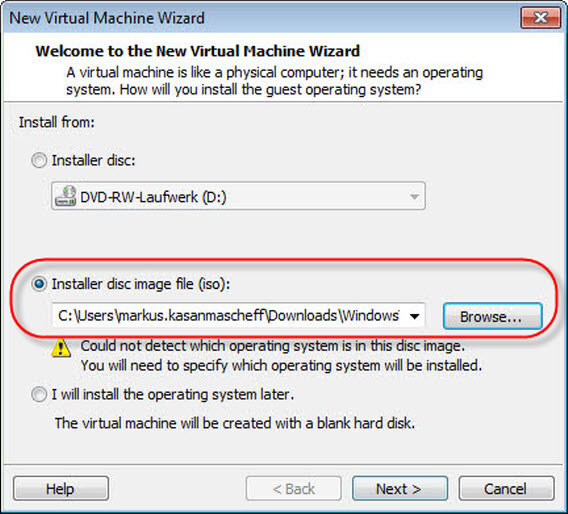
4. Pour l’installation, sélectionnez le fichier ISO
Pour l’installation, sélectionnez l’option Installer disc image file (iso). En cliquant sur Browse, vous pourrez sélectionner le fichier d’installation de Windows 10 Technical Preview et l’assigner à l’unité DVD virtuelle de VMware.
5. Sélectionnez Windows 8 comme système d’exploitation
Dans la rubrique Guest operating system, sélectionnez Windows 8 x 64. Attention, cette étape est très importante: si vous sélectionnez un système différent, la machine virtuelle sous Windows 10 pourrait ne pas fonctionner correctement.

6. Ouvrez un compte d’utilisateur
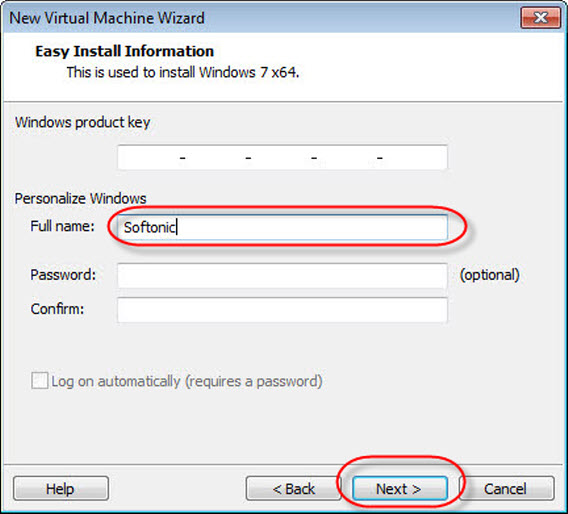
Dans la fenêtre Easy Install Information, saisissez un nom d’utilisateur. Windows 10 sera automatiquement associé à ce compte d’utilisateur. Vous pouvez laisser vide le champ Windows product key.
7. Indiquez un nom et une destination
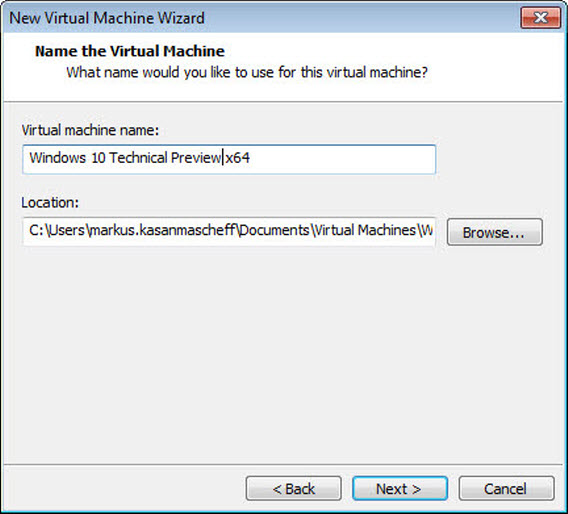
Ensuite, vous allez donner un nom à l’ordinateur virtuel et, à la rubrique Location, vous pourrez sélectionner la destination désirée après avoir cliqué sur Browse. Il est nécessaire de disposer d’au moins 20 GB d’espace libre sur le disque dur.
8. Configurez le disque dur virtuel
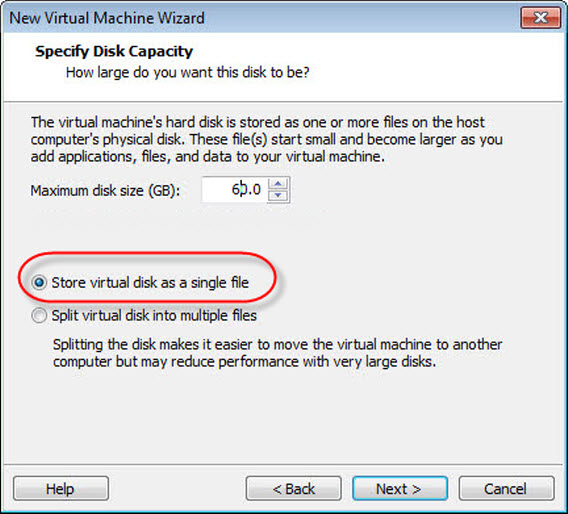
Le moment est venu de définir les dimensions du disque dur virtuel. 20 GB, c’est le minimum requis, mais nous vous conseillons d’utiliser au moins 60 GB pour éviter de rencontrer des problèmes par la suite. VMware n’utilisera pas immédiatement tout l’espace assigné: le programme n’occupera tout l’espace qu’en cas de besoin. Sélectionnez Store virtual disk as a single file.
9. Vérifiez les paramétrages
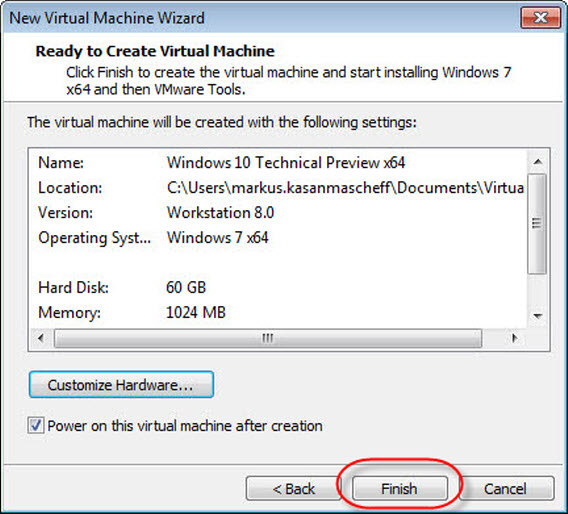
Vous avez presque terminé! Vérifiez la configuration sélectionnée et rectifiez au besoin. A la rubrique Customize Hardware, vous pouvez adapter de nouveau la mémoire de travail et les autres paramètres du matériel. En cliquant sur Finish, la procédure guidée de configuration sera achevée.
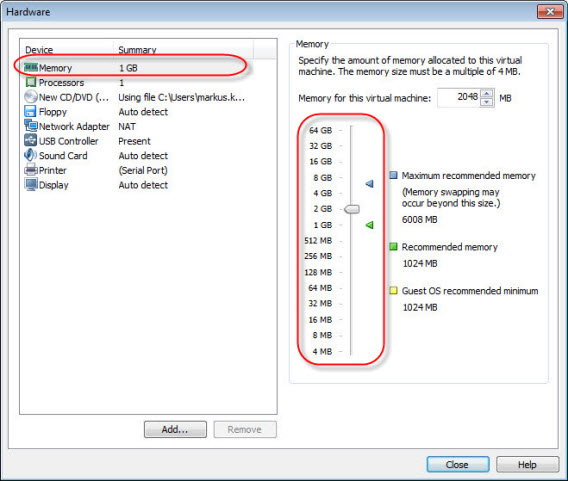
L’une des premières choses à vérifier sont les dimensions de la RAM configurée. Windows 10 Technical Preview occupe au moins 1 GB de RAM. Avec 2 GB, vous serez en sécurité et pourrez éviter d’éventuels problèmes.
10. Lancez la machine virtuelle et installez-y Windows 10 Technical Preview
En cliquant sur l’option Play virtual machine, vous pourrez aisément lancer la machine virtuelle en modalité fenêtre.
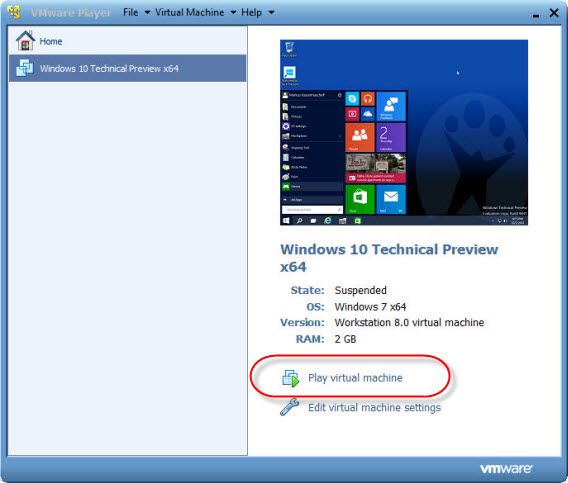
Lors du premier lancement, vous serez accompagné dans les phases de l’installation par une procédure guidée. L’installation de Windows 10 Technical Preview aura lieu comme si elle était exécutée sur un véritable ordinateur.

11. Lancez Windows 10 Technical Preview en modalité fenêtre
Une fois terminée la configuration de votre machine virtuelle, vous pourrez exécuter Windows 10 en modalité fenêtre sur votre bureau d’ordinateur. En exécution, l’écran sera semblable à celui reproduit ci-dessous.

Grâce à la machine virtuelle, vous pourrez tester Windows 10 en toute tranquillité. En cas de besoin, en actionnant le bouton Pause, vous pouvez activer ou désactiver la machine virtuelle à l’intérieur du PC utilisé. La désinstallation est, elle aussi, très simple: il suffit d’éliminer le dossier de la machine virtuelle.
A lire aussi:
- Applications Windows 8 en mode fenêtre: n’attendez pas Windows 10 pour en profiter
- N’attendez pas Windows 10 ! Profitez du menu Démarrer sur Windows 8.1 avec 9 applications
- Windows 8.1 sans la barre latérale: comment se débarrasser de la barre des Charmes
- Pourquoi vous n’avez pas besoin de Windows 10
- Windows 8.1: deux astuces pour afficher la liste complète de vos applications
Article original de Markus Kasanmascheff – Softonic.de. Traduit et adapté de l’allemand.