Tester Windows 10 sur une machine virtuelle avec VMware Player

Vous voulez tester tout de suite la Technical Preview de Windows 10, mais sans pour autant renoncer à votre système d’exploitation actuel. Pas question de mise à jour dans l’immédiat, donc. Il existe une solution: faire tourner Windows 10 sur une machine virtuelle. Une machine virtuelle n’est autre que la simulation d’un PC en modalité fenêtre. La procédure d’installation est simple et rapide, grâce au logiciel VMware Player.

1. Téléchargez et installez VMware Player

Avant de télécharger VMware Player, vous devrez vous inscrire sur le site Internet de l’éditeur. Ensuite, vous pourrez procéder au téléchargement. L’installation est très simple, puisqu’elle s’effectue en mode semi-automatique.

2. Téléchargez Windows 10 Technical Preview

La Technical Preview de Windows 10 est disponible aussi bien en version 32 bits qu’en version 64 bits. Nous vous conseillons de télécharger la version à 64 bits comme fichier ISO.

3. Créez une machine virtuelle

Après le lancement de VMware Player, ouvrez le programme en cliquant sur Create a New Virtual Machine. Dans la fenêtre suivante, sélectionnez Typical (Configuration traditionnelle).

Créer une nouvelle machine virtuelle avec VMPlayer

4. Pour l’installation, sélectionnez le fichier ISO

Pour l’installation, sélectionnez l’option Installer disc image file (iso). En cliquant sur Browse, vous pourrez sélectionner le fichier d’installation de Windows 10 Technical Preview et l’assigner à l’unité DVD virtuelle de VMware.
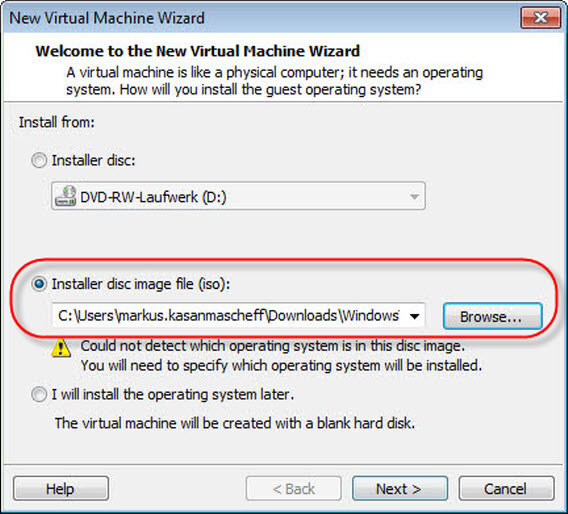
Sélectionner le fichier ISO

5. Sélectionnez Windows 8 comme système d’exploitation

Dans la rubrique Guest operating system, sélectionnez Windows 8 x 64. Attention, cette étape est très importante: si vous sélectionnez un système différent, la machine virtuelle sous Windows 10 pourrait ne pas fonctionner correctement.

Sélectionner Windows 8 x 64

6. Ouvrez un compte d’utilisateur

Dans la fenêtre Easy Install Information, saisissez un nom d’utilisateur. Windows 10 sera automatiquement associé à ce compte d’utilisateur. Vous pouvez laisser vide le champ Windows product key.
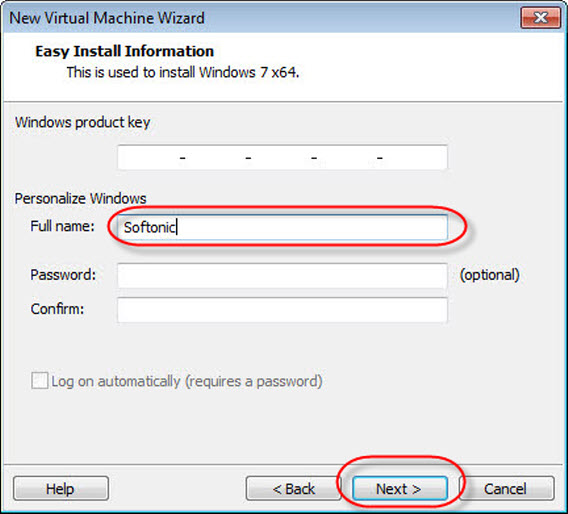
Windows 10 Technical Preview virtual machine vmware

7. Indiquez un nom et une destination

Ensuite, vous allez donner un nom à l’ordinateur virtuel et, à la rubrique Location, vous pourrez sélectionner la destination désirée après avoir cliqué sur Browse. Il est nécessaire de disposer d’au moins 20 GB d’espace libre sur le disque dur.
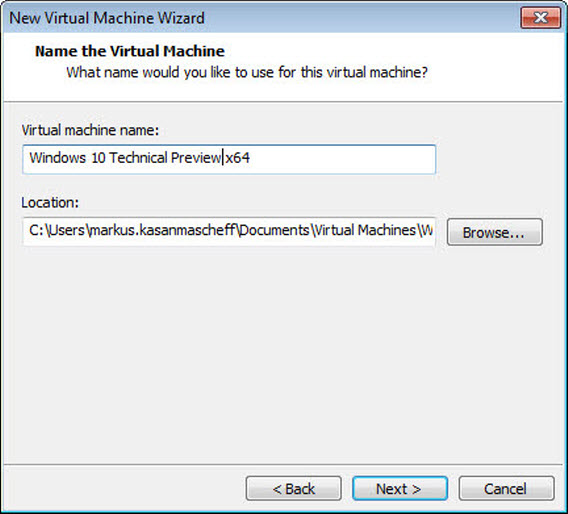
Donner un nom et un emplacement à la machine virtuelle

8. Configurez le disque dur virtuel

Le moment est venu de définir les dimensions du disque dur virtuel. 20 GB, c’est le minimum requis, mais nous vous conseillons d’utiliser au moins 60 GB pour éviter de rencontrer des problèmes par la suite. VMware n’utilisera pas immédiatement tout l’espace assigné: le programme n’occupera tout l’espace qu’en cas de besoin. Sélectionnez Store virtual disk as a single file.
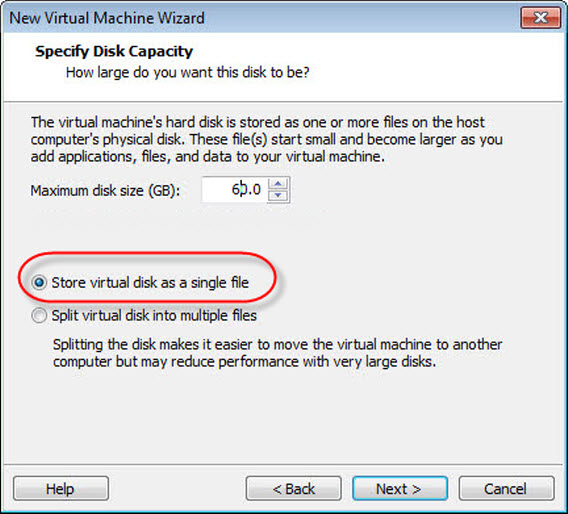
Définir la capacité du disque dur virtuel

9. Vérifiez les paramétrages

Vous avez presque terminé! Vérifiez la configuration sélectionnée et rectifiez au besoin. A la rubrique Customize Hardware, vous pouvez adapter de nouveau la mémoire de travail et les autres paramètres du matériel. En cliquant sur Finish, la procédure guidée de configuration sera achevée.
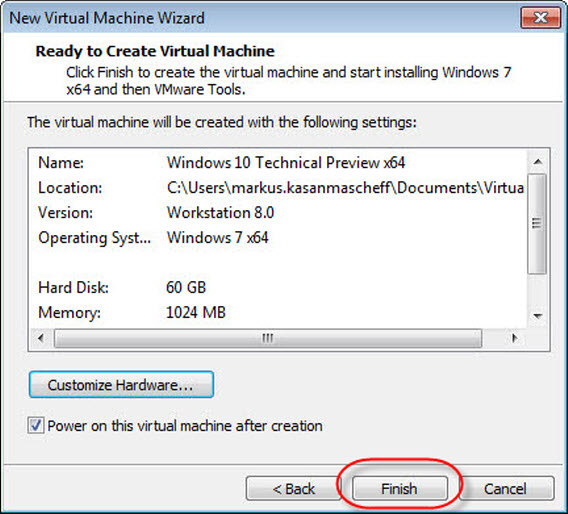
Vérifier avant de terminer

L’une des premières choses à vérifier sont les dimensions de la RAM configurée. Windows 10 Technical Preview occupe au moins 1 GB de RAM. Avec 2 GB, vous serez en sécurité et pourrez éviter d’éventuels problèmes.
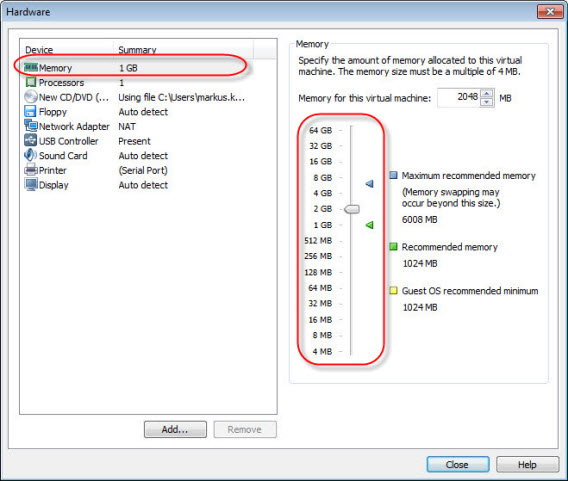
Assigner 2GB de mémoire RAM

10. Lancez la machine virtuelle et installez-y Windows 10 Technical Preview

En cliquant sur l’option Play virtual machine, vous pourrez aisément lancer la machine virtuelle en modalité fenêtre.
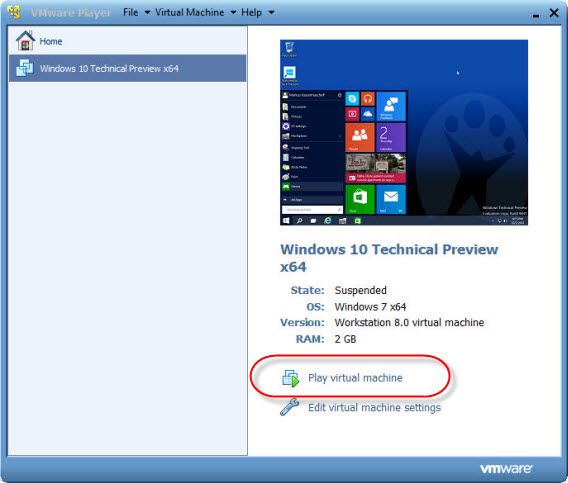
Lancer la machine virtuelle

Lors du premier lancement, vous serez accompagné dans les phases de l’installation par une procédure guidée. L’installation de Windows 10 Technical Preview aura lieu comme si elle était exécutée sur un véritable ordinateur.

Installer Windows 10 technical preview sur la machine virtuelle

11. Lancez Windows 10 Technical Preview en modalité fenêtre

Une fois terminée la configuration de votre machine virtuelle, vous pourrez exécuter Windows 10 en modalité fenêtre sur votre bureau d’ordinateur. En exécution, l’écran sera semblable à celui reproduit ci-dessous.

Windows 10 en modalité fenêtre

Grâce à la machine virtuelle, vous pourrez tester Windows 10 en toute tranquillité. En cas de besoin, en actionnant le bouton Pause, vous pouvez activer ou désactiver la machine virtuelle à l’intérieur du PC utilisé. La désinstallation est, elle aussi, très simple: il suffit d’éliminer le dossier de la machine virtuelle.

A lire aussi:

Article original de Markus Kasanmascheff – Softonic.de. Traduit et adapté de l’allemand.

Fin du support de Windows XP: la FAQ pour tout comprendre

La XPocalypse est arrivée sur notre écran. La fin du support de Windows XP est désormais une réalité et des dizaines de questions et de doutes se posent maintenant. Voici notre FAQ pour comprendre quoi faire de son bon vieux XP.

Le 8 avril 2014, Microsoft a cessé d’être compatible avec Windows XP. Mais qu’est-ce que cela veut dire? En pratique, cela signifie qu’il n’y aura plus de mises à jour pour XP, ou de patchs de sécurité.

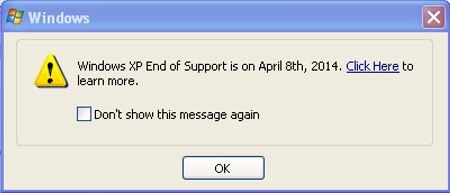
Le message de fin de mise à jour de Windows XP.

Le message de fin de mise à jour de Windows XP. Certains utilisateurs l’ont confondu avec un virus..

La solution que propose Microsoft est simple : passer à Windows 8.1 Mais est-ce vraiment la meilleure solution ? La quantité de questions que nous avons reçues laisse supposer que ce n’est pas une migration facile.

Mon ordinateur va-t-il cesser de fonctionner ? Va-t-il s’éteindre ?

Non, rien de ce genre, Votre PC équipé de Windows XP continuera de fonctionner comme d’habitude, mais vous ne recevrez plus de mises à jour officielles de Microsoft. En pratique, votre PC sera plus vulnérable face aux virus et, avec le temps, vos programmes favoris ne proposeront plus de versions compatibles avec XP.

Pourquoi dois-je passer à Windows 7/8 ?

Pour deux raisons fondamentales : sécurité et compatibilité. La première est certainement la plus importante vous pouvez continuer à utiliser XP, mais ce sera difficile. La seconde a à voir avec vos programmes préférés : ils arrêteront un jour de fonctionner sur Windows XP. Chrome, par exemple, ne sera plus compatible avec XP à partir de 2015.

Comment puis-je savoir si j’ai Windows XP ?

Outre l’apparence, il y a deux manières de le savoir rapidement. La première est d’aller dans Démarrage > Exécuter, entrer « winver » et appuyez sur Intro. La seconde manière est de lancer la page amirunningxp.com, mais seule la première méthode vous permet de savoir quels Services Packs sont installés.

Comment puis-je savoir si j’ai Windows XP

C’est quoi XP SP1, SP2 et SP3 ?

Pour ses programmes les plus importants, Microsoft sort des grands packs d’actualisations appelés Service Packs. Le dernier à avoir été lancé est SP3. Il est conseillé de le télécharger pour avoir un XP le plus à jour possible.

J’ai un antivirus. Est-ce que je suis protégé à partir du 8 avril 2014 ?

Un antivirus à jour est une mesure de sécurité nécessaire, mais qui n’est pas suffisante pour protéger un système vulnérable. Pour que XP ne contienne pas de virus, je vous recommande de désinstaller les programmes inutiles, d’utiliser un pare-feu et d’actualiser vos programmes les plus importants comme Office, Acrobat et les navigateurs.

Softonic for Windows

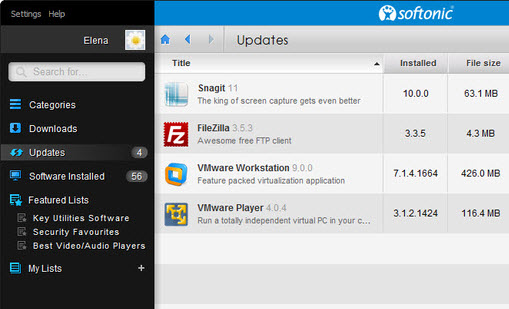
Softonic for Windows vous permet de mettre à jour facilement vos programmes installés

Quel est le meilleur antivirus pour Windows XP ?

La majorité des antivirus resteront compatibles avec Windows XP pendant un certain temps. Avast! ou Avira par exemple ont annoncé qu’ils continueront de fonctionner avec XP. Pour choisir celui qui vous convient le mieux, lisez notre Comparatif Antivirus 2014.

Mon PC est vieux. Est-ce que je peux passer à Windows 7/8 ?

Si votre PC a moins de dix ans, oui. Les exigences de configuration de Windows 7 et celles de Windows 8 sont les mêmes : un gigaoctet de mémoire RAM, 16 Go d’espace sur le disque dur et une carte graphique compatible avec DirectX 9. La majorité des ordinateurs fabriqués à partir de 2004 devrait pouvoir être mis à jour.

J’utilise Windows XP sur un Mac, est-ce que je dois faire la mise à jour ?

Si vous utilisez XP sur Mac via Boot Camp, la réponse est la même que celle donnée ci-dessus : la mise à jour est recommandée. Un Mac reste un ordinateur Intel avec une configuration verrouillée et il est tout aussi vulnérable que si vous utilisez Windows sur un PC.

J’utilise Windows XP sur une machine virtuelle, je suis en danger ?

C’est peu probable. Faire fonctionner XP sur une machine virtuelle comme Virtualbox ou VMWare Player est la manière la plus sécurisée d’utiliser d’anciens programmes sans courir de risques de sécurité : c’est comme si votre système se trouvait dans une pièce fermée de laquelle rien ne peut sortir.

Windows XP sur VMWare Player

Windows XP lancé sur une machine virtuelle de VMWare Workstation

Il existe peu de malware capables de traverser une telle barrière, mais leur nombre pourrait augmenter et devenir plus dangereux, surtout à partir du 8 avril. Je vous donne deux conseils : utilisez un antivirus sur la machine virtuelle également et isolez la machine virtuelle du réseau pour que les virus ne trouvent pas une sortie.

Qu’est-ce qui est le meilleur pour mon PC, Windows 7 ou Windows 8 ?

En termes de compatibilité, exigences et performance, Windows 7 et 8 sont quasiment identiques. Si vous préférez être à la pointe de l’innovation technologique et que vous aimez l’interface Modern UI, passez à Windows 8. Si vous préférez l’ancien style, Windows 7 est une option solide.

Si je fais la mise à jour, est-ce que je pourrais toujours utiliser Paint, Solitaire et Démineur ?

Les accessoires Paint et Calculatrice sont toujours présents sur Windows 7 et 8, mais les jeux sont différents. Windows 8 ne propose plus le Démineur ou le Solitaire, qui sont par contre présents sur Windows 7. Le Pinball a été supprimé pour les deux versions.

Démineur sous XP

Une capture du Solitaire for Windows 8, le classique des classiques encore sur Windows

Par chance, vous pouvez continuer à jouer avec des alternatives gratuites comme Pinball StarSolitaire for Windows 8 et Microsoft Minesweeeper for Windows 8 (et bien plus encore disponibles sur le store Windows).

Comment puis-je savoir si mon matériel est compatible avec Windows 7/8 ?

La manière la plus simple de savoir ce qui est compatible avec Windows 8 est de passer par l’Assistant pour la migration vers Windows 8, un outil gratuit de Microsoft qui teste votre matériel et vos programmes pour savoir s’ils survivront à la mise à jour.

Assistant pour la migration vers Windows 8

Comment puis-je utiliser mon scanner/imprimante si je n’ai pas les drivers ?

S’il n’existe pas de pilote officiel pour Windows 7/8, vous avez deux options : recherchez des drivers alternatifs et forcer l’installation de votre appareil ou lancer Windows XP sur une machine virtuelle, installer l’imprimante et le partage sur le réseau (ou imprimer directement à partir de la machine virtuelle).

J’utilise des programmes qui ne fonctionnent que sous XP, comment les lancer sur 7/8 ?

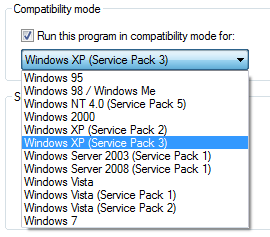
Si vous utilisez des applications qui ne fonctionnent que sous Windows XP ou des versions antérieures de Windows, vous pouvez essayer d’utiliser les modes de compatibilité de Windows 7 et 8 ou les lancer avec DOSBox ou une machine virtuelle comme VirtualBox.

VirtualBox

Comment transférer tous mes dossiers et fichiers vers un nouveau PC ?

La manière la plus simple de transférer vos données de Windows XP à Windows 7/8 est de passer par un outil gratuit du type PCmover Express, distribué par Microsoft pour faciliter la migration. Une autre très bonne alternative est  Windows 7 Easy Transfer, toujours par Microsoft.

Windows 7 Easy Transfer

Quel est le prix du passage à Windows 8 ?

Aujourd’hui, une licence Windows 8.1 coûte environ 120 dollars aux États-Unis (120 € en Europe), un prix qui grimpe à 200 dollars pour la version Pro. Mais ce prix n’inclut pas les coûts supplémentaires de mise à jour de vos hardwares et softwares qui sont différents pour chacun. À moins d’un changement, il est clair que cette migration vous coûtera de l’argent.

Pourquoi Microsoft n’est-il plus compatible avec Windows XP ?

Tous les produits Microsoft ont une durée de vie limitée pour éviter que les produits développés ne restent bloqués par des utilisateurs de vieux matériel. Dans le cas de XP, sa vie a été prolongée du fait de son succès, mais aujourd’hui, il est temps de tourner la page selon Microsoft. C’est aussi une façon pour firme de Richemond de forcer les utilisateurs à migrer vers Windows 8, un système d’exploitation qui peine à convaincre pour l’instant.

Vous avez plus de questions sur la de Windows XP ?

A lire aussi :

Suivez-moi sur Twitter : @remoquete

Article original écrit par Fabrizio Ferri-Benedetti – Softonic.com. Adapté de l’espagnol.