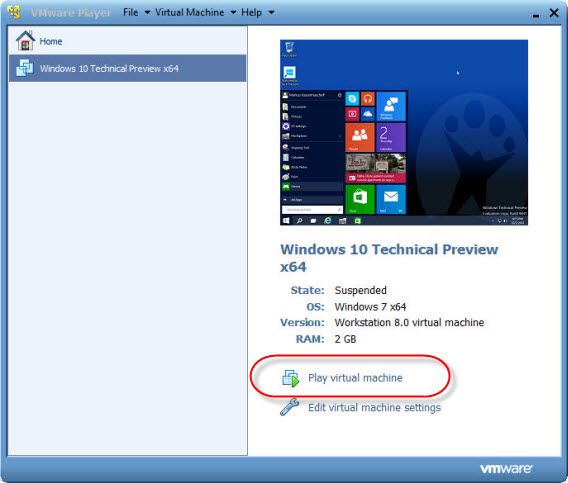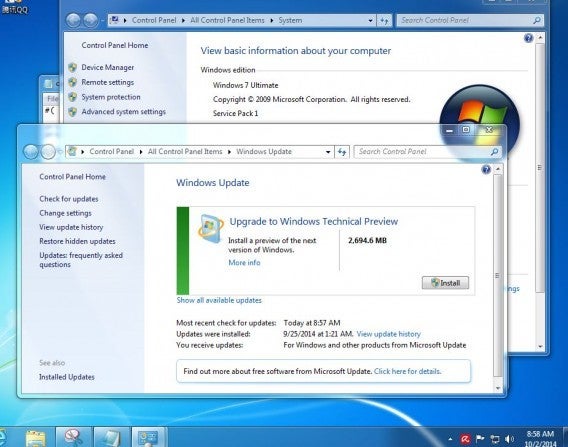
Dual Boot: faire cohabiter Windows 10 et sa version de Windows grâce au démarrage multiple

Envie de tester Windows 10? Vous pouvez faire tourner la Technical Preview de Windows 10 parallèlement au système que vous utilisez actuellement. C’est possible grâce au Dual Boot, la fonction de démarrage multiple de Windows.

Le meilleur moyen de tester la pré-version d’un système d’exploitation, comme c’est le cas de Windows 10, est encore de la faire tourner sur une machine virtuelle, en marge de votre propre système. C’est la solution la plus prudente, mais aussi la plus coûteuse en espace de stockage.

Si vous êtes à court de GB, une alternative est possible: vous pouvez installer Windows 10 en modalité dual-boot sur votre PC. Au démarrage, vous choisirez entre votre version de Windows ou le nouvel OS Windows 10. Pour ce faire, il va falloir aménager une zone séparée dans votre disque dur. 20 GB d’espace libre sont suffisants.

1. Créez une partition du disque

Pour pouvoir installer plusieurs versions de Windows, il est nécessaire de disposer d’un drive supplémentaire, qui peut être un deuxième disque dur ou ce qu’il est convenu d’appeler une partition, marquée par une lettre d’unité. Si vous possédez déjà une unité supplémentaire avec au moins 20 GB d’espace libre, vous pouvez passer directement au deuxième paragraphe.

En revanche, pour ceux qui utilisent un ordinateur doté d’une seule unité, il sera nécessaire de suivre les étapes suivantes pour créer une partition du disque.

1.1 Lancez l’instrument de partition de Windows

Appuyez sur la combinaison de touches Windows + R et exécutez la commande diskmgmt.msc, pour lancer la fonction de gestion de l’unité de Windows.

Lancer l'instrument de partition de Windows

1.2. Vérifiez l’espace disponible sur le disque dur

Tout d’abord, effectuez une recherche sur le disque dur principal, dénommé C: et vérifiez que vous disposez d’au moins 20 GB d’espace libre. Si vous ne les avez pas, vous devrez vous les procurez.

Vérifier l'espace disponible

1.3 Réduisez les dimensions de l’unité C:

A l’aide de la touche droite de la souris, cliquez sur le disque dur C:, puis sur Réduire volume.
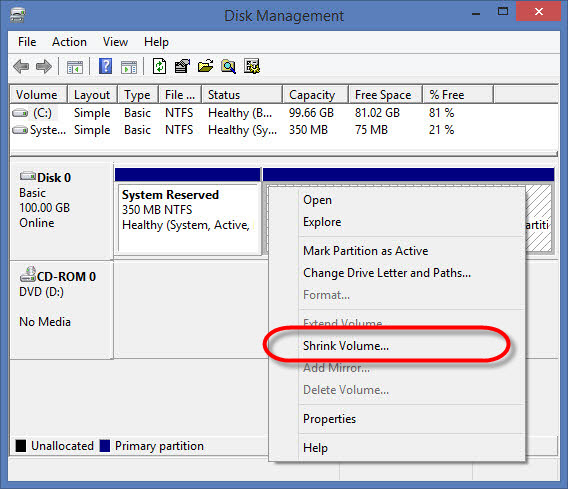
Réduire le volume du disque

1.4 Indiquez l’espace du disque dur à libérer

Au cours de l’étape suivante, vous devrez indiquer l’espace nécessaire pour l’installation de Windows 10, soit au moins 20 Gigabits, comme cela a déjà été indiqué antérieurement. Si vous avez beaucoup d’espace à disposition, vous pouvez être plus généreux.

Indiquer l'espace de disque à libérer

1.5 Créez une nouvelle partition

Les dimensions de l’unité C: ont été réduites. L’espace désormais disponible est affiché à droite. Cliquez à l’aide de la touche droite de la souris dans la partie libre de la fenêtre, puis sur Nouveau volume simple.

Install Windows 10 as a dual boot system

Ensuite, assignez tout l’espace disponible à la nouvelle unité.
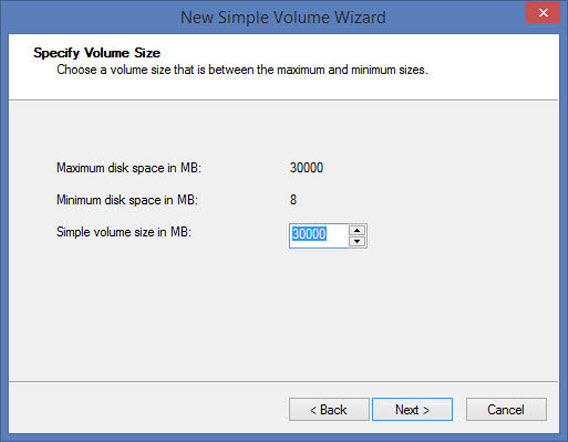
Install Windows 10 as a dual boot system

Au cours de la prochaine étape, vous devrez sélectionner une lettre d’unité. Windows vous en propose une automatiquement.
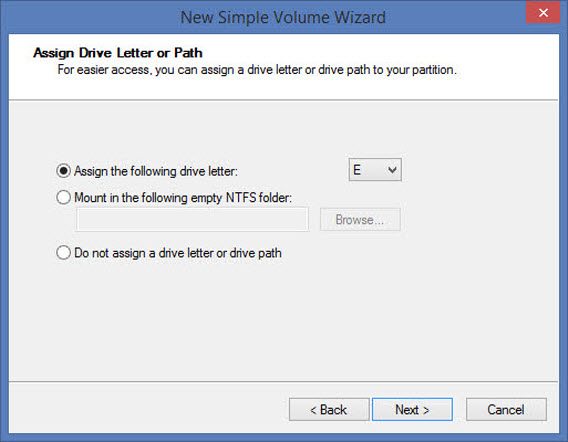
Window 10 install as dual boot

Enfin, vous devrez formater la nouvelle unité au paramètre standard NTFS.
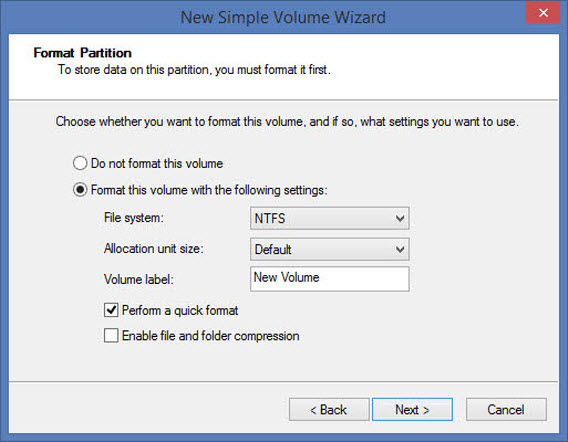
Window 10 install as dual boot

La création de la partition supplémentaire est terminée. Maintenant, vous pouvez installer Windows 10 avec un système de dual-boot.

Window 10 install as dual boot

2. Création d’un DVD d’installation ou d’une clef USB de lancement

En vue de l’installation de Windows 10, il est nécessaire de disposer d’un DVD d’installation ou d’une clef USB de démarrage contenant les fichiers d’installation. Ils peuvent l’un comme l’autre être facilement créés par le fichier ISO mis à disposition par Microsoft, en utilisant un logiciel d’enregistrement de CD tel que CDBurnerXP ou d’instruments USB comme ISO to USB.

3. Installation de Windows 10

Démarrez votre ordinateur à partir du DVD d’installation de Windows 10 ou de la clef USB de démarrage.

3.1 Sélectionnez l’installation personnalisée

Parmi les options d’installation, sélectionnez Personnalisée: installer seulement Windows (option avancée).

Window 10 install as dual boot

3.2 Sélectionnez le drive d’installation libre

Comme destination, sélectionnez l’unité que vous venez de créer. Ainsi que nous l’avons vu précédemment, celle-ci peut être une partition supplémentaire ou un autre disque dur.

Important: à ce moment-là, faites attention à NE PAS sélectionner l’unité principale utilisée jusqu’alors. Vous pourrez reconnaitre la bonne unité grâce à l’indication de l’espace disponible. Si vous avez créé une partition supplémentaire, la rubrique correspondante se trouve normalement en bas.

Window 10 install as dual boot

3.3 Copiez le fichier de Windows 10 et terminez l’installation

Par l’intermédiaire du programme d’installation, Windows 10 est copié sur le disque dur. Au terme de l’installation, l’ordinateur est relacé automatiquement.
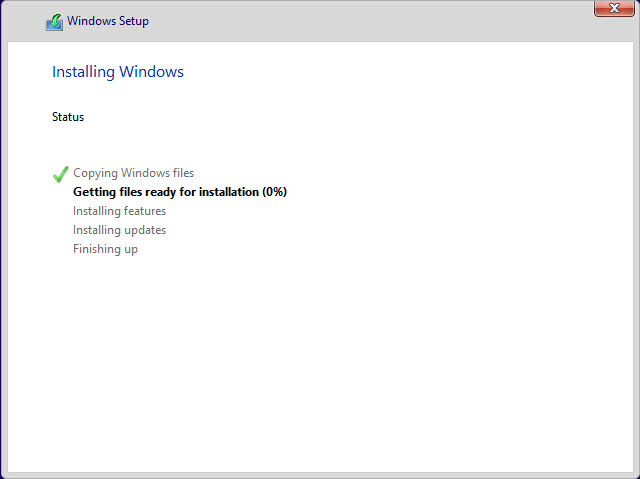
Window 10 install as dual boot

4. Sélectionnez le système désiré lors du démarrage de l’ordinateur

A chaque démarrage de votre ordinateur, vous pourrez sélectionner le système que vous désirez utiliser: Windows 10 ou celui que vous avez utilisé jusqu’alors. Les deux systèmes sont parfaitement compatibles et se trouvent sur deux unités séparées.

Window 10 install as dual boot

Si vous disposez de beaucoup d’espace libre sur votre disque dur, la configuration en dual boot représente une alternative pratique à une machine virtuelle. Le seul inconvénient possible à cette configuration est de devoir choisir entre les deux systèmes à chaque démarrage. Mais c’est aussi une excellente solution pour se familiariser avec le nouvel OS de Microsoft dans les conditions les plus réelles possibles.

A lire aussi:

Article original de Markus Kasanmascheff – Softonic.de. Traduit et adapté de l’allemand.
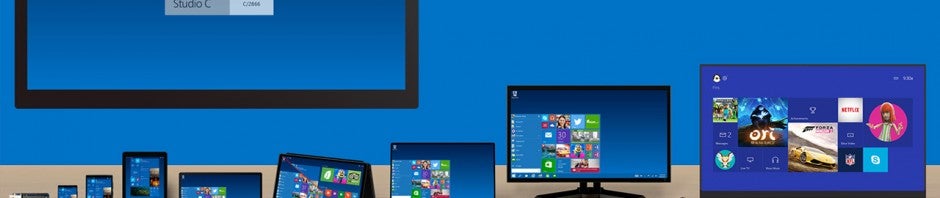
Windows 10 reçoit sa première mise à jour: Action Center et 7000 autres nouveautés

Une nouvelle version de la Technical Preview de Windows 10 est disponible. En plus de corriger de nombreux bugs, la mise à jour introduit un grand nombre de fonctions dans la Technical Preview, et d’autres petits changements. Au total: ce sont plus de 7000 nouveautés selon Microsoft.

Principale nouveauté, la deuxième version de Windows 10 inaugure l’Action Center, un centre de notifications qui rassemble tous les avertissements sur le système et notifications d’applications. Le centre de notifications est identique dans son fonctionnement à celui présent sur Windows Phone 8.1.

Les notifications interactives seront mises en œuvre à une date ultérieure.

Microsoft a aussi facilité la circulation d’une application entre deux moniteurs et a créé une page résumant les raccourcis les plus utiles pour Windows 10.

En réponse aux commentaires des utilisateurs, la mise à jour introduit dans la Technical Preview de Windows 10 des animations lorsque vous passez d’un bureau à l’autre.

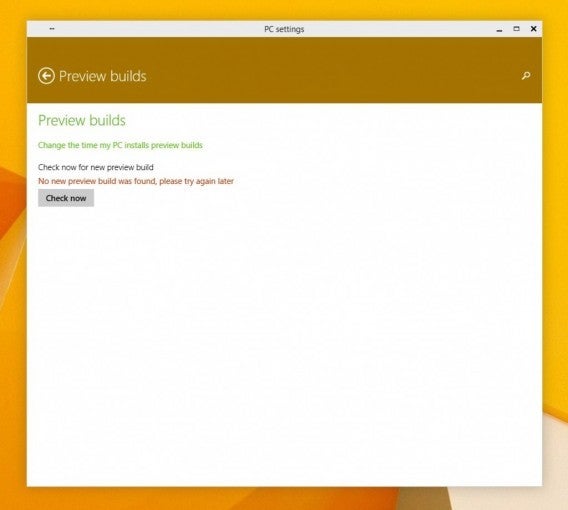
Pour télécharger la mise à jour, vous devez être inscrit au Windows Insider Program de Microsoft. La mise à jour est installée automatiquement via Windows Update. Pour télécharger manuellement, vous devez cliquer sur PC Settings > Update and recovery > Preview builds.

La mise à jour pèse environ 2 Go et nécessite un redémarrage du PC suivi de quelques opérations d’installation qui peuvent ralentir votre ordinateur pendant quelques heures.

Microsoft a également expliqué que la Build 9860 apporte de nouvelles façons de gérer les mises à jour. Vous pouvez maintenant choisir la fréquence pour recevoir les mises à jour: Fast (rapide) et Slow (lent).

Source: Windows Blog

A lire:

Windows 10: Microsoft ouvre une boîte à idées pour les utilisateurs

Windows 10 : 10 questions/réponses sur le prochain OS de Microsoft (FAQ)

Télécharger Windows 10 Technical Preview est maintenant possible

Tester Windows 10 sur une machine virtuelle avec VMware Player

Windows 10 Technical Preview: le nouveau centre de notifications déjà activable

Suivez-moi sur Twitter: @pierrevitre

Windows 10: Microsoft ouvre une boîte à idées pour les utilisateurs

Microsoft a ouvert cette semaine une nouvelle page un peu spéciale dédiée à Windows 10: une boîte à suggestions.

Les utilisateurs peuvent ainsi laisser une remarque dans la “boîte à idées” pour suggérer les caractéristiques à inclure dans le prochain système d’exploitation de Windows.

La Technical Preview de Windows 10 a déjà été téléchargée par plus d’un million d’utilisateurs. Microsoft cherche donc à collecter les commentaires et veut aller plus loin en permettant à ses utilisateurs de décider également les caractéristiques qu’ils aimeraient trouver dans Windows 10.

La boîte à idées permet donc de saisir une caractéristique ou de suggérer une modification que vous souhaiterez voir présente dans Windows 10. Sur le site, vous pouvez aussi voter parmi les caractéristiques déjà sélectionnées par d’autres utilisateurs. Un maximum de 20 votes est autorisé.

Voici par exemple quelques-unes des caractéristiques les plus recherchées par les utilisateurs dans Windows 10:

  • Ajouter un onglet Explorateur de fichiers dans Windows
  • Faire de Windows 10 une mise à jour gratuite de Windows 8
  • Unifier les paramètres du PC et du Panneau de configuration dans le même environnement
  • Améliorer le Bloc-notes

Source: Windows Feature Suggestions

A lire:

Windows 10 : 10 questions/réponses sur le prochain OS de Microsoft (FAQ)

Télécharger Windows 10 Technical Preview est maintenant possible

Tester Windows 10 sur une machine virtuelle avec VMware Player

Windows 10 Technical Preview: le nouveau centre de notifications déjà activable

Suivez-moi sur Twitter: @pierrevitre

Microsoft: la conférence BUILD prévue fin avril avec Windows 10

Microsoft a annoncé les dates de sa traditionnelle conférence annuelle pour développeurs Build. Comme toujours, elle aura lieu à San Francisco et ce sont les dates du 29 avril au 1er mai 2015 qui ont été retenues.

La conférence BUILD 2015 aura comme centre d’attention Windows 10, le nouveau système d’exploitation de Microsoft. Il sera notamment beaucoup question des applications universelles qui s’exécutent sur toutes les plateformes Windows.

Microsoft évoquera certainement la date de sortie officielle de Windows 10 et les modalités de sa distribution. Une Consumer Preview pourrait également être lancée, comme cela avait le cas pour Windows 8.

Si vous avez envie de tester dès à présent Windows 10, vous pouvez télécharger tout de suite la Technical Preview de Windows 10, sans pour autant renoncer à votre système d’exploitation actuel, en le faisant fonctionner dans une machine virtuelle. On vous explique ici comment faire.

A lire:

Windows 10 : 10 questions/réponses sur le prochain OS de Microsoft (FAQ)

Télécharger Windows 10 Technical Preview est maintenant possible

Tester Windows 10 sur une machine virtuelle avec VMware Player

Windows 10 Technical Preview: le nouveau centre de notifications déjà activable

Suivez-moi sur Twitter: @pierrevitre

Windows 10: un bouton Partage présent dans l’explorateur de fichiers

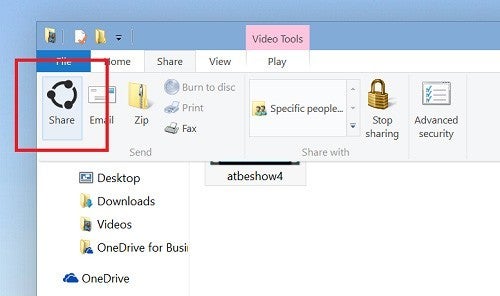
Avec Windows 10 Technical Preview, Microsoft a introduit un bouton Partager dans l’explorateur de fichiers Windows.

Les utilisateurs peuvent ainsi partager directement un ou plusieurs fichiers sur les réseaux sociaux.

Le nouveau bouton Partager supporte toutes les applications installées sur votre ordinateur qui permettent le partage. Par exemple, vous pouvez sélectionner plusieurs photos directement depuis l’explorateur de fichiers, appuyez sur le bouton de partage et partagez directement sur Facebook ou Twitter si vous avez ces applications installées.

Le bouton Share est déjà intégré dans Windows 10 Technical Preview mais reste, selon Microsoft, en phase de test. La fonction pourrait ensuite être étendue dans les prochains mois.

Si vous avez envie de tester la fonction, vous pouvez télécharger tout de suite la Technical Preview de Windows 10, sans pour autant renoncer à votre système d’exploitation actuel, en le faisant fonctionner dans une machine virtuelle. On vous explique ici comment faire.

Source et image: Microsoft

A lire:

Windows 10 : 10 questions/réponses sur le prochain OS de Microsoft (FAQ)

Télécharger Windows 10 Technical Preview est maintenant possible

Tester Windows 10 sur une machine virtuelle avec VMware Player

Windows 10 Technical Preview: le nouveau centre de notifications déjà activable

Suivez-moi sur Twitter: @pierrevitre

Windows 10 : 10 questions/réponses sur le prochain OS de Microsoft (FAQ)

Après le fiasco commercial de Windows 8, la nouvelle mouture du système d’exploitation concoctée par Windows, Windows 10, est sur les starting blocks.

Disponible fin 2015 pour le grand public, les plus impatients peuvent déjà découvrir les nouveautés de Windows 10 en téléchargeant sa Technical Preview. Si on ne veut pas se risquer à troquer tout de suite son OS pour un autre, pour plus de précaution, on peut aussi se contenter de faire tourner le nouveau système d’exploitation de Windows sur une machine virtuelle.

C’est ce que nous avons fait. Voici nos premières impressions sous forme de questions-réponses.

Pourquoi Windows 10 ne s’appelle pas Windows 9?

A en croire Microsoft, Windows 10 représente un grand bond en avant du point de vue technologique et, pour le souligner, la société a tout bonnement sauté un numéro de version.

A vrai dire, en observant avec attention les précédentes versions de Windows, on remarque qu’une progression numérique ordonnée n’a jamais vraiment existé. En effet, Windows 2000 a été suivi de Windows XP, puis de Vista. La version numérique n’a refait surface qu’avec Windows 7, après Windows 3.11.

La rumeur prétend qu’en passant directement à Windows 10, Microsoft entend également remédier à des problèmes techniques. Un vieux code de programmation avec la séquence de caractères “Windows 9” renverrait, parait-il, à Windows 95 et à Windows 98. C’est donc pour éviter toute confusion que Windows aurait fait l’impasse sur le numéro 9.

Quelles versions est-il possible de télécharger et de tester?

Comme pour Windows 8, en plus de la version standard, nous aurons des versions Pro et Enterprise. Le sort de Windows RT reste encore inconnu. La Technical Preview de Windows 10, pour l’heure, ne propose que les versions Pro et Enterprise. Une pré-version du modèle standard ne devrait pas tarder à voir le jour.

Pour tester les nouveautés dans le cadre d’un usage personnel sur PC, l’édition Pro est plus que suffisante.

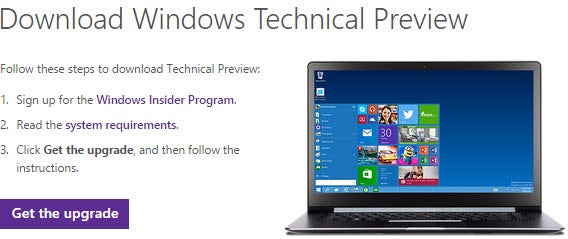
Télécharger Windows 10 Pro Technical Preview

Télécharger Windows 10 Enterprise Technical Preview

download-windows-10-technical-preview

Quelles sont les différences entre Windows 10 Technical Preview et Windows 8.1?

Avec Windows 10, Microsoft a cherché à corriger les nombreuses lacunes de Windows 8. Ce n’est pas un hasard si Windows 10 se concentre principalement sur la simplification des contrôles, laissant de côté les effets spéciaux technologiques.

Au lieu d’offrir aux utilisateurs d’ordinateurs classiques et de tablettes le même schéma de fonctionnement de manière rigide, Windows 10 s’adapte automatiquement au support. Sur les dispositifs hybrides dotés de claviers connectables, le passage se fait de manière automatique d’une modalité à l’autre, en cours d’exécution. Toutefois, une commande manuelle est également possible.


brightcove.createExperiences();

Sur les dispositifs dotés de clavier et de souris, l’écran de Démarrage avec ses tuiles dynamiques multicolores et la Barre des Charmes ont disparu. Pour le lancement des programmes, un véritable menu Démarrer a été réintroduit.

En modalité tablette, on retrouve l’écran de Démarrage de Windows 8.

D’autres nouveautés importantes font leur apparition:

  • Les applications du Windows Store sont exécutées en modalité fenêtre sur la version bureau.
  • Windows Snap fonctionne aussi avec les applications bureau.
  • La nouvelle fonction Task View permet de passer de manière élégante d’une application à l’autre.
  • Les bureaux virtuels proposent un panorama clair des applications et des icônes.


brightcove.createExperiences();

Windows 10 sera-t-il gratuit?

Microsoft offre gratuitement Windows 10 Pro Technical Preview. La rumeur dit qu’il offrira de même la version finale aux utilisateurs de Windows 7 et de Windows 8.

Une mise à jour gratuite destinée aux utilisateurs de Windows 8 est déjà confirmée par le Président indonésien de Microsoft, Andreas Diantoro, alors qu’une mise à jour disponible pour Windows 7 soulève cette fois l’hypothèse d’une version gratuite pour les utilisateurs de Windows 7. Toutefois, jusqu’à présent, ces hypothèses n’ont pas été confirmées par des annonces officielles.

Puis-je effectuer la mise à jour à partir de Windows 7 et de Windows 8?

Il n’est pas possible de passer directement de Windows 8.1 à Windows 10 Technical Preview. Windows 10 doit être installé comme nouveau système d’exploitation.

Windows 10 Technical Preview a-t-il une date de péremption?

Oui! La version d’essai sera valide seulement jusqu’au 15 avril 2015. Il est peu probable qu’à cette date la version finale de Windows 10 soit disponible. Nous vous conseillons donc de ne pas utiliser Windows 10 Technical Preview comme système d’exploitation principal.

Quel est le meilleur moyen pour tester Windows 10 Technical Preview?

Nous vous conseillons de le faire tourner en marge de votre système principal. C’est possible en utilisant une machine virtuelle grâce à VMware Player. La configuration est très simple, même pour les utilisateurs les moins expérimentés. Si vous disposez de 20 GB d’espace libre sur votre disque dur, vous pouvez l’installer tranquillement, sachant que l’élimination de cette machine virtuelle est également indolore.

windows_10_technical_preview_install_vmware

Tous les programmes supportés par Windows 8.1 fonctionnent-ils également sous Windows 10?

Tous les programmes et les applications de Windows 8.1 tourneront également sous Windows 10. Microsoft n’a pas modifié l’architecture des applications.

Où est passé l’assistant vocal Cortana?

Cortana est absent de Windows 10 Technical Preview et ne sera intégré que dans une prochaine version d’essai. Dans la mesure où Cortana est une fonctionnalité qui s’adresse surtout aux utilisateurs finaux, il est prévu que l’assistant vocal sera lancé dans une Consumer Preview qui n’est pas encore disponible.

Quelles seront les prochaines étapes jusqu’à la sortie de la version définitive de Windows 10?

Avant la sortie de la version finale de Windows 10, Microsoft mettra à disposition des utilisateurs une, voire deux nouvelles versions d’essai. Entre les améliorations prévues au programme, figurent: Cortana, bien sûr, un peaufinage de l’interface et l’introduction de nouvelles applications. A la différence de ce qui s’est passé pour Windows 8, avec Windows 10,  Microsoft accorde plus d’attention aux désirs des utilisateurs. Toutefois, l’aspect final de Windows 10 n’est pas encore clairement déterminé.

A lire aussi:

Article original de Markus Kasanmascheff – Softonic.de. Traduit et adapté de l’allemand.
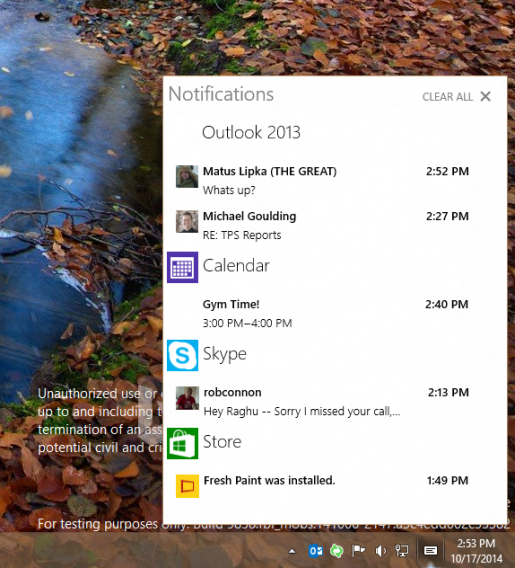
Windows 10 Technical Preview: le nouveau centre de notifications déjà activable

Lors du lancement de Windows 10 Technical Preview, Microsoft n’avait pas mentionné le nouveau centre de notifications. Or la nouvelle fonctionnalité a été découverte cachée dans le code de la Technical Preview et peut déjà être activée.

La fonction est disponible uniquement avec un correctif non officiel rendu disponible par un internaute sur Twitter.

Le centre de notifications est identique dans son fonctionnement à celui présent sur Windows Phone 8.1.

L’introduction d’un point de contact central pour les notifications est important pour Windows 10. Auparavant, les messages du système d’exploitation de Microsoft apparaissaient comme des pop-ups. Désormais, Microsoft souhaite offrir une solution similaire à OS X, Android et iOS.

A lire:

Télécharger Windows 10 Technical Preview est maintenant possible

Windows 10 préféré par Microsoft à Windows 9 à cause de Windows 95

Télécharger Windows 10 Technical Preview est maintenant possible

Windows 10: la configuration requise serait la même que Windows 8

Windows 9 s’appelle finalement… Windows 10 !

Windows 10: revivez la présentation officielle de Microsoft en vidéo

Suivez-moi sur Twitter: @pierrevitre

Tester Windows 10 sur une machine virtuelle avec VMware Player

Vous voulez tester tout de suite la Technical Preview de Windows 10, mais sans pour autant renoncer à votre système d’exploitation actuel. Pas question de mise à jour dans l’immédiat, donc. Il existe une solution: faire tourner Windows 10 sur une machine virtuelle. Une machine virtuelle n’est autre que la simulation d’un PC en modalité fenêtre. La procédure d’installation est simple et rapide, grâce au logiciel VMware Player.

1. Téléchargez et installez VMware Player

Avant de télécharger VMware Player, vous devrez vous inscrire sur le site Internet de l’éditeur. Ensuite, vous pourrez procéder au téléchargement. L’installation est très simple, puisqu’elle s’effectue en mode semi-automatique.

2. Téléchargez Windows 10 Technical Preview

La Technical Preview de Windows 10 est disponible aussi bien en version 32 bits qu’en version 64 bits. Nous vous conseillons de télécharger la version à 64 bits comme fichier ISO.

3. Créez une machine virtuelle

Après le lancement de VMware Player, ouvrez le programme en cliquant sur Create a New Virtual Machine. Dans la fenêtre suivante, sélectionnez Typical (Configuration traditionnelle).

Créer une nouvelle machine virtuelle avec VMPlayer

4. Pour l’installation, sélectionnez le fichier ISO

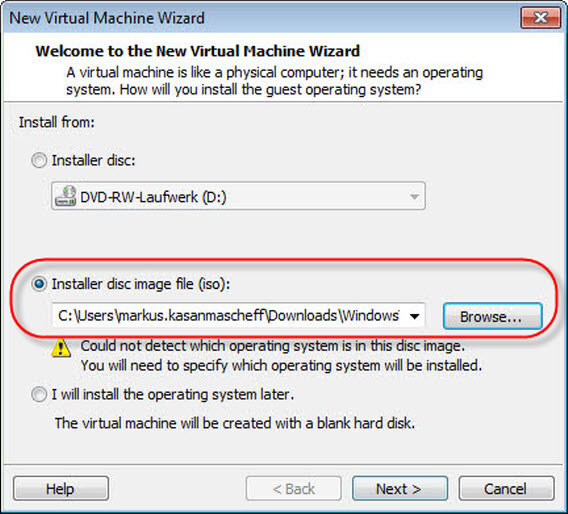
Pour l’installation, sélectionnez l’option Installer disc image file (iso). En cliquant sur Browse, vous pourrez sélectionner le fichier d’installation de Windows 10 Technical Preview et l’assigner à l’unité DVD virtuelle de VMware.

Sélectionner le fichier ISO

5. Sélectionnez Windows 8 comme système d’exploitation

Dans la rubrique Guest operating system, sélectionnez Windows 8 x 64. Attention, cette étape est très importante: si vous sélectionnez un système différent, la machine virtuelle sous Windows 10 pourrait ne pas fonctionner correctement.

Sélectionner Windows 8 x 64

6. Ouvrez un compte d’utilisateur

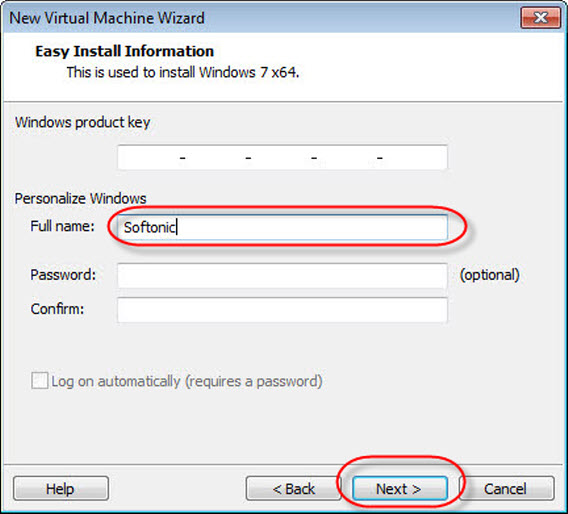
Dans la fenêtre Easy Install Information, saisissez un nom d’utilisateur. Windows 10 sera automatiquement associé à ce compte d’utilisateur. Vous pouvez laisser vide le champ Windows product key.

Windows 10 Technical Preview virtual machine vmware

7. Indiquez un nom et une destination

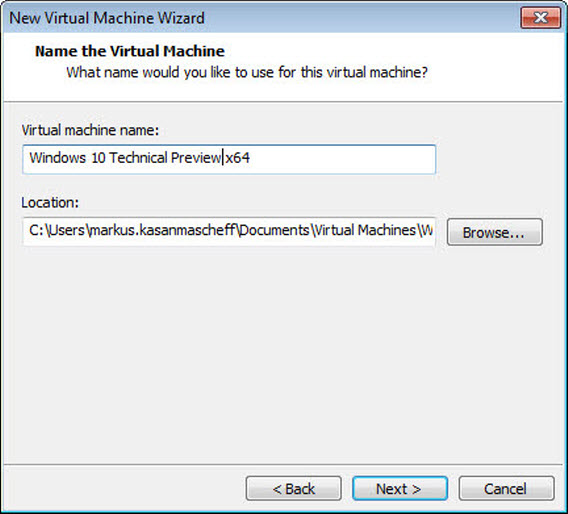
Ensuite, vous allez donner un nom à l’ordinateur virtuel et, à la rubrique Location, vous pourrez sélectionner la destination désirée après avoir cliqué sur Browse. Il est nécessaire de disposer d’au moins 20 GB d’espace libre sur le disque dur.

Donner un nom et un emplacement à la machine virtuelle

8. Configurez le disque dur virtuel

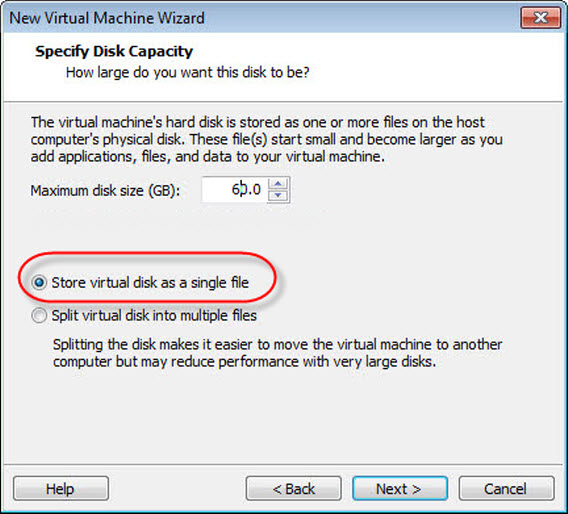
Le moment est venu de définir les dimensions du disque dur virtuel. 20 GB, c’est le minimum requis, mais nous vous conseillons d’utiliser au moins 60 GB pour éviter de rencontrer des problèmes par la suite. VMware n’utilisera pas immédiatement tout l’espace assigné: le programme n’occupera tout l’espace qu’en cas de besoin. Sélectionnez Store virtual disk as a single file.

Définir la capacité du disque dur virtuel

9. Vérifiez les paramétrages

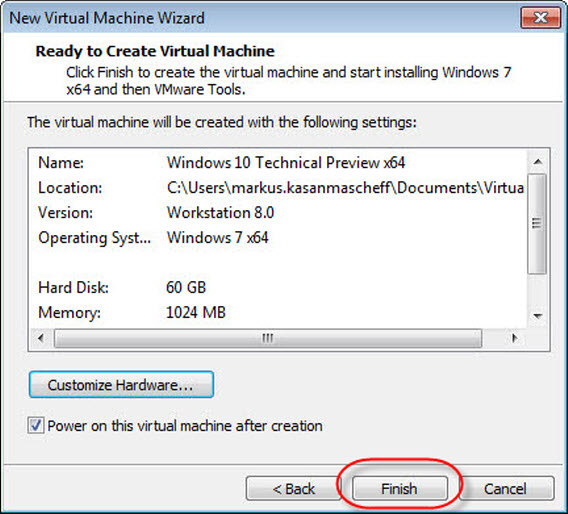
Vous avez presque terminé! Vérifiez la configuration sélectionnée et rectifiez au besoin. A la rubrique Customize Hardware, vous pouvez adapter de nouveau la mémoire de travail et les autres paramètres du matériel. En cliquant sur Finish, la procédure guidée de configuration sera achevée.

Vérifier avant de terminer

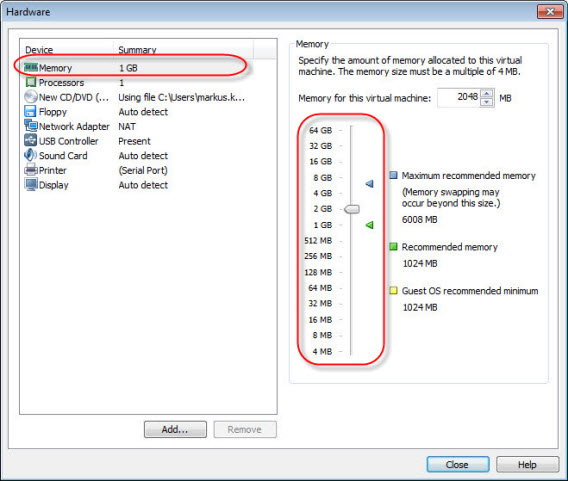
L’une des premières choses à vérifier sont les dimensions de la RAM configurée. Windows 10 Technical Preview occupe au moins 1 GB de RAM. Avec 2 GB, vous serez en sécurité et pourrez éviter d’éventuels problèmes.

Assigner 2GB de mémoire RAM

10. Lancez la machine virtuelle et installez-y Windows 10 Technical Preview

En cliquant sur l’option Play virtual machine, vous pourrez aisément lancer la machine virtuelle en modalité fenêtre.

Lancer la machine virtuelle

Lors du premier lancement, vous serez accompagné dans les phases de l’installation par une procédure guidée. L’installation de Windows 10 Technical Preview aura lieu comme si elle était exécutée sur un véritable ordinateur.

Installer Windows 10 technical preview sur la machine virtuelle

11. Lancez Windows 10 Technical Preview en modalité fenêtre

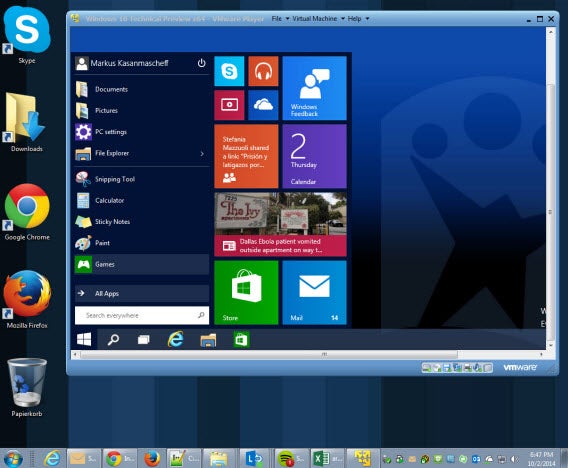
Une fois terminée la configuration de votre machine virtuelle, vous pourrez exécuter Windows 10 en modalité fenêtre sur votre bureau d’ordinateur. En exécution, l’écran sera semblable à celui reproduit ci-dessous.

Windows 10 en modalité fenêtre

Grâce à la machine virtuelle, vous pourrez tester Windows 10 en toute tranquillité. En cas de besoin, en actionnant le bouton Pause, vous pouvez activer ou désactiver la machine virtuelle à l’intérieur du PC utilisé. La désinstallation est, elle aussi, très simple: il suffit d’éliminer le dossier de la machine virtuelle.

A lire aussi:

Article original de Markus Kasanmascheff – Softonic.de. Traduit et adapté de l’allemand.
Installer Windows 10 directement depuis Windows 7 est possible

Après sa présentation la semaine passée, Microsoft a mis à disposition des développeurs Windows 10 Technical Preview.

La version d’essai de la nouvelle version de Windows peut, à partir de maintenant, être téléchargée et installée directement depuis Windows 7.

La nouvelle option permet, après s’être inscrit au programme de test de Microsoft, d’installer Windows 10 à partir de Windows Update, comme s’il s’agissait d’une mise à jour classique.

Attention, nous ne vous recommandons pas le remplacement de votre système d’exploitation par une version peu avancée qui expire en avril 2015.

Cependant, il est intéressant d’observer que Microsoft offre des options faciles pour ceux qui veulent tester leur dernier système.

Pour les plus expérimentés et les explorateurs, nous vous conseillons d’installer Windows 10 Technical Preview dans une machine virtuelle pour éviter des problèmes potentiels.

Source: Neowin

A lire:

Télécharger Windows 10 Technical Preview est maintenant possible

Windows 10 préféré par Microsoft à Windows 9 à cause de Windows 95

Télécharger Windows 10 Technical Preview est maintenant possible

Windows 10: la configuration requise serait la même que Windows 8

Windows 9 s’appelle finalement… Windows 10 !

Windows 10: revivez la présentation officielle de Microsoft en vidéo

Suivez-moi sur Twitter: @pierrevitre