 Google vient de sortir une nouvelle version de la boîte de réception de Gmail avec un changement majeur : un système d’onglets sensé faire le tri automatiquement dans vos emails. Voici comment, pas à pas, activer cette nouvelle interface.
Si Gmail est un webmail qui s’améliore régulièrement, nous recevons toujours de plus en plus d’emails et leur gestion peut devenir rapidement un véritable chaos. Rater un message important peut survenir tous les jours, ce qui nous oblige à regarder tous les emails et à perdre un temps précieux.
La nouvelle interface de Gmail a pour objectif de nous faciliter le tri de nos emails et de nous faire gagner du temps. Google veut améliorer votre gestion des emails avec une division de la boîte de réception en cinq onglets, Principal, Réseaux sociaux, Promotions, Mises à jour et Forum:
- Dans la boîte principale vont arriver les emails de vos amis, famille, etc.Dans la section “Réseaux sociaux”, les courriels avec les avertissements liés aux réseaux sociaux y seront stockés.
- L’onglet “Promotions” regroupe les offres commerciales des sites marchands et les services de “Daily Deal” (une offre par jour).
- La section “Mises à jour” concerne les emails qui nécessitent plus d’importance: les factures à payer, les réservations de restaurant, les confirmations de vol…
- Dans “Forums” nous recevrons tous les e-mails qui ont été générés par nos activités sur les différents forums internet.
La nouvelle interface sera automatiquement appliquée à tous les comptes dans les prochaines semaines. Mais il existe une façon de l’obtenir immédiatement! Voici le petit étape par étape.
La procédure pour activer la nouvelle interface de Gmail
1. Connectez-vous à votre webmail Gmail.
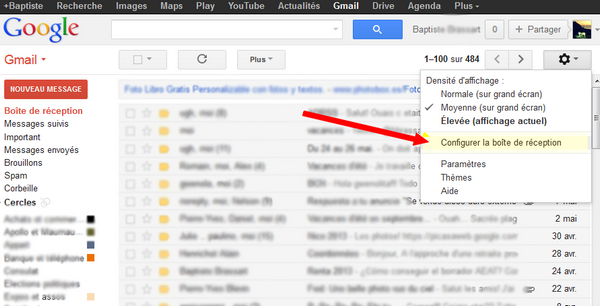
2. Ouvrez le menu Paramètres en haut à droite et sélectionnez Configurer la boîte de réception .
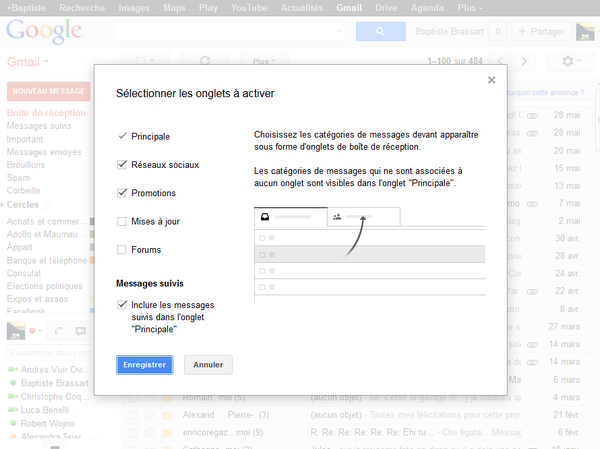
3. Cochez les cases Mises à jour et Forum et laissez le reste comme vous l’avez trouvé et cliquez sur Enregistrer .
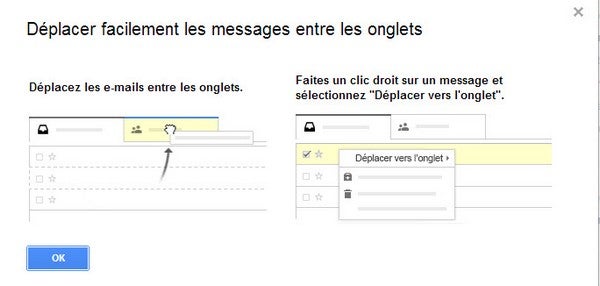
La procédure est terminée. Tous les anciens messages sont automatiquement importés dans l’onglet correspondant à leur contenu, et vous pouvez également déplacer manuellement les messages d’un onglet à l’autre.
Voici la nouvelle interface
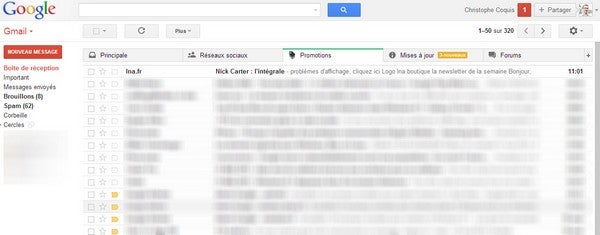
Deux précisions!
Le menu des paramètres du webmail de certains utilisateurs ne montre pas encore l’option Configurer la boîte de réception. Dans ce cas, pour utiliser la nouvelle interface vous devrez attendre quelques jours!
Autre précision: les filtres automatiques ne donnent pas un résultat 100% fiable. Il vous faudra peut-être manuellement déplacer certains emails d’un onglet à l’autre. Dans ce cas, Gmail vous demandera si vous voulez que les prochains messages de ce destinataire arrivent bien dans l’onglet que vous avez choisi.

Cette nouvelle fonction devrait aussi bientôt être déployée pour les versions Android et iOS.
Autres articles sur Gmail: