Gmail vous envoie maintenant de la publicité

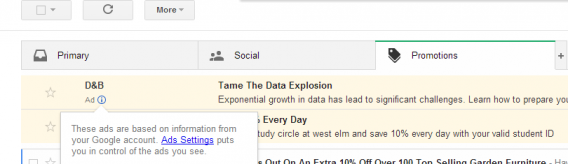
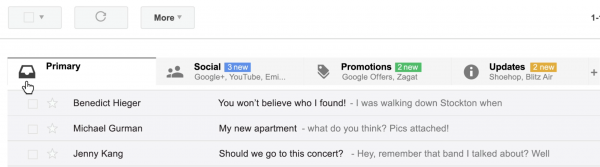
Gmail introduit de nouvelles formes de publicité sous la forme de mails. Les emails publicitaires sont placés automatiquement dans le nouvel onglet Promotions et proviennent directement de Google.

C’est un utilisateur sur Twitter, Antonio Gulli, qui a notamment remarqué cette nouveauté. Google continue sa politique de transformations et de changements. Après le restyling récent et l’ajout du mode plein-écran, c’est donc au tour des mails publicitaires. Cette dernière “fonctionnalité” sera certainement moins appréciée par les utilisateurs.

Ce type de courriel est différent des autres par l’acronyme qui apparaît à côté du nom du destinataire. Il peut être lu comme un email normal. Celui-ci contient alors des informations privilégiées sur la promotion, avec des liens et des vidéos et peut être envoyé à un ami.

Vous avez un nouveau message!

Le nouveau système, s’il était confirmé, se différencie des mails publicitaires envoyés par des robots dans le sens où ceux-ci sont directement envoyés par Google et ne peuvent donc être classés comme spams par Gmail. Pour être pertinent, les mails publicitaires se basent ainsi sur les informations de votre compte Google.

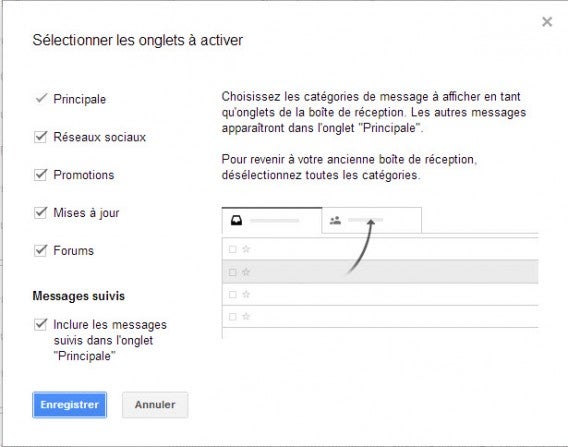
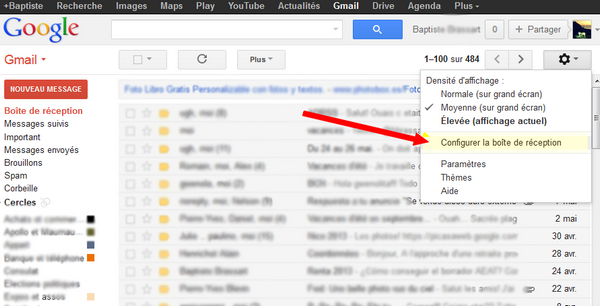
La nouveauté pourrait ne pas plaire à beaucoup, mais nous devons comprendre comment, dans la pratique, cela va fonctionner. Toutefois, si vous utilisez déjà la nouvelle présentation de Gmail et que vous souhaitez désactiver les Promotions, il vous suffit de cliquer sur l’icône Paramètres en haut à droite et cliquez sur Configurer la boîte de réception.

Lire aussi

Gmail : une nouvelle boîte de réception pour mieux gérer vos emails

Nouveau Gmail: comment activer la nouvelle interface?

Gmail, Outlook.com, Yahoo! Mail : Le comparatif des messageries en ligne

  • Quelle est la meilleure messagerie en ligne?

Gmail, Outlook.com ou Yahoo! Mail? Comment être sûr de choisir la boite mail la plus adaptée à ses besoins? Après la refonte de Yahoo! Mail et la très controversée transformation de Hotmail en Outlook.com, il est en effet légitime de se demander si l’herbe n’est pas plus verte ailleurs. Interface, fonctionnalités de base, carnet d’adresse, écosystème… Nous avons mis les 3 principaux services de messagerie en ligne au banc d’essai pour vous aider à faire le bon choix.

Interface: prise en main:

Outlook.com
outlook interface
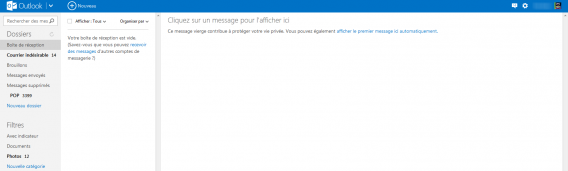
Outlook.com reprend le nouveau style 2D déployé par Microsoft sur Windows 8 et Windows Phone. Si la transition depuis Hotmail est pour le moins brutale, il faut avouer que le relookage du webmail est plutôt réussi. Les options de personnalisation sont cependant ici très limitées et seule la couleur de la barre de menu ou la disposition du volet de lecture pourront être modifiées. Petit bémol, par soucis de clarté, la messagerie en ligne de Microsoft cache certaines de ses fonctions dans des sous menus. Des choix esthétiques susceptibles de déstabiliser les moins aventureux.

Gmail
gmail interface
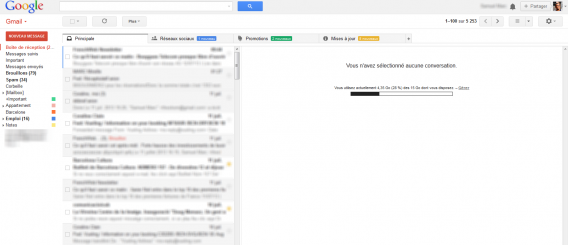
Gmail prend la direction opposée et adopte une interface quelque peu chargée et place de nombreuses options clés directement sur sa fenêtre principale pour une rapidité d’accès maximale. Bon point, Gmail est modulable à l’extrême et peut être personnalisé en profondeur. Densité d’information, thèmes, séparation verticale ou horizontale… En quelques clics, vous pourrez créer une expérience d’utilisation unique et parfaitement adapté à vos besoin.

Et pour ne rien gâcher, Gmail a récemment introduit un système d’onglets qui classent automatiquement les nouveaux mails en fonction de leur provenance. Parfait pour faire le ménage rapidement si vous avez l’habitude de vous laisser submerger par des montagnes de message électroniques!

Yahoo! Mail
yahoo mail interface
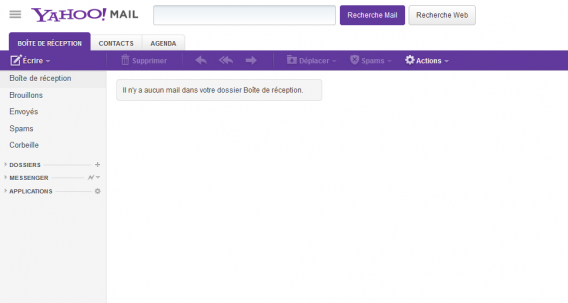
Yahoo! Mail est à mi-chemin entre Gmail et Outlook.com. Claire, simple et épurée, la messagerie en ligne de Yahoo! est très facile à prendre en main grâce à son interface intuitive et immédiatement familière. Un astucieux système d’onglets permet de passer de la Boite de réception aux Contacts en passant par l’agenda tandis que les fonctions de base (Supprimer, Spams, Déplacer) sont indiquées par des bouton clairs et compréhensibles. Cerise sur le gâteau, il sera même possible de personnaliser l’apparence de Yahoo! Mail grâce aux thèmes inclus.

yahoo-winner Vainqueur Yahoo! Mail pour son accessibilité

Fonctionnalités de base: écrire et lire ses mails

Gmail

L’édition de nouveaux messages dans Gmail peut déstabiliser : en cliquant sur le bouton Nouveau Message, la boite mail ouvre une fenêtre de rédaction au lieu d’occuper la totalité de l’écran come on pourrait s’y attendre. Autre surprise de taille, les options de mise en forme sont cachées dans une barre d’outils située au bas de la susdite fenêtre, un choix esthétique à l’opposé des convention de la plupart des éditeurs de texte.

Heureusement, Gmail se rattrape en offrant des options d’éditions complètes avec 11 polices, la surbrillance du texte, un correcteur d’orthographe, mais aussi des fonctions de mise en forme plus poussés comme l’insertion de liens html, d’images ou de citations dans le corps du texte.

Outlook.com

Si Outlook.com reste un modèle de clarté et de lisibilité, il pêche en revanche par ses ralentissements intempestifs qui pourront agacer les plus pressés. Comme Gmail, Outlook.com occulte certaines de ses fonctionnalités élémentaires et il faudra passer par un menu pour répondre ou transférer les messages consultés. Pire, d’autres boutons masqués apparaissent au survol des messages dans la boite de réception. On a déjà vu plus intuitif.

La rédaction de messages dans Outlook.com offre quant à elle une expérience d’édition sans compromis dans une fenêtre entièrement dédiée. Les options de formatage couvrent l’essentiel des besoins quotidiens sans atteindre la complexité d’un Gmail.

Yahoo! Mail

Une fois encore, Yahoo! Mail se distingue de la concurrence par sa simplicité d’utilisation. Yahoo! Mail  est moins fouillis que Gmail et plus lisible qu’Outlook.com grâce à des icônes rehaussées de texte descriptif. Yahoo! Mail permet de parcourir ses messages rapidement, de les trier et de les gérer très simplement.

Comme chez Outlook.com, l’envoi de nouveaux mails sous Yahoo! Mail se déroule dans une fenêtre en plein écran. Yahoo! Mail dispose de peu de polices (seulement 8) mais permet d’exprimer sa créativité en choisissant la couleur de surbrillance de son texte, en insérant des émoticônes animées ou en écrivant son message électronique sur l’un des nombreux papiers à lettre inclus. Notez que Yahoo! Mail dispose de son propre correcteur d’orthographe tout comme Gmail.

Vainqueur Yahoo! Mail pour sa facilité de prise en main et ses fonctions de formatage créatives
yahoo-winner

Contacts: la gestion du Carnet d’adresse

Outlook.com
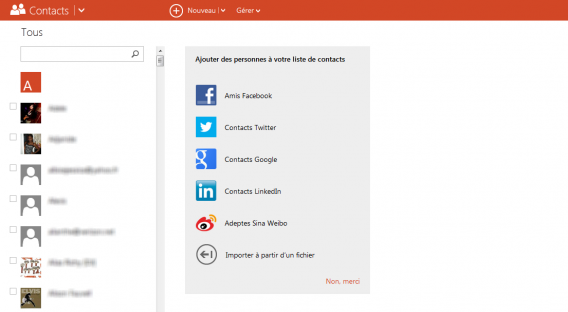
outlook contacts
Le volet contact d’Outlook.com permet de gérer ses contacts simplement et donne la possibilité d’ajouter des contacts depuis de nombreux services dont Facebook, Twitter ou Google. La modification des informations y est très simple, cependant, l’édition de plusieurs contacts est laborieuse en l’absence d’une option permettant de sélectionner plusieurs contacts d’un clic. Bons points, l’option Nettoyer ses contacts qui permet de supprimer les doublons automatiquement et l’affichage des photos de profil des contacts. Un carnet d’adresse simple mais efficace et largement suffisant pour la plupart des utilisateurs.

Gmail
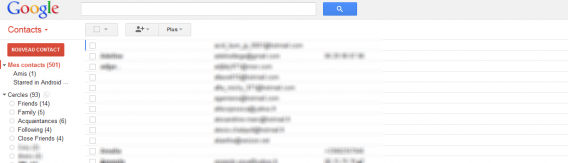
contacts gmail
L’interface spartiate du carnet d’adresse de Gmail cache un outil complet et puissant qui permet de gérer d’importants volumes de données très rapidement. Filtrez vos contacts grâce au moteur de recherche inclus, sélectionnez plusieurs adresses d’un clic, créez des groupes, importez, exportez ou imprimez les informations de vos amis…  Gmail permet d’avoir le contrôle absolu sur sa liste de contact. Cerise sur le gâteau, Gmail synchronise votre liste de contacts à vos cercles Google+! Un outil puissant et complet idéal pour mettre de l’ordre dans les listes de contacts les plus imposantes.

Yahoo! Mail
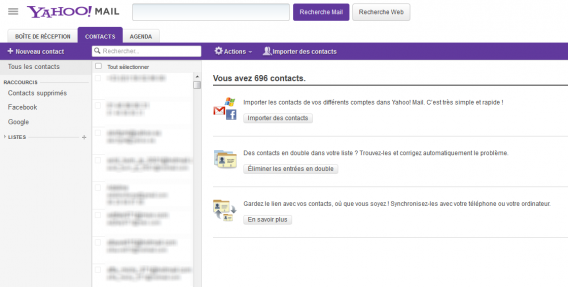
yahoo mail contacts
Tout comme Gmail, Yahoo! Mail permet de gérer ses contacts avec précision grâce à un moteur de recherche intégré. Si Yahoo! Mail dispose de la plupart des options de gestion proposées par Gmail (export, fusion des doublons, impression) le webmail de Yahoo! est moins adapté aux répertoires les plus larges à cause de son interface grand public généralement moins rapide.

Vainqueur Gmail pour ses fonctionnalités avancées et sa gestion des listes de contact les plus importantes.

gmail-winner

Écosystème: les services en ligne associés

Yahoo! Mail

Yahoo! Mail permet d’ajouter des fichiers volumineux avec YouSendIt et DropBox. Partagez vos photos avec vos amis et votre famille depuis Yahoo! Mail avec Flickr. Le service de messagerie instantanée Yahoo ! Messenger, clone quasi parfait du regretté Windows Live Messenger, est également intégré à Yahoo! Mail et permet de discuter avec ses contacts connectés au service.

Outlook.com

Outlook.com permet de partager les fichiers volumineux avec SkyDrive, la solution de stockage en ligne de Microsoft. Bon point, il sera possible de passer d’appeler et de lancer des conférences vidéo avec vos contacts grâce à Skype directement depuis votre boîte mail. Enfin, Outlook.com met à votre disposition un calendrier en plus du traditionnel carnet d’adresse.

Gmail

Gmail repose quant à lui sur le solide écosystème de Google. Un fichier trop volumineux à envoyer ? Vous pourrez utiliser Google Drive en quelques clics. Vous recevez une invitation? Google Calendar est là! Les cercles Google+ sont également de la partie ainsi que la plate-forme de messagerie instantanée et d’appels vidéo Google Hangout.

Vainqueur Gmail en raison de la robustesse et de la variété des applications web de Google.

gmail-winner

Conclusion

Interface

Fonctionnalités

Contacts

Écosystème

gmail-table

loser

loser

winner

winner

outlook-table

loser

loser

loser

loser

yahoo-table

winner

winner

loser

loser

Avec 2 points partout, ce comparatif se solde par un match nul entre Gmail et Yahoo! Mail. Les deux services de messagerie en ligne excellent en effet dans des domaines distincts et répondent aux besoins d’usagers différents. Si Gmail est idéal pour les utilisateurs les plus aguerris nécessitant un service complet, modulable et ultra rapide, les internautes à la recherche d’une expérience accessible et facile à prendre en main ont tout intérêt à se tourner vers le nouveau Yahoo! Mail.

Outlook.com est le grand perdant de ce comparatif. Microsoft prend le parti d’adopter une interface révolutionnaire susceptible d’aliéner les anciens adeptes de Hotmail.com. Pire, Outlook.com se contente du strict minimum en terme d’options de personnalisation de l’interface, de gestion des contacts ou d’édition des messages électroniques.

Et vous, quel service de messagerie en ligne nous conseillez-vous? Gmail, Outlook.com ou Yahoo! Mail? Et pourquoi?

Articles associés

Outlook.com: le test complet

Gmail: le test complet

Yahoo! Mail: le test complet

Outlook.com remplace Hotmail: Le guide pour tout comprendre

Nouveau Gmail: Une mise à jour inutile?

Outlook.com : Présentation en vidéo du webmail qui succède à Hotmail

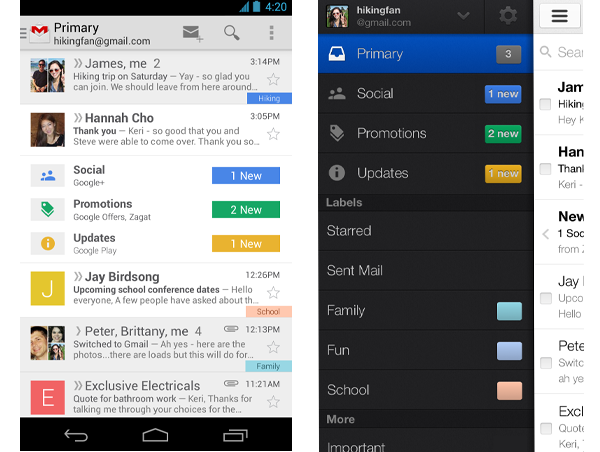
Gmail pour Android reçoit le nouveau design

La semaine dernière, Google a annoncé qu’il mettrait à jour son webmail Gmail avec des catégories pour les versions web et mobiles.

Alors que la version web a eu rapidement accès aux nouvelles catégories (cf notre tuto), la firme de Moutain View ne fait que commencer à déployer la mise à jour pour les utilisateurs d’Android.

Si vous avez déjà activé la nouvelle boîte de réception sur la version Web de Gmail, vous serez familiarisé avec la refonte de Gmail pour Android. Le plus grand changement concerne la nouvelle barre de navigation latérale.

La version précédente de Gmail pour Android mettait en lumière un menu déroulant qui permettait aux utilisateurs de changer de sections. Avec la nouvelle application, les catégories, les étiquettes et les réglages sont situés à l’intérieur de la barre de navigation sur la gauche.

Gmail pour Android

Une autre mise à jour bienvenue pour Gmail sur Android est l’ajout de la fonction Relâcher pour actualiser, qui est disponible dans la version iOS depuis un moment maintenant.

La mise à jour se déploiera au cours des deux prochaines semaines. Soyez donc patient si vous n’avez pas encore reçu la mise à jour.

Yahoo! force ses utilisateurs à migrer vers la nouvelle version de Yahoo! Mail qui contient de la pub et scanne vos emails

C‘est aujourd’hui que Yahoo! débute la migration forcée de ses utilisateurs vers la nouvelle version de son webmail Yahoo! Mail. Les versions précédentes de Yahoo! Mail seront donc fermées (y compris Yahoo! Mail Classic).
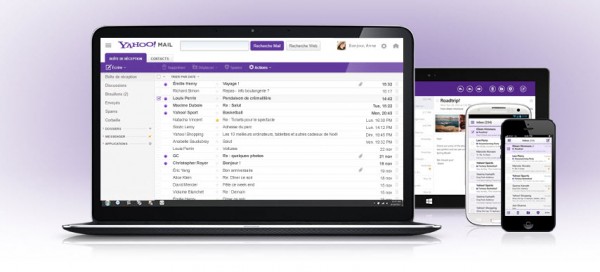
La transition nécessite également l’acceptation d’une nouvelle politique de confidentialité et de nouvelles conditions d’utilisation. Le nouveau service est notamment en mesure d’analyser et de scanner vos emails pour ajouter de la publicité ciblée en fonction de nos intérêts.

Yahoo! communique avec clarté: les utilisateurs qui ne sont pas d’accord avec les nouvelles conditions seront en mesure de télécharger leur courrier à l’aide d’un client e-mail, ou devront fermer leur compte.

Les utilisateurs peuvent toujours refuser de recevoir des publicités contextuelles, résultant de la numérisation de votre courrier électronique. Les paramètres peuvent être modifiés via la page de gestion des annonces d’intérêts.

De toute évidence, la nouvelles n’a pas été bien accueillie par tout le monde. De nombreux utilisateurs se plaignent du non respect de leur vie privée. Mais la pratique n’est pas nouvelle, et les utilisateurs de Gmail le savent bien.

Nouveau Gmail: comment activer la nouvelle interface?

Logo GmailGoogle vient de sortir une nouvelle version de la boîte de réception de Gmail avec un changement majeur : un système d’onglets sensé faire le tri automatiquement dans vos emails. Voici comment, pas à pas, activer cette nouvelle interface.
Si Gmail est un webmail qui s’améliore régulièrement, nous recevons toujours de plus en plus d’emails et leur gestion peut devenir rapidement un véritable chaos. Rater un message important peut survenir tous les jours, ce qui nous oblige à regarder tous les emails et à perdre un temps précieux.

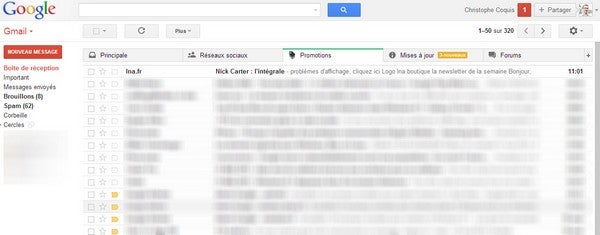
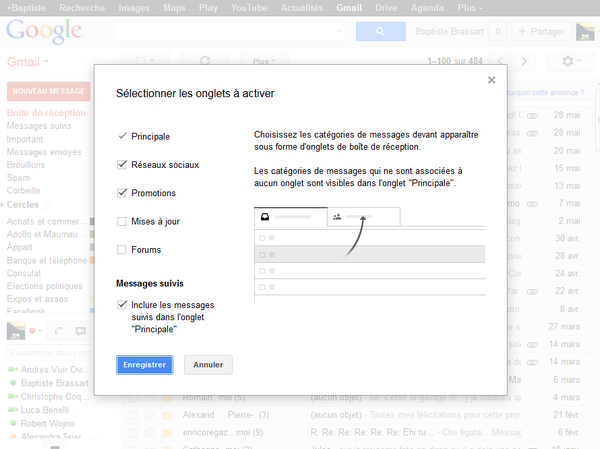
La nouvelle interface de Gmail a pour objectif de nous faciliter le tri de nos emails et de nous faire gagner du temps. Google veut améliorer votre gestion des emails avec une division de la boîte de réception en cinq onglets, Principal, Réseaux sociaux,  Promotions,  Mises à jour et Forum:

  • Dans la boîte principale vont arriver les emails de vos amis, famille, etc.Dans la section “Réseaux sociaux”, les courriels avec les avertissements liés aux réseaux sociaux y seront stockés.
  • L’onglet “Promotions” regroupe les offres commerciales des sites marchands et les services de “Daily Deal” (une offre par jour).
  • La section “Mises à jour” concerne les emails qui nécessitent plus d’importance: les factures à payer, les réservations de restaurant, les confirmations de vol…
  • Dans “Forums” nous recevrons tous les e-mails qui ont été générés par nos activités sur les différents forums internet.

La nouvelle interface sera automatiquement appliquée à tous les comptes dans les prochaines semaines. Mais il existe une façon de l’obtenir immédiatement! Voici le petit étape par étape.

La procédure pour activer la nouvelle interface de Gmail

1. Connectez-vous à votre webmail Gmail.

2. Ouvrez le menu Paramètres en haut à droite et sélectionnez Configurer la boîte de réception .

Gmail: configurer la boîte de réception

3. Cochez les cases Mises à jour et Forum et laissez le reste comme vous l’avez trouvé et cliquez sur Enregistrer .

Gmail: Sélection des onglets

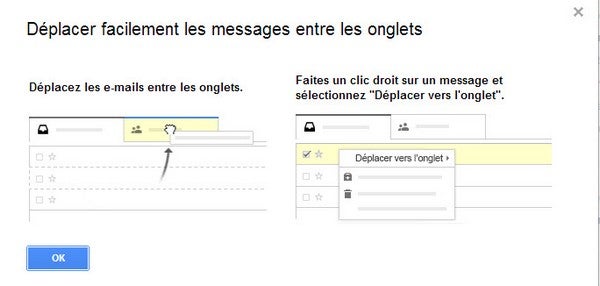
La procédure est terminée. Tous les anciens messages sont automatiquement importés dans l’onglet correspondant à leur contenu, et vous pouvez également déplacer manuellement les messages d’un onglet à l’autre.

Gmail gestion des emails

Voici la nouvelle interface

Nouvelle interface de Gmail

Deux précisions!

Le menu des paramètres du webmail de certains utilisateurs ne montre pas encore l’option Configurer la boîte de réception. Dans ce cas, pour utiliser la nouvelle interface vous devrez attendre quelques jours!

Autre précision: les filtres automatiques ne donnent pas un résultat 100% fiable. Il vous faudra peut-être manuellement déplacer certains emails d’un onglet à l’autre. Dans ce cas, Gmail vous demandera si vous voulez que les prochains messages de ce destinataire arrivent bien dans l’onglet que vous avez choisi.

Gmail déplacer un email d'un onglet à l'autre

Cette nouvelle fonction devrait aussi bientôt être déployée pour les versions Android et iOS.

Autres articles sur Gmail:

Gmail : une nouvelle boîte de réception pour mieux gérer vos emails

Logo GmailC’est officiel! Google présente sa nouvelle boîte de réception de Gmail, son webmail maison.  Les versions mobiles (iOS et Android) et web vont subir un changement assez radical.

Comme nous l’annoncions en début de semaine, Google veut améliorer votre gestion des emails avec une division de la boîte de réception en cinq sections: principal, social, promotions, updates et forum.

Dans la boîte principale vont arriver les emails de vos amis, famille, etc. En bref, les e-mails que nous recevons de personnes proches.

Dans la section “sociale”, les courriels avec les avertissements liés aux réseaux sociaux y seront stockés: mentions sur Twitter, notifications Facebook, les check-ins sur Foursquare

Gmail nouvelle boîte de réception

Les “Promotions” regroupe les offres commerciales des sites marchands et les services de “Daily Deal” (une offre par jour). Ainsi, les e-mails classiques de Groupon, LetsBonus, Ofertia et autres services similaires devraient s’accumuler ici.

La section “Update” concerne les emails qui nécessitent plus d’importance: les factures à payer, les réservations de restaurant, les confirmations de vol, et ainsi de suite. Bien pratique pour gérer les notifications importantes.

Enfin, dans “Forums” nous recevrons tous les e-mails qui ont été générés par nos activités sur les différents forums internet.


brightcove.createExperiences();

Google affirme qu’il est très facile de configurer la nouvelle boîte de réception: “sélectionnez les onglets que vous souhaitez afficher (entre zéro et cinq), glissez-déposez les messages dans les onglets correspondants, modifiez les paramètres de façon que les messages de certains expéditeurs soient automatiquement classés dans un onglet donné et marquez des messages comme suivis afin qu’ils s’affichent également dans l’onglet “Principal”.

Ces changements vont aussi être déployés dans les versions Android et pour l’iPhone et l’Pad. Dans ces versions, c’est l’onglet principal qui s’affichera par défaut.

Gmail nouvelle boîte de réception Android

Google affirme que ces changements seront déployés dans les prochaines semaines.

En tout cas, Google semble vouloir continuer d’innover pour ne pas perdre des parts de marché face à des nouveaux entrants comme Mailbox qui offre des solutions très attractives.

Que pensez-vous de cette nouvelle boîte de réception?

Via (Blog Google France)

Grâce à Google Drive, Gmail vous permet d’envoyer 10 Go en pièce jointe

Google vient d’annoncer une importante amélioration pour Gmail, son webmail maison. A partir de maintenant, Google autorise Gmail à transmettre des documents en pièces jointes jusqu’à 10 GB, soit 400 fois plus que les 25 MB qui était la limite actuelle.

Pour réaliser ce petit miracle, Google a intégré Google Drive, son service de stockage en ligne, directement dans Gmail. De cette manière, les utilisateurs qui ont actualisé leur nouvelle fenêtre pour rédiger leurs nouveaux messages pourront remarquer dans la partie inférieure le petit icône de Google Drive permettant d’insérer n’importe quel fichier présent dans l’espace de stockage. Continue reading “Grâce à Google Drive, Gmail vous permet d’envoyer 10 Go en pièce jointe”