5 astuces pour accélérer un téléphone Android trop lent

Un Android trop lent peut être accéléré. Il ne suffit que de quelques astuces, efficaces et sans danger pour le dispositif, et le tour est joué.

Au cours de ces dernières années, Android s’est imposé comme un système d’exploitation très efficace, qui tire profit des possibilités des portables et tablettes sur lesquels il est installé, y compris sur des dispositifs anciens ou bas de gamme. Mais il peut aller encore plus vite.

Les astuces que je vous présente ici ne demandent ni d’applications supplémentaires –la plupart d’entre elles ne servent à rien– ni de débloquer votre portable par la méthode du root. Qui plus est, elles ne comportent aucun risque.

Supprimez les widgets et les fonds d’écran dynamiques

Malheureusement, les fonds d’écran avec des petits poissons et les widgets météos ont un impact indéniable sur la rapidité du système. Supprimez les widgets de vos écrans de démarrage et appliquez un fond d’écran classique.
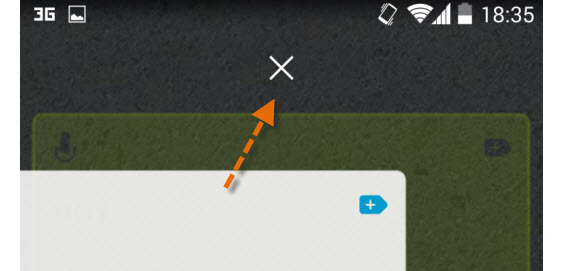
Supprimer les widgets de l'écran de démarrage

Supprimez les widgets de l’écran de démarrage

Supprimez les applications que vous n’utilisez pas

Chaque application que vous n’utilisez pas occupe de l’espace et fonctionne parfois en second plan. Si vous supprimez les applications dont vous n’avez pas besoin, vous gagnerez de l’espace sur votre téléphone et vous vous débarrasserez par la même occasion des applications vampires, si gourmandes en ressources.

Allez tout d’abord dans le menu Réglages > Applications.
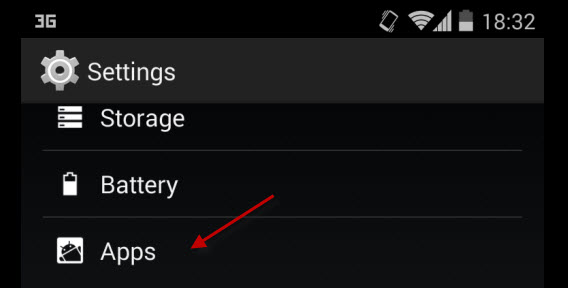
Menu réglages, applications

Une fois que vous y êtes, entrez dans l’une des applications et choisissez l’option pour la désinstaller du téléphone ou de la tablette.
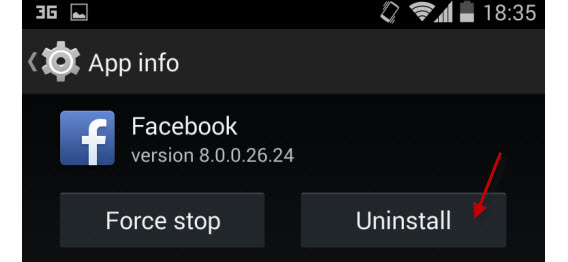
Désinstaller une application

Désactivez les applications que vous n’utilisez pas

Les applications par défaut d’Android ne peuvent pas être désinstallées, mais vous pouvez les… congeler. Pour ce faire, il suffit de les ouvrir depuis le menu Applications (Réglages > Applications), puis de désactiver celles que vous n’utilisez pas.
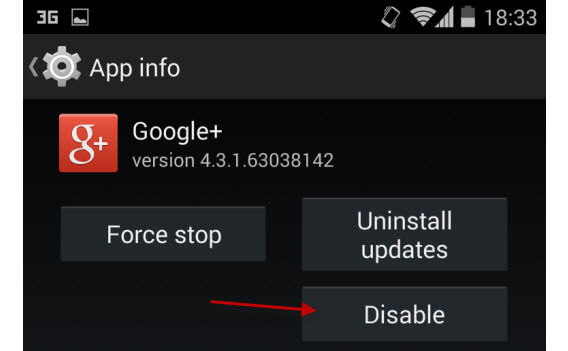
Congeler les applications installées par défaut

Vous pourrez ensuite réactiver ces applications depuis le menu Réglages > Applications.

Mettez le système d’exploitation Android à jour

Mettre à jour votre version d’Android peut contribuer à ce que tout aille beaucoup plus vite. Recherchez la mise à jour manuellement en allant dans Réglages > Mises à jour du système. Pour savoir si une nouvelle mise à jour est disponible, consultez le site Internet du fabricant.
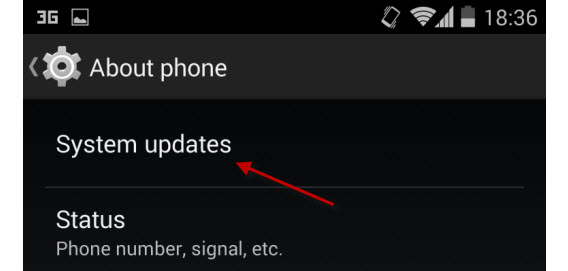
Rechercher manuellement les dernières mises à jour

Choisissez des applications plus rapides et plus légères

Très souvent, la lenteur n’est pas due au téléphone ou à Android, mais aux applications que nous utilisons. Certaines sont réellement lourdes. Quand c’est possible, optez pour une alternative plus légère.

Une petite différence de taille

Certains sites vous recommandent d’activer les options de développement qui peuvent non seulement endommager votre téléphone, mais aussi le ralentir. Éviter ce type d’astuces.

Enfin, je n’ai pas parlé ici du changement de ROM de votre téléphone. Car même si la manœuvre peut s’avérer utile, elle risque d’abîmer votre appareil de manière irréversible.

Si vous souhaitez nettoyer et accélérer votre téléphone, ne vous compliquez pas la vie: les conseils ci-dessus semblent évidents et fonctionnent mieux qu’un faux optimisateur. Si vous les suivez, vous pourrez gagner en efficacité sur votre Android sans le mettre en danger.

Et vous, quelles sont vos astuces d’optimisation préférées ?


A lire aussi:

Article original écrit par Fabrizio Ferri-Benedetti – Softonic.com. Traduit et adapté de l’espagnol.

Comment optimiser son vieux téléphone Android avec 5 applications essentielles?

Si votre smartphone sous Android a du mal à faire quoi que ce soit, ne le jetez pas tout de suite : il existe des applications qui peuvent allonger sa durée de vie et le garder vif et rapide.

Les mobiles Android les moins chers peuvent à peine faire fonctionner WhatsApp et rien de plus. Ils utilisent de vieilles versions d’Android et n’ont pas assez d’espace de stockage, de mémoire ou de puissance pour exécuter les applications les plus récentes. Des millions de personnes sont affectées, chaque jour, par ces limitations.

Parfois, la qualité du téléphone semble acceptable jusqu’à ce que vous vous rendiez compte que la batterie ne tient plus du tout ou que la mémoire interne est remplie après avoir installé quatre applications. Mais certains appareils peuvent être utilisés pendant très longtemps sans problème si vous prenez les mesures d’entretien nécessaires et utilisez des applications spécifiques.

Je vous présente dans la suite de l’article les applications que je recommande à mes amis qui possèdent de vieux téléphones Android, pas chers ou peu puissants. Elles sont toutes gratuites et occupent peu d’espace, ce qui vaut vraiment la peine de les installer. Vous pouvez toutes les utiliser ou une seule uniquement.

Clean Master : videz la corbeille et libérer de la mémoire interne

Les applications Android génèrent souvent des fichiers-déchets. Ces accumulations de fichiers, rarement utiles et appelés « cache », occupent un espace précieux sur la mémoire interne du téléphone. Vous pouvez les effacer manuellement, mais c’est un processus laborieux.
Clean Master est à Android ce que CCleaner est à Windows : un nettoyeur de fichiers-déchets, restes et téléchargements qui occupent de l’espace. C’est une application facile à utiliser et attirante qui possède en outre une fonction permettant de fermer les applications et d’augmenter la vitesse du système. A noter que CCleaner vient juste de sortir aussi son application pour Android.

Clean Master : videz la corbeille et libérer de la mémoire interne

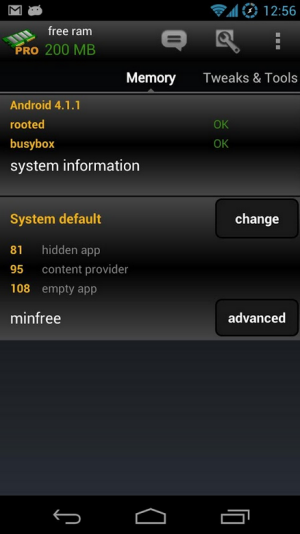
AutoKiller

AutoKiller : obtenez plus de RAM et réduisez la consommation de batterie

Les applications que vous lancez sur votre Android occupent de l’espace sur la mémoire vive du téléphone, ce qu’on appelle la mémoire RAM. Inactives sur la RAM, les applications ne font que ralentir le système et utiliser de la batterie. Les fermer toutes manuellement prend beaucoup de temps.

AutoKiller gère la mémoire d’Android et ferme toutes les applications inactives, qui sont restées en arrière-plan et qui ne font que consommer des ressources. Il suffit de vous rendre sur la page « Processus » et appuyer sur n’importe laquelle d’entre elles. Pour les autres options, il vous faudra télécharger la version Pro.

AutoKiller : obtenez plus de RAM et réduisez la consommation de batterie

AppMgr (App 2 SD)

AppMgr (App 2 SD) : déplacez les applications sur la carte SD

Par défaut, Android installe les applications sur la mémoire interne du téléphone et ignore l’espace libre sur la carte SD. Il arrive que, même si vous avez 30 Go de disponibles sur la carte SD, WhatsApp ne puisse pas se mettre à jour parce que la mémoire interne est pleine.

En déplaçant les applications sur la carte SD, AppMgr résout ce problème gênant. C’est un classique qui est également efficace pour les nouveaux téléphones grâce à d’autres fonctions comme la dissimulation des applications et la possibilité d’exporter une liste des applications installées.

AppMgr (App 2 SD) : déplacez les applications sur la carte SD

DU Battery Saver

DU Battery Saver : économiser de la batterie intelligemment

Économiser de la batterie est l’une des préoccupations principales de tous les utilisateurs d’Android. Les réseaux (Wifi, BlueTooth, 3G), la luminosité de l’écran et les applications téléchargées sont des facteurs qui affectent l’autonomie de votre téléphone. Vous pouvez modifier ces paramètres manuellement, mais cela prend du temps et demande de s’y connaître un peu.

DU Battery Saver est mon application préférée pour économiser des ressources et pas seulement pour son interface magnifique : les différents modes d’économie sont intuitifs et faciles à appliquer et elle propose des réglages intelligents qui s’adaptent au téléphone. De plus, l’application est compatible avec quasiment toutes les anciennes versions d’Android.

DU Battery Saver : économiser de la batterie intelligemment

Lightning Launcher

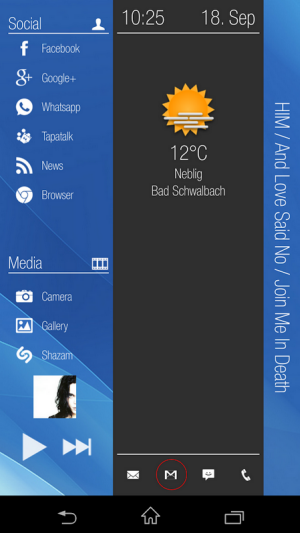
Lightning Launcher : consultez et lancez vos applications rapidement

Le launcher ou lanceur est l’application principale d’Android : elle est responsable de l’affiche des icônes des applications sur votre écran. Si votre lanceur d’applications est lent ou rame, vous pouvez en essayer d’autres plus rapides. Sur Play, il y en a pour tous les goûts, mais peu d’entre eux sont légers.

L’un des lanceurs les plus rapides est Lightning Launcher, qui occupe seulement 304 Ko d’espace et fonctionne avec Android 2.0 ou toute version plus récente. L’application est un peu différente des autres et demande quelques connaissances pratiques en matière de configuration, mais je pense que sa simplicité vous plaira.

Lightning Launcher : consultez et lancez vos applications rapidement

D’autres conseils utiles pour améliorer votre Android

Pour beaucoup d’applications que vous installez, vous n’obtiendrez la configuration parfaite que si vous prenez soin de votre téléphone : supprimez les applications que vous n’utilisez pas, ne téléchargez pas de widgets ou de fonds d’écran dynamiques et trouvez des alternatives plus légères pour vos applications préférées. Attention également avec les téléchargements que vous effectuez depuis les applications elles-mêmes parce qu’elles ne sont souvent pas prises en compte comme des applications séparées.

Une astuce que vous pouvez appliquer consiste à obliger votre Android à installer toutes les applications sur la carte SD. Dans ce tutoriel, nous vous expliquons comme le faire en une demi-heure. Une autre option est de rooter le téléphone, une opération qui vous permet de contourner les limites de votre téléphone et de supprimer par exemple les applications présentes par défaut ou augmenter la rapidité du processeur.

Vous avez de bon conseils pour optimiser votre téléphone Android. N’hésitez pas à les partager en laissant un commentaire.

A lire aussi sur Android:

Article original écrit par Fabrizio Ferri-Benedetti – Softonic.com. Adapté de l’espagnol.