CCleaner 5.0 disponible au téléchargement avec une nouvelle interface

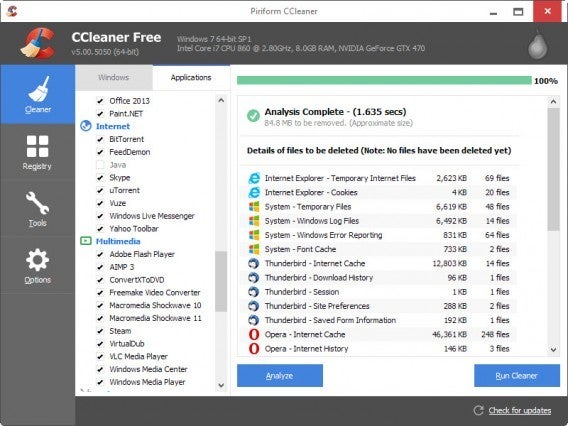
CCleaner, le célèbre logiciel de nettoyage, se met à jour. La nouvelle version 5.0 voit son interface utilisateur améliorée.

CCleaner offre ainsi maintenant un design similaire aux programmes classiques pour Windows 8 et 10. L’interface a donc changé, mais la mise en page de chaque outil et chaque option reste cependant intacte pour ne pas perturber les utilisateurs.

Autre nouveauté, CCleaner 5.0 supporte désormais les plugins pour Google Chrome. En d’autres termes, vous pouvez nettoyer et éliminer les extensions Chrome dont vous n’avez plus besoin… ou qui ont été installées sans votre permission. Enfin, CCleaner promet plus de performances et moins de bugs.

Pour ceux qui ne le connaissent pas, CCleaner est un puissant logiciel qui automatise le nettoyage de votre ordinateur en quelques clics. Puissant, gratuit et simple à utiliser, il analyse dans un premier temps les fichiers temporaires de Windows, le cache de votre navigateur et de vos applications, puis propose d’effacer les fichiers obsolètes ou inutiles.

Télécharger CCleaner pour PC

Source: Ghacks

A lire:

CCleaner: Comment ça marche? Le guide complet d’utilisation

Suivez-moi sur Twitter: @pierrevitre

La sécurité informatique: pourquoi n’y comprend-on rien?

La plupart des utilisateurs n’y comprennent pas grand-chose à la sécurité informatique. Pour l’utilisateur lambda, la “sécurité informatique” parle un langage mystérieux, celui des logiciels qui nous invitent à exécuter des rituels étranges. On s’y plie au cas où: on efface des cookies, on scanne des fichiers et on change de mots de passe sans vraiment savoir ce qu’on fait. D’autant plus que ces précautions échouent parfois à éviter des catastrophes.

L’application hermétique par excellence est l’antivirus. Nous savons que ce logiciel nous protège de certains dangers, et que s’il nous envoie des notifications, c’est qu’il y a sans doute matière à s’inquiéter. Sans trop savoir pourquoi: les voies de l’antivirus sont impénétrables. Mais à aboyer à tout va comme un chien de garde tapageur, il nous inspire plus d’appréhension que de sérénité. Du coup, comment ne pas se poser la question: pourquoi tout cela est-il si compliqué? Pourquoi les logiciels de sécurité ne parlent-ils pas un langage clair? La sécurité informatique ne gagnerait-elle pas à se simplifier?

Les logiciels de sécurité, passables en communication

Si la sécurité informatique est aussi nébuleuse, ce n’est pas forcément parce qu’elle est complexe. Elle est incompréhensible parce que les logiciels s’expriment très mal. Au lieu de s’adresser à nous dans un langage clair et accessible, la plupart des éditeurs d’antivirus, de pare-feu et de logiciels de sécurité nous forcent à adopter leur jargon avec des mots comme “rootkit” ou “scan de ports”. Quiconque ignore ces termes se retrouve exclu des débats, et n’a plus qu’à s’alarmer pour rien.

Norton Insight

Quelqu’un est-il capable d’expliquer ce qui se passe dans cette fenêtre?

Au lieu de rassurer leurs utilisateurs, les antivirus semblent afficher un état d’alerte permanent et des cartes d’infection à grande échelle. Ils nous intimident avec des lumières et des sons effrayants. Pas même le langage utilisé, censé être éducatif, ne permet de comprendre ce qui se passe. Lorsque les gens lisent “W32/Trojan.B”, ils pensent peut-être être victimes d’un habitant de Troie. Pour résumer: sur le plan de la communication, les antivirus et autres logiciels de sécurité peuvent largement mieux faire.

Pour atteindre son but, un antivirus doit parler simplement

Certains utilisateurs apprécient la sensation de contrôle que donne un antivirus ou un pare-feu, mais ils sont une minorité. Ce que nous voulons, la plupart, c’est une solution de sécurité qui sache se faire oublier. Mais une sécurité invisible n’est pas vendeuse. Personne ne va penser à actualiser un antivirus s’il ne donne pas de la voix de temps en temps, même si c’est pour se plaindre. D’où la profusion des notifications et alertes qu’ils produisent. D’où, également, le langage abscons qu’ils emploient. S’ils nous parlaient simplement, qui sait si, rassurés, nous cesserions de les utiliser?

Un antivirus peut-il à la fois communiquer et bien se vendre? Bien sûr, mais seulement s’il améliore sa communication. Les auteurs de logiciels devraient s’employer à développer des programmes qui parlent un langage clair et intelligible. Il s’agit de rechercher la complicité avec l’utilisateur. L’antivirus, le pare-feu ou le gestionnaire de mots de passe doit être aussi bien un conseiller qu’un gardien. Si un antivirus parvient à sensibiliser tout en protégeant, il aura accompli sa mission.

Clean Master Antivirus

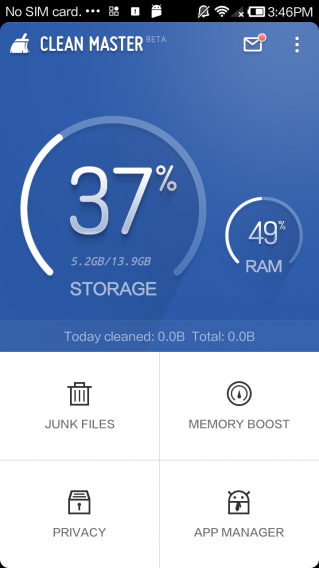
Clean Master (Android) parvient à communiquer de façon claire et efficace

Pour rassurer, en somme, il faut se faire comprendre. Et pour se faire comprendre, il faut parler simplement. La première application de sécurité qui y parviendra gagnera probablement les faveurs de millions d’utilisateurs.

A lire aussi:

Article original de Fabrizio Ferri-Benedetti – Softonic.com. Traduit et adapté de l’espagnol.

Android: comment vider le cache des applications?

Dans la série “trucs et astuces pour votre smartphone Android”, voici comment vider le cache de ses applications. Pratique pour libérer de la mémoire!

Tout comme les ordinateurs, les téléphones Android stockent aussi les fichiers issus de certaines applications afin de les exécuter plus rapidement par la suite. Il s’agit d’une fonction très pratique, mais elle augmente la consommation d’espace sur le téléphone.

En outre, certains appareils Android disposent d’une mémoire interne limitée. Bien souvent, ils affichent cette alerte contrariante vous indiquant qu’il ne vous reste déjà plus de place pour installer de nouvelles applications. Dans ce cas, que faire pour libérer de l’espace ? C’est très simple : il suffit de vider le cache, comme sur les ordinateurs !

Pour effectuer ce nettoyage, vous pouvez passer par l’application en elle-même ou par le mode manuel, comme nous vous l’expliquons ici. Voici la marche à suivre avec la version 4.3 Jelly Bean d’Android.

1. Ouvrez le menu de configuration d’Android

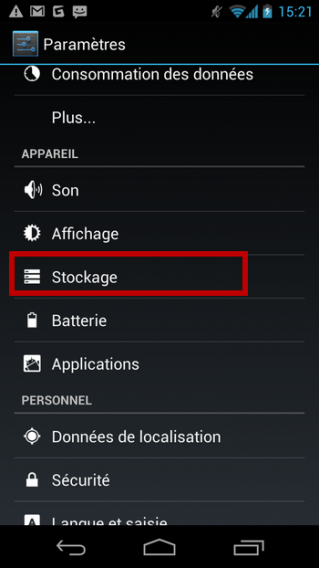
Même si vous disposez d’une autre version d’Android, les paramètres du système d’exploitation sont souvent très semblables. Tapez sur l’icône Paramètres, puis sur le menu Stockage.

Android - menu Paramètres

2. Affichez les données mises en cache

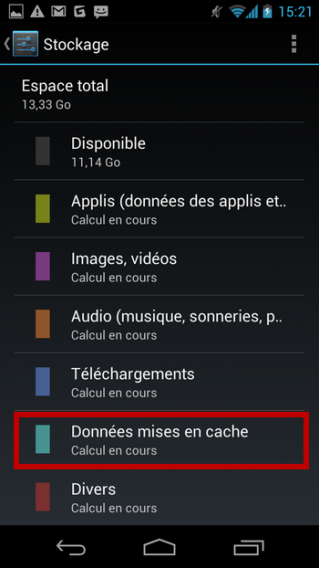
Dans le menu Stockage, vous avez une liste des fichiers par famille et le poids qu’ils représente.

Attention, dans des versions antérieures d’Android, il faut passer par les menus Gestionnaire d’applications ou Gérer les applications.

Il faut appuyer ici sur le menu Données mises en cache.

Android - menu Stockage

3. Videz le cache!

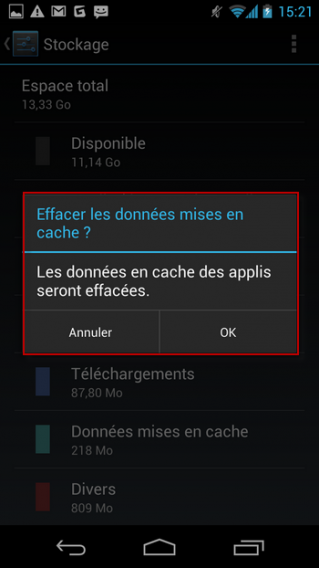
Une fenêtre de confirmation va apparaître et vous demande si vous voulez effacer les données mises en cache. Vous appuyez sur le bouton OK et le tour est joué!

Android - Effacement des données du cache

Vous avez ainsi libéré de la place sur votre appareil Android.

Mais que faire vous ne souhaitez pas vider le cache manuellement? Pas de problème. Softonic vous propose tout un catalogue d’applications vouées à la gestion des fichiers et des applications sur Android. Parmi celles-ci se trouve Clean Master, le CCleaner d’Android : facile à utiliser, Clean Master fait le grand ménage dans votre appareil en supprimant tou les fichiers inutiles.

A lire aussi:

Article du 31 juillet 2013 mis à jour le 23 octobre 2014.

Espace insuffisant sur Android? Faites le ménage avec Clean Master

L’espace de stockage est souvent une denrée rare sur Android. Voici une technique à la portée de tous pour nettoyer votre smartphone en quelques étapes.

J’installe des applications constamment sur mon smartphone Android. Que ce soit pour le travail ou durant mon temps libre, je passe des heures à tester des jeux et toutes sortes d’applications farfelues. Sur toutes celles que j’essaie, j’en garde en permanence une bonne trentaine sur mon téléphone, au cas où.

La musique prend également énormément de place dans ma vie… et sur mon Nexus 5! Autant vous dire que les 16 petits gigas de mon disque dur sont rapidement saturés.

Pire, l’utilisation quotidienne d’un téléphone implique la multiplication de fichiers et dossiers temporaires qui occupent eux aussi de l’espace de stockage.

Heureusement, l’excellent Clean Master me permet de régulièrement faire le ménage dans tout ce fatras. Je vous explique rapidement comment faire de même pour libérer de l’espace sur votre Android.

1. Pour commencer, installez Clean Master sur votre smartphone ou votre tablette Android.

Télécharger Clean Master

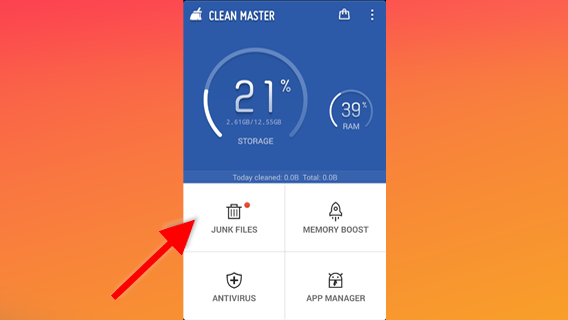
2. Lancez l’application. Sur l’écran d’accueil, appuyez sur le bouton Fichiers Indésirables. Clean Master va opérer une première analyse de vos fichiers indésirables.

Clean Master

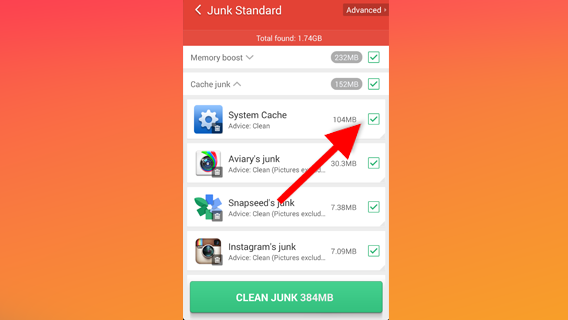
3. Vérifiez les fichiers et dossiers sélectionnés. Vous pouvez cliquer sur l’icône de chaque élément pour en voir les détails.

Pour enlever un fichier ou un dossier de la sélection, il vous suffira d’en décocher la case, à droite de l’écran.

Clean Master

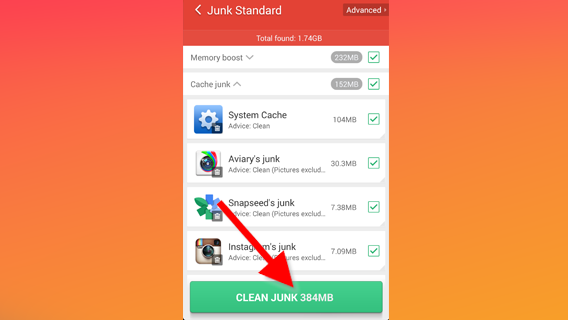
4. Si vous êtes satisfait de la sélection de fichiers à effacer, il ne vous reste plus qu’à appuyer sur le bouton Nettoyer pour lancer la procédure.

Clean Master

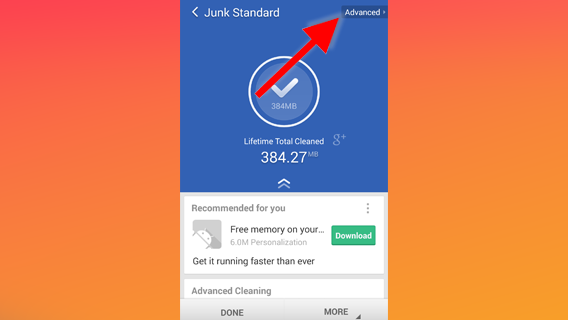
5. Pour libérer encore plus d’espace de stockage, vous pouvez appuyer sur le bouton Approfondi, en haut à droite de l’écran.

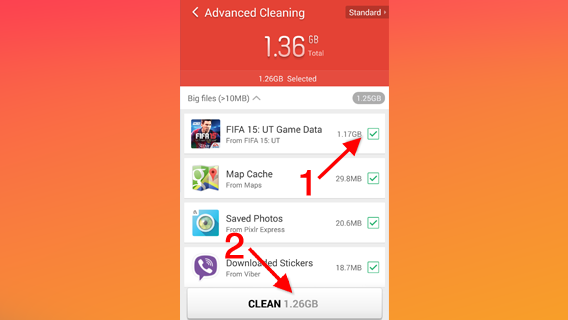
Chansons téléchargées de Spotify, cartes Google Maps hors ligne, cache des images, stickers Viber… Dans ce mode, ce sera à vous de choisir quels éléments effacer en cochant les cases correspondantes.Clean Master

6. Une fois les éléments indésirables sélectionnés, appuyez sur Nettoyer.

Clean Master

Et voilà! Vous savez à présent comment libérer de l’espace rapidement sur votre appareil Android. Une opération à exécuter régulièrement pour garder votre smartphone propre comme un sou neuf!

Et si vous souhaitez aller encore plus loin, vous pouvez toujours vous rendre dans le Gestionnaire des Applications de Clean Master. De là, vous pourrez désinstaller les applications dont vous n’avez plus l’utilité.

Parfois, à trop vouloir faire le ménage, on jette des choses de valeur à la poubelle. Heureusement, sur Android, un fichier supprimé par mégarde n’est pas perdu pour autant. Fabrizio vous explique comment récupérer vos fichiers effacés sur Android en toute simplicité.

Suivez-moi sur Twitter: @SamSoftonic

Clean Master fait peau neuve et gagne de nouvelles fonctions

Une des applications Android les plus populaires, Clean Master, a récemment reçu une mise à jour importante.

L’application est une excellente solution pour nettoyer et entretenir votre Android. La nouvelle version améliore le scan et nettoie les fichiers inutiles encore plus vite.

Parmi les autres innovations, le Widget flottant a été repensé pour une vue d’ensemble plus agréable et l’onglet Désinstallation du gestionnaire des applications revu pour une désinstallation plus simple.

Intuitive, fonctionnelle et adaptée à tous les types d’utilisateurs, Clean Master n’est cependant pas aussi populaire que CCleaner. L’appli n’en constitue pas moins une excellente alternative.

A lire:

Suivez-moi sur Twitter: @pierrevitre

Comment optimiser son vieux téléphone Android avec 5 applications essentielles?

Si votre smartphone sous Android a du mal à faire quoi que ce soit, ne le jetez pas tout de suite : il existe des applications qui peuvent allonger sa durée de vie et le garder vif et rapide.

Les mobiles Android les moins chers peuvent à peine faire fonctionner WhatsApp et rien de plus. Ils utilisent de vieilles versions d’Android et n’ont pas assez d’espace de stockage, de mémoire ou de puissance pour exécuter les applications les plus récentes. Des millions de personnes sont affectées, chaque jour, par ces limitations.

Parfois, la qualité du téléphone semble acceptable jusqu’à ce que vous vous rendiez compte que la batterie ne tient plus du tout ou que la mémoire interne est remplie après avoir installé quatre applications. Mais certains appareils peuvent être utilisés pendant très longtemps sans problème si vous prenez les mesures d’entretien nécessaires et utilisez des applications spécifiques.

Je vous présente dans la suite de l’article les applications que je recommande à mes amis qui possèdent de vieux téléphones Android, pas chers ou peu puissants. Elles sont toutes gratuites et occupent peu d’espace, ce qui vaut vraiment la peine de les installer. Vous pouvez toutes les utiliser ou une seule uniquement.

Clean Master : videz la corbeille et libérer de la mémoire interne

Les applications Android génèrent souvent des fichiers-déchets. Ces accumulations de fichiers, rarement utiles et appelés « cache », occupent un espace précieux sur la mémoire interne du téléphone. Vous pouvez les effacer manuellement, mais c’est un processus laborieux.
Clean Master est à Android ce que CCleaner est à Windows : un nettoyeur de fichiers-déchets, restes et téléchargements qui occupent de l’espace. C’est une application facile à utiliser et attirante qui possède en outre une fonction permettant de fermer les applications et d’augmenter la vitesse du système. A noter que CCleaner vient juste de sortir aussi son application pour Android.

Clean Master : videz la corbeille et libérer de la mémoire interne

AutoKiller

AutoKiller : obtenez plus de RAM et réduisez la consommation de batterie

Les applications que vous lancez sur votre Android occupent de l’espace sur la mémoire vive du téléphone, ce qu’on appelle la mémoire RAM. Inactives sur la RAM, les applications ne font que ralentir le système et utiliser de la batterie. Les fermer toutes manuellement prend beaucoup de temps.

AutoKiller gère la mémoire d’Android et ferme toutes les applications inactives, qui sont restées en arrière-plan et qui ne font que consommer des ressources. Il suffit de vous rendre sur la page « Processus » et appuyer sur n’importe laquelle d’entre elles. Pour les autres options, il vous faudra télécharger la version Pro.
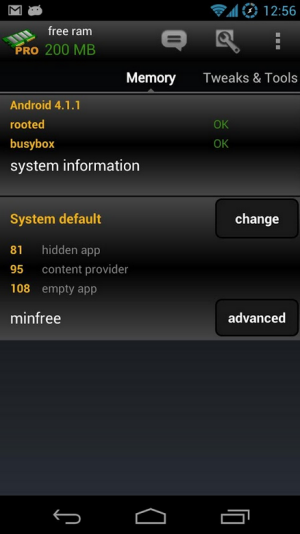
AutoKiller : obtenez plus de RAM et réduisez la consommation de batterie

AppMgr (App 2 SD)

AppMgr (App 2 SD) : déplacez les applications sur la carte SD

Par défaut, Android installe les applications sur la mémoire interne du téléphone et ignore l’espace libre sur la carte SD. Il arrive que, même si vous avez 30 Go de disponibles sur la carte SD, WhatsApp ne puisse pas se mettre à jour parce que la mémoire interne est pleine.

En déplaçant les applications sur la carte SD, AppMgr résout ce problème gênant. C’est un classique qui est également efficace pour les nouveaux téléphones grâce à d’autres fonctions comme la dissimulation des applications et la possibilité d’exporter une liste des applications installées.

AppMgr (App 2 SD) : déplacez les applications sur la carte SD

DU Battery Saver

DU Battery Saver : économiser de la batterie intelligemment

Économiser de la batterie est l’une des préoccupations principales de tous les utilisateurs d’Android. Les réseaux (Wifi, BlueTooth, 3G), la luminosité de l’écran et les applications téléchargées sont des facteurs qui affectent l’autonomie de votre téléphone. Vous pouvez modifier ces paramètres manuellement, mais cela prend du temps et demande de s’y connaître un peu.

DU Battery Saver est mon application préférée pour économiser des ressources et pas seulement pour son interface magnifique : les différents modes d’économie sont intuitifs et faciles à appliquer et elle propose des réglages intelligents qui s’adaptent au téléphone. De plus, l’application est compatible avec quasiment toutes les anciennes versions d’Android.

DU Battery Saver : économiser de la batterie intelligemment

Lightning Launcher

Lightning Launcher : consultez et lancez vos applications rapidement

Le launcher ou lanceur est l’application principale d’Android : elle est responsable de l’affiche des icônes des applications sur votre écran. Si votre lanceur d’applications est lent ou rame, vous pouvez en essayer d’autres plus rapides. Sur Play, il y en a pour tous les goûts, mais peu d’entre eux sont légers.

L’un des lanceurs les plus rapides est Lightning Launcher, qui occupe seulement 304 Ko d’espace et fonctionne avec Android 2.0 ou toute version plus récente. L’application est un peu différente des autres et demande quelques connaissances pratiques en matière de configuration, mais je pense que sa simplicité vous plaira.
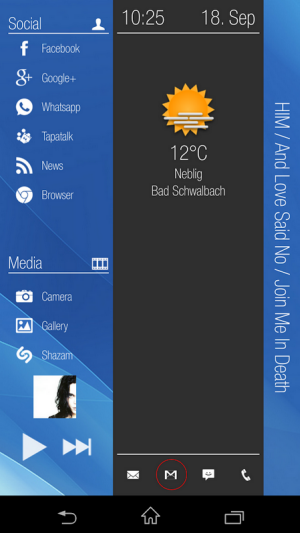
Lightning Launcher : consultez et lancez vos applications rapidement

D’autres conseils utiles pour améliorer votre Android

Pour beaucoup d’applications que vous installez, vous n’obtiendrez la configuration parfaite que si vous prenez soin de votre téléphone : supprimez les applications que vous n’utilisez pas, ne téléchargez pas de widgets ou de fonds d’écran dynamiques et trouvez des alternatives plus légères pour vos applications préférées. Attention également avec les téléchargements que vous effectuez depuis les applications elles-mêmes parce qu’elles ne sont souvent pas prises en compte comme des applications séparées.

Une astuce que vous pouvez appliquer consiste à obliger votre Android à installer toutes les applications sur la carte SD. Dans ce tutoriel, nous vous expliquons comme le faire en une demi-heure. Une autre option est de rooter le téléphone, une opération qui vous permet de contourner les limites de votre téléphone et de supprimer par exemple les applications présentes par défaut ou augmenter la rapidité du processeur.

Vous avez de bon conseils pour optimiser votre téléphone Android. N’hésitez pas à les partager en laissant un commentaire.

A lire aussi sur Android:

Article original écrit par Fabrizio Ferri-Benedetti – Softonic.com. Adapté de l’espagnol.