Windows 8.1: Personnaliser l’écran de veille avec un défilement d’images

Un diaporama de vos images préférées en fond d’écran sur Windows 8.1, ça vous dirait? Eh bien c’est non seulement possible, mais c’est aussi très facile à faire!

Cette possibilité, absente du panel d’options de personnalisation de Windows 8, a été introduite avec Windows 8.1. Choisissez vos images et Windows se charge du reste: une solution sympa pour animer l’écran de veille de votre PC avec un joli défilement de photos.

1. Accédez au menu des Paramètres

Ouvrez la Barre des Charmes , puis cliquez sur la roue d’engrenage.

windows 8.1 - accédez aux paramètres de la barre des charmes

2. Modifiez les Réglages de Windows 8.1

En bas, cliquez sur l’option Modifier. Le nouveau menu tactile va alors s’afficher.

windows 8.1 open pc settings

3. Personnalisez votre écran de veille

Dans les Réglages du PC, cliquez tout d’abord sur PC et dispositifs.

windows 8.1 pc settings

Ouvrez la rubrique du menu Ecran de veille et activez l’option permettant d’afficher un défilement d’images sur l’écran de veille. A la rubrique Sélectionner des images à partir de…, vous pouvez choisir vos photos préférées.

Vous trouverez là quelques options assez pratiques pour, par exemple, exclure automatiquement les images incompatibles avec le format de l’écran ou désactiver la fonction d’économie d’énergie de l’écran.

windows 8.1 pc les options de l'écran de veille

Une bonne idée: préparez un joli diaporama avec vos photos de vacances. De quoi vous rendre la bonne humeur pendant les pauses et faire naitre en vous le projet d’un nouveau voyage!

Besoin d’autres astuces Windows? Vous trouverez toutes nos solutions dans nos articles.

Article original de Markus Kasanmascheff – Softonic.de. Traduit et adapté de l’allemand

Astuce Windows: comment utiliser un fond d’écran animé

Le système d’exploitation Windows regorge de trucs et astuces méconnus du grand public mais qui, au quotidien, peuvent s’avérer très pratiques. Aujourd’hui, Softonic vous explique comment créer un fond d’écran animé ou plus exactement, comment faire de vos économiseurs d’écran des arrière-plans pour votre PC.

Les options de personnalisation de Windows semblent sans limites. Polices, fonds d’écran ou thèmes complets: le système d’exploitation de Microsoft doit une partie de son succès à ces possibilités de personnalisation. Parfois, une simple ligne de commande peut modifier du tout au tout l’apparence de votre ordinateur.

Softonic vous explique tout de suite comment utiliser les économiseurs d’écran installés par défaut comme fonds d’écran animés.

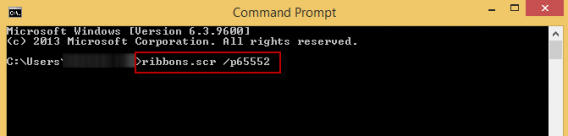
1. Lancez l’invite de commandes, puis tapez la ligne suivante: nom_de_l_economiseur.scr /p65552

Ligne de commande économiseur d'écran

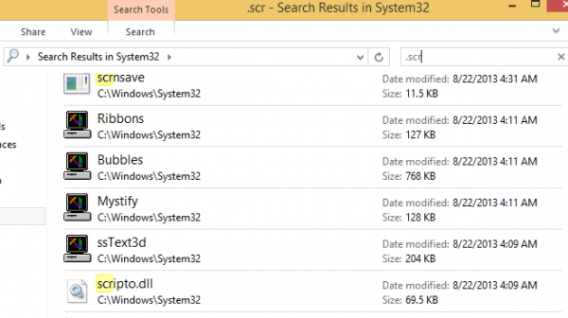
2. Voici une liste non-exhaustive des économiseurs d’écran que vous pouvez utiliser: Ribbons.scr, Bubbles.scr ou encore Mystify.scr.

Screensavers

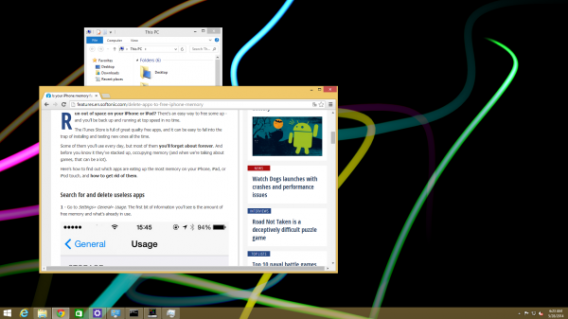
3. Une fois que vous avez validé la ligne de commande, vous allez pouvoir continuer à travailler ou à naviguer à l’aide de votre PC comme si de rien n’était, tout en profitant de votre nouveau fond d’écran animé.

Économiseur d'écran

Comme vous pouvez le voir, la barre des tâches reste accessible, tout comme le bouton Démarrer si vous êtes sous Windows 7 ou Vista. Seul bémol: les icônes du Bureau sont cachées par l’économiseur d’écran. Pour accéder à ces dossiers et/ou fichiers, vous devez passer par l’explorateur de fichiers Windows.

4. Pour arrêter l’économiseur d’écran et revenir au fond d’écran de base, il vous suffit d’effectuer un clic droit sur l’icône de l’économiseur d’écran, puis de sélectionner Fermer la fenêtre.

Fermer la fenêtre

Cette petite astuce facile à réaliser devrait ravir tous ceux qui souhaitent personnaliser au maximum leur PC. Et le résultat a vraiment de quoi surprendre tous vos amis. À vous de jouer!

Vous adorez personnaliser votre PC? Retrouvez l’ensemble de nos trucs et astuces vidéo spécial Windows.

Suivez-moi sur Twitter @bbrassart