Astuce Office: comment créer un PowerPoint à partir d’un document Word

Lorsque vous devez présenter un dossier, pourquoi ne pas faire d’une pierre deux coups et transformer votre texte Word en présentation PowerPoint? Je vous explique tout de suite comment procéder.

Nous sommes extrêmement nombreux à utiliser la suite bureautique Microsoft Office de temps à autre, à l’école, à l’université ou pour rédiger un CV. Et à chaque fois, la même histoire: impossible de retrouver nos marques.

Lorsqu’il s’agit d’effectuer une présentation en public, PowerPoint reste la référence en la matière. Aujourd’hui, je vous présente une petite astuce pour profiter des possibilités offertes par la suite Office.

Saviez-vous qu’il est possible de transformer un document Word en présentation PowerPoint et inversement? Voici tout de suite la procédure à suivre.

1. Ouvrez une nouvelle présentation PowerPoint, puis rendez-vous sur l’onglet Insertion. À gauche, vous allez trouver l’icône Nouvelle diapositive. Cliquez dessus.
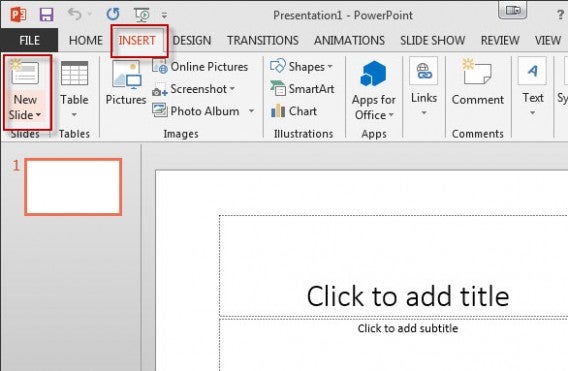
Insert New Slide

2. Dans le menu déroulant qui s’affiche, sélectionnez Diapositives à partir d’un plan pour importer le contenu d’un document Word sous forme de diapositives.
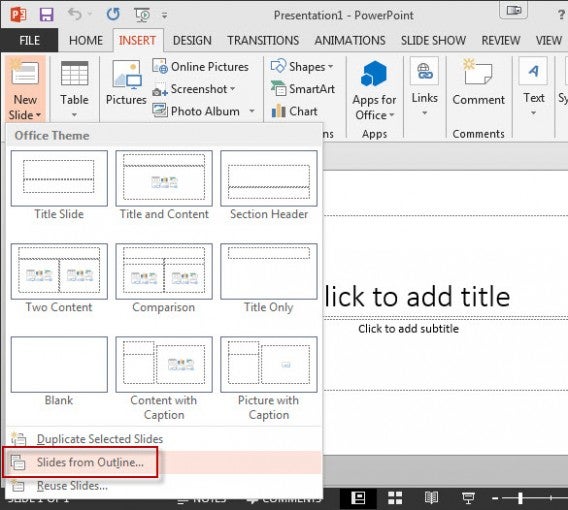
Slides from Outline

Vous pouvez aussi modifier le thème de la présentation à l’aide de ceux proposés par défaut.

3. Choisissez le document Word que vous souhaitez. PowerPoint importe alors uniquement les titres du texte -les titres formatés à l’aide des styles Titre. Les images et le corps du texte du document ne seront pas automatiquement ajoutés à la présentation.

4. Pour finaliser l’importation du document, il ne vous reste plus qu’à copier-coller les images et le texte du document Word vers la présentation. Comment faire? Le plus simple reste encore de tenir les deux documents ouverts côte à côte et de procéder manuellement aux opérations de copier-coller.
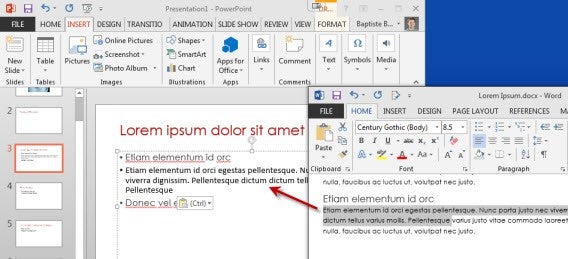
Word PowerPoint

5. Il ne vous reste plus qu’à sauvegarder la présentation au format pptx, le format de PowerPoint par défaut en passant par Fichier, puis Enregistrer sous et enfin Ordinateur. Et voici votre PowerPoint finalisé, prêt à être présenté devant votre auditoire.

6. Dernière petite astuce: si vous souhaitez réaliser l’opération inverse, c’est-à-dire transformer rapidement votre PowerPoint en document Word, cliquez sur Fichier, puis Enregistrer sous. Modifiez le format de sortie et optez pour Outline / RTF. Une fois enregistré sur votre PC, vous n’aurez plus qu’à rouvrir le document à l’aide Word pour pouvoir l’éditer.

Il existe des dizaines et des dizaines de petites astuces similaires pour les logiciels de la suite Office.

Ce tuto vous a aidé? Voici la liste de nos meilleurs trucs et astuces Office regroupés dans un seul et même article!

Suivez-moi sur Twitter: bbrassart

3 bonnes raisons de préférer Prezi à PowerPoint pour des présentations impressionnantes

Prezi est une excellente alternative à PowerPoint pour créer des présentations de qualité. Voyons ensemble ce que cette application en ligne a de si exceptionnel.

En cinq ans d’existence, Prezi est devenu une alternative sérieuse à PowerPoint. Aujourd’hui, c’est mon outil de prédilection pour l’élaboration de présentations bluffantes et réellement impactantes.

Vous ne voyez pas comment un outsider pourrait faire mieux que Microsoft? Pas de problèmes! Je vous explique ce que Prezi a de plus que PowerPoint et comment cette petite appli en ligne vous aidera à faire la différence avec des présentations époustouflantes.

L’effet Wow !

Il est impossible de confondre une présentation Prezi avec un fichier PowerPoint ou Keynote.

Avec leurs effets de zooms vertigineux, leurs rotations et leurs déplacements fluides entre les diapositives, les Prezis impressionnent par leur professionnalisme.

Oubliez les présentations PowerPoint ennuyeuses d’antan! Une présentation Prezi marquera les esprits et fera assurément forte impression. C’est ça l’effet Prezi!

Des résultats professionnels à la portée de tous

Prezi est simple à utiliser et réellement à la portée de tous. En quelques minutes et sans formation préalable, vous pourrez créer des présentations de qualité professionnelle grâce à des menus accessibles bien que réduits à leur plus simple expression.


brightcove.createExperiences();


Et si les pages blanches vous angoissent, vous pourrez toujours avoir recours aux modèles, thèmes et styles de mise en page intégrés à l’application.

Pour ne rien gâcher, la version en ligne de Prezi est gratuite et accessible depuis n’importe quel navigateur web. Les plus pressés pourront compter sur une version iPad de l’application, tandis que les sédentaires pourront télécharger une version Windows ou Mac de l’appli.

Vidéos, musique et multimédia

En phase avec son temps, Prezi supporte l’intégration de nombreux formats multimédias. En quelques clics, vous pourrez agrémenter votre présentation d’images, de vidéos YouTube ou d’une musique de fond. Une solution efficace pour créer des présentations au contenu riche en toute simplicité.

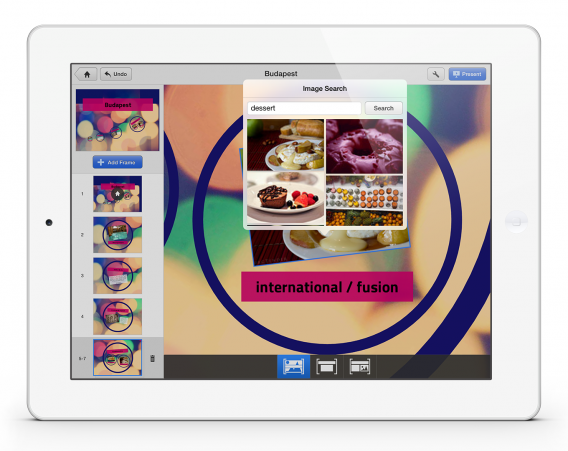
Prezi ipadUn menu permet de chercher des images sur Google sans quitter l’application.
Prezi a (presque) tout pour plaire, mais son incompatibilité chronique avec le format .pptx de PowerPoint reste un défaut susceptible de freiner son adoption par le plus grand nombre.

Heureusement, le service contourne cet écueil en supportant le travail collaboratif en ligne et en autorisant l’export des présentations au format PDF. Des palliatifs seront suffisants pour vous faire abandonner PowerPoint?

Accéder à Prezi en ligne
Télécharger Prezi pour Windows
Télécharger Prezi pour Mac
Télécharger Prezi pour iPad
Télécharger Prezi pour iPhone

Quoi qu’il en soit, la solution de Microsoft reste un outil puissant pour créer des présentations. Baptiste vous aide à en tirer le maximum en vous dévoilant six astuces indispensables pour des présentations PowerPoint sans accrocs.

Suivez-moi sur Twitter: @SamSoftonic

The Settlers 7 – Plus fringant que jamais

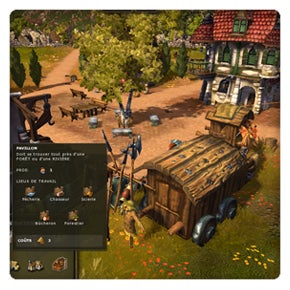
The-Settlers-7The Settlers 7 – A l’aube d’un nouveau royaume parvient à remettre au goût du jour l’une des plus anciennes franchises du jeu vidéo.

Initiée en 1993, la série commençait à s’essouffler. Les dernières versions se sont vues accusées de tomber dans une certaines routine à laquelle échappent peu de séries à rallonge. Blue Byte se devait de redresser la barre avec ce 7ème épisode de The Settlers.

Critiquée dans les précédentes versions, l’intelligence artificielle de The Settlers 7 a réussi sa mue: les adversaires gérés par l’ordinateur présentent désormais pas moins de 12 styles de jeu différents.
Continue reading “The Settlers 7 – Plus fringant que jamais”

J’ai testé Linux! – 3ème partie [Libre en Fête 2010]

banniereLinux reste méconnu du grand public, en raison de sa réputation de système d’exploitation austère et réservé aux experts. Beaucoup d’utilisateurs moins avancés n’osent pas franchir le pas. Après des années de fidélité à Windows, j’ai décidé de me mettre à Linux, pour voir par moi-même s’il est devenu aussi accessible et facile d’utilisation qu’on le dit.


Episode 3 – Installer des programmes sous Ubuntu 9.10 Karmic Koala

Me voici familiarisé avec Ubuntu. Prochaine étape: installer des programmes. Obstacle redouté des novices, l’installation de programmes-tiers sous Linux passait autrefois par la compilation du code source. Même si ce rite initiatique pour apprentis programmeurs n’est plus un passage obligé, l’installation des programmes-tiers reste quelque peu acrobatique. Voyons un peu ce qu’il en est concrètement…
Continue reading “J’ai testé Linux! – 3ème partie [Libre en Fête 2010]”