Bonnes résolutions 2015: 10 apps redoutables pour être plus efficace au bureau

Les vacances de Noël sont finies, c’est le moment de se remettre au travail. Hauts les cœurs! L’année qui commence est l’occasion idéale de repartir sur de nouvelles bases et de prendre de bonnes résolutions: être plus productif, éviter les distractions, ne plus oublier de réunions, arrêter d’égarer les fichiers importants, se lever plus tôt, etc.

Cette année, je vous donne un petit coup de pouce avec une sélection de 10 applications qui vous aideront à attaquer 2015 dans les meilleures conditions.

Momentum

Vous avez du mal à vous concentrer sur une tâche quand vous travaillez? Alors commencez votre programme de remise en forme professionnelle en remplaçant la page d’accueil de votre navigateur Chrome par Momentum. Cette extension occulte les distractions du navigateur de Google (pages fréquemment visitées, favoris, etc.) pour les remplacer par un magnifique fond d’écran rehaussé d’une citation motivante. Pile ce qu’il vous fallait pour vous inciter à travailler plutôt que d’ouvrir Facebook pour la 300ème fois.

Installer l’extension Momentum sur Chrome

Pocket

pocket-02-100x100Pocket est une petite application qui vous permettra de ne jamais plus égarer les liens et articles intéressants que vous rencontrez sur Internet. Vous êtes tombé sur une page géniale durant votre pause? Ne perdez pas de temps à la lire au travail. Mettez-la dans votre Pocket pour la retrouver plus tard, sur votre smartphone, votre tablette ou votre ordinateur personnel. Vous pourrez alors lire l’article sauvegardé à tête reposée, au sein d’une interface claire, vierge de publicité. Cerise sur le gâteau, Pocket enregistre automatiquement les pages synchronisées sur vos appareils mobiles en prévision de la lecture hors ligne: une solution idéale pour lire en rentrant du bureau, dans le bus ou le métro.

Focus Booster

Focus Booster est une petite application qui fera le bonheur des plus dispersés d’entre nous. Cette application vous aidera à vous concentrer sur une tâche à la fois et à délaisser les distractions. Basé sur la technique Pomodoro, le système de Focus Booster est très simple à adopter. Inutile de vous forcer à effectuer des sessions de travail aussi longues qu’improductives. La méthode Pomodoro fonctionne par cycles alternant effort et repos. Vous travaillez durant une période définie (25 minutes par défaut). Une fois cette durée terminée, vous prenez une courte pause (5 minutes par défaut). Tous les quatre cycles, vous vous autorisez une pause un peu plus longue (15-20 minutes). Focus Booster vous permettra de vous chronométrer et vous avertira de la fin de chaque étape en toute simplicité.

f.lux

Cette application est une vraie pépite, une de mes trouvailles favorites. Si votre gagne-pain implique que vous passiez vos journées à fixer un écran d’ordinateur, il est fort probable que vous terminiez avec les yeux fatigués. Fini la misère! f.lux change automatiquement la teinte de votre écran en fonction de la composition de la lumière du jour pour un confort oculaire optimal.

Télécharger f.lux sur Windows, Mac

Glimmer

GlimmerGlimmer est le réveil dont je rêvais sur Android. Si comme moi vous avez horreur de vous réveiller en sursaut chaque matin avec une sonnerie stridente, vous adorerez cette application astucieuse. En fait, Glimmer adapte le concept de la luminothérapie aux smartphones. 30 minutes avant l’heure de votre réveil, l’écran de votre téléphone commence à s’illuminer progressivement tandis que des sifflements d’oiseaux augmentent crescendo pour vous préparer doucement à sortir du lit. Le développeur a même pensé aux gros dormeurs en programmant un son plus fort une minute après l’heure du réveil.

Télécharger Glimmer sur Android

Divide

DivideDivide est une application très simple à configurer qui vous permettra de faire cohabiter votre vie professionnelle et votre vie personnelle sur votre smartphone. Inutile de farfouiller dans des réglages complexes: l’appli vous permet de synchroniser vos mails, votre calendrier et vos contacts professionnels sur votre téléphone personnel très simplement. Quoi? Vous n’avez pas envie de mélanger vie professionnelle et vie privée? Ça tombe bien, Divide non plus. Comme l’indique le nom de l’appli, chaque univers fonctionne en vase clos sur votre smartphone. L’espace de travail, encrypté, ne peut aucunement accéder à vos données personnelles et vice versa. Une fois Divide fermé, vous êtes libre d’utiliser votre appareil comme il vous chante.

Télécharger Divide sur iOS, Android

Google Drive

Avec Google Drive, vous n’oublierez plus jamais de dossiers importants à la maison. L’espace de stockage en ligne de Google s’intègre parfaitement à Windows et à Mac OS et vous pouvez simplement enregistrer vos documents importants dans le dossier Drive de votre ordinateur une fois l’application installée. Pas besoin de vous envoyer de mails contenant les fichiers modifiés à la dernière minute, le contenu de votre dossier Drive est synchronisé automatiquement sur votre smartphone, votre tablette, votre ordinateur personnel et votre ordinateur de bureau.

Cal

À mes yeux, Cal est le meilleur calendrier sur iOS et Android. Oui, je l’ai dit! Diablement élégant tout en restant fonctionnel, Cal vous permettra de garder un œil sur vos rendez-vous professionnels grâce à sa parfaite compatibilité avec ActiveSync, le protocole des logiciels Microsoft. Mais les atours de Cal ne se limitent pas à sa livrée exceptionnelle. L’application est truffée d’astuces qui feront le bonheur des professionnels. Mes préférées? La carte Google Maps intégrée automatiquement à chaque rendez-vous et la fonction HeadsUp! qui affiche des actions utiles durant les rendez-vous (prendre une photo, enregistrer la voix, etc.).

Télécharger Cal sur iOS, Android,

Evernote

EvernoteNous ne nous lasserons jamais de vanter les mérites d’Evernote, une des meilleures applications de prise de note de tous les temps. Vous avez toujours rêvé d’avoir une mémoire d’éléphant? Avec Evernote, c’est chose faite. Cette application pense-bête très maline vous permet de tout noter (texte, photos, enregistrements sonores, dessins, vidéos, contacts, recettes, listes de courses) pour être sûr de ne plus jamais rien oublier. En plus, toutes vos notes sont synchronisées en ligne et sur vos appareils. Ainsi, elles vous suivent partout où vous allez. Fini les cahiers obèses et les notes adhésives éparpillées aux quatre vents.

Google Now (Google Search)

Inutile d’exploiter de pauvres stagiaires boutonneux cet automne: vous avez peut-être déjà un excellent assistant dans la poche! En plus d’être un compagnon de voyage de premier ordre, Google Now s’avère être un allié redoutable au bureau. Bulletins météo, conditions de circulation, itinéraires, prochains rendez-vous, colis en transit, cours de la bourse… Pour peu que vous utilisiez les services de Google (Gmail, Google Maps, etc.), le service de prédiction de Google vous présentera les informations qu’il vous faut au bon moment sans que vous n’ayez à lever le petit doigt.

Télécharger Recherche Google sur iOS, Android

En utilisant ces dix services et applications, vous mettez toutes les chances de votre côté pour attaquer l’année 2015 du bon pied. Parfait pour affronter les rigueurs de l’hiver. Mais si vous êtes comme moi, les retours de vacances s’accompagnent parfois d’une petite déprime passagère. Heureusement, j’ai trouvé un remède plutôt efficace: la musique! J’ai sélectionné pour vous 10 des meilleures solutions de streaming audio pour faire le plein de bonnes vibrations.

Suivez-moi sur Twitter: @SamSoftonic

Article publié le 26 août 2014, mis à jour le 07 janvier 2015

Astuce Office: comment créer un PowerPoint à partir d’un document Word

Lorsque vous devez présenter un dossier, pourquoi ne pas faire d’une pierre deux coups et transformer votre texte Word en présentation PowerPoint? Je vous explique tout de suite comment procéder.

Nous sommes extrêmement nombreux à utiliser la suite bureautique Microsoft Office de temps à autre, à l’école, à l’université ou pour rédiger un CV. Et à chaque fois, la même histoire: impossible de retrouver nos marques.

Lorsqu’il s’agit d’effectuer une présentation en public, PowerPoint reste la référence en la matière. Aujourd’hui, je vous présente une petite astuce pour profiter des possibilités offertes par la suite Office.

Saviez-vous qu’il est possible de transformer un document Word en présentation PowerPoint et inversement? Voici tout de suite la procédure à suivre.

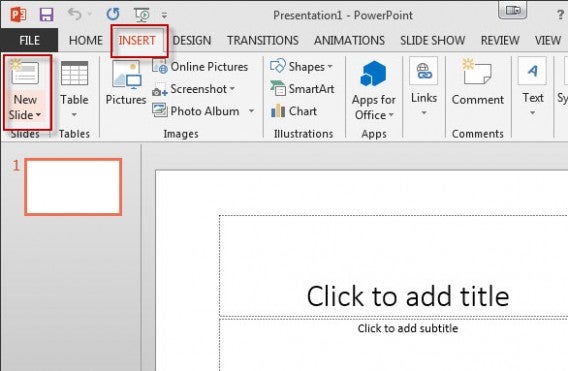
1. Ouvrez une nouvelle présentation PowerPoint, puis rendez-vous sur l’onglet Insertion. À gauche, vous allez trouver l’icône Nouvelle diapositive. Cliquez dessus.

Insert New Slide

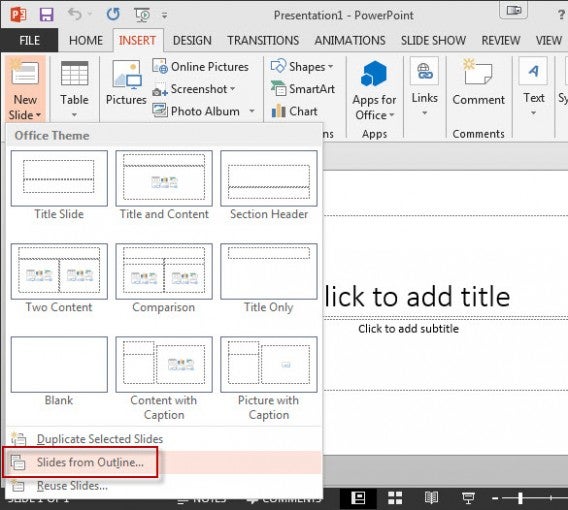
2. Dans le menu déroulant qui s’affiche, sélectionnez Diapositives à partir d’un plan pour importer le contenu d’un document Word sous forme de diapositives.

Slides from Outline

Vous pouvez aussi modifier le thème de la présentation à l’aide de ceux proposés par défaut.

3. Choisissez le document Word que vous souhaitez. PowerPoint importe alors uniquement les titres du texte -les titres formatés à l’aide des styles Titre. Les images et le corps du texte du document ne seront pas automatiquement ajoutés à la présentation.

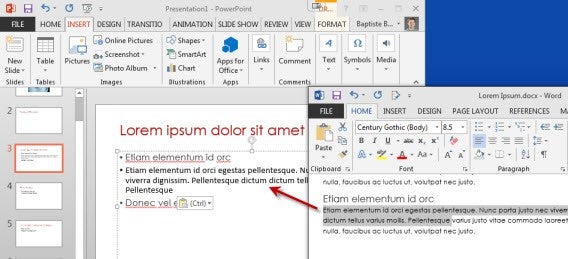
4. Pour finaliser l’importation du document, il ne vous reste plus qu’à copier-coller les images et le texte du document Word vers la présentation. Comment faire? Le plus simple reste encore de tenir les deux documents ouverts côte à côte et de procéder manuellement aux opérations de copier-coller.

Word PowerPoint

5. Il ne vous reste plus qu’à sauvegarder la présentation au format pptx, le format de PowerPoint par défaut en passant par Fichier, puis Enregistrer sous et enfin Ordinateur. Et voici votre PowerPoint finalisé, prêt à être présenté devant votre auditoire.

6. Dernière petite astuce: si vous souhaitez réaliser l’opération inverse, c’est-à-dire transformer rapidement votre PowerPoint en document Word, cliquez sur Fichier, puis Enregistrer sous. Modifiez le format de sortie et optez pour Outline / RTF. Une fois enregistré sur votre PC, vous n’aurez plus qu’à rouvrir le document à l’aide Word pour pouvoir l’éditer.

Il existe des dizaines et des dizaines de petites astuces similaires pour les logiciels de la suite Office.

Ce tuto vous a aidé? Voici la liste de nos meilleurs trucs et astuces Office regroupés dans un seul et même article!

Suivez-moi sur Twitter: bbrassart

Astuce Office: comment bloquer et verrouiller plusieurs cellules Excel

Figer et verrouiller des cellules Excel: si vous ne deviez retenir qu’une seule astuce pour Microsoft Excel, je vous conseillerais probablement celle-ci. Extrêmement pratique pour partager des tableurs sans crainte qu’ils ne soient modifiés par erreur.

Sous Microsoft Excel, verrouiller les cellules d’un document possède deux avantages majeurs. Tout d’abord, en activant cette option, vous êtes sûr de ne pas modifier des cellules de la feuille de calcul. Effacer une formule par erreur arrive malheureusement trop souvent…

Ensuite, cela va aussi vous permettre de partager ces tableurs avec vos collègues, collaborateurs ou amis, sans qu’ils ne puissent en modifier le contenu. Voici tout de suite la marche à suivre:

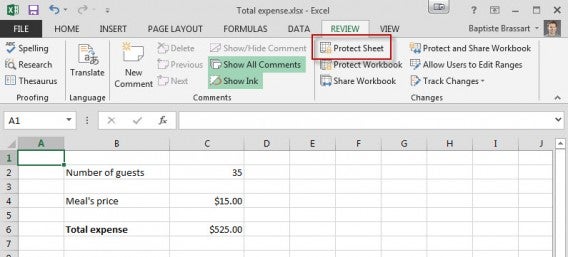
1. Une fois votre fichier Excel finalisé et prêt à être partagé, rendez-vous sous l’onglet Révision, puis sélectionnez l’option Protéger la feuille.

Review Protect the sheet Excel

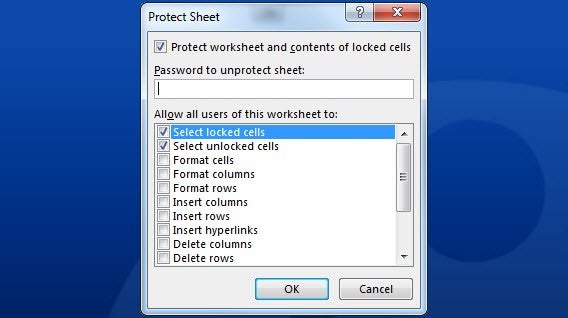
2. Dans cette nouvelle fenêtre, vous allez définir un mot de passe pour sécuriser le document. C’est également ici que vous allez gérer les permissions qu’auront les futurs utilisateurs du document.

Vous pouvez par exemple les autoriser à ajouter une colonne au document, ajouter des liens hypertextes et ainsi de suite.

Protect Sheet

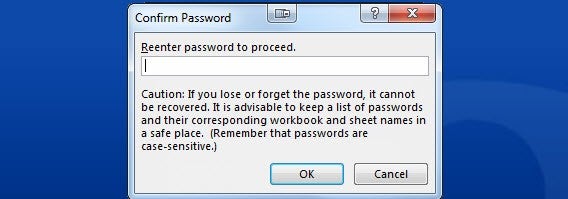
3. Excel vous redemande ensuite le mot de passe que vous avez choisi. Retapez-le pour confirmer.

Confirm Password

Toutes les cellules de votre document sont alors verrouillées. Les autres utilisateurs ne peuvent plus modifier le document ou effacer des formules par erreur. Seule action possible par défaut: copier le contenu du document et le coller dans une autre feuille de calcul.

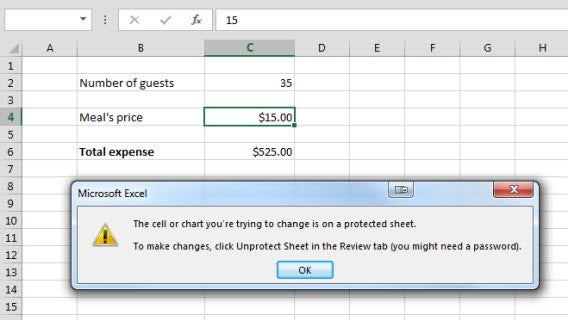
4. Si vous essayez de modifier le contenu du document après coup, Excel affiche une notification à l’écran.

Protected Sheet Excel
Pour désactiver la protection, vous devez cliquer sur Ôter la protection de la feuille sous l’onget Révision. Le mot de passe vous sera alors demandé.

5. Voici un dernier conseil: si certains de vos collègues doivent modifier uniquement quelques cellules Excel, il est possible de déverrouiller manuellement ces cases.

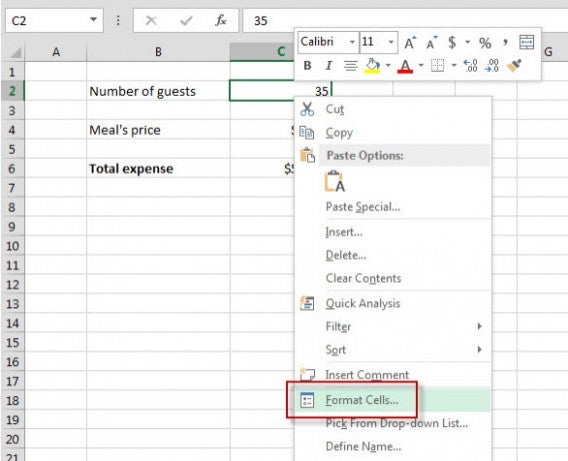
Avant l’étape 1 -le verrouillage de la feuille de calcul- cliquez sur la ou les cellules que vous souhaitez rendre éditables en restant appuyé sur Control. Effectuez ensuite un clic droit et choisissez Format de cellule.

Format Cells

6.
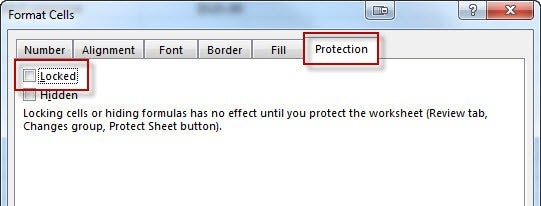
Débloquez la ou les cellules en décochant la case Verrouillée.

Protection Cells

7. Procédez ensuite aux étapes 1, 2 et 3 pour figer le reste du document.
Vos collaborateurs ne pourront ainsi modifier que les données que vous avez choisies au préalable. Pratique, non?

Au sommaire de notre prochain épisode, changement de cap et de logiciel! Je vous expliquerai comment créer une présentation PowerPoint à partir d’un document Word.

Ce tuto vous a aidé? Voici la liste de nos meilleurs trucs et astuces Office regroupés dans un seul et même article!

Suivez-moi sur Twitter: bbrassart

Astuce Office: comment taper sur plusieurs lignes dans une cellule Excel

Saviez-vous qu’il est possible d’écrire sur plusieurs lignes dans une cellule Excel? Taper sur Entrée ne signifie pas forcément passer à la cellule de dessous. Voici tout de suite une petite astuce Excel à connaître par cœur.

Nous sommes extrêmement nombreux à utiliser Microsoft Excel de temps à autre, à l’école ou en entreprise. Et à chaque fois, la même histoire: impossible de retrouver nos marques.

Excel n’est pas conçu pour saisir du texte. Pourtant, annoter directement un tableur est bien plus pratique que de créer un autre document complémentaire.

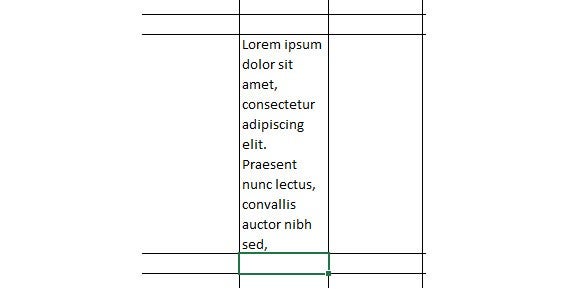
Lorsque vous tapez de longues phrases dans Excel, le logiciel affiche l’intégralité du texte sur une seule et même ligne, même si ce dernier est très long.

Long sentence Excel

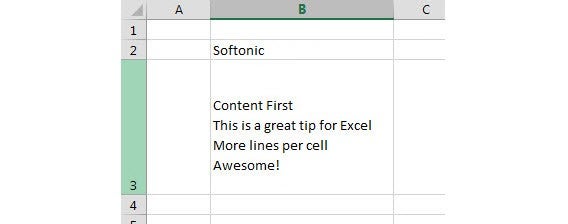
Pour certains tableurs, revenir à la ligne dans une même cellule vous permet d’obtenir une mise en page plus aérée. Je vous explique tout de suite comment revenir à la ligne dans une cellule, pour obtenir le résultat ci-dessous.

Alt Enter Excel

1. Cliquez sur la cellule où vous souhaitez ajouter du texte puis, avant d’appuyer sur Entrée, restez le doigt enfoncé sur Alt.

Alt Enter Excel

2. Vous pouvez répéter autant de fois que vous le désirez cette opération pour passer plusieurs fois à la ligne. Plus vous ajoutez de retours à la ligne, plus la hauteur de la cellule augmente.

3. Pour redimensionner la hauteur de la cellule, rendez-vous à gauche de l’écran, à l’endroit où est affiché le numéro de la ligne (dans notre exemple, le numéro 3). Cliquez ensuite sur le trait qui sépare les 2 lignes et remontez tout en restant appuyé sur le clic gauche de la souris.

Et une astuce de plus pour Office! Ce petit truc on ne peut plus simple à utiliser me permet, pour certains tableurs, de visualiser d’un seul coup d’œil le texte saisi dans le document.

Au sommaire de notre prochain épisode? Nous resterons avec le logiciel Excel. Je vous expliquerai comment verrouiller une ou plusieurs cellules Excel pour éviter de les modifier sans le vouloir.

Ce tuto vous a aidé? Voici la liste de nos meilleurs trucs et astuces Office regroupés dans un seul et même article!

Suivez-moi sur Twitter: bbrassart

Astuce Office: tapez plus vite, remplacez un mot par un autre

Envie de taper plus vite? Grâce à la fonction Rechercher et remplacer, Microsoft Word peut compléter les mots à votre place. Voici le mode d’emploi pour remplacer une syllabe par un mot complet ou une expression.

Nous sommes extrêmement nombreux à utiliser Microsoft Word de temps à autre, à l’école, à l’université ou pour rédiger un CV. Et à chaque fois, la même histoire: impossible de retrouver nos marques. Voici un petit truc pour apprendre à taper plus rapidement en remplaçant quelques lettres par des mots complets à l’aide de la fonction Rechercher et remplacer.

1. Avant de taper votre document, définissez quelle abréviation vous souhaitez utiliser et pour quel mot ou groupe de mots. Dans l’exemple, nous allons raccourcir l’expression Softonic International en sint et procéder au remplacement, une fois le texte rédigé.

Mon conseil: optez pour un ensemble de lettres qui ne soit pas susceptible d’être présent dans d’autres mots. Un exemple? Tapez xxx pour Retour sur investissement ou toute autre expression qui revient fréquemment dans le document. xxx est extrêmement rapide à taper et cette suite de lettres ne risque pas de se trouver contenue dans d’autres mots.

Vous pouvez bien entendu remplacer plusieurs abréviations en mots ou expressions dans un même document. Cela sera d’autant plus efficace si vous devez saisir des expressions longues à taper.

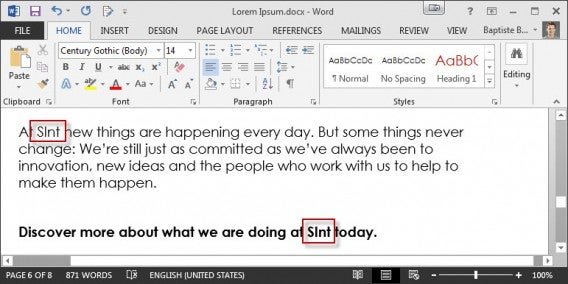
Dans l’exemple qui suit, j’ai donc choisi de taper Sint pour Softonic International. L’expression apparaît 2 fois dans le texte.

sint Replace Word

2. Un fois le document rédigé, appuyez sur Control+H pour faire apparaitre le menu Rechercher et remplacer.

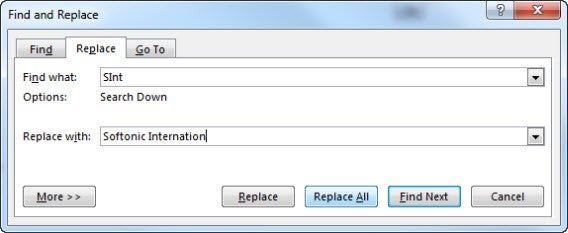
Dans le premier champ Rechercher, tapez l’expression à remplacer -ici Sint. Dans le deuxième champ, appelé Remplacer par, rentrez le ou les mots qui viendront la remplacer -ici Softonic International.

Appuyez ensuite sur Remplacer tout pour modifier toutes les occurrences présentes dans le document.

Softonic International3. Un menu vous prévient du nombre de remplacements à effectuer. Cliquez sur Yes pour scanner l’ensemble du document.
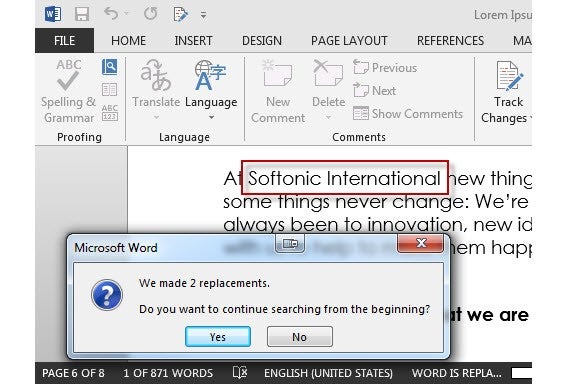


Replacements Yes Word

4. Et le tour est joué! Si vous avez d’autres expressions à remplacer, procédez exactement de la même manière.

Vous connaissez désormais mon astuce pour taper plus vite. Pensez-y si vous devez fréquemment répéter un mot dans un dossier ou tout autre document de plus d’une page.

Au sommaire de notre prochain épisode? Je vous expliquerai comment écrire sur plusieurs lignes dans une seule et même cellule Excel.

Ce tuto vous a aidé? Voici la liste de nos meilleurs trucs et astuces Office regroupés dans un seul et même article!

Suivez-moi sur Twitter: bbrassart

Productivité d’iPhone, Android ou Windows Phone: quel est votre meilleur allié au travail?

Question productivité, quel système d’exploitation mobile s’adapte le mieux aux besoins de ceux qui utilisent leur smartphone et leur tablette pour travailler? Nous avons mis iOS 7, Android et Windows Phone au banc d’essai pour y répondre.

Les smartphones et les tablettes ont changé nombre de nos habitudes. Ils sont devenus nos compagnons de jeu, nos secrétaires particuliers, nos instruments de musique, nos radios, nos entraîneurs personnels. Mais ils ont aussi la prétention d’être de puissants instruments de travail.  Y parviennent-ils?

Nous avons examiné iOS 7, Android et Windows Phone sous toutes les coutures pour savoir qui des trois systèmes d’exploitation mobiles constitue le compagnon de travail idéal. Au nombre des éléments pris en considération, se trouvent la convivialité du système, sa fiabilité, la quantité et la qualité des applications disponibles dans la catégorie productivité et leur utilisabilité, sans oublier bien entendu les options de partage des fichiers et l’intégration avec les applications du bureau de l’ordinateur.

Voyons donc ce qu’offrent les trois systèmes d’exploitation mobiles les plus répandus à tous les utilisateurs qui ont besoin d’un ordinateur de poche capable d’intégrer leur arsenal d’instruments de productivité numérique.

Deux considérations préliminaires

La première: pour puissants qu’ils soient, les smartphones et les tablettes ne peuvent remplacer complètement un ordinateur. Ils doivent plutôt être considérés comme des compléments, des supports aux outils principaux que sont les logiciels de productivité pour ordinateurs. Un exemple typique: les packs Office. Les logiciels pour Mac ou PC sont des instruments avec lesquels nous créons et modifions la majeure partie des documents. Leurs versions mobiles (par exemple Office Mobile pour Windows Phone, iLife pour iOS ou les applications de productivité de Google Drive pour Android) sont très utiles, mais surtout pour vous dépanner lors de vos déplacements ou au cas où une autre option ne serait pas envisageable.

La seconde: il faut faire une distinction entre smartphone et tablette. La tablette, du fait de la taille de l’écran, se rapproche davantage de l’ordinateur classique que le smartphone.iPad and iPhone

C’est pour cette raison et parce que les tablettes Windows ne fonctionnent pas avec Windows Phone, mais avec Windows 8 (tandis qu’Apple et Google gardent le même système d’exploitation entre leurs smartphones et tablettes) que nous avons exclu les tablettes de ce comparatif.

L’apparence, ça compte

Un dispositif mobile, de par les dimensions de son écran, est inévitablement moins pratique à utiliser qu’un ordinateur pour travailler, par exemple, sur des documents, des feuilles de calcul ou des présentations. Il est donc essentiel que l’OS soit fiable et organisé de manière rationnelle.

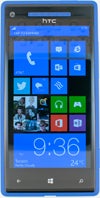
HTC-8X-4403Sur le plan de la prise en main, pas de doute, iOS 7 et Windows Phone font décidément mieux qu’Android. Ces OS proposent des interfaces claires, qui garantissent une courbe d’apprentissage rapide. Android, par contre, plus dispersif, demande un effort supplémentaire. Mais le bon côté, c’est que Google offre une quantité impressionnante d’outils. Si nous prenons par exemple la version Samsung d’Android, nous trouvons 104 applications et widgets, soit quatre fois plus que celles présentes par défaut sur OS 7.

Conséquences: plus de personnalisation et plus de possibilités, mais aussi plus de temps pour maîtriser tout cela. Du coup, iOS 7 propose moins d’outils que certains Android, c’est vrai, mais l’OS d’Apple s’avère plus efficace. Et Windows Phone? Facile à utiliser, il ne propose que peu d’outils. Ce qui peut être un avantage pour l’utilisateur dont les besoins sont limités et qui n’a que peu de temps à investir dans la prise en main.

En résumé, Android prend le dessus en termes de quantité d’instruments, Windows en ce qui concerne le côté épuré, et iOS pour ce qui est du rapport entre convivialité et quantité d’outils disponibles.

Mon petit bureau de poche

Google Drive productivity appsChacun des trois concurrents propose une batterie d’applications de productivité: Windows Phone a naturellement Microsoft Office Mobile, iOS 7 Pages, Numbers et Keynote, et Android Google Documents, Google Feuilles de Calcul et Google Slides.

Ici, pas d’exclusivité.  Microsoft Office Mobile, par exemple, est disponible aussi sur iOS et Android. Mais pour chaque système d’exploitation, l’intégration avec les applications “de la famille” est bien évidemment meilleure. Les trois suites ne diffèrent pas trop en termes de qualité, excellente dans tous les cas. Office Mobile est proposé gratuitement sur tous les téléphones Windows Phone. Les versions mobiles des suites pour iOS et Android sont elles aussi gratuites mais, si vous ne disposez pas d’un abonnement Office 365, vous ne pourrez pas éditer les documents. Elles fonctionnent donc comme de simples lecteurs.  Les trois programmes d’Apple (Pages, Numbers et Keynote) sont payants et existent seulement pour iOS, alors que  Google Docs, Google Sheets et Google Slides sont gratuits et disponibles tant pour Android que pour iOS. Sur Android cependant, l’intégration avec le système d’exploitation et avec le reste des applis de l’écosystème Google rend le pack particulièrement intéressant.

Ecosystème Google

Le cercle vertueux de Gmail, Google Calendar, le cloud de Google Drive, Google Maps et Google Translate, pour ne citer qu’eux, fait des applications de bureau de Google bien plus qu’une série d’outils de productivité. Toutes ces applis forment les racines d’un arbre feuillu qui offre des fruits sucrés et gratuits (ou vénéneux?), et dont vous pourriez ne jamais quitter l’ombre rafraichissante, si vous n’avez pas besoin d’autres choses.

La parfaite intégration avec l’application Internet Google Drive, qui vous permet de débuter un travail sur le navigateur de votre ordinateur et de le poursuivre sur votre smartphone, de le retoucher sur Mac et de le montrer ensuite à vos collègues sur votre tablette, le rend également très intéressant. Par ailleurs, l’édition simultanée d’un même document de la part de plusieurs personnes est possible et les options de mise en commun des fichiers sont excellentes.

En somme, autant de raisons qui placent ici Android en tête de liste.

Il n’y a pas qu’Office dans la vie!

Outre les suites classiques de productivité, il faut considérer également d’autres compléments utiles. En voici quelques-uns.

EvernoteEvernote (pour iOS, Android et Windows Phone): un bloc pour les notes en tout genre (écrites, audio, photos), des archives, un mémento, des listes de choses à faire, le tout toujours synchronisé sur tous les dispositifs que vous pouvez imaginer. Pratiquement indispensable. La version pour Windows Phone est cependant bringuebalante: certains utilisateurs se plaignent de bugs et d’un manque général de soin apporté à l’interface et aux fonctions.

wunderlistWunderlist (pour iOS, Android et Windows Phone): une to-do list au top, toujours synchronisée sur l’ensemble des plateformes. Sur Android et iOS, elle fonctionne très bien. L’application pour Windows Phone ne satisfait pas en revanche les utilisateurs à cause d’une quantité plutôt élevée de bugs.

Divide (pour iOS et Android) est une suite qui intègre de nombreuses applications: un client courriel, un calendrier, une rubrique, un service de stockage sécurisé des fichiers, un navigateur pour profiter d’Internet de manière anonyme. L’appli se synchronise également avec la nébuleuse de Google: un microcosme de travail solide et gratuit.

IFTTT

IFTTT (pour iOS, Android): une idée presque magique qui vous permet de créer des “liens” entre différentes applications et services. Quelques exemples: vous pouvez demander à votre smartphone de passer de la modalité silencieuse à la modalité normale lorsque vous sortez du bureau; ou qu’à chaque fois que l’un de vos contacts LinkedIn change de poste de travail, cette information soit ajoutée automatiquement sur une feuille de calcul de Google Drive. Il s’agit de l’un des services les plus innovants de ces dernières années, totalement personnalisable et aux possibilités infinies.

La liste des applications utiles pourrait être longue et il en existe pour tous les besoins. Sur les plans quantitatif et qualitatif, Windows Phone reste le système d’exploitation le moins fourni alors qu’iOS et Android peuvent compter sur une offre très riche. De ce point de vue, les deux OS se valent.

Android au boulot? Increvable!

Work in progress Android Tout compte fait, le système d’exploitation mobile qui répond le mieux aux besoins de ceux qui cherchent un instrument de productivité portable, puissant et complet est Android.

Les motifs: il intègre mieux que les autres l’ensemble des applications de l’écosystème Google – y compris les nombreuses applications utiles en termes de productivité -, la suite Office “maison” est gratuite et elle offre les meilleures options de partage. Par ailleurs, le Play Store constitue une mine inépuisable d’applications destinées aux affaires et au travail.

Sur le plan de la convivialité de l’OS,  iOS 7 l’emporte, c’est vrai, mais cela ne suffit pas, ici, pour préférer Apple à Google. Ceci ne veut pas dire qu’un iPhone ou un iPad ne constituent pas d’excellents compagnons de travail. Avec la sortie d’iOS 8 prévue cet automne, le nouveau gestionnaire de fichiers d’iCloud transformera l’écosystème Apple en un meilleur outil de productivité. Cependant, la gratuité et l’intégralité du concurrent sont pour l’heure imbattables.

Windows Phone, de son côté, bien qu’offrant gratuitement Office Mobile, ne fait pas figure de compagnon idéal. Le store propose moins d’applications de productivité, celles-ci sont parfois moins soignées que les versions pour iOS et d’Android et les fonctions de système sont limitées.

Au travail, donc, mais n’oubliez pas de cultiver aussi votre créativité: découvrez quel est le meilleur OS mobile pour musiciens, metteurs en scène, photographes et dessinateurs, et quelles sont les applications permettant de l’exploiter au mieux.

A lire aussi:

Article original de Pier Francesco Piccolomini – Softonic.com. Traduit et adapté de l’italien.

5 applis Android qui me rendent plus efficace au bureau

Au bureau, mon smartphone Android est mon assistant personnel! Je vous explique comment cinq applications géniales m’aident à améliorer ma productivité au quotidien.

Je ne le dirais jamais assez, un smartphone Android, c’est un ordinateur que l’on peut glisser dans sa poche de jean. C’est bien simple, Android sait (presque) tout faire! Une polyvalence qui permet à la plateforme mobile de Google de briller par son efficacité dans le contexte professionnel.

Après mon passage à Android, j’ai multiplié les tests et les comparatifs d’applications dans le but de booster le potentiel de mon téléphone et d’en faire un véritable assistant personnel. Aujourd’hui, je vous révèle mes cinq plus belles trouvailles et je vous explique comment les utiliser pour gagner en rapidité et en efficacité au quotidien.

Pushbullet

pushbulletPushbullet fait partie de mes coups de cœur de l’année! Cette petite application fait le lien entre mon smartphone et mes autres appareils connectés (ordinateur, tablette, etc.) et me permet de partager des liens et des documents d’une plateforme à l’autre en quelques clics. Aujourd’hui, c’est la solution que je plébiscite pour envoyer sur mon smartphone des pages web que je consulte depuis mon ordinateur de bureau.
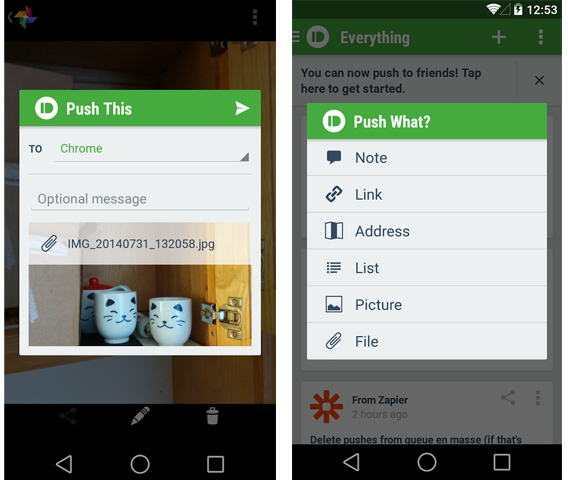

Pushbullet va plus loin et me permet même d’afficher les notifications de mon téléphone sur mon bureau grâce à son extension compatible avec les navigateurs Chrome et Firefox. La solution rêvée pour ne jamais plus rater de mails ou d’appels importants tout en laissant son smartphone sagement rangé ou sur silence.

Télécharger Pushbullet

Push Bullet

Push Bullet permet de transférer tout et n’importe quoi entre vos appareils connectés.

1Password

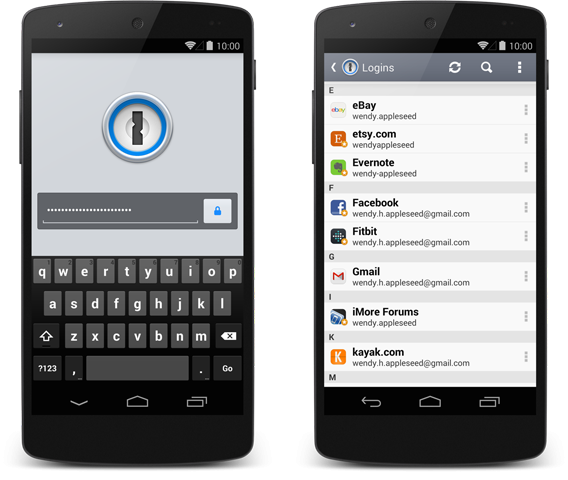
1passwordC’est à l’occasion de la faille de sécurité Heartbleed que j’ai décidé de confier mes mots de passe à 1Password. Depuis, c’est une vraie histoire d’amour entre le gestionnaire de mots de passe et moi. Fini les codes, identifiants et mots de passe oubliés. 1Password remplace ma mémoire défaillante et me permet de toujours avoir la totalité de mes mots de passe sous la main au sein d’un coffre fort virtuel sécurisé. Grâce à cette application, je ne perds plus de temps à réinitialiser mes comptes pour pouvoir me connecter à tel ou tel service en ligne. Un gain de temps qui tient presque du miracle.
Télécharger 1Password

1Password

Avec 1Password, j’ai toujours la totalité de mes identifiants et mots de passe à portée de main en toute sécurité.

Power Toggles

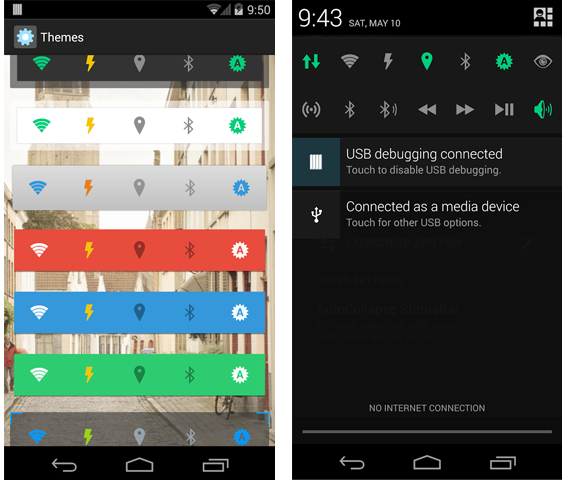
power togglesPower Toggles m’a permis de transformer le volet de notification de mon smartphone Android en un puissant centre de raccourcis. Connexion de données, Bluetooth, mode avion, NFC, lampe torche flash, rotation automatique… Power Toggles est entièrement personnalisable et donne la possibilité de choisir avec précision quels réglages apparaitront dans l’application. Et si vous souhaitez aller encore plus vite, vous pourrez même placer un widget avec les raccourcis de votre choix sur votre écran d’accueil.

Télécharger Power Toggles

Power Toggles

À gauche, les options de personnalisation du Widget de Power Toggles. À droite, la barre intégrée au volet de notifications.

DashClock

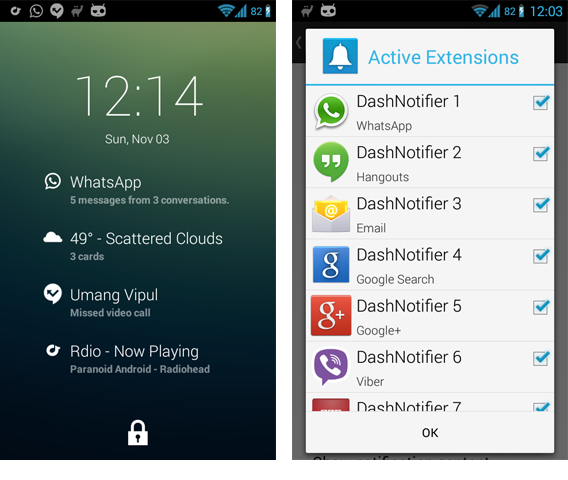
DashClockGrâce à l’extension DashNotifier, DashClock me permet de toujours garder les infos les plus importantes à portée de main en les affichant directement sur l’écran de veille de mon téléphone. Entièrement configurable, l’application me donne la possibilité de choisir quelles informations apparaitront, dans quel ordre et à quelle fréquence. De la météo, aux appels manqués en passant par les messages Facebook Messenger, Snapchat ou les actualités de News Republic, je peux me tenir au courant de ce qui se passe sur mon téléphone sans même avoir à le débloquer. Une solution idéale pour rester concentré tout au long de la journée et limiter les distractions.

DashClockÀ gauche, une vue du widget DashClock enrichi de l’extension DashNotifier. À droite, un aperçu de la personnalisation de notifications à afficher.

Nova Launcher

Nova LauncherL’agencement de l’écran d’accueil de mon smartphone joue beaucoup dans l’optimisation de ma productivité. En gardant mes icônes et raccourcis les plus fréquemment utilisés sous la main, je ne perds pas de temps à farfouiller dans le tiroir d’applications. Personnellement, c’est le lanceur Nova Launcher qui a ma préférence. L’application a pris la place du lanceur installé par défaut sur mon smartphone et me permet de façonner l’écran d’accueil à ma convenance.
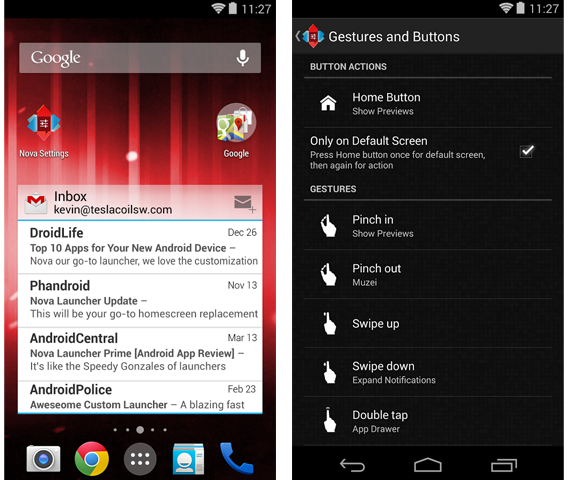

Pour gagner en productivité, je vous recommande de limiter le nombre d’écrans d’accueil à quatre maximum. Gardez les applications que vous utilisez quotidiennement sur la première page et réservez les autres pages aux dossiers thématiques d’applications et aux widgets. Et si vous avez trop d’applis à afficher, Nova Launcher vous permettra d’augmenter le nombre d’icônes affichables sur votre bureau.

Mieux, Nova Launcher donne également la possibilité d’ajouter plusieurs pages au dock d’applications. Grâce à cette astuce, vous pourrez garder des applications que vous utilisez moins fréquemment à portée de main pour être prêt au moment opportun.

Télécharger Nova Launcher

Nova Launcher

Nova Launcher est un puissant outil d’optimisation grâce à ses réglages poussés.

Ces 5 applications sont tellement indispensables que je me demande pourquoi elles n’ont pas encore été intégrées par défaut à Android! Quoi qu’il en soit, vous savez à présent comment personnaliser Android pour être plus productif et devenir plus efficace au quotidien. En utilisant ces 5 applications, vous pourrez utiliser votre smartphone au maximum de ses capacités et ainsi doper votre productivité.

Vous utilisez d’autres applications Android pour augmenter votre productivité? Partagez votre sélection personnelle dans les commentaires! En attendant, je vous dévoile 10 autres applications iOS, PC et Mac que j’utilise tous les jours pour booster ma productivité au travail.

Suivez-moi sur Twitter: @SamSoftonic

Astuce Office: la numérotation des pages sous Word, comment ça marche?

Numéroter les pages d’un texte Word est une opération simple si votre document ne comporte pas de page de couverture. Une attention particulière est tout de même nécessaire et ce, dès les premières lignes.

Nous sommes extrêmement nombreux à utiliser le logiciel de traitement de texte Word de temps à autre, à l’école, à l’université ou pour rédiger un CV. Et à chaque fois, la même histoire: impossible de retrouver nos marques. Je vous explique tout de suite comment numéroter un document Word de manière automatique, sans altérer la mise en page du document.

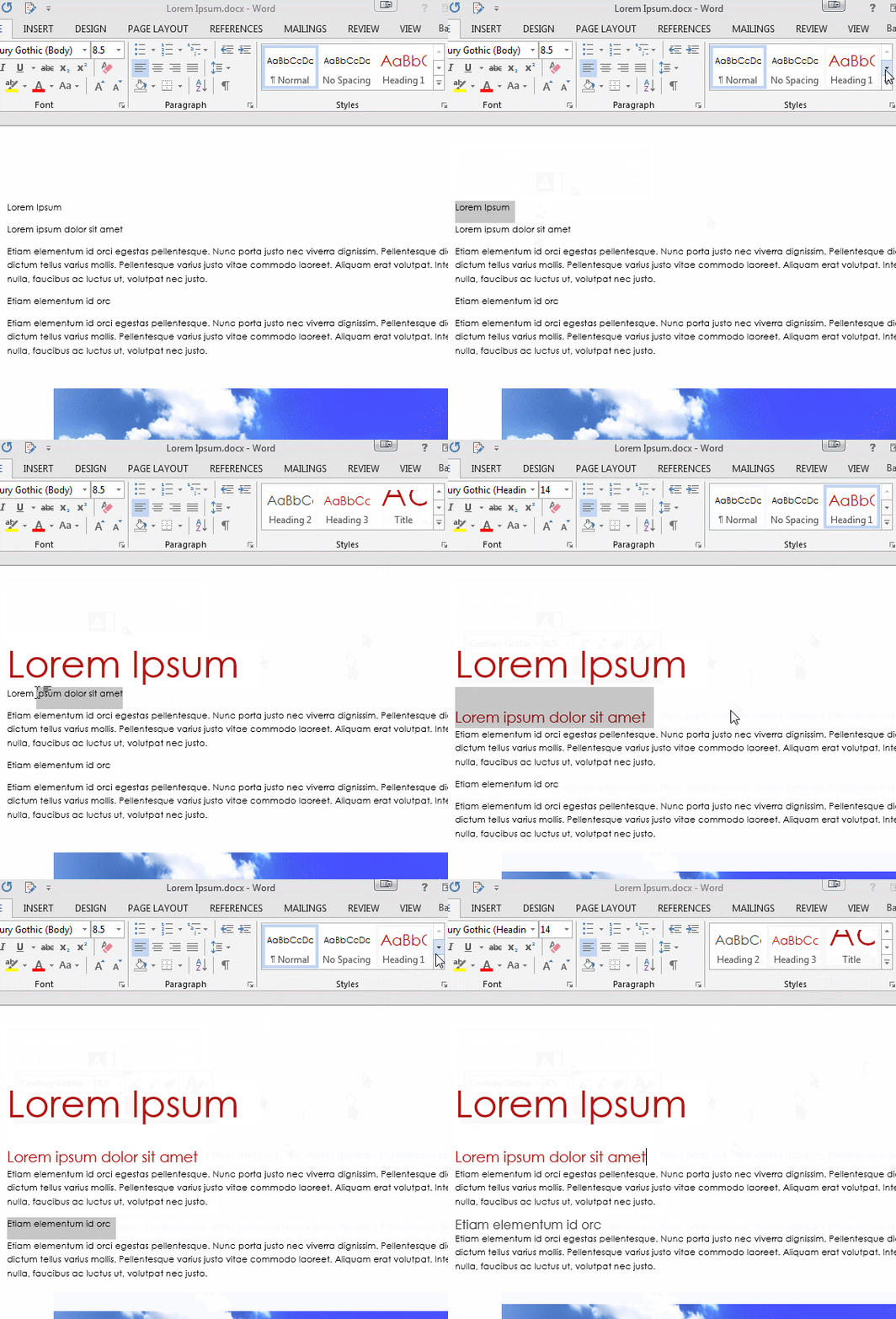
1. Règle numéro un dont on ne peut malheureusement pas s’affranchir: pour numéroter automatiquement tout type de document, vous devez respecter les styles proposés par le logiciel. Voici brièvement à quoi correspondent les principaux styles de Word.

Normal est le style à utiliser par défaut pour tout ce qui ne correspond pas aux titres, le corps du texte en somme. Titre est à réserver au titre principal du document. Titre 1, 2 et ainsi de suite correspondent aux titres classés en fonction de l’arborescence du document. Titre 1 est le titre du chapitre ou de la partie, Titre 2, le sous-titre ou la sous-partie, Titre 3, la sous-partie d’un sous-chapitre, etc…

Par conséquent, avant de vous lancer dans la rédaction d’un long document, pensez à avoir une structure claire pour le dossier. Un mal nécessaire qui, vous le verrez, facilite grandement les choses.

Si vous n’avez pas encore ajouté de titres et de sous-titres à votre texte Word, voici donc comment procéder:

Add styles Word

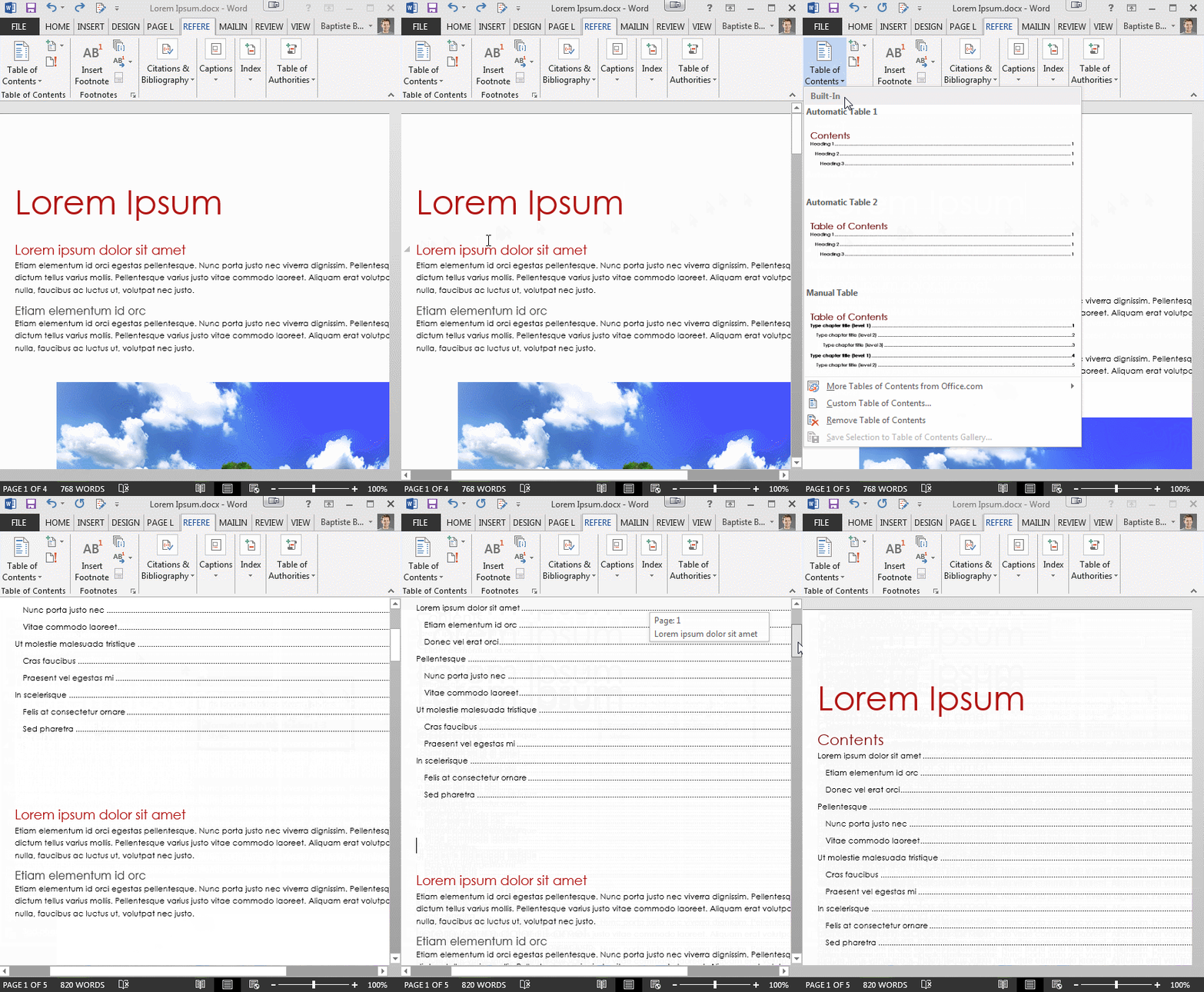
2. Pensez ensuite à ajouter la table des matières, également appelée sommaire. Rendez-vous dans le menu Références, puis Table des matières. Sélectionnez Table automatique pour procéder à l’opération.

Add table of contents Word

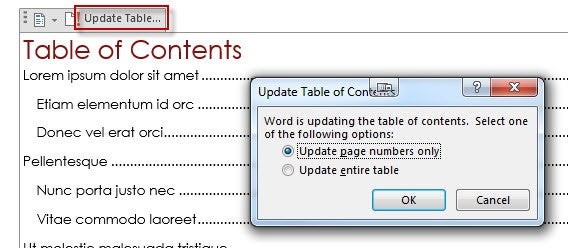
3. Si vous modifiez après coup la mise en page (en déplaçant les paragraphes ou en insérant de nouvelles photos) vous devez mettre à jour la table des matières en cliquant sur l’onglet Mettre à jour la table des matières.

Update table of contents Word4. Une fois la table des matières ajustée, il ne reste plus qu’à numéroter le document avant de le finaliser. Voici la procédure à suivre.
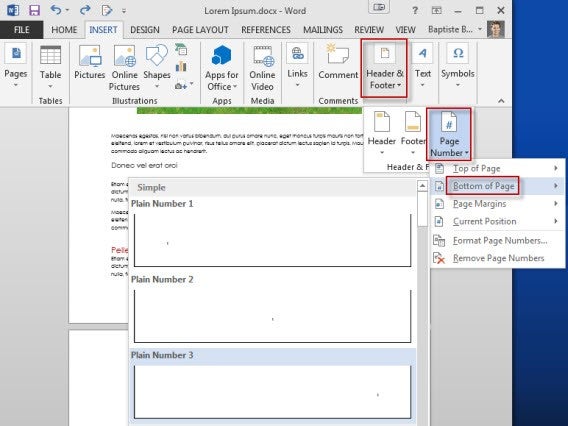
Sous l’onglet Insertion, cliquez sur Numéro de page, puis Bas de page ou Haut de page. Choisissez enfin la position que prendront les numéros une fois sur le document. Dans notre exemple, ils viendront se placer automatiquement en bas à droite.

Add page numbers Word

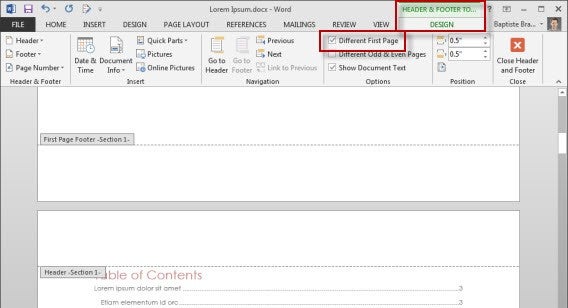
5. Dans le cas d’un document plus complexe, par exemple un dossier, la numérotation par défaut sous Word ajoute un numéro de page à la page de couverture. Cette dernière ne doit pourtant pas être comprise dans le décompte des pages.

Voici donc la solution pour ne numéroter qu’à partir de la page 2.

Cliquez sur le pied de page de la couverture pour faire apparaître le menu Création dans l’interface ruban. Cochez la case Première page différente pour faire disparaitre le numéro de la couverture.

Different first page6. Revenez ensuite sur l’onglet Insertion, puis Numéro de page et enfin Format des numéros de page.
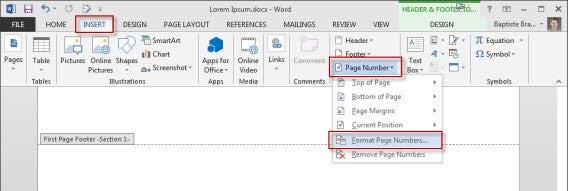
Format Page Number7. Dans ce menu, cochez l’option À partir de dans le menu Numérotation des pages et remplacez 1 par 0.
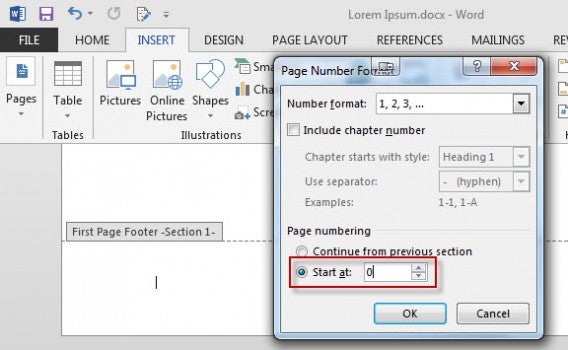
Page Number Start at 0Et un problème de moins pour Office! Dans cet exemple, la page de couverture ne sera donc pas numérotée et la page 2 du document affichera comme numéro de page le 1 sans que la mise en page ne s’en trouve altérée. Pratique non?


Nous venons de constater; la numérotation automatique n’est finalement pas si simple que cela. N’essayez pas de modifier manuellement les chiffres; la clé pour gagner du temps reste un bon plan pour votre dossier et une bonne utilisation des styles.

Au sommaire de notre prochain épisode? Nous resterons avec le logiciel Word. Je vous expliquerai comment ajouter un mot à l’aide d’un raccourci.

Ce tuto vous a aidé? Voici la liste de nos meilleurs trucs et astuces Office regroupés dans un seul et même article!

Suivez-moi sur Twitter: bbrassart

Astuce Office: accéder à vos documents Word et Excel depuis n’importe quel PC

Vous êtes à l’extérieur, chez un ami ou dans un cybercafé et vous devez éditer en urgence vos documents Office? Je vous présente la solution maison qui marche à tous les coups, j’ai nommé Office Online. Pratique pour garder tous ses documents sous la main – CV, lettres de motivation, dossiers- et pouvoir ainsi les éditer depuis n’importe quel ordinateur connecté à internet.

Nous sommes extrêmement nombreux à utiliser Word, PowerPoint ou Excel de temps à autre, à l’école, à l’université ou pour rédiger un CV. Et à chaque fois, la même histoire: impossible de retrouver nos marques. Voici un petit truc pour éditer et modifier des documents Office depuis un autre PC que le vôtre.

Lorsque j’étais étudiant, je me déplaçais toujours avec une clé USB. Aujourd’hui, vous aurez beau fouiller dans mon sac, vous ne trouverez pas la moindre trace de mémoire amovible. Pourquoi? Parce qu’en cas de besoin, j’édite mes documents Word, Office et Excel à l’aide d’Office Online, les applications web de Microsoft qui se synchronisent avec les logiciels de la suite Office. Démonstration.

1. L’astuce consiste à enregistrer les documents dans l’espace de stockage en ligne OneDrive -anciennement appelé SkyDrive- pour les retrouver après coup.

Une fois que vous avez terminé votre document Word, votre tableur Excel ou votre présentation PowerPoint, cliquez sur Fichier puis Enregistrer sous. 3 options s’offrent alors à vous: OneDrive, l’espace de stockage en ligne de Microsoft, Ordinateur pour sauvegarder les données en local et Ajouter un lieu pour passer par Office 365.
Choisissez OneDrive, puis Se connecter.

Connect OneDrive

2. Si vous n’avez pas de compte Microsoft, vous pouvez en créer un gratuitement en quelques clics depuis cette page. Un compte Microsoft comprend plusieurs services: l’espace de stockage OneDrive, une adresse électronique Outlook, la possibilité de synchroniser votre PC sous Windows 8.1 ou votre smartphone Windows Phone 8.1 avec le compte.

3. En connectant votre compte OneDrive à votre copie de Microsoft Office 2013, vous pouvez d’un simple clic enregistrer tous vos documents dans le cloud de Microsoft.

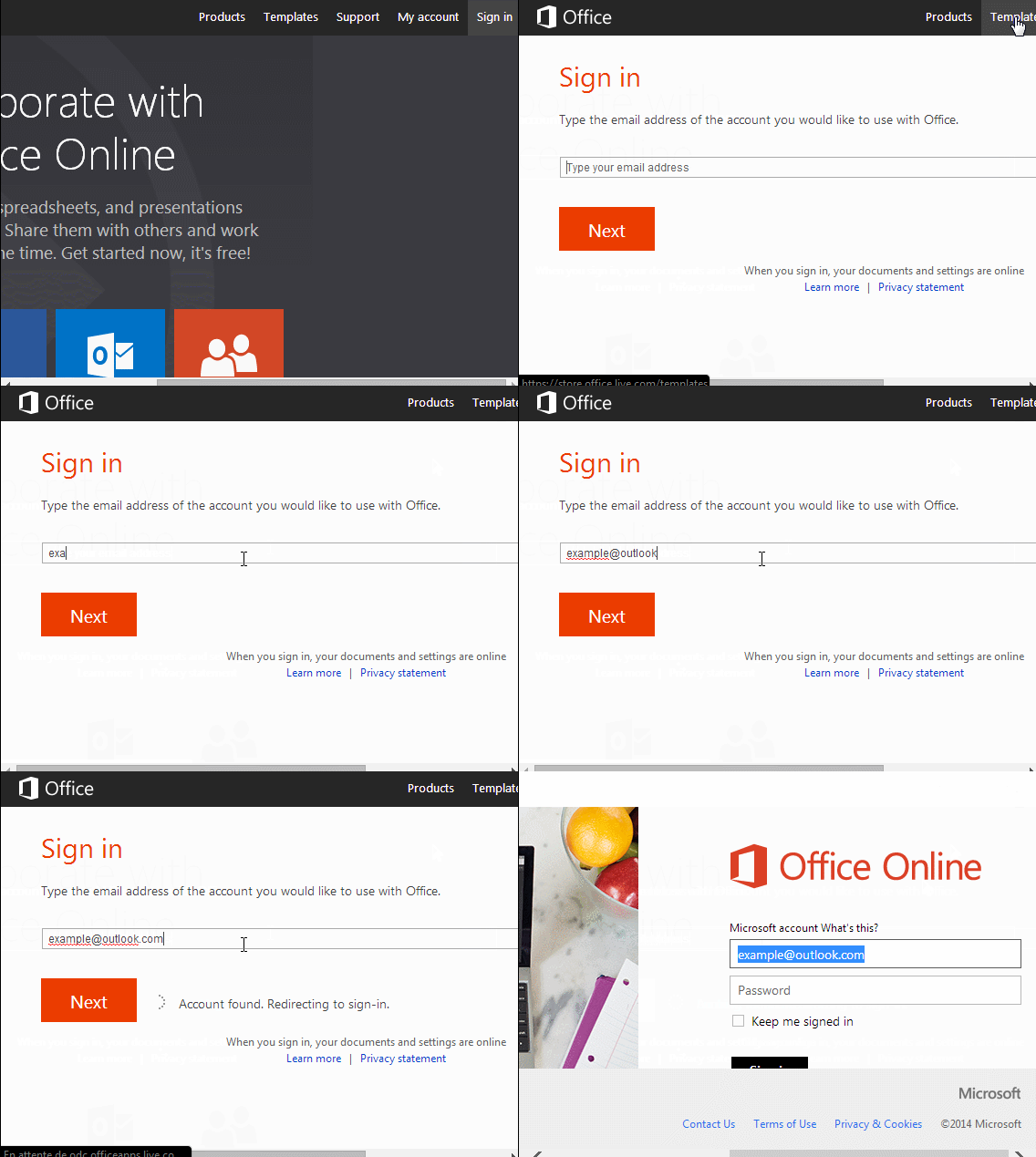
4. Comment puis-je ensuite éditer tous ces documents sur un autre ordinateur? C’est très simple. Une fois que vous êtes sur un autre PC ou Mac, ouvrez le navigateur web, rendez-vous sur la page d’accueil d’Office Online, cliquez sur Se connecter en haut à droite, puis rentrez votre adresse mail.

Email Office Online

5. Rentrez vos identifiants de compte, puis validez pour accéder à l’espace de stockage.

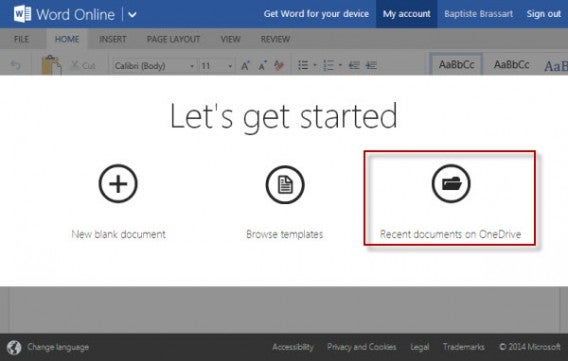
6. C’est ici que vous allez pouvoir retoucher tous vos documents que vous avez créés avec Word, PowerPoint ou Excel. Choisissez l’icône du programme que vous souhaitez ouvrir.

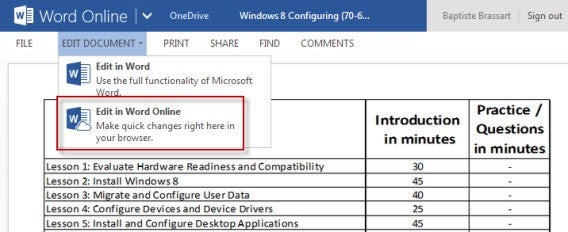
Choisissez ensuite Documents récents dans OneDrive, ouvrez le document de votre choix, puis éditez-le en passant par Modifier le document, Modifier dans Word Online et le tour est joué!

Recent documents Office Online

Edit in Word Online

Vous retrouvez une interface très similaire à celle d’Office 2013 dans le navigateur. Les documents sont automatiquement sauvegardés. En clair, de retour sur votre PC personnel, vous retrouvez la dernière version des textes, tableurs et présentations que vous venez de peaufiner dans le navigateur web.

Et un problème de moins pour Office! Vous savez désormais comment accéder à vos documents Office depuis un autre PC ou un Mac. Une astuce extrêmement pratique si, par exemple, vous devez retoucher un document à la dernière minute.

Au sommaire de notre prochain épisode? Je vous expliquerai tout sur la numérotation des pages sous Microsoft Word.

Ce tuto vous a aidé? Voici la liste de nos meilleurs trucs et astuces Office regroupés dans un seul et même article!

Suivez-moi sur Twitter: bbrassart

Nous sommes extrêmement nombreux à utiliser Word, PowerPoint ou Excel de temps à autre, à l’école, à l’université ou pour rédiger un CV. Et à chaque fois, la même histoire: impossible de retrouver nos marques.

Astuce Office: des onglets pour Word, Excel et PowerPoint, c’est possible!

Étudiants, employés, personnes âgées: Microsoft Office n’est pas une fatalité! Aujourd’hui, je vous explique comment ouvrir plusieurs documents dans une seule et même fenêtre. L’astuce? Un petit logiciel appelé Office Tab.

Nous sommes extrêmement nombreux à utiliser Word, PowerPoint ou Excel de temps à autre, à l’école, à l’université ou pour rédiger un CV. Et à chaque fois, la même histoire: impossible de retrouver nos marques.

Au fil des années, j’ai appris quelques trucs simples qui pourront à vous aussi vous être utiles. Voici une astuce qui devrait, j’en suis sûr, vous simplifier grandement la vie.

Je ne compte plus le nombre de fois où j’ai rêvé disposer d’onglets pour les logiciels de la suite Microsoft Office. Word, Excel, PowerPoint. J’étais convaincu qu’il n’était pas possible d’ouvrir plusieurs fichiers dans une même fenêtre… jusqu’à ce que je découvre Office Tab.

Voici en clair comment fonctionne Office Tab: une fois installé, lorsque vous double-cliquez sur un document Word alors que vous en avez déjà un d’ouvert, le logiciel de traitement de texte ne crée pas de nouvelle fenêtre, mais ajoute un onglet sur l’interface de Word.

La version de démonstration d’une durée de 30 jours est gratuite. Le programme se décline en 2 versions: Office Tab, compatible avec Word, Excel et PowerPoint et Office Tab Entreprise, qui fonctionne avec l’ensemble des logiciels du pack Office.

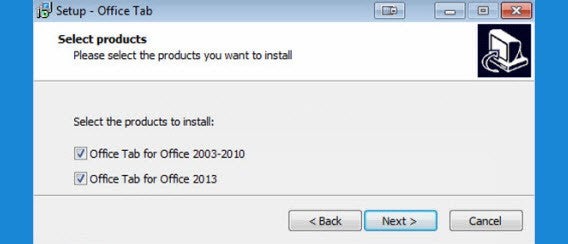
1. Téléchargez Office Tab, puis suivez le processus d’installation. Sur l’écran Select products, si vous utilisez une version antérieure à Office 2013, ne cochez que la première case. Si vous avez déjà acquis Office 2013, choisissez la deuxième option, puis validez avec Next.

Office Tabs 2010 2013

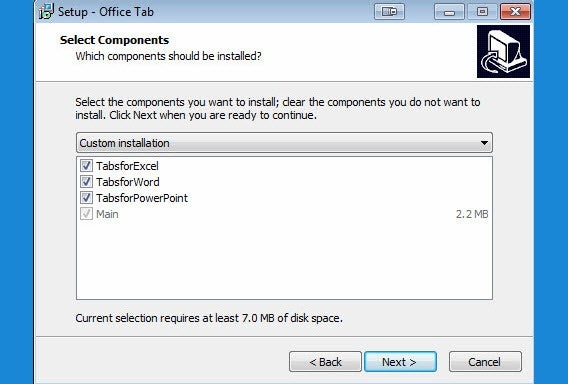
2. Sélectionnez le chemin de destination, puis choisissez ensuite les composants dont vous avez besoin: Office Tab pour Word, Excel et PowerPoint. Je vous conseille de tous les installer. Ce sont de petits logiciels légers et discrets.

Office Tabs programs

3. Fermez toutes les fenêtres Word, Excel ou de tout autre logiciel de la suite Office avant de procéder à l’installation.

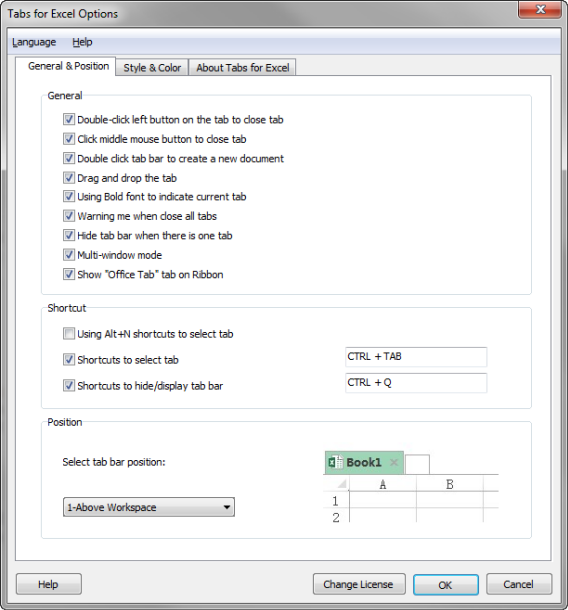
4. Enfin, par défaut et suite à l’installation, Office Tab vous renvoie directement vers le panneau de contrôle des options d’Office Tab.

Sur ce panneau, vous pouvez personnaliser comme bon vous semble le comportement de ces plug-ins. En explorant un peu, vous devriez trouver quelques petites fonctionnalités intéressantes.

Office Tabs options

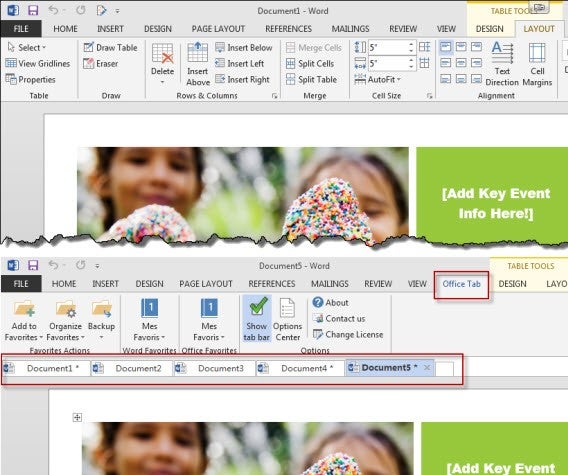
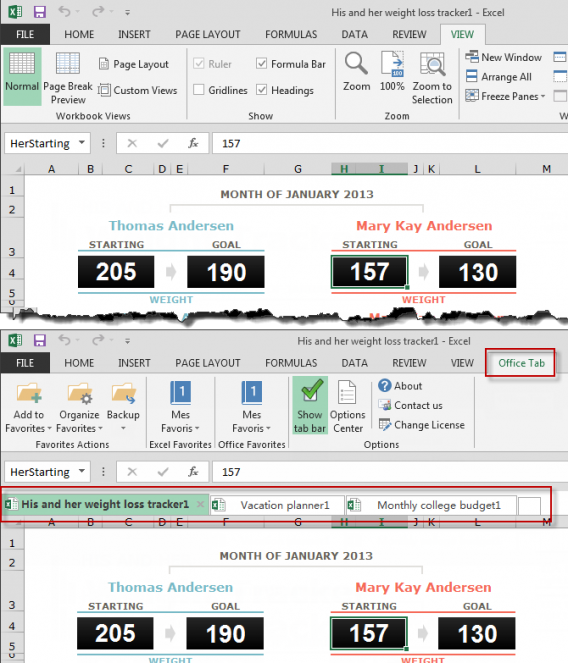
5. Et voilà le résultat! Ci-dessous, une capture d’écran de Word 2013 avant et après avoir installé Office Tab. Le deuxième montage montre la même chose, mais cette fois-ci, avec Excel 2013.

Dans tous les cas, on note que l’interface ruban a été modifiée. Une nouvelle section, placée en haut à droite, apparait à l’écran. Les onglets qui permettent de jongler d’un document à un autre sont placés juste en dessous du ruban.

Word with or without Office Tabs

Excel before and after having installed Office Tabs

Et un problème de moins pour Office! Vous savez désormais comment ouvrir plusieurs documents Office dans une seule et même fenêtre, à l’aide des onglets. Avec cette série de tutoriels, devenez comme moi un expert de Word, Excel et PowerPoint!

Au sommaire de notre prochain épisode? Je vous expliquerai comment accéder à vos documents Office depuis n’importe quel PC connecté à internet. Une astuce à ne pas manquer si vous souhaitez modifier et éditer vos textes, graphiques ou présentations depuis un autre ordinateur.

Ce tuto vous a aidé? Voici la liste de nos meilleurs trucs et astuces Office regroupés dans un seul et même article!

Suivez-moi sur Twitter: bbrassart