Le nouveau Microsoft Office 2024 est déjà disponible sur PC et Mac, et nous connaissons son prix

Lorsque Microsoft 365 est arrivé dans nos vies, beaucoup d’entre nous ont craint que l’avenir ne soit cela : des abonnements pour tout, éliminant l’option traditionnelle d’acheter des programmes pour les posséder, sans avoir à payer mois après mois. Microsoft semblait être sur cette voie et a essayé avec Microsoft 365, allant jusqu’à faire disparaître la modalité traditionnelle de Microsoft Office qui sortait tous les quelques années et qui apportait de nouvelles fonctionnalités utiles et une interface améliorée. Heureusement pour nous tous, comme nous allons le voir maintenant, Microsoft a fait marche arrière avec son Office 2024 et l’option pour les utilisateurs d’acheter le pack revient […]

Lorsque Microsoft 365 est arrivé dans nos vies, beaucoup ont craint que l’avenir ne soit fait que de cela : des abonnements pour tout, éliminant ainsi la possibilité d’acheter des programmes de façon traditionnelle pour les posséder à vie, sans avoir à payer chaque mois.

Microsoft 365 TÉLÉCHARGER

Microsoft semblait en effet aller dans cette direction avec Microsoft 365, au point de faire disparaître la version traditionnelle de Microsoft Office, qui sortait tous les quelques années avec des nouveautés utiles et une interface améliorée.

Heureusement, comme nous allons le voir, Microsoft a fait marche arrière avec son Office 2024, et nous propose à nouveau la possibilité d’acheter la suite d’outils de Microsoft à un prix fixe, valable pour toute la vie.

Microsoft Office 2024 en vente à 149 et 249 dollars

Microsoft lance cette semaine une nouvelle version d’Office destinée aux personnes qui ne souhaitent pas s’abonner à Microsoft 365. La version indépendante, Microsoft Office 2024, est déjà disponible pour les particuliers et les petites entreprises, et inclut les versions de Word, Excel, PowerPoint, OneNote et Outlook pour Mac et PC.

Office 2024 comprend de nombreuses mises à jour que Microsoft a proposées aux abonnés de Microsoft 365 ces dernières années. La dernière fois que Microsoft a lancé une version indépendante d’Office, c’était en 2021. Cette nouvelle version, Office 2024, apporte des améliorations aux applications principales, ainsi que des changements en matière d’accessibilité et d’interface utilisateur.

Office 2024 présente un nouveau thème par défaut, basé sur les principes du Fluent Design de Microsoft, qui s’harmonisent avec les changements visuels de Windows 11.

Microsoft a également ajouté des améliorations axées sur l’accessibilité, afin d’aider les utilisateurs à détecter les problèmes potentiels d’accessibilité dans les documents, les présentations, les tableurs et les e-mails. Les plus grands changements se trouvent dans Excel, PowerPoint et Outlook.

Office 2024 sera disponible en deux éditions différentes. Office Famille 2024, au prix de 149,99 €, inclut Word, Excel, PowerPoint et OneNote pour PC ou Mac. Si vous souhaitez Outlook, il vous faudra opter pour la version Office Famille et Entreprise 2024, à 249,99 €, qui inclut également les droits d’utilisation des applications à des fins commerciales.

Microsoft enquête sur un problème de sécurité qui pourrait révéler les mots de passe des utilisateurs

Microsoft a signalé une notification de sécurité dans Outlook survenant après l’installation des mises à jour de sécurité publiées en décembre. Désigné sous le nom CVE-2023-35636, ce problème est classé comme important et pourrait permettre la révélation de hachages NTLM (utilisés pour stocker les mots de passe sur les appareils), bien que son exploitation par des cybercriminels soit peu probable.

Microsoft 365 Accéder

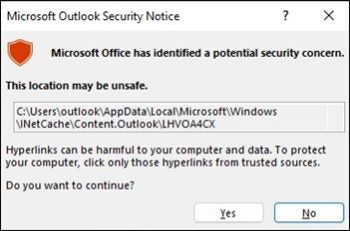
Selon Windows Report, l’erreur se produit lors du clic sur un fichier .ICS, affichant le message suivant : « Microsoft Office a identifié un possible problème de sécurité. Il est possible que cet emplacement ne soit pas sûr ». Cependant, l’avertissement de sécurité ou la vulnérabilité en soi ne représentent pas une menace à moins que vous n’ouvriez un fichier spécifique provenant d’un attaquant.

Microsoft a également publié une recommandation sur la façon d’arrêter de recevoir ce message, en changeant une clé de registre. Pour ce faire, les utilisateurs doivent ouvrir l’Éditeur du Registre (en le recherchant dans la barre de recherche) et se rendre à l’adresse suivante (sans les guillemets) : « HKEY_CURRENT_USER\software\policies\microsoft\office\16.0\common\security ». Une fois là, nous devons rechercher le DWORD « DisableHyperlinkWarning » et changer sa valeur à 1.

Microsoft 365 Accéder

Cependant, il faut prendre en compte que en modifiant cette valeur DWORD dans le registre, toutes les alertes de sécurité de Microsoft Office seront désactivées, pas seulement celles des fichiers .ICS. Microsoft est conscient de ce problème et affirme qu’il sera résolu dans une future mise à jour.

Microsoft Office: comment protéger ses fichiers Word ou Excel avec un mot de passe

A l’heure où la sécurité du web préoccupe les internautes, la protection des fichiers et des données personnelles s’impose, surtout quand on échange des documents – Word, Excel, PowerPoint, etc. – par mail ou par le biais de services de stockage en ligne de type Dropbox. Or, même si le besoin ne fait plus l’ombre d’un doute, la question du comment continue de se poser.

Pour protéger vos documents personnels, vous avez l’embarras du choix. Vous pouvez recourir à des logiciels tiers pour crypter vos fichiers ou aménager des zones de sécurité, des “coffres-forts numériques” dans les disques du PC; au moment de partager ces fichiers sur le cloud, vous pouvez en rajouter une seconde couche grâce à des services d’enchiffrement des données avant leur exportation sur le nuage.

Mais il y a bien plus simple: le verrouillage direct des fichiers Office, une procédure rendue possible grâce au chiffrement intégré de Microsoft. A la différence d’autres méthodes, la saisie du mot de passe est demandée exclusivement au moment d’ouvrir le fichier.

Attention: le chiffrement n’est vraiment sûr qu’à partir de Microsoft Office 2007. Dans les versions antérieures d’Office, la méthode n’était pas à l’abri des piratages.

1. Activer l’encodage et la protection par le biais d’un mot de passe

Dans Microsoft Office 2010 et Microsoft Office 2013, cliquez en haut à gauche sur la rubrique Fichier (File).

Microsoft Office: verrouiller un fichier par un mot de passe

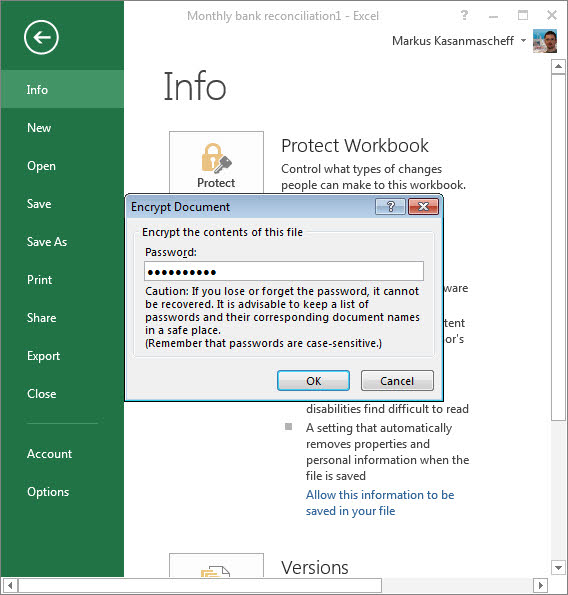
Dans la rubrique Info, cliquez sur Protéger le fichier et sélectionnez Encoder avec un mot de passe.

Microsoft Office: verrouiller un fichier par un mot de passe

Si vous utilisez encore Microsoft Office 2007, la procédure s’effectue par le biais du bouton Office, sous la rubrique Préparer.

Microsoft Office: verrouiller un fichier par un mot de passe

2. Introduire le mot de passe

Ensuite, saisissez un mot de passe sûr et facile à retenir, puis cliquez sur OK.

Microsoft Office: verrouiller un fichier par un mot de passe

Et voilà! Votre fichier est encodé. Une fois verrouillé, il ne peut être ouvert qu’à l’aide du mot de passe que vous avez créé. Une fois protégés, vous pouvez archiver tranquillement vos documents Word, Excel ou PowerPoint sur une clé USB, les envoyer par mail ou les déposer sur un service de stockage en ligne.

A lire aussi:

Article original de Markus Kasanmascheff – Softonic.de. Traduit et adapté de l’allemand

Outlook pour Mac déjà disponible au téléchargement

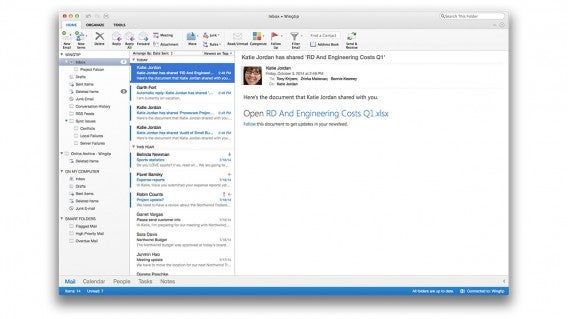
Après des captures d’écran la semaine passée, Microsoft a enfin dévoilé la nouvelle version d’Outlook pour Mac. Le logiciel de courrier est en revanche uniquement disponible pour les clients d’Office 365.

Outlook 16 pour Mac offre des améliorations de performance et de stabilité. L’interface de l’application a été également remaniée en s’adaptant à l’apparence de Mac OS X Yosemite, en particulier dans l’utilisation de la transparence. La vitesse entre les différentes parties de l’interface en ruban a aussi été modifiée.

Autre nouveauté intéressante, Microsoft promet de synchroniser Office pour Mac 16 avec Exchange beaucoup plus rapidement.

Finalement, la plus grande surprise de cette mise à jour reste que cette dernière soit limitée à Outlook. Microsoft travaille toujours sur la mise à jour de Word, PowerPoint, Excel et OneNote pour Mac et prévoit de les lancer dans “la deuxième moitié de 2015.”

Source: Office Blogs

A lire:

Windows 10 : 10 questions/réponses sur le prochain OS de Microsoft (FAQ)

Guide Outlook.com: comment se connecter et lire ses e-mails ?

Suivez-moi sur Twitter: @pierrevitre

Outlook pour Mac: des images en fuite sur le net déjà disponibles

Office pour Mac a longtemps été la version la plus délaissée de Microsoft. Mais les choses vont sans doute changer.

Selon certaines images filtrées sur le net, une nouvelle version d’Office pour Mac est actuellement en préparation.

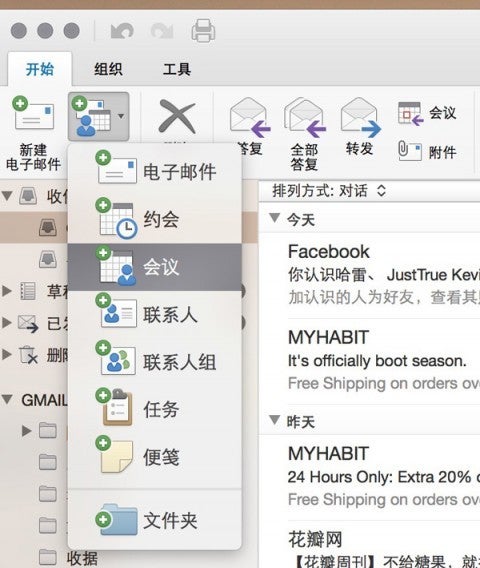
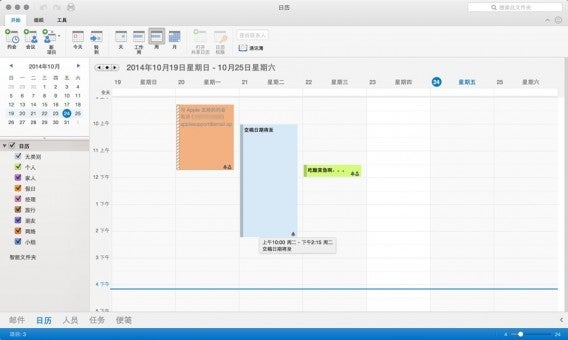
Les captures d’écran proviennent d’un site web en chinois et montrent ce qui devrait être Outlook 16 pour Mac OS X. Sur les photos, il semble que la nouvelle version Mac corresponde au style d‘Outlook 2013 pour Windows.

Outlook 16 est donc plutôt conservateur mais s’adapte également à l’apparence de Mac OS X Yosemite, en particulier dans l’utilisation de la transparence. Outlook 16 pour Mac intègre également un support pour l’écran Retina avec de grandes icônes appropriées pour les écrans à haute résolution.

Le nouveau Outlook comprend aussi une aide pour le centre de notifications. L’affichage du calendrier et des contacts reprend celui de Outlook pour Windows.

Selon les rumeurs à ce jour, Office pour Mac 2016 devrait être publié dans les prochains mois.

Source: cnBeta

A lire:

Windows 10 : 10 questions/réponses sur le prochain OS de Microsoft (FAQ)

Guide Outlook.com: comment se connecter et lire ses e-mails ?

Suivez-moi sur Twitter: @pierrevitre

Avec OneDrive de Microsoft, basculez entre ordinateur et smartphone en toute simplicité

Mobilité oblige, on est de plus en plus amenés à commencer un document sur son ordinateur de bureau pour continuer à y travailler sur son smartphone, en déplacement ou chez soi. Si l’opération était encore laborieuse il y a peu, les applications de bureautique sont aujourd’hui là pour nous simplifier grandement la tâche.

Les solutions, nombreuses, dépendent surtout du système d’exploitation que vous utilisez, mais deux outils sont véritablement universels: Office et QuickOffice. Tous deux sont gratuits sur Android, iPhone et Windows Phone, mais l’application de Microsoft a l’avantage, sur QuickOffice, de s’intégrer dans la suite bureautique de l’ordinateur. Elle est en effet totalement compatible avec Word, Excel et PowerPoint.

Nous allons donc nous focaliser ici sur Office, même si Quickoffice et Google Drive constituent une excellente alternative pour tous les utilisateurs d’Android.

Microsoft Office et OneDrive sur votre ordinateur

Pour travailler depuis son ordinateur et son smartphone sur un même document, il faut obligatoirement passer par le cloud. Avec Microsoft Office 2013, l’intégration est presque automatique. Si vous utilisez une ancienne version du logiciel, une étape supplémentaire est nécessaire, mais il s’agit dans tous les cas d’une opération très simple.

Dans les deux cas, assurez-vous de disposer d’abord d’un compte Microsoft. Le compte Microsoft ouvre l’accès à Windows 8 ou à votre boite courriel Outlook.com (l’ex Hotmail). Si vous n’en avez pas, vous pouvez le créer sur la page de Microsoft.

Voyons comment faire en fonction de la version d’Office que vous utilisez.

Microsoft Office 2013

Avec la dernière version de la suite Office de Microsoft, synchroniser le document sur le cloud pour y accéder ensuite depuis un appareil portable est un jeu d’enfant. A partir de l’interface du logociel que vous utilisez -Word, PowerPoint ou Excel- cliquez sur Fichier en haut à gauche puis sur Enregistrer sous .

Si vous n’avez pas encore connecté votre copie d’Office 2013 au cloud, vous devez cliquer sur Sign In en bas à droite, puis accéder à votre compte Microsoft.

Save as - Office 2013

Après quoi, il vous sera possible de sauvegarder le fichier sur OneDrive, le service de stockage en ligne de Microsoft, équivalent à Google Drive. Il suffit de choisir le dossier et d’appuyer sur Enregistrer.

Save document OneDrive from Office 2013

Microsoft Office 2010 et versions antérieures

Si vous disposez d’une version d’Office antérieure à la 2013, vous devrez sauvegarder le fichier manuellement sur OneDrive. Pour ce faire, vous devez passer par le service en ligne de l’application. Rien de compliqué, la seule différence résidant dans le fait que vous devez y accéder à partir du navigateur.

Après avoir sauvegardé votre fichier Word, Excel ou PowerPoint sur l’ordinateur, ouvrez le navigateur Internet et rendez-vous sur la page de OneDrive. Une fois sur le site, accédez à votre compte du cloud de Microsoft.

Login OneDrivePour exporter un fichier de l’ordinateur vers le cloud, on peut procéder de deux manières: soit en faisant un glisser-déposer, soit en cliquant sur le bouton Upload en haut, puis en sélectionnant le fichier dans la boîte qui s’ouvre.

Upload on OnDrive

Accédez et modifiez le document à partir de votre smartphone

Maintenant, vous devez entrer sur le document à partir de votre téléphone portable. Sur Windows Phone, la procédure est extrêmement simple, attendu que les applications sont déjà installées et que, très probablement, vous aurez également déjà saisi les données de votre compte Microsoft dans votre smartphone.

Sur Android et iPhone, en revanche, il est nécessaire de télécharger Office Mobile pour Android et Office Mobile pour iPhone pour accéder à vos fichiers sur le cloud et les modifier. Par ailleurs, en téléchargeant OneDrive pour Android et OneDrive pour iPhone, vous bénéficierez de toutes les fonctions du drive de Microsoft.

Accédez à l’application avec votre compte Microsoft et appuyez sur l’icône du dossier en haut au centre. Après quoi, tapez sur votre OneDrive pour ouvrir le dossier documents.

Une fois le fichier ouvert, il suffit d’appuyer sur l’icône du crayon, en haut, pour commencer à l’éditer, comme dans l’illustration ci-dessous.

Office Mobile: éditer un document

De l’ordinateur au smartphone et vice-versa

La démarche fonctionne tout aussi bien en sens inverse: vous pouvez créer des fichiers sur Office Mobile, puis continuer à y travailler sur votre ordinateur. Il suffit d’ouvrir le document avec Office 2013 ou à partir de OneDrive. L’application web comprend une excellente suite en ligne appelée Office Online qui, à mon avis, est bien meilleure que Google Drive.

Une fois les applications installées, éditer un même fichier sur plusieurs dispositifs est une opération aussi simple que fluide. Et, très vite, vous vous retrouverez à basculer d’une plateforme à l’autre de manière naturelle, améliorant du même coup votre productivité.

A lire aussi:

Article original de Daniel Barranger – Softonic.it. Traduit et adapté de l’italien.
Astuce Office: comment créer un PowerPoint à partir d’un document Word

Lorsque vous devez présenter un dossier, pourquoi ne pas faire d’une pierre deux coups et transformer votre texte Word en présentation PowerPoint? Je vous explique tout de suite comment procéder.

Nous sommes extrêmement nombreux à utiliser la suite bureautique Microsoft Office de temps à autre, à l’école, à l’université ou pour rédiger un CV. Et à chaque fois, la même histoire: impossible de retrouver nos marques.

Lorsqu’il s’agit d’effectuer une présentation en public, PowerPoint reste la référence en la matière. Aujourd’hui, je vous présente une petite astuce pour profiter des possibilités offertes par la suite Office.

Saviez-vous qu’il est possible de transformer un document Word en présentation PowerPoint et inversement? Voici tout de suite la procédure à suivre.

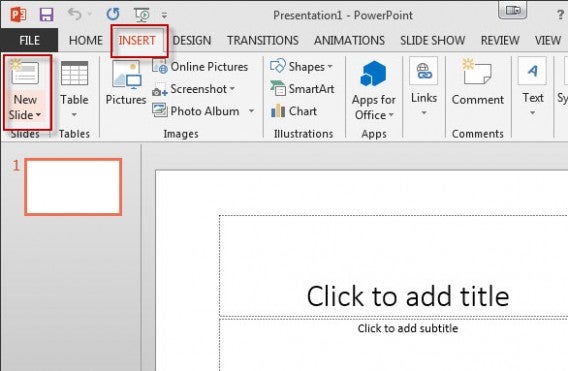
1. Ouvrez une nouvelle présentation PowerPoint, puis rendez-vous sur l’onglet Insertion. À gauche, vous allez trouver l’icône Nouvelle diapositive. Cliquez dessus.

Insert New Slide

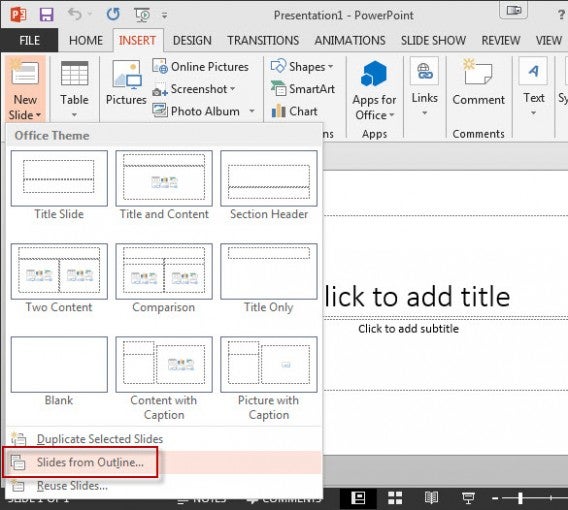
2. Dans le menu déroulant qui s’affiche, sélectionnez Diapositives à partir d’un plan pour importer le contenu d’un document Word sous forme de diapositives.

Slides from Outline

Vous pouvez aussi modifier le thème de la présentation à l’aide de ceux proposés par défaut.

3. Choisissez le document Word que vous souhaitez. PowerPoint importe alors uniquement les titres du texte -les titres formatés à l’aide des styles Titre. Les images et le corps du texte du document ne seront pas automatiquement ajoutés à la présentation.

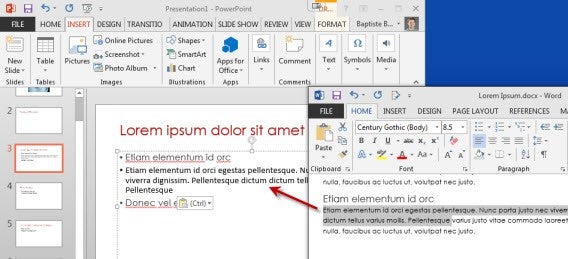
4. Pour finaliser l’importation du document, il ne vous reste plus qu’à copier-coller les images et le texte du document Word vers la présentation. Comment faire? Le plus simple reste encore de tenir les deux documents ouverts côte à côte et de procéder manuellement aux opérations de copier-coller.

Word PowerPoint

5. Il ne vous reste plus qu’à sauvegarder la présentation au format pptx, le format de PowerPoint par défaut en passant par Fichier, puis Enregistrer sous et enfin Ordinateur. Et voici votre PowerPoint finalisé, prêt à être présenté devant votre auditoire.

6. Dernière petite astuce: si vous souhaitez réaliser l’opération inverse, c’est-à-dire transformer rapidement votre PowerPoint en document Word, cliquez sur Fichier, puis Enregistrer sous. Modifiez le format de sortie et optez pour Outline / RTF. Une fois enregistré sur votre PC, vous n’aurez plus qu’à rouvrir le document à l’aide Word pour pouvoir l’éditer.

Il existe des dizaines et des dizaines de petites astuces similaires pour les logiciels de la suite Office.

Ce tuto vous a aidé? Voici la liste de nos meilleurs trucs et astuces Office regroupés dans un seul et même article!

Suivez-moi sur Twitter: bbrassart

Astuce Office: comment bloquer et verrouiller plusieurs cellules Excel

Figer et verrouiller des cellules Excel: si vous ne deviez retenir qu’une seule astuce pour Microsoft Excel, je vous conseillerais probablement celle-ci. Extrêmement pratique pour partager des tableurs sans crainte qu’ils ne soient modifiés par erreur.

Sous Microsoft Excel, verrouiller les cellules d’un document possède deux avantages majeurs. Tout d’abord, en activant cette option, vous êtes sûr de ne pas modifier des cellules de la feuille de calcul. Effacer une formule par erreur arrive malheureusement trop souvent…

Ensuite, cela va aussi vous permettre de partager ces tableurs avec vos collègues, collaborateurs ou amis, sans qu’ils ne puissent en modifier le contenu. Voici tout de suite la marche à suivre:

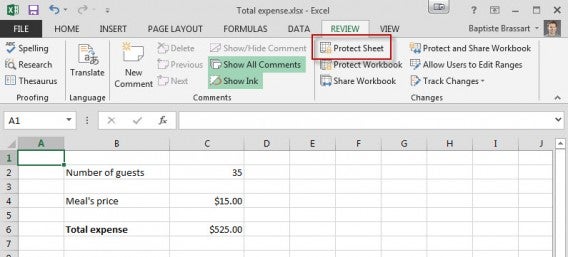
1. Une fois votre fichier Excel finalisé et prêt à être partagé, rendez-vous sous l’onglet Révision, puis sélectionnez l’option Protéger la feuille.

Review Protect the sheet Excel

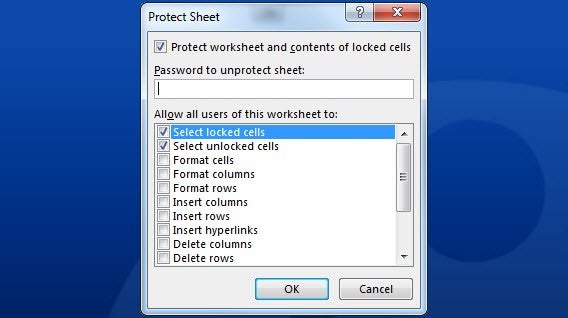
2. Dans cette nouvelle fenêtre, vous allez définir un mot de passe pour sécuriser le document. C’est également ici que vous allez gérer les permissions qu’auront les futurs utilisateurs du document.

Vous pouvez par exemple les autoriser à ajouter une colonne au document, ajouter des liens hypertextes et ainsi de suite.

Protect Sheet

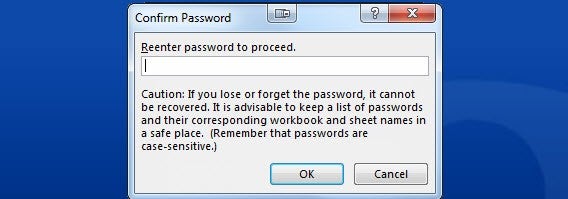
3. Excel vous redemande ensuite le mot de passe que vous avez choisi. Retapez-le pour confirmer.

Confirm Password

Toutes les cellules de votre document sont alors verrouillées. Les autres utilisateurs ne peuvent plus modifier le document ou effacer des formules par erreur. Seule action possible par défaut: copier le contenu du document et le coller dans une autre feuille de calcul.

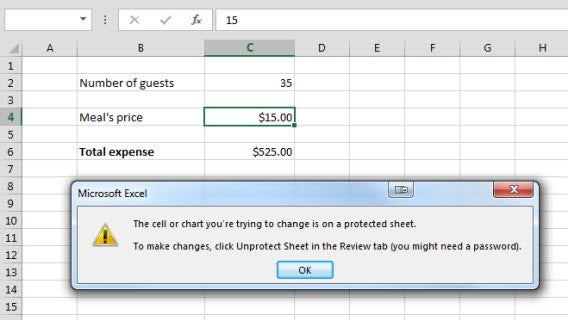
4. Si vous essayez de modifier le contenu du document après coup, Excel affiche une notification à l’écran.

Protected Sheet Excel
Pour désactiver la protection, vous devez cliquer sur Ôter la protection de la feuille sous l’onget Révision. Le mot de passe vous sera alors demandé.

5. Voici un dernier conseil: si certains de vos collègues doivent modifier uniquement quelques cellules Excel, il est possible de déverrouiller manuellement ces cases.

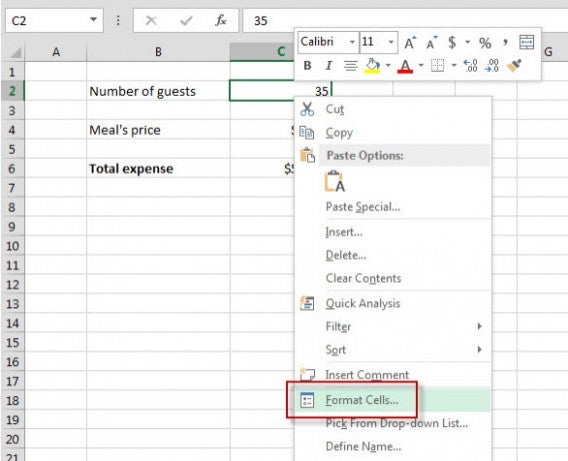
Avant l’étape 1 -le verrouillage de la feuille de calcul- cliquez sur la ou les cellules que vous souhaitez rendre éditables en restant appuyé sur Control. Effectuez ensuite un clic droit et choisissez Format de cellule.

Format Cells

6.
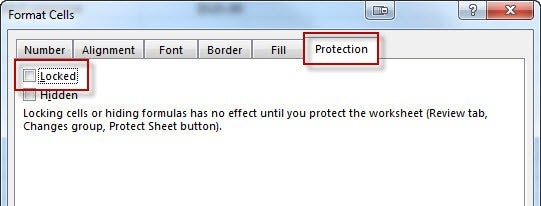
Débloquez la ou les cellules en décochant la case Verrouillée.

Protection Cells

7. Procédez ensuite aux étapes 1, 2 et 3 pour figer le reste du document.
Vos collaborateurs ne pourront ainsi modifier que les données que vous avez choisies au préalable. Pratique, non?

Au sommaire de notre prochain épisode, changement de cap et de logiciel! Je vous expliquerai comment créer une présentation PowerPoint à partir d’un document Word.

Ce tuto vous a aidé? Voici la liste de nos meilleurs trucs et astuces Office regroupés dans un seul et même article!

Suivez-moi sur Twitter: bbrassart

Astuce Office: comment taper sur plusieurs lignes dans une cellule Excel

Saviez-vous qu’il est possible d’écrire sur plusieurs lignes dans une cellule Excel? Taper sur Entrée ne signifie pas forcément passer à la cellule de dessous. Voici tout de suite une petite astuce Excel à connaître par cœur.

Nous sommes extrêmement nombreux à utiliser Microsoft Excel de temps à autre, à l’école ou en entreprise. Et à chaque fois, la même histoire: impossible de retrouver nos marques.

Excel n’est pas conçu pour saisir du texte. Pourtant, annoter directement un tableur est bien plus pratique que de créer un autre document complémentaire.

Lorsque vous tapez de longues phrases dans Excel, le logiciel affiche l’intégralité du texte sur une seule et même ligne, même si ce dernier est très long.

Long sentence Excel

Pour certains tableurs, revenir à la ligne dans une même cellule vous permet d’obtenir une mise en page plus aérée. Je vous explique tout de suite comment revenir à la ligne dans une cellule, pour obtenir le résultat ci-dessous.

Alt Enter Excel

1. Cliquez sur la cellule où vous souhaitez ajouter du texte puis, avant d’appuyer sur Entrée, restez le doigt enfoncé sur Alt.

Alt Enter Excel

2. Vous pouvez répéter autant de fois que vous le désirez cette opération pour passer plusieurs fois à la ligne. Plus vous ajoutez de retours à la ligne, plus la hauteur de la cellule augmente.

3. Pour redimensionner la hauteur de la cellule, rendez-vous à gauche de l’écran, à l’endroit où est affiché le numéro de la ligne (dans notre exemple, le numéro 3). Cliquez ensuite sur le trait qui sépare les 2 lignes et remontez tout en restant appuyé sur le clic gauche de la souris.

Et une astuce de plus pour Office! Ce petit truc on ne peut plus simple à utiliser me permet, pour certains tableurs, de visualiser d’un seul coup d’œil le texte saisi dans le document.

Au sommaire de notre prochain épisode? Nous resterons avec le logiciel Excel. Je vous expliquerai comment verrouiller une ou plusieurs cellules Excel pour éviter de les modifier sans le vouloir.

Ce tuto vous a aidé? Voici la liste de nos meilleurs trucs et astuces Office regroupés dans un seul et même article!

Suivez-moi sur Twitter: bbrassart

Microsoft Office: des images de la nouvelle version ont fuité

Parallèlement à la Technical Preview de Windows 9, Microsoft travaille également sur la nouvelle version de Microsoft Office.

La solution de bureautique ​​de la firme de Redmond est d’ailleurs déjà disponible dans une version préliminaire sous le nom Office 16. Certains partenaires et testeurs ont pu avoir accès à cette nouvelle version.

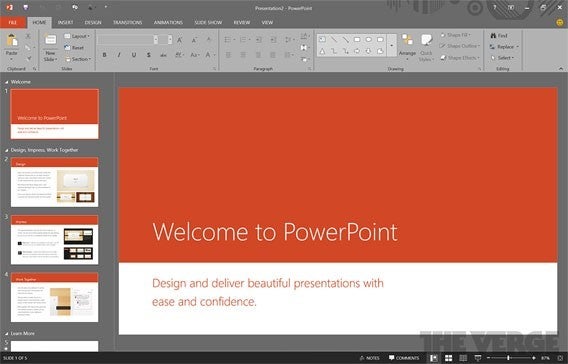
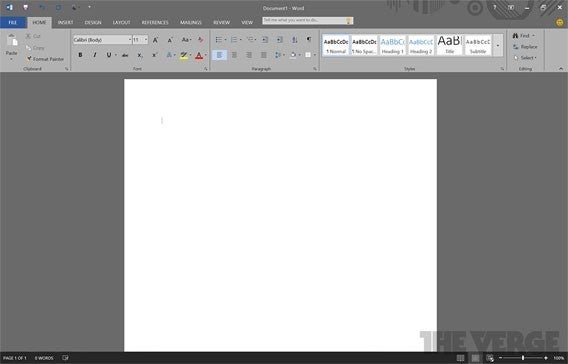
Offce propose une interface plus sombre qui rappellera à certains Mac OS X Yosemite. Celle-ci ne sera pas présente par défaut et devra donc être activée dans les options.

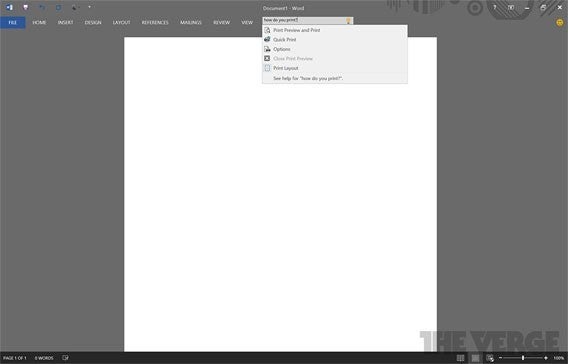
La version de bureau de Microsoft Office offre également un nouvel assistant virtuel baptisé Tell Me et censé remplacer Clippy. L’assistant est un moteur de recherche qui offre des réponses rapides à des questions sur l’insertion d’images ou d’autres fonctions.

Dans la pratique, il suffit de formuler une question ou de saisir quelques mots-clés sur une option d’édition afin d’obtenir une réponse.

La Technical Preview de Microsoft Office comprend d’autres améliorations, comme la rotation automatique des images insérées.

Microsoft a aussi revu l’application E-mail d’Outlook pour offrir aux utilisateurs plus d’options lors de la synchronisation de téléchargement d’emails (un, trois, sept ou quatorze jours).

Source et images: The Verge

A lire:

Astuce Office: tapez plus vite, remplacez un mot par un autre

Astuce Office: accéder à vos documents Word et Excel depuis n’importe quel PC

Suivez-moi sur Twitter: @pierrevitre