Zoom essaiera de rester pertinent avec des annonces de pure comédie. Y parviendra-t-il ?

Zoom lance une nouvelle campagne publicitaire, I Use Zoom, visant à repositionner la plateforme comme quelque chose de plus qu’un simple logiciel de réunions. La campagne, dirigée par Bowen Yang et avec des contributions de scénaristes de renom de Saturday Night Live, s’inspire de films iconiques et cherche à établir un lien avec les consommateurs en utilisant une approche humoristique. Cette annonce sera diffusée pendant la finale des College Football Playoffs le 31 décembre et le pré-show du Super Bowl le 8 février. Je le a-zoom-e La Chief Marketing Officer (CMO) de Zoom, Kimberly Storin, a souligné que la campagne est […]

Zoom lance une nouvelle campagne publicitaire, J’utilise Zoom, dans le but de repositionner la plateforme comme quelque chose de plus qu’un simple logiciel de réunion. La campagne, dirigée par Bowen Yang et avec des contributions de scénaristes de renom de Saturday Night Live, s’inspire de films iconiques et cherche à se connecter avec les consommateurs en utilisant une approche humoristique. Cette annonce sera diffusée lors de la finale des College Football Playoffs le 31 décembre et lors du pré-show du Super Bowl le 8 février.

Je le zoom

La Chief Marketing Officer (CMO) de Zoom, Kimberly Storin, a souligné que la campagne est conçue non seulement pour mettre en avant l’offre actuelle de l’entreprise, mais aussi pour refléter l’évolution de ses produits, qui incluent désormais de nouvelles fonctionnalités alimentées par l’intelligence artificielle (IA). Storin a expliqué que cette approche ne découle pas de la pression de la concurrence, mais en réponse aux besoins spécifiques des consommateurs. Les commentaires positifs des utilisateurs, comme en témoignent les scores de Net Promoter, indiquent que 100 % des clients préfèrent Zoom à d’autres plateformes.

Dans l’annonce, Yang interprète un directeur informatique vilain qui tente d’imposer un logiciel confus à ses employés, qui se manifestent en faveur de Zoom et de ses caractéristiques innovantes, comme l’assistance par IA et les capacités de traduction. « Nous ne cherchons pas simplement à ‘blanchir’ notre image avec l’IA; nous avons développé une perspective claire sur la façon de minimiser les frictions lors des réunions », a assuré Storin.

Bien que Zoom soit généralement considéré comme un logiciel B2B, la campagne s’adresse directement aux consommateurs, cherchant à tirer parti de l’amour sincère que ses utilisateurs ont exprimé pour la plateforme. Dans le but d’obtenir un retour sur investissement efficace avant d’élargir sa portée publicitaire, Storin a souligné l’importance de prendre des décisions éclairées pour atteindre l’audience la plus large possible.


3 bonnes raisons de préférer Prezi à PowerPoint pour des présentations impressionnantes

Prezi est une excellente alternative à PowerPoint pour créer des présentations de qualité. Voyons ensemble ce que cette application en ligne a de si exceptionnel.

En cinq ans d’existence, Prezi est devenu une alternative sérieuse à PowerPoint. Aujourd’hui, c’est mon outil de prédilection pour l’élaboration de présentations bluffantes et réellement impactantes.

Vous ne voyez pas comment un outsider pourrait faire mieux que Microsoft? Pas de problèmes! Je vous explique ce que Prezi a de plus que PowerPoint et comment cette petite appli en ligne vous aidera à faire la différence avec des présentations époustouflantes.

L’effet Wow !

Il est impossible de confondre une présentation Prezi avec un fichier PowerPoint ou Keynote.

Avec leurs effets de zooms vertigineux, leurs rotations et leurs déplacements fluides entre les diapositives, les Prezis impressionnent par leur professionnalisme.

Oubliez les présentations PowerPoint ennuyeuses d’antan! Une présentation Prezi marquera les esprits et fera assurément forte impression. C’est ça l’effet Prezi!

Des résultats professionnels à la portée de tous

Prezi est simple à utiliser et réellement à la portée de tous. En quelques minutes et sans formation préalable, vous pourrez créer des présentations de qualité professionnelle grâce à des menus accessibles bien que réduits à leur plus simple expression.


brightcove.createExperiences();


Et si les pages blanches vous angoissent, vous pourrez toujours avoir recours aux modèles, thèmes et styles de mise en page intégrés à l’application.

Pour ne rien gâcher, la version en ligne de Prezi est gratuite et accessible depuis n’importe quel navigateur web. Les plus pressés pourront compter sur une version iPad de l’application, tandis que les sédentaires pourront télécharger une version Windows ou Mac de l’appli.

Vidéos, musique et multimédia

En phase avec son temps, Prezi supporte l’intégration de nombreux formats multimédias. En quelques clics, vous pourrez agrémenter votre présentation d’images, de vidéos YouTube ou d’une musique de fond. Une solution efficace pour créer des présentations au contenu riche en toute simplicité.

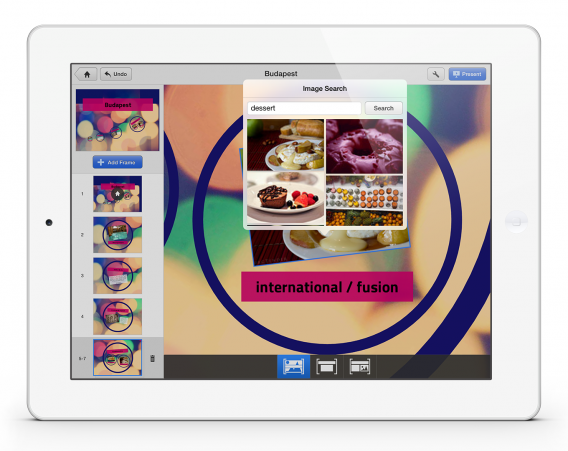
Prezi ipadUn menu permet de chercher des images sur Google sans quitter l’application.

Prezi a (presque) tout pour plaire, mais son incompatibilité chronique avec le format .pptx de PowerPoint reste un défaut susceptible de freiner son adoption par le plus grand nombre.

Heureusement, le service contourne cet écueil en supportant le travail collaboratif en ligne et en autorisant l’export des présentations au format PDF. Des palliatifs seront suffisants pour vous faire abandonner PowerPoint?

Accéder à Prezi en ligne
Télécharger Prezi pour Windows
Télécharger Prezi pour Mac
Télécharger Prezi pour iPad
Télécharger Prezi pour iPhone

Quoi qu’il en soit, la solution de Microsoft reste un outil puissant pour créer des présentations. Baptiste vous aide à en tirer le maximum en vous dévoilant six astuces indispensables pour des présentations PowerPoint sans accrocs.

Suivez-moi sur Twitter: @SamSoftonic

Astuce Windows: découvrir les fonctions cachées de la molette de la souris

Presque toutes les souris d’ordinateur ont une molette de défilement. On s’en sert tous les jours pour descendre ou remonter le long d’un document ou d’un site, mais on ignore en général toutes les autres options que ce petit outil peut nous offrir.

Windows, par exemple, tire un grand parti de cette roulette. Depuis Genius EasyScroll, la première souris dotée d’une molette sortie en 1995, l’idée s’est généralisée. On peut même aujourd’hui accéder à un certain nombre de fonctions en associant la roulette à une combinaison de touches déterminée. Microsoft a breveté plusieurs fonctions liées à cette technologie et a optimisé en conséquence l’utilisation de Windows. Découvrons quelques-unes des fonctionnalités cachées de cette molette.

Zoomer presque partout

En maintenant enfoncée la touche CTRL, vous pouvez vous servir de la molette de la souris pour effectuer un zoom avant et arrière. La modalité fonctionne sur bien des écrans. Par exemple, si c’est le bureau qui est affiché, on peut redimensionner les icônes en un tour de main avec la combinaison de la touche CTRL et de la molette de la souris. Un bon moyen d’ajuster la taille de toutes les icônes rapidement et facilement. Agrandissez-les selon vos besoins…

Zoomer pour agrandir les icônes du bureau

…..Ou rétrécissez-les pour mieux organiser votre espace de travail.

Rétrécir les icônes du bureau

Zoom sur l’Explorateur Windows:

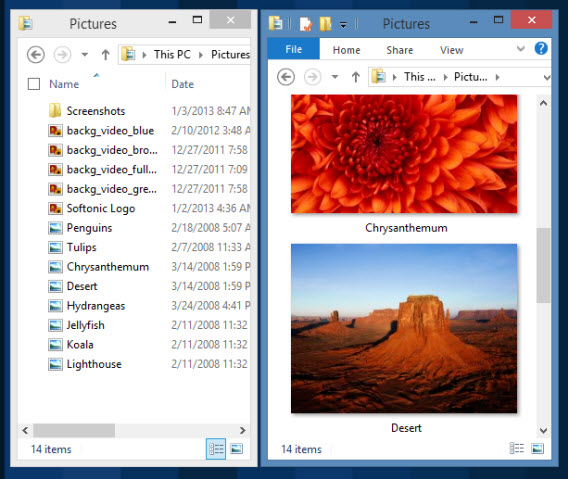
Dans le gestionnaire de fichiers de Windows, vous pouvez vous servir du zoom pour basculer rapidement entre la liste des fichiers et les aperçus de contenu de grande taille. Très pratique lorsque vous manipulez vos photos.

Passer de la liste à l'aperçu du contenu

Menu Démarrer de Windows 8:

Dans le menu Démarrer de Windows 8, vous pouvez faire défiler la vue latéralement avec la molette de la souris. Encore une fois, la combinaison de la touche CTRL avec la molette de la souris active un mode d’agrandissement qui vous donne la possibilité d’organiser en un instant des groupes d’applications.

Organiser ses applis grâce au défilement horizontal sur Windows 8
Calendrier de la barre des tâches:

Dans le calendrier de la barre des tâches, la touche CTRL associée à la molette de la souris vous permet de passer très vite entre les aperçus par jour, par mois ou par année, d’avant en arrière. Si vous voulez vérifier rapidement une date dans un futur lointain, vous économiserez quelques clics.

Passer facilement d'une date à l'autre dans le calendrier des tâches

Le défilement automatique dans les navigateurs web et autres applications:

Les navigateurs web, ainsi que de nombreuses applications, prennent également en charge le zoom par la touche CTRL et la molette de la souris. Vous pouvez ainsi agrandir ou réduire l’image d’avant en arrière pour obtenir le point de vue qu’il vous faut.

Mais, ce n’est pas tout: dans beaucoup d’autres applications, vous pouvez tirer parti de la fonction clé de la molette de la souris. Effet, dans pratiquement toutes les fenêtres présentant du contenu actif (qui peut être déroulé), il suffit d’appuyer sur la molette pour lancer le mode de défilement automatique.  Dans certaines applications, vous devez laisser la page se dérouler et en même temps cliquer sur la barre d’outils. Dans les navigateurs web, l’option existe sur chaque onglet. Si le mode de défilement automatique est en route, vous verrez apparaître l’icône d’un cercle contenant quatre flèches. Déplacez ensuite légèrement la souris pour activer le processus de défilement automatique. Les grands mouvements augmentent la vitesse, les petits la ralentissent.

Le défilement automatique sur un navigateur web

Vous connaissez d’autres usages pour la molette de la souris? Laissez-nous un commentaire!

Plus d’astuces Windows? Lisez aussi:

Article original de Markus Kasanmascheff – Softonic.com. Traduit et adapté de l’allemand.

Comment zoomer sur une page web?

Surfer, ça vous fait mal aux yeux ? Si ce que vous lisez sur Internet est vraiment écrit trop petit pour vous, sachez qu’il est possible de zoomer sur une page web très facilement.

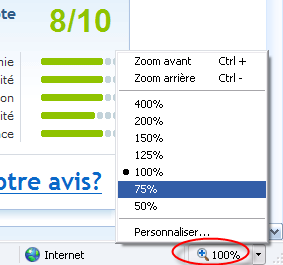
1ère méthode:  Si vous utilisez Internet Explorer, il suffit de cliquer sur « 100% », en bas a droite de la page pour la voir grossir de 25% à chaque clic. En cliquant sur la petite flèche, vous pouvez voir tous les degrés de grossissement et de rétrécissement disponibles.

zoom_ie

2ème méthode: Elle est valable pour Internet Explorer, Mozilla Firefox et Google Chrome:

– maintenir enfoncée la touche Ctrl et appuyer sur le « + » ou le « – » du pavé numérique. Continue reading “Comment zoomer sur une page web?”