Astuce Office: comment créer un PowerPoint à partir d’un document Word

Lorsque vous devez présenter un dossier, pourquoi ne pas faire d’une pierre deux coups et transformer votre texte Word en présentation PowerPoint? Je vous explique tout de suite comment procéder.

Nous sommes extrêmement nombreux à utiliser la suite bureautique Microsoft Office de temps à autre, à l’école, à l’université ou pour rédiger un CV. Et à chaque fois, la même histoire: impossible de retrouver nos marques.

Lorsqu’il s’agit d’effectuer une présentation en public, PowerPoint reste la référence en la matière. Aujourd’hui, je vous présente une petite astuce pour profiter des possibilités offertes par la suite Office.

Saviez-vous qu’il est possible de transformer un document Word en présentation PowerPoint et inversement? Voici tout de suite la procédure à suivre.

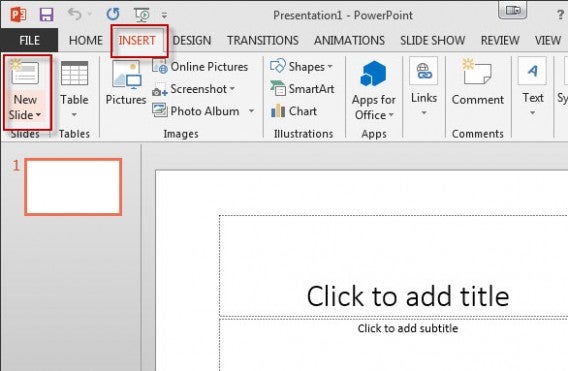
1. Ouvrez une nouvelle présentation PowerPoint, puis rendez-vous sur l’onglet Insertion. À gauche, vous allez trouver l’icône Nouvelle diapositive. Cliquez dessus.

Insert New Slide

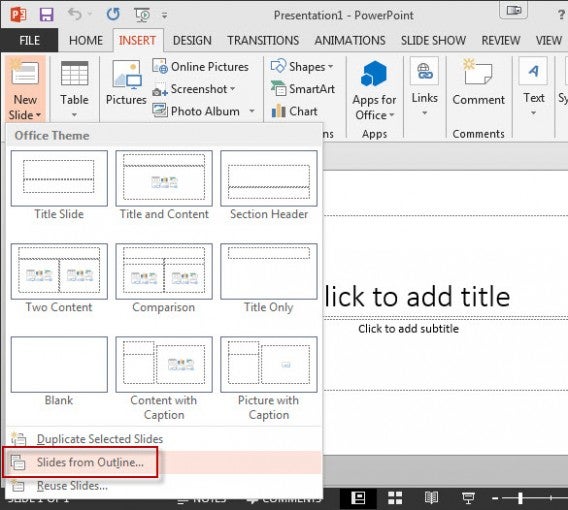
2. Dans le menu déroulant qui s’affiche, sélectionnez Diapositives à partir d’un plan pour importer le contenu d’un document Word sous forme de diapositives.

Slides from Outline

Vous pouvez aussi modifier le thème de la présentation à l’aide de ceux proposés par défaut.

3. Choisissez le document Word que vous souhaitez. PowerPoint importe alors uniquement les titres du texte -les titres formatés à l’aide des styles Titre. Les images et le corps du texte du document ne seront pas automatiquement ajoutés à la présentation.

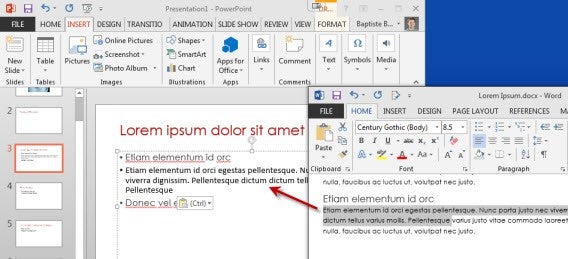
4. Pour finaliser l’importation du document, il ne vous reste plus qu’à copier-coller les images et le texte du document Word vers la présentation. Comment faire? Le plus simple reste encore de tenir les deux documents ouverts côte à côte et de procéder manuellement aux opérations de copier-coller.

Word PowerPoint

5. Il ne vous reste plus qu’à sauvegarder la présentation au format pptx, le format de PowerPoint par défaut en passant par Fichier, puis Enregistrer sous et enfin Ordinateur. Et voici votre PowerPoint finalisé, prêt à être présenté devant votre auditoire.

6. Dernière petite astuce: si vous souhaitez réaliser l’opération inverse, c’est-à-dire transformer rapidement votre PowerPoint en document Word, cliquez sur Fichier, puis Enregistrer sous. Modifiez le format de sortie et optez pour Outline / RTF. Une fois enregistré sur votre PC, vous n’aurez plus qu’à rouvrir le document à l’aide Word pour pouvoir l’éditer.

Il existe des dizaines et des dizaines de petites astuces similaires pour les logiciels de la suite Office.

Ce tuto vous a aidé? Voici la liste de nos meilleurs trucs et astuces Office regroupés dans un seul et même article!

Suivez-moi sur Twitter: bbrassart

Astuce Office: comment bloquer et verrouiller plusieurs cellules Excel

Figer et verrouiller des cellules Excel: si vous ne deviez retenir qu’une seule astuce pour Microsoft Excel, je vous conseillerais probablement celle-ci. Extrêmement pratique pour partager des tableurs sans crainte qu’ils ne soient modifiés par erreur.

Sous Microsoft Excel, verrouiller les cellules d’un document possède deux avantages majeurs. Tout d’abord, en activant cette option, vous êtes sûr de ne pas modifier des cellules de la feuille de calcul. Effacer une formule par erreur arrive malheureusement trop souvent…

Ensuite, cela va aussi vous permettre de partager ces tableurs avec vos collègues, collaborateurs ou amis, sans qu’ils ne puissent en modifier le contenu. Voici tout de suite la marche à suivre:

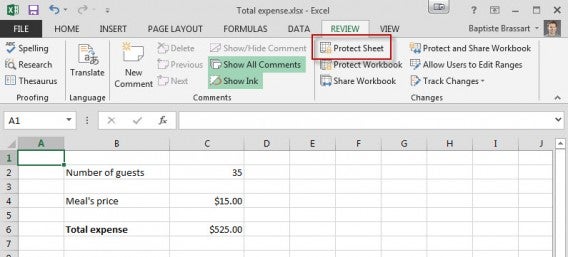
1. Une fois votre fichier Excel finalisé et prêt à être partagé, rendez-vous sous l’onglet Révision, puis sélectionnez l’option Protéger la feuille.

Review Protect the sheet Excel

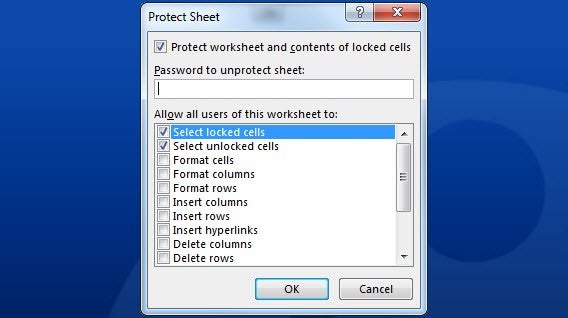
2. Dans cette nouvelle fenêtre, vous allez définir un mot de passe pour sécuriser le document. C’est également ici que vous allez gérer les permissions qu’auront les futurs utilisateurs du document.

Vous pouvez par exemple les autoriser à ajouter une colonne au document, ajouter des liens hypertextes et ainsi de suite.

Protect Sheet

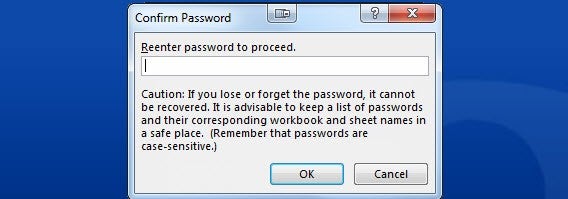
3. Excel vous redemande ensuite le mot de passe que vous avez choisi. Retapez-le pour confirmer.

Confirm Password

Toutes les cellules de votre document sont alors verrouillées. Les autres utilisateurs ne peuvent plus modifier le document ou effacer des formules par erreur. Seule action possible par défaut: copier le contenu du document et le coller dans une autre feuille de calcul.

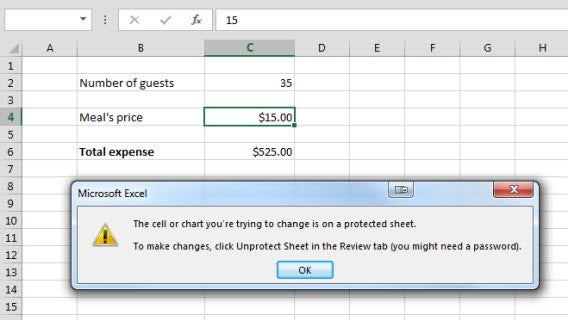
4. Si vous essayez de modifier le contenu du document après coup, Excel affiche une notification à l’écran.

Protected Sheet Excel
Pour désactiver la protection, vous devez cliquer sur Ôter la protection de la feuille sous l’onget Révision. Le mot de passe vous sera alors demandé.

5. Voici un dernier conseil: si certains de vos collègues doivent modifier uniquement quelques cellules Excel, il est possible de déverrouiller manuellement ces cases.

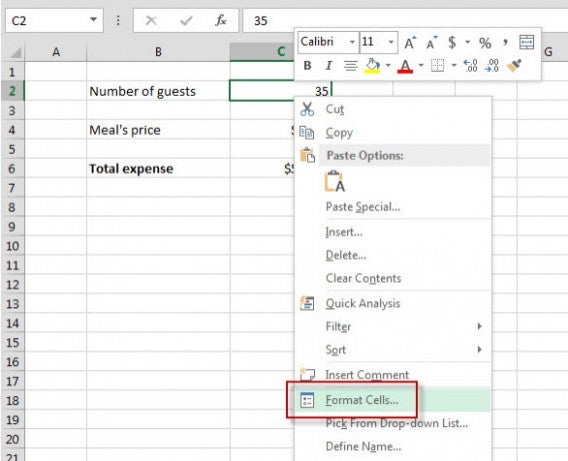
Avant l’étape 1 -le verrouillage de la feuille de calcul- cliquez sur la ou les cellules que vous souhaitez rendre éditables en restant appuyé sur Control. Effectuez ensuite un clic droit et choisissez Format de cellule.

Format Cells

6.
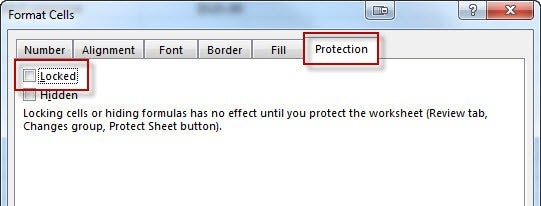
Débloquez la ou les cellules en décochant la case Verrouillée.

Protection Cells

7. Procédez ensuite aux étapes 1, 2 et 3 pour figer le reste du document.
Vos collaborateurs ne pourront ainsi modifier que les données que vous avez choisies au préalable. Pratique, non?

Au sommaire de notre prochain épisode, changement de cap et de logiciel! Je vous expliquerai comment créer une présentation PowerPoint à partir d’un document Word.

Ce tuto vous a aidé? Voici la liste de nos meilleurs trucs et astuces Office regroupés dans un seul et même article!

Suivez-moi sur Twitter: bbrassart

Astuce Office: comment taper sur plusieurs lignes dans une cellule Excel

Saviez-vous qu’il est possible d’écrire sur plusieurs lignes dans une cellule Excel? Taper sur Entrée ne signifie pas forcément passer à la cellule de dessous. Voici tout de suite une petite astuce Excel à connaître par cœur.

Nous sommes extrêmement nombreux à utiliser Microsoft Excel de temps à autre, à l’école ou en entreprise. Et à chaque fois, la même histoire: impossible de retrouver nos marques.

Excel n’est pas conçu pour saisir du texte. Pourtant, annoter directement un tableur est bien plus pratique que de créer un autre document complémentaire.

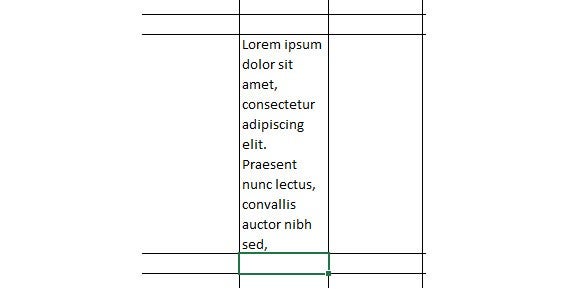
Lorsque vous tapez de longues phrases dans Excel, le logiciel affiche l’intégralité du texte sur une seule et même ligne, même si ce dernier est très long.

Long sentence Excel

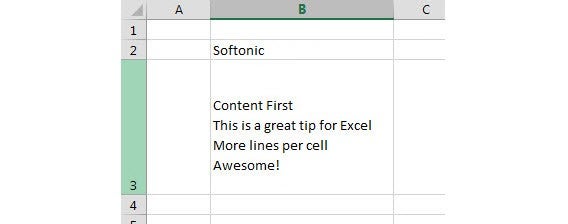
Pour certains tableurs, revenir à la ligne dans une même cellule vous permet d’obtenir une mise en page plus aérée. Je vous explique tout de suite comment revenir à la ligne dans une cellule, pour obtenir le résultat ci-dessous.

Alt Enter Excel

1. Cliquez sur la cellule où vous souhaitez ajouter du texte puis, avant d’appuyer sur Entrée, restez le doigt enfoncé sur Alt.

Alt Enter Excel

2. Vous pouvez répéter autant de fois que vous le désirez cette opération pour passer plusieurs fois à la ligne. Plus vous ajoutez de retours à la ligne, plus la hauteur de la cellule augmente.

3. Pour redimensionner la hauteur de la cellule, rendez-vous à gauche de l’écran, à l’endroit où est affiché le numéro de la ligne (dans notre exemple, le numéro 3). Cliquez ensuite sur le trait qui sépare les 2 lignes et remontez tout en restant appuyé sur le clic gauche de la souris.

Et une astuce de plus pour Office! Ce petit truc on ne peut plus simple à utiliser me permet, pour certains tableurs, de visualiser d’un seul coup d’œil le texte saisi dans le document.

Au sommaire de notre prochain épisode? Nous resterons avec le logiciel Excel. Je vous expliquerai comment verrouiller une ou plusieurs cellules Excel pour éviter de les modifier sans le vouloir.

Ce tuto vous a aidé? Voici la liste de nos meilleurs trucs et astuces Office regroupés dans un seul et même article!

Suivez-moi sur Twitter: bbrassart

Astuce Office: tapez plus vite, remplacez un mot par un autre

Envie de taper plus vite? Grâce à la fonction Rechercher et remplacer, Microsoft Word peut compléter les mots à votre place. Voici le mode d’emploi pour remplacer une syllabe par un mot complet ou une expression.

Nous sommes extrêmement nombreux à utiliser Microsoft Word de temps à autre, à l’école, à l’université ou pour rédiger un CV. Et à chaque fois, la même histoire: impossible de retrouver nos marques. Voici un petit truc pour apprendre à taper plus rapidement en remplaçant quelques lettres par des mots complets à l’aide de la fonction Rechercher et remplacer.

1. Avant de taper votre document, définissez quelle abréviation vous souhaitez utiliser et pour quel mot ou groupe de mots. Dans l’exemple, nous allons raccourcir l’expression Softonic International en sint et procéder au remplacement, une fois le texte rédigé.

Mon conseil: optez pour un ensemble de lettres qui ne soit pas susceptible d’être présent dans d’autres mots. Un exemple? Tapez xxx pour Retour sur investissement ou toute autre expression qui revient fréquemment dans le document. xxx est extrêmement rapide à taper et cette suite de lettres ne risque pas de se trouver contenue dans d’autres mots.

Vous pouvez bien entendu remplacer plusieurs abréviations en mots ou expressions dans un même document. Cela sera d’autant plus efficace si vous devez saisir des expressions longues à taper.

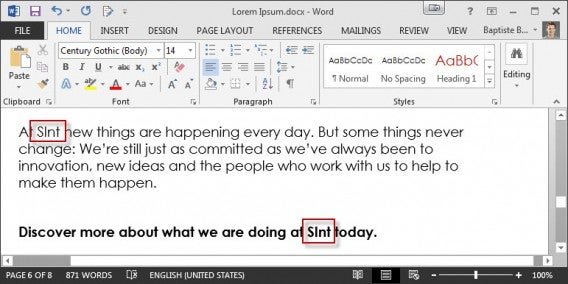
Dans l’exemple qui suit, j’ai donc choisi de taper Sint pour Softonic International. L’expression apparaît 2 fois dans le texte.

sint Replace Word

2. Un fois le document rédigé, appuyez sur Control+H pour faire apparaitre le menu Rechercher et remplacer.

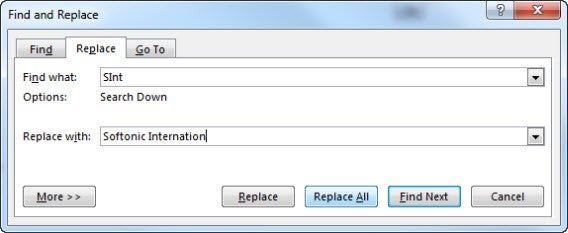
Dans le premier champ Rechercher, tapez l’expression à remplacer -ici Sint. Dans le deuxième champ, appelé Remplacer par, rentrez le ou les mots qui viendront la remplacer -ici Softonic International.

Appuyez ensuite sur Remplacer tout pour modifier toutes les occurrences présentes dans le document.

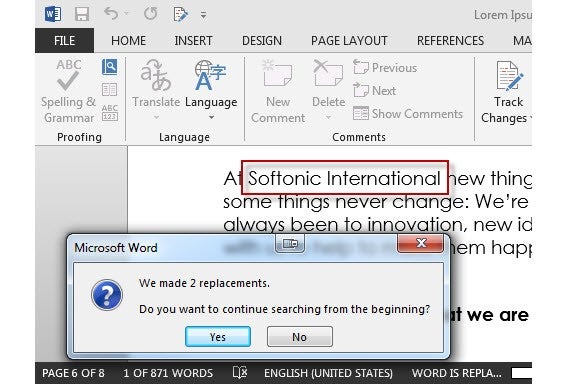
Softonic International3. Un menu vous prévient du nombre de remplacements à effectuer. Cliquez sur Yes pour scanner l’ensemble du document.

Replacements Yes Word

4. Et le tour est joué! Si vous avez d’autres expressions à remplacer, procédez exactement de la même manière.

Vous connaissez désormais mon astuce pour taper plus vite. Pensez-y si vous devez fréquemment répéter un mot dans un dossier ou tout autre document de plus d’une page.

Au sommaire de notre prochain épisode? Je vous expliquerai comment écrire sur plusieurs lignes dans une seule et même cellule Excel.

Ce tuto vous a aidé? Voici la liste de nos meilleurs trucs et astuces Office regroupés dans un seul et même article!

Suivez-moi sur Twitter: bbrassart

Astuce Office: la numérotation des pages sous Word, comment ça marche?

Numéroter les pages d’un texte Word est une opération simple si votre document ne comporte pas de page de couverture. Une attention particulière est tout de même nécessaire et ce, dès les premières lignes.

Nous sommes extrêmement nombreux à utiliser le logiciel de traitement de texte Word de temps à autre, à l’école, à l’université ou pour rédiger un CV. Et à chaque fois, la même histoire: impossible de retrouver nos marques. Je vous explique tout de suite comment numéroter un document Word de manière automatique, sans altérer la mise en page du document.

1. Règle numéro un dont on ne peut malheureusement pas s’affranchir: pour numéroter automatiquement tout type de document, vous devez respecter les styles proposés par le logiciel. Voici brièvement à quoi correspondent les principaux styles de Word.

Normal est le style à utiliser par défaut pour tout ce qui ne correspond pas aux titres, le corps du texte en somme. Titre est à réserver au titre principal du document. Titre 1, 2 et ainsi de suite correspondent aux titres classés en fonction de l’arborescence du document. Titre 1 est le titre du chapitre ou de la partie, Titre 2, le sous-titre ou la sous-partie, Titre 3, la sous-partie d’un sous-chapitre, etc…

Par conséquent, avant de vous lancer dans la rédaction d’un long document, pensez à avoir une structure claire pour le dossier. Un mal nécessaire qui, vous le verrez, facilite grandement les choses.

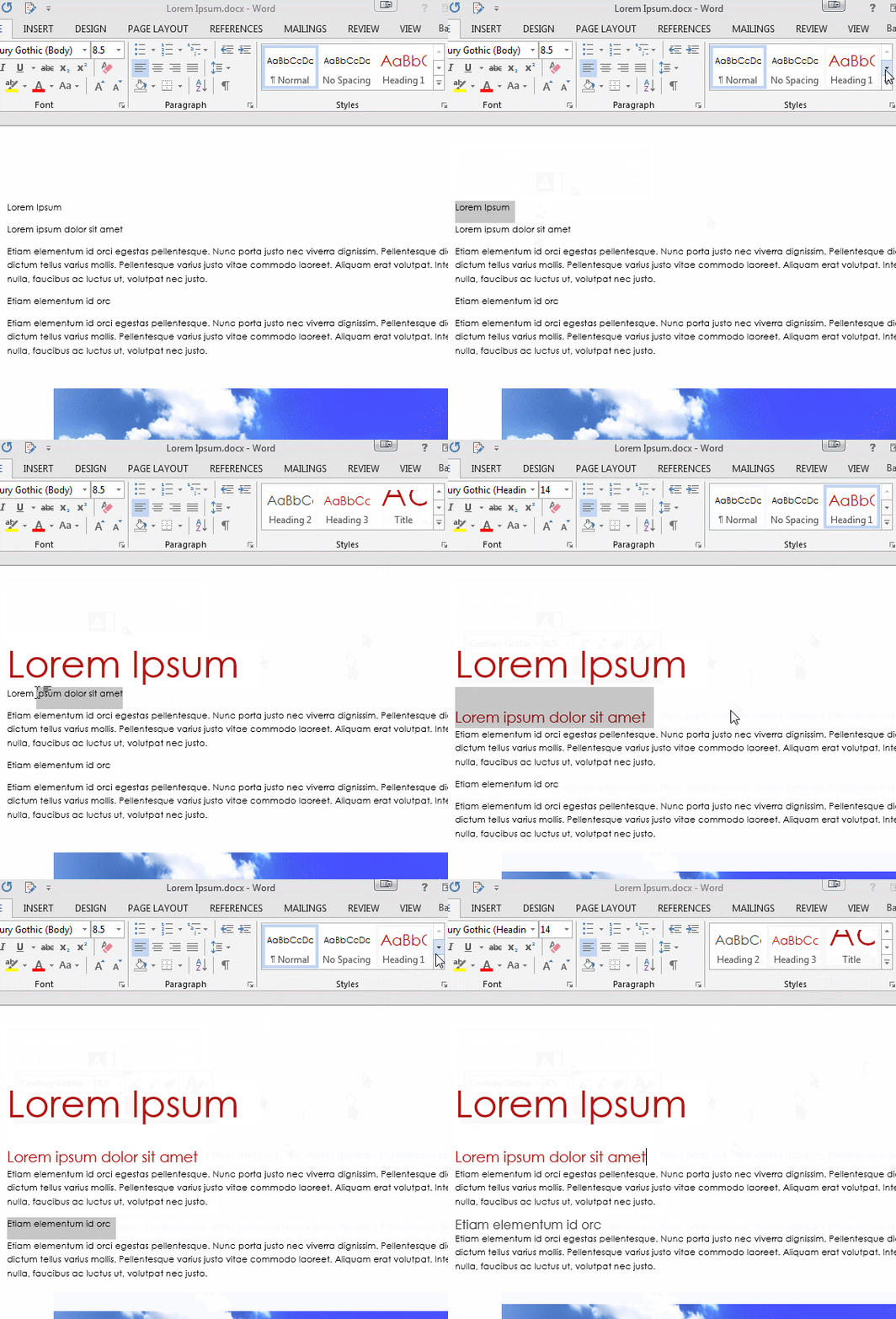
Si vous n’avez pas encore ajouté de titres et de sous-titres à votre texte Word, voici donc comment procéder:

Add styles Word

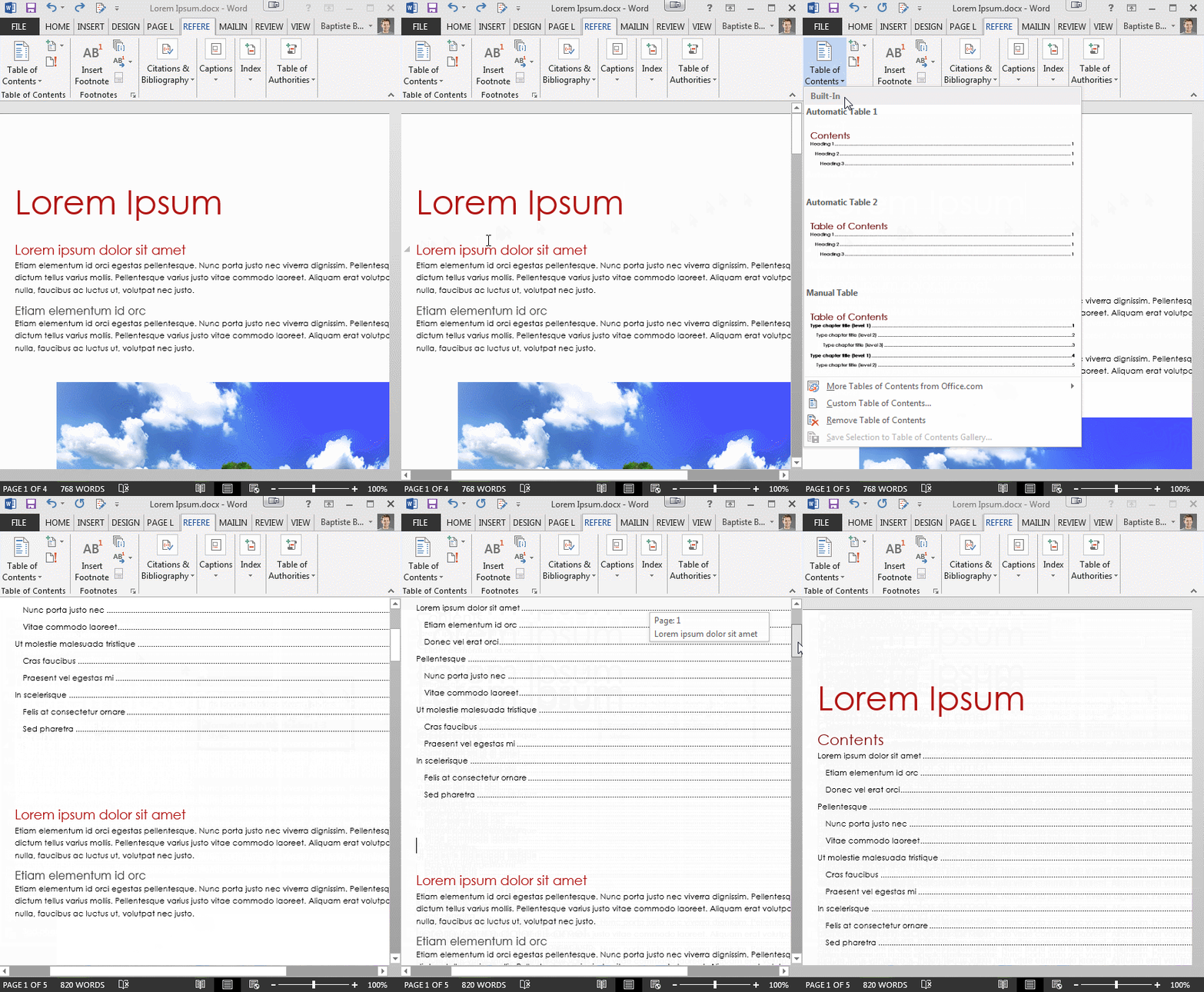
2. Pensez ensuite à ajouter la table des matières, également appelée sommaire. Rendez-vous dans le menu Références, puis Table des matières. Sélectionnez Table automatique pour procéder à l’opération.

Add table of contents Word

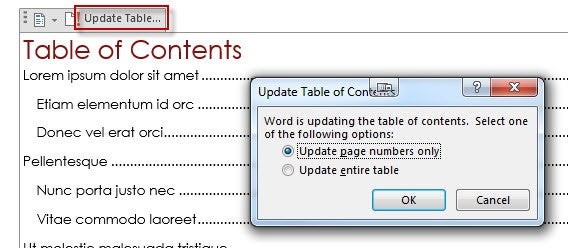
3. Si vous modifiez après coup la mise en page (en déplaçant les paragraphes ou en insérant de nouvelles photos) vous devez mettre à jour la table des matières en cliquant sur l’onglet Mettre à jour la table des matières.

Update table of contents Word4. Une fois la table des matières ajustée, il ne reste plus qu’à numéroter le document avant de le finaliser. Voici la procédure à suivre.

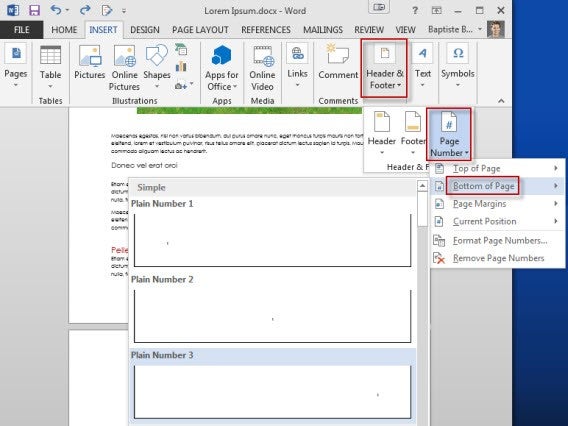
Sous l’onglet Insertion, cliquez sur Numéro de page, puis Bas de page ou Haut de page. Choisissez enfin la position que prendront les numéros une fois sur le document. Dans notre exemple, ils viendront se placer automatiquement en bas à droite.

Add page numbers Word

5. Dans le cas d’un document plus complexe, par exemple un dossier, la numérotation par défaut sous Word ajoute un numéro de page à la page de couverture. Cette dernière ne doit pourtant pas être comprise dans le décompte des pages.

Voici donc la solution pour ne numéroter qu’à partir de la page 2.

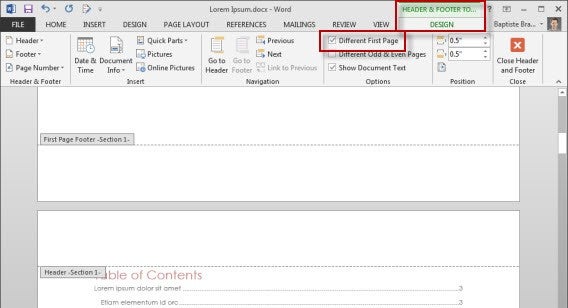
Cliquez sur le pied de page de la couverture pour faire apparaître le menu Création dans l’interface ruban. Cochez la case Première page différente pour faire disparaitre le numéro de la couverture.

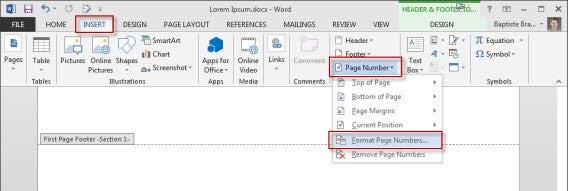
Different first page6. Revenez ensuite sur l’onglet Insertion, puis Numéro de page et enfin Format des numéros de page.

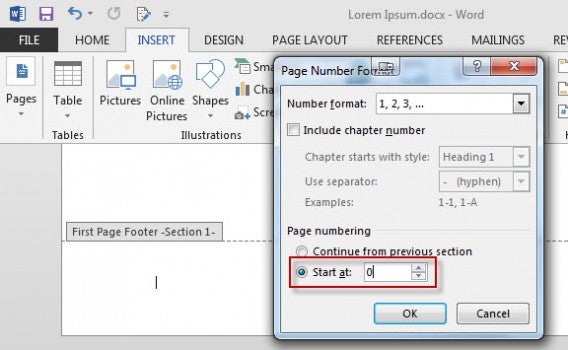
Format Page Number7. Dans ce menu, cochez l’option À partir de dans le menu Numérotation des pages et remplacez 1 par 0.

Page Number Start at 0Et un problème de moins pour Office! Dans cet exemple, la page de couverture ne sera donc pas numérotée et la page 2 du document affichera comme numéro de page le 1 sans que la mise en page ne s’en trouve altérée. Pratique non?

Nous venons de constater; la numérotation automatique n’est finalement pas si simple que cela. N’essayez pas de modifier manuellement les chiffres; la clé pour gagner du temps reste un bon plan pour votre dossier et une bonne utilisation des styles.

Au sommaire de notre prochain épisode? Nous resterons avec le logiciel Word. Je vous expliquerai comment ajouter un mot à l’aide d’un raccourci.

Ce tuto vous a aidé? Voici la liste de nos meilleurs trucs et astuces Office regroupés dans un seul et même article!

Suivez-moi sur Twitter: bbrassart

Astuce Office: accéder à vos documents Word et Excel depuis n’importe quel PC

Vous êtes à l’extérieur, chez un ami ou dans un cybercafé et vous devez éditer en urgence vos documents Office? Je vous présente la solution maison qui marche à tous les coups, j’ai nommé Office Online. Pratique pour garder tous ses documents sous la main – CV, lettres de motivation, dossiers- et pouvoir ainsi les éditer depuis n’importe quel ordinateur connecté à internet.

Nous sommes extrêmement nombreux à utiliser Word, PowerPoint ou Excel de temps à autre, à l’école, à l’université ou pour rédiger un CV. Et à chaque fois, la même histoire: impossible de retrouver nos marques. Voici un petit truc pour éditer et modifier des documents Office depuis un autre PC que le vôtre.

Lorsque j’étais étudiant, je me déplaçais toujours avec une clé USB. Aujourd’hui, vous aurez beau fouiller dans mon sac, vous ne trouverez pas la moindre trace de mémoire amovible. Pourquoi? Parce qu’en cas de besoin, j’édite mes documents Word, Office et Excel à l’aide d’Office Online, les applications web de Microsoft qui se synchronisent avec les logiciels de la suite Office. Démonstration.

1. L’astuce consiste à enregistrer les documents dans l’espace de stockage en ligne OneDrive -anciennement appelé SkyDrive- pour les retrouver après coup.

Une fois que vous avez terminé votre document Word, votre tableur Excel ou votre présentation PowerPoint, cliquez sur Fichier puis Enregistrer sous. 3 options s’offrent alors à vous: OneDrive, l’espace de stockage en ligne de Microsoft, Ordinateur pour sauvegarder les données en local et Ajouter un lieu pour passer par Office 365.
Choisissez OneDrive, puis Se connecter.

Connect OneDrive

2. Si vous n’avez pas de compte Microsoft, vous pouvez en créer un gratuitement en quelques clics depuis cette page. Un compte Microsoft comprend plusieurs services: l’espace de stockage OneDrive, une adresse électronique Outlook, la possibilité de synchroniser votre PC sous Windows 8.1 ou votre smartphone Windows Phone 8.1 avec le compte.

3. En connectant votre compte OneDrive à votre copie de Microsoft Office 2013, vous pouvez d’un simple clic enregistrer tous vos documents dans le cloud de Microsoft.

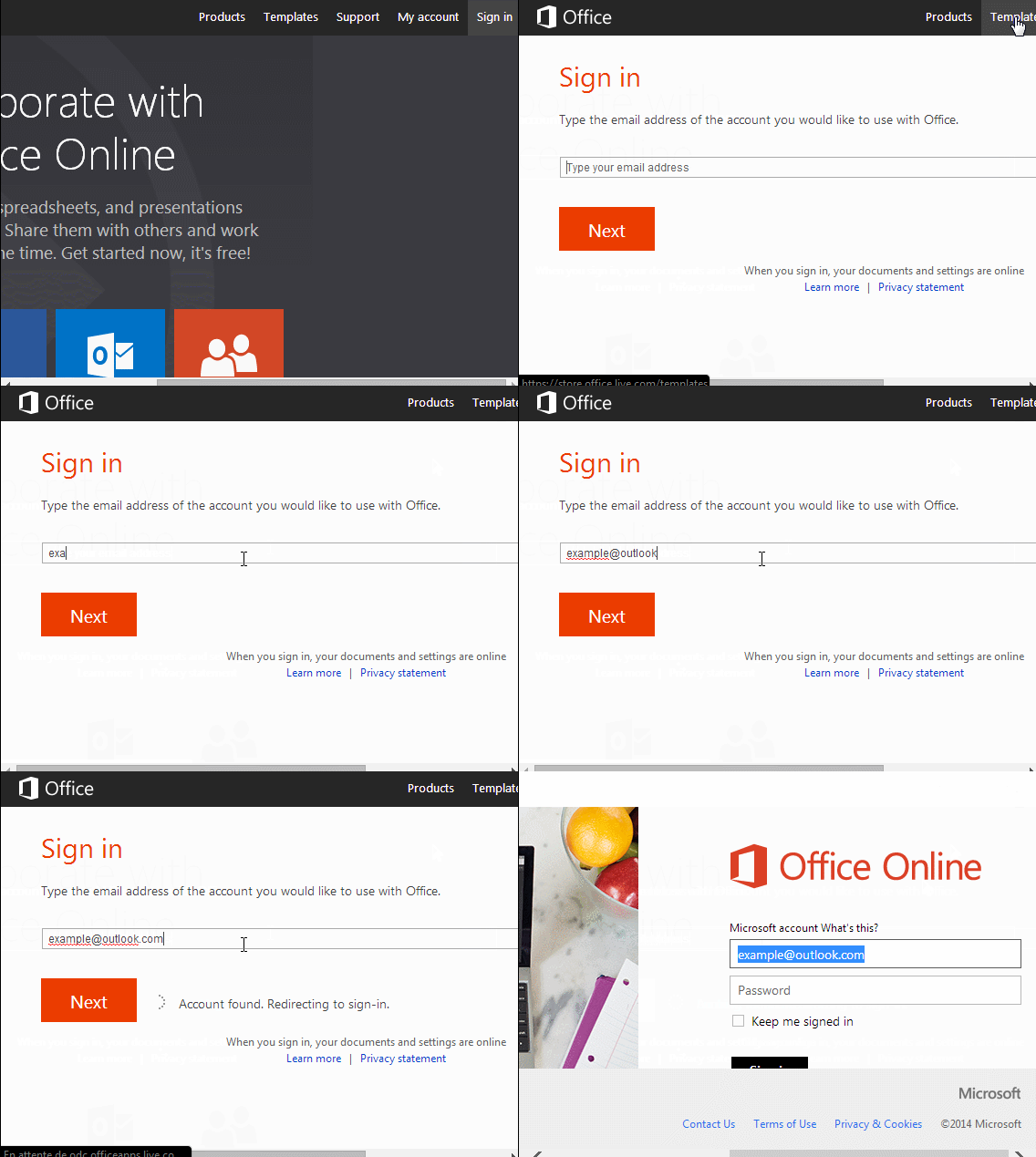
4. Comment puis-je ensuite éditer tous ces documents sur un autre ordinateur? C’est très simple. Une fois que vous êtes sur un autre PC ou Mac, ouvrez le navigateur web, rendez-vous sur la page d’accueil d’Office Online, cliquez sur Se connecter en haut à droite, puis rentrez votre adresse mail.

Email Office Online

5. Rentrez vos identifiants de compte, puis validez pour accéder à l’espace de stockage.

6. C’est ici que vous allez pouvoir retoucher tous vos documents que vous avez créés avec Word, PowerPoint ou Excel. Choisissez l’icône du programme que vous souhaitez ouvrir.

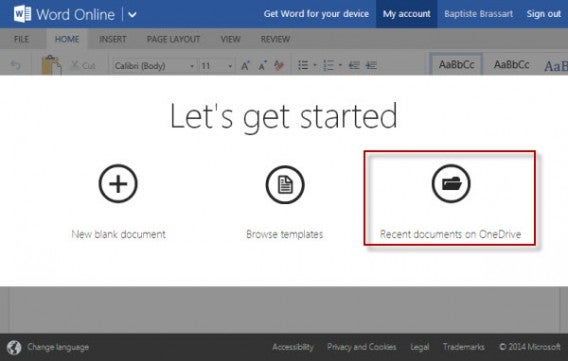
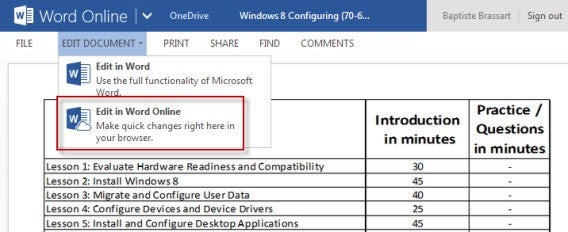
Choisissez ensuite Documents récents dans OneDrive, ouvrez le document de votre choix, puis éditez-le en passant par Modifier le document, Modifier dans Word Online et le tour est joué!

Recent documents Office Online

Edit in Word Online

Vous retrouvez une interface très similaire à celle d’Office 2013 dans le navigateur. Les documents sont automatiquement sauvegardés. En clair, de retour sur votre PC personnel, vous retrouvez la dernière version des textes, tableurs et présentations que vous venez de peaufiner dans le navigateur web.

Et un problème de moins pour Office! Vous savez désormais comment accéder à vos documents Office depuis un autre PC ou un Mac. Une astuce extrêmement pratique si, par exemple, vous devez retoucher un document à la dernière minute.

Au sommaire de notre prochain épisode? Je vous expliquerai tout sur la numérotation des pages sous Microsoft Word.

Ce tuto vous a aidé? Voici la liste de nos meilleurs trucs et astuces Office regroupés dans un seul et même article!

Suivez-moi sur Twitter: bbrassart

Nous sommes extrêmement nombreux à utiliser Word, PowerPoint ou Excel de temps à autre, à l’école, à l’université ou pour rédiger un CV. Et à chaque fois, la même histoire: impossible de retrouver nos marques.

Astuce Office: des onglets pour Word, Excel et PowerPoint, c’est possible!

Étudiants, employés, personnes âgées: Microsoft Office n’est pas une fatalité! Aujourd’hui, je vous explique comment ouvrir plusieurs documents dans une seule et même fenêtre. L’astuce? Un petit logiciel appelé Office Tab.

Nous sommes extrêmement nombreux à utiliser Word, PowerPoint ou Excel de temps à autre, à l’école, à l’université ou pour rédiger un CV. Et à chaque fois, la même histoire: impossible de retrouver nos marques.

Au fil des années, j’ai appris quelques trucs simples qui pourront à vous aussi vous être utiles. Voici une astuce qui devrait, j’en suis sûr, vous simplifier grandement la vie.

Je ne compte plus le nombre de fois où j’ai rêvé disposer d’onglets pour les logiciels de la suite Microsoft Office. Word, Excel, PowerPoint. J’étais convaincu qu’il n’était pas possible d’ouvrir plusieurs fichiers dans une même fenêtre… jusqu’à ce que je découvre Office Tab.

Voici en clair comment fonctionne Office Tab: une fois installé, lorsque vous double-cliquez sur un document Word alors que vous en avez déjà un d’ouvert, le logiciel de traitement de texte ne crée pas de nouvelle fenêtre, mais ajoute un onglet sur l’interface de Word.

La version de démonstration d’une durée de 30 jours est gratuite. Le programme se décline en 2 versions: Office Tab, compatible avec Word, Excel et PowerPoint et Office Tab Entreprise, qui fonctionne avec l’ensemble des logiciels du pack Office.

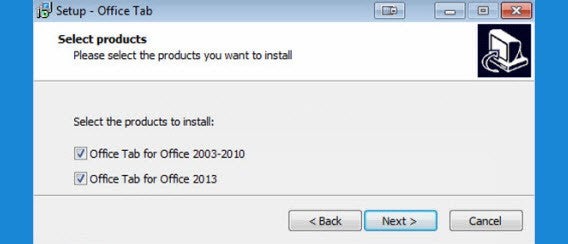
1. Téléchargez Office Tab, puis suivez le processus d’installation. Sur l’écran Select products, si vous utilisez une version antérieure à Office 2013, ne cochez que la première case. Si vous avez déjà acquis Office 2013, choisissez la deuxième option, puis validez avec Next.

Office Tabs 2010 2013

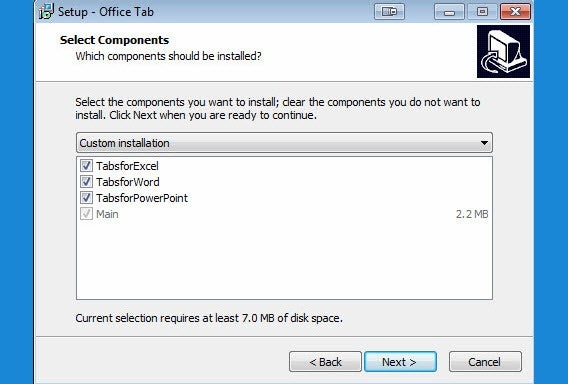
2. Sélectionnez le chemin de destination, puis choisissez ensuite les composants dont vous avez besoin: Office Tab pour Word, Excel et PowerPoint. Je vous conseille de tous les installer. Ce sont de petits logiciels légers et discrets.

Office Tabs programs

3. Fermez toutes les fenêtres Word, Excel ou de tout autre logiciel de la suite Office avant de procéder à l’installation.

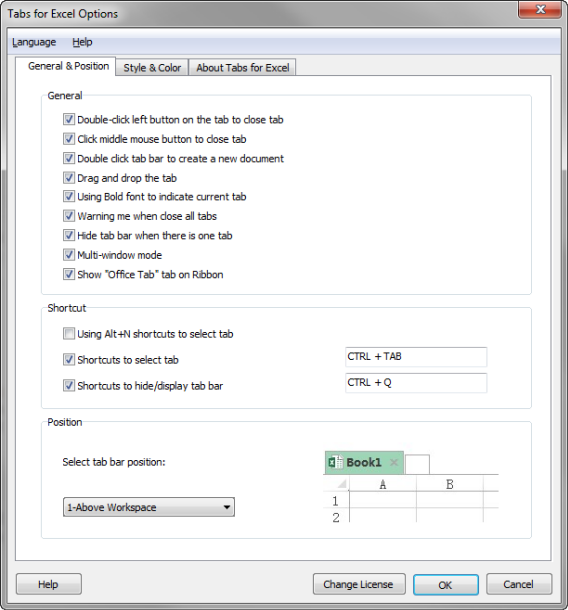
4. Enfin, par défaut et suite à l’installation, Office Tab vous renvoie directement vers le panneau de contrôle des options d’Office Tab.

Sur ce panneau, vous pouvez personnaliser comme bon vous semble le comportement de ces plug-ins. En explorant un peu, vous devriez trouver quelques petites fonctionnalités intéressantes.

Office Tabs options

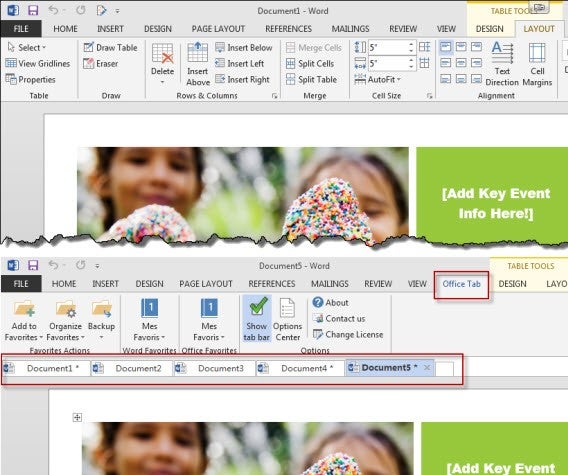
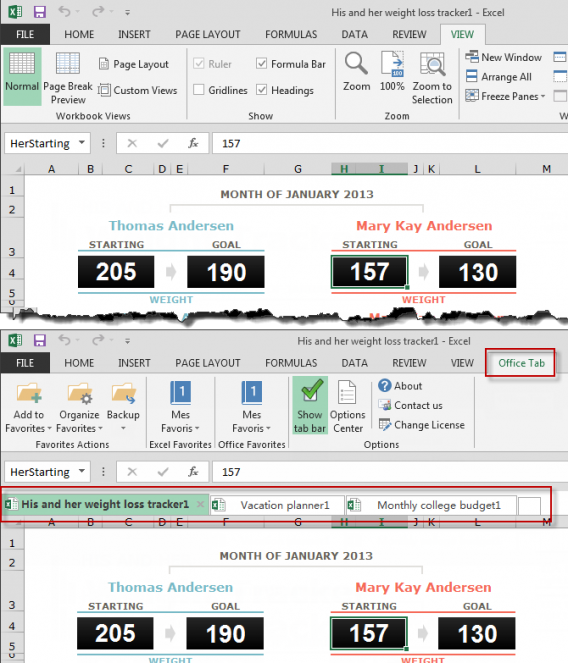
5. Et voilà le résultat! Ci-dessous, une capture d’écran de Word 2013 avant et après avoir installé Office Tab. Le deuxième montage montre la même chose, mais cette fois-ci, avec Excel 2013.

Dans tous les cas, on note que l’interface ruban a été modifiée. Une nouvelle section, placée en haut à droite, apparait à l’écran. Les onglets qui permettent de jongler d’un document à un autre sont placés juste en dessous du ruban.

Word with or without Office Tabs

Excel before and after having installed Office Tabs

Et un problème de moins pour Office! Vous savez désormais comment ouvrir plusieurs documents Office dans une seule et même fenêtre, à l’aide des onglets. Avec cette série de tutoriels, devenez comme moi un expert de Word, Excel et PowerPoint!

Au sommaire de notre prochain épisode? Je vous expliquerai comment accéder à vos documents Office depuis n’importe quel PC connecté à internet. Une astuce à ne pas manquer si vous souhaitez modifier et éditer vos textes, graphiques ou présentations depuis un autre ordinateur.

Ce tuto vous a aidé? Voici la liste de nos meilleurs trucs et astuces Office regroupés dans un seul et même article!

Suivez-moi sur Twitter: bbrassart

PowerPoint: 6 conseils indispensables pour des présentations sans accroc

Vous n’êtes pas sûr d’avoir tout compris aux présentations PowerPoint? Voici 6 trucs et astuces pratiques à connaître par cœur pour être sûr de réussir votre présentation en public avec PowerPoint 2010 et 2013.

Le logiciel PowerPoint fait partie intégrante de la suite de bureautique Microsoft Office. Très répandue dans les entreprises et les écoles, cette solution pour créer des présentations n’est pourtant pas exempte de défauts.

Voici 6 astuces spécial PowerPoint qui devraient vous aider au quotidien à corriger des problèmes récurrents liés au logiciel.

Assurez-vous que vos polices s’affichent correctement, quel que soit l’ordinateur utilisé

Si tout comme moi, vous redoutez que la mise en page de votre présentation soit altérée, ce petit truc va certainement vous être de très bon conseil.

Pourquoi PowerPoint n’affiche pas les bonnes polices alors que le PC avec lequel vous présentez tourne sous Windows? Probablement parce que les polices de caractères utilisées dans votre PowerPoint ne sont pas installées sur l’ordinateur final.

Une seule solution pour entamer sa présentation en toute sérénité: incorporer les polices utilisées. Le fichier final sera peut-être légèrement plus lourd, mais c’est à mon avis un mal nécessaire.

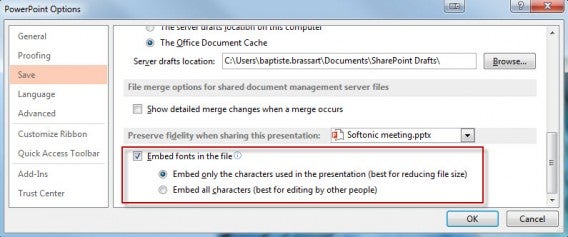
Embed fonts

Pour ce faire, rendez-vous dans Fichier > Options > Enregistrement, puis dans la section Préserver les fonctionnalités lors du partage de cette présentation, activez le case Incorporer les polices dans le fichier.

Ajouter des notes au mode Présentateur avant la réunion

Une fois la présentation prête, se pose la question du contrôle de cette dernière. Si votre document est projeté sur un projecteur -un deuxième écran donc- je vous conseille vivement d’utiliser l’écran principal de votre ordinateur à bon escient et de tirer parti du mode Présentateur.

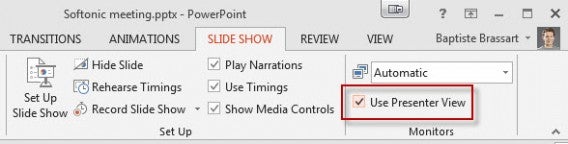
Avant de lancer la présentation, vérifiez que ce dernier soit bien activé dans l’onglet Diaporama.

Presenter View

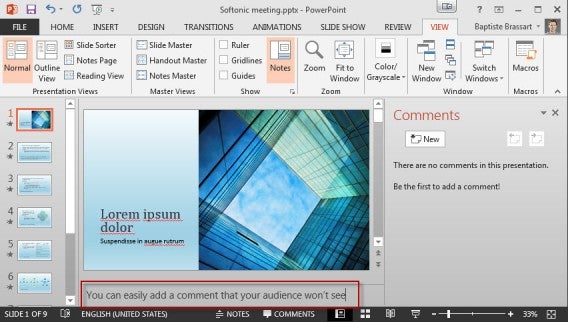
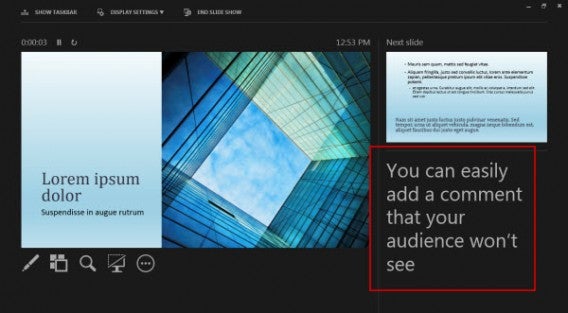
Ces annotations ne seront pas visibles sur le projecteur; elles s’afficheront uniquement sur le deuxième écran. Pensez donc à ajouter tous les pense-bêtes qui pourront vous être utiles, une fois devant l’auditoire. Pour ce faire, rendez-vous sous l’onglet Affichage, puis sur Notes.

Add a note PowerPointUn champ apparaît tout en bas de la diapositive; c’est ici que vous pouvez placer toutes vos observations et aide-mémoire pour votre PowerPoint.

Presenter view with note

Enfin, sachez que le mode Présentateur propose d’autres options pratiques pour rendre votre présentation plus dynamique. Le laser -le premier icône sur la gauche de l’écran- permet d’indiquer avec précision ce que vous souhaitez commenter; la loupe de zoomer sur telle ou telle partie de votre présentation; le pinceau pour annoter le document en direct.

Contrôler votre présentation à l’aide de l’iPhone ou d’un Android

Que faire si la salle ne dispose pas de projecteur? Parmi les bons ingrédients nécessaires à la réussite d’une présentation, le fait de ne pas rester assis est souvent cité. Dans tous les cas, se mettre debout est plus agréable à la fois pour vous et pour votre auditoire.

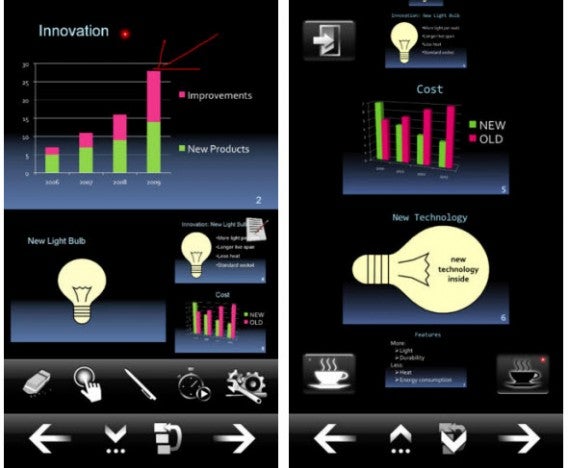
Si vous utilisez votre propre ordinateur pour la présentation, voici la solution à tous vos problèmes. De nombreuses applis pour iPhone -comme MyPoint PowerPoint Remote et AndroidFinger Point PowerPoint pour Android- permettent de contrôler une présentation à distance à l’aide de votre smartphone.

Seul prérequis pour cette famille d’applications: vous devez également installer un petit plug-in sur votre ordinateur. Suivez pas-à-pas les instructions fournies par l’éditeur pour l’installer.

iPhone PowerPoint

Une fois votre iPhone ou Android transformé en télécommande PowerPoint, plus besoin de rester assis, devant votre clavier, pour passer d’une diapositive à une autre.

Créez une identité visuelle forte à l’aide de votre propre palette de couleurs

La majorité des présentations PowerPoint auxquelles je dois assister sont généralement ennuyeuses. Qu’est-ce qui distingue une bonne présentation d’une autre très moyenne? L’aspect graphique, les couleurs jouent un rôle primordial.

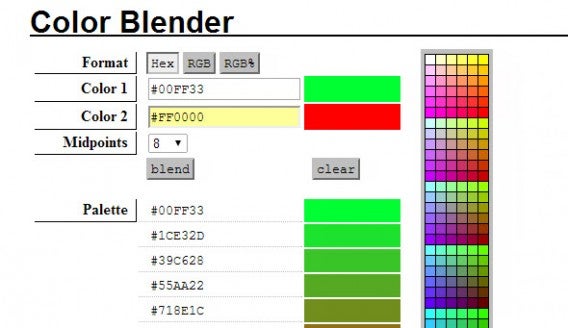
Pour éviter les fautes de mauvais goût et les couleurs qui tâchent dans votre présentation, voici Color Blender, un site internet un peu austère, mais qui fonctionne à merveille.

Color BlenderPour créer une palette de couleurs homogène à l’aide de Color Blender, 3 étapes sont nécessaires: choisissez une première couleur de référence, puis une deuxième et définissez ensuite le nombre de nuances que vous souhaitez appliquer. L’outil vous donne alors les codes hexadécimaux, RVB et RGB% que vous pouvez ensuite réutiliser pour votre présentation.

Créez une vidéo de votre PowerPoint

Vous n’avez aucune confiance en PowerPoint? Pourquoi ne pas exporter votre présentation sous forme de vidéo afin d’éviter les problèmes de mises en page et de polices manquantes?

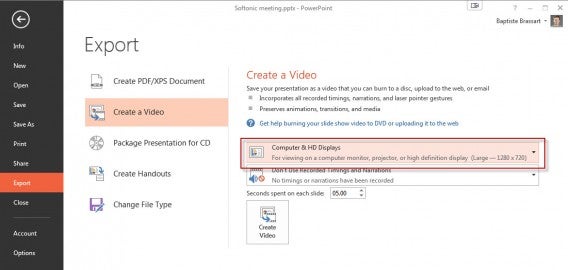
Rien de plus simple: rendez-vous dans l’onglet Fichier > Exporter > Créer une vidéo.

PowerPoint video

Sélectionnez la qualité du fichier, puis le dossier de destination de la vidéo. Il est également possible de régler le temps d’affichage des diapositives.

Cette technique peut également faire office de suivi à votre réunion, sous forme de fichier joint à un email. L’avantage de la vidéo, c’est que vos destinataires n’auront pas à cliquer à chaque slide pour passer à la suivante.

Il n’y a pas que PowerPoint dans la vie !

Dernière astuce que je ne pourrais que vous conseiller: testez de nouveaux services, de nouvelles solutions! Il n’y a pas que PowerPoint dans la vie!

Si les circonstances le permettent -beaucoup d’entre nous sont malheureusement obligés d’utiliser PowerPoint dans le cadre de leur entreprise- optez pour un nouveau service, surprenez votre auditoire.

Et ce ne sont pas les concurrents qui manquent. Je n’en garderais cependant que 3, les meilleurs à mon goût:

  • Prezi, un service multiplateforme pour créer des présentations tout en zooms et en mouvements;
  • Bunkr, une application web moderne et simple qui vous permet d’exporter le résultat au format PowerPoint ou en PDF;
  • SlideRocket, un site web permettant d’agrémenter très facilement vos présentations de vidéos et autres éléments multimédia.

En résumé

N’oubliez pas: les présentations PowerPoint ne sont là que pour accompagner votre argumentaire. Pour se démarquer de la masse des présentations PowerPoint ennuyeuses, optez pour quelque chose de nouveau.

Une présentation bien ficelée et agréable à consulter est un minimum, surprendre votre auditoire fera la différence.


Envie de vous attaquer à Excel? Voici les 10 formules magiques à retenir pour utiliser le logiciel de tableur à bon escient.

Suivez-moi sur Twitter: bbrassart

6 options d’édition Word à connaître par cœur pour devenir un pro

Qui d’entre nous n’a jamais perdu son latin à cause du logiciel Microsoft Word, symbole de la bureautique? Voici une mini-formation, 6 trucs et astuces à connaître sur le bout des doigts pour maîtriser toutes vos mises en page avec les versions Word 2010 et 2013.

La suite bureautique Microsoft Office ne fait pas que des heureux. Des lycéens en passant par les employés de bureau aux débutants en informatique, personne ne peut passer à côté du logiciel Word. Au fil des années, il est d’ailleurs devenu la référence incontestée en matière de traitement de texte, au grand dam de ses détracteurs.

Pour tous ceux qui ne sont pas encore familiers avec la logique de la suite Office ou ceux qui souhaitent en savoir davantage sur le traitement de texte, voici les 6 options d’édition à connaître par cœur pour devenir un pro de Word.

Définir les paramètres de collage de texte par défaut de Word

Mélange de 2 polices, interlignes différents, couleur de texte qui change: coller des éléments provenant d’un autre fichier dans un document Microsoft Word peut vite tourner au cauchemar.

Lorsque vous effectuez un clic droit avant de coller le texte voulu dans un fichier texte, Microsoft Word vous propose 3 options de collage: Conserver la mise en forme source, Fusionner la mise en forme et enfin, Conserver uniquement le texte.

Par défaut, le logiciel de bureautique conserve la mise en forme source -par exemple, lorsque vous utilisez les commandes Ctrl + V.
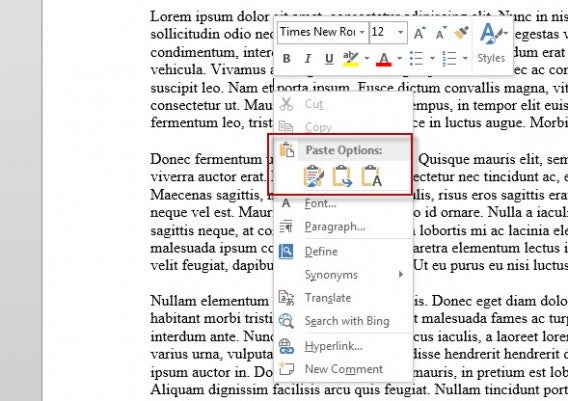
Options de collage Word

Il existe heureusement un moyen de garder la main sur le copier-coller de textes et d’images depuis le menu Options avancées. La clé: modifier le comportement par défaut de Windows pour ne plus spécifier votre choix à chaque fois que vous collez du texte.

Pour toujours adapter le texte importé à la mise en page du document Word, vous devez activer par défaut l’option Conservez le texte seulement. Cela devrait grandement vous simplifier le collage d’éléments provenant d’autres documents.

Pour ce faire, cliquez successivement sur Fichier -en haut à gauche-, Options, puis Options avancées. Descendez jusqu’à la section Couper, copier et coller.
Optez ensuite pour l’option Conservez le texte seulement et validez avec OK.
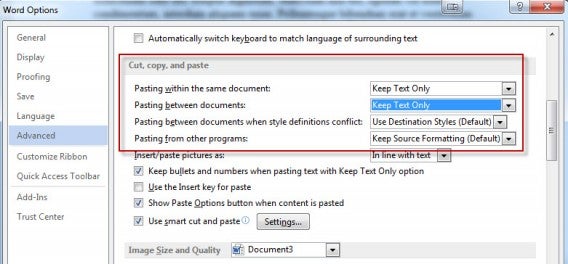
Paste Word

Ajuster manuellement les interlignes et les espacements des paragraphes

Sous Microsoft Word, ajuster les espaces entre les paragraphes de manière précise uniquement avec la touche Entrée n’est tout simplement pas possible. Il existe pourtant une option pour cela…

Pratique lorsque vous devez par exemple peaufiner la mise en page de votre CV, voici tout de suite comment ajuster manuellement les espaces entre les paragraphes.

Sélectionnez la partie du texte désirée -contrôlez que cette sélection comporte bien un espacement- effectuez un clic droit, puis cliquez sur Paragraphe.
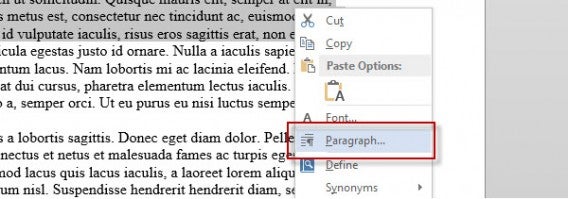
Clic droit Paragraphe Word

Sous l’onglet Retrait et espacement, préférez l’option Espacement. Vous pouvez ici ajuster manuellement les espaces qui précèdent et succèdent la séparation entre les 2 paragraphes.
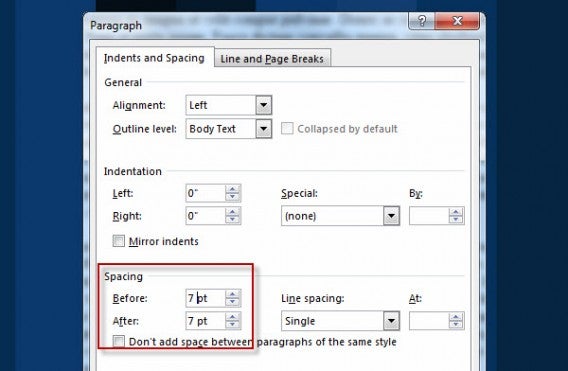
Paragraph Word

Modifier la casse pour passer de majuscules en minuscules en quelques clics

En plus de permettre de passer en majuscules en un seul clic, l’option Modifier la casse vous donne la possibilité de mettre une majuscule à chaque mot ou encore, de n’en mettre qu’en début de phrase.

Sélectionnez les mots que vous souhaitez formater -s’il ne s’agit que d’un seul mot, placez simplement le curseur sur le mot en question. Rendez-vous sur l’onglet Accueil du ruban Microsoft Office, puis cliquez sur la petite icône Aa.

Apparaît alors une liste de 5 options: Majuscule en début de phrase, Minuscules, Majuscules, 1ère lettre des mots en majuscule et Inverser la casse. Choisissez le format qui vous convient.
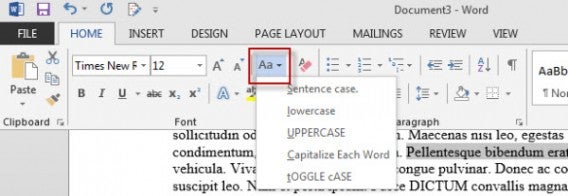
Modifier la casse Word

Créer automatiquement une table des matières

Pour créer une table des matières agréable à consulter sous Microsoft Word , il n’y a pas de mystère. Vous devez bien respecter les différents styles proposés par Microsoft Office. Avant de créer quelque document que ce soit, il est important de penser à la structure du texte en amont.

Titre 1, Sous-titres, Corps du texte: les styles pré-définis par défaut sont assez parlants et ne devraient pas vous poser de problèmes.
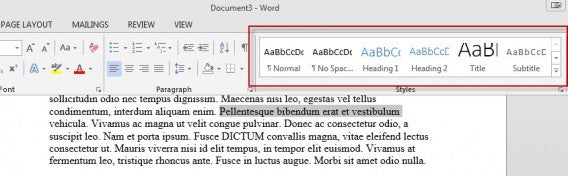
Styles Word

Vient ensuite le moment de la création de la table des matières en tant que telle. Pour ce faire, cliquez tout d’abord à l’endroit où vous voulez placer cette page, généralement après la deuxième de couverture ou à la fin du document. Cliquez ensuite sur l’onglet Références, puis sur Table des matières pour sélectionner une table automatique.
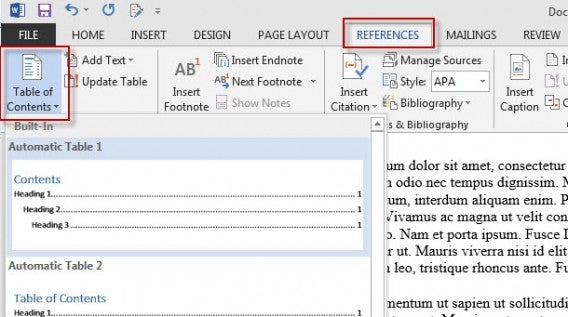
References Word

Déplacer des paragraphes entiers sans le moindre souci

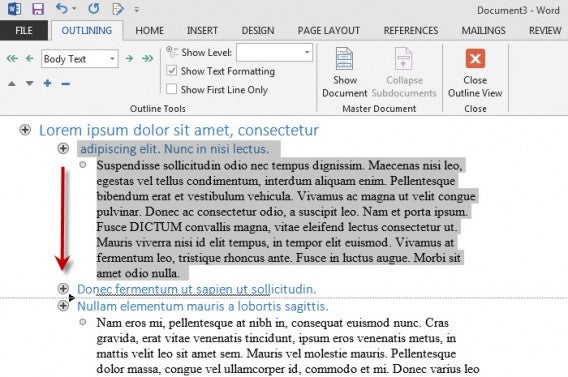
Utiliser correctement les différents styles proposés par le logiciel Word vous permet non seulement de créer une table des matières en quelques clics, mais également de déplacer des paragraphes entiers sans jamais compromettre la mise en page du document. La solution: le mode Plan. Voici tout de suite comment l’activer.

Sous le menu Affichage du ruban Office, cliquez sur Plan.
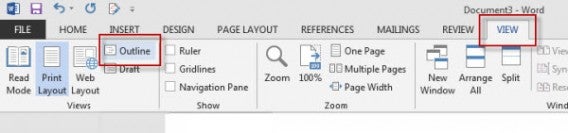
Plan Word

En plus d’offrir une vision d’ensemble du document final, cet écran vous permet de déplacer un paragraphe complet sans toucher à la mise en forme de ce dernier. En d’autres termes, vous pouvez réorganiser les titres et le texte en les déplaçant vers le haut ou vers le bas.Outline Word
Supprimer le menu qui apparaît lorsque vous sélectionnez du texte

Parmi les éléments récurrents de Microsoft Word, on retrouve aussi cette mini-barre d’outils qui s’affiche automatiquement dès lors que vous sélectionnez du texte.
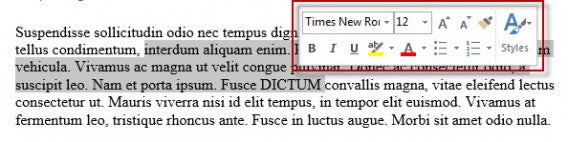
Menu sélection Word

Le menu propose des raccourcis vers les options d’édition les plus utilisées -police, taille, couleur, etc. Sur le papier, cela semble extrêmement utile, mais à l’usage, le commun des mortels n’a pas encore compris quand est-ce que ce menu apparaissait, durant combien de secondes et à quel niveau il était nécessaire de pointer pour l’afficher.

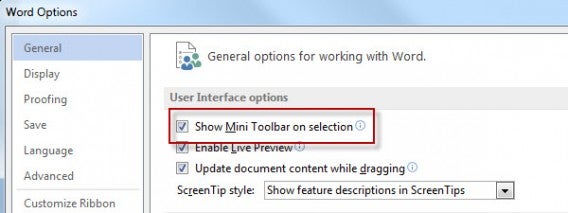
Quelle que soit la raison pour laquelle vous souhaitez vous en débarrasser, une seule marche à suivre: cliquez sur Fichier, Options, puis dans la section Général, décochez la case Afficher la mini-barre d’outils lors de la sélection. Le tour est joué!
Mini toolbar Word

Connaître ces 6 conseils d’édition pour Microsoft Word devrait vous permettre de gagner de précieuses minutes. Avec un peu de chance, ce sera également grâce à de petits trucs comme ceux-ci que votre CV, lettre de motivation ou dossier fera la différence.

Envie de vous attaquer à Excel? Voici les 10 formules magiques à retenir pour utiliser le logiciel de tableur à bon escient.

Suivez-moi sur Twitter: bbrassart

Google Docs et Google Sheets veulent concurrencer Office sur Android et iOS

C’est donc à la veille de la fête du travail que Google décide de lancer deux applications, Google Docs et Google Sheets, pour travailler notamment hors-ligne. Alors que Google Drive est une excellente application bureautique si vous êtes en ligne, cela se complique dès que vous voulez continuer sans connexion à Internet. Google veut donc couvrir ce manque avec ces deux nouvelles applications disponibles pour Android et iOS. C’est aussi une bonne occasion pour faire de l’ombre à la suite bureautique Office de Microsoft qui vient juste de sortir sur iPad.

Si vous êtes un utilisateur de Google Drive, Docs et Sheets fonctionnent de la même manière que dans Drive. Google Docs est un traitement de texte des plus classiques et Google Sheets, un tableur. Vous pouvez modifier, voir et commenter les documents que vous voulez et collaborer sur ceux-ci avec d’autres utilisateurs de votre choix. La sauvegarde est automatique de sorte que vous ne perdez jamais votre travail. Une bonne idée surtout pour ceux qui n’ont pas à disposition une connexion stable.

Google Sheets for iOS

Google a confirmé aussi que l’application pour faire des présentations, Google Slide, ne tardera pas à arriver. Avec cette initiative, Google propose une alternative gratuite très intéressante pour tous les utilisateurs de smartphone et tablette qui n’ont pas besoin de toutes les fonctionnalités de la suite bureautique Microsoft Office.

Disponible sous Android et iOs, les applications sont disponibles au téléchargement ci-dessous.

Télécharger Google Docs pour Android

Télécharger Google Sheets pour Android

Télécharger Google Docs pour iOS

Télécharger Google Sheets pour iOS

Via: Android Police | TechCrunch

A lire aussi

Suivez-mois aussi sur Twitter: @xophe