BitTorrent Sync [Tuto 2/3]: Transférer des fichiers d’un smartphone Android à un ordinateur

  • Comment transférer des fichiers d’un smartphone Android à un ordinateur?

BitTorrent Sync est enfin disponible sur Android. Bien qu’encore en Bêta, cette version mobile du logiciel permet de synchroniser des données entre son smartphone et son ordinateur (Windows & Mac), ou encore de partager du contenu entre appareils Android sans utiliser le moindre câble! La génération de clés secrètes permet d’envoyer rapidement des fichiers de son téléphone Android à son ordinateur.

Voyons ensemble comment transférer des fichiers d’un smartphone Android à un ordinateur avec BitTorrent Sync.

1. Téléchargez et installez BitTorrent Sync sur votre appareil Android.

2. Lancez l’application puis rendez-vous sur l’onglet « Backup »
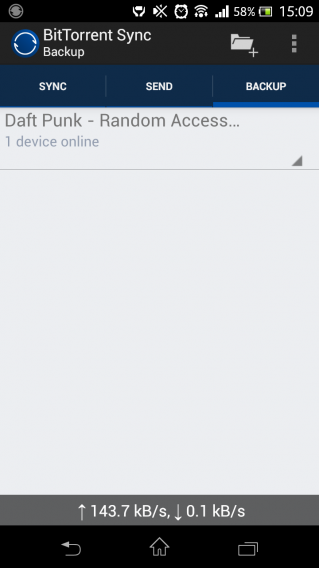
Bittorrent Back Up tab

3. Appuyez sur l’icône représentant un dossier dans le coin supérieur droit.

4. Dans l’écran suivant, cliquez sur le bouton « Choose folder », puis sélectionnez le dossier contenant les fichiers à transférer. Une clé secrète sera générée automatiquement.
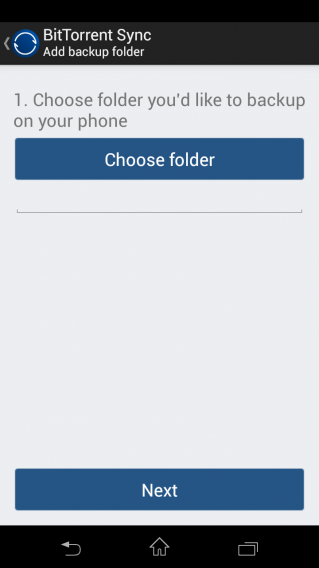
Bittorrent sync choose folder

5. Copiez la clé secrète dans le presse-papiers de votre appareil Android en appuyant sur le bouton « Copy » ou envoyez-la sur votre boîte mail en appuyant sur le bouton « E-mail» .

email code

6. Téléchargez et installez BitTorrent Sync sur votre ordinateur (Windows ou Mac).

7. Lancez BitTorrent Sync sur votre ordinateur.

8. Rendez-vous dans l’onglet « Folders » de BitTottent Sync.
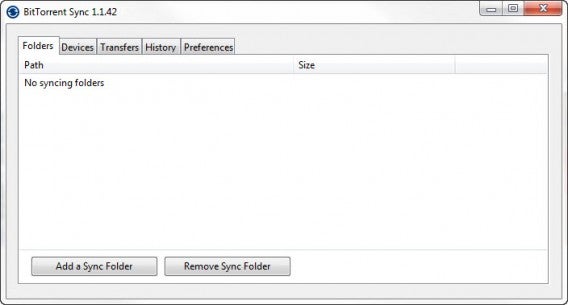
BitTorrent-Sync-Add-Folder-568x305

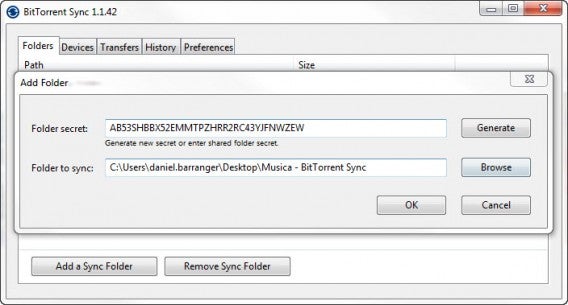
9.Cliquez sur le bouton « Add a Sync Folder ».

10. Une nouvelle fenêtre s’ouvre. Collez la clé secrète copiée à l’étape 4 dans la case «Folder secret».
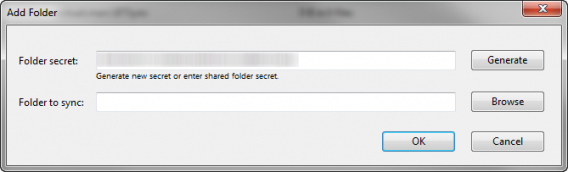
BitTorrent Sync

11. Cliquez sur le bouton « Browse », sélectionnez l’emplacement où vous souhaitez transférer les fichier puis cliquez sur le bouton « OK »

Et voilà, vos fichiers seront automatiquement transférés de votre smartphone Android à votre ordinateur.

Une question sur BitTorrent Sync ? Interrogez nos experts dans les commentaires !

Articles associés

BitTorrent Sync [Tuto 1/3]: Synchroniser des dossiers entre un mobile Android et un ordinateur
BitTorrent Sync [Tuto 3/3]: Echanger des fichiers entre smartphones Android
BitTorrent Sync: comment partager des dossiers entre plusieurs PC

en appuyant sur le bouton « Copy »

BitTorrent Sync [Tuto 1/3]: Synchroniser des dossiers entre un mobile Android et un ordinateur

  • Comment synchroniser Android et son ordinateur?

BitTorrent Sync est enfin disponible sur Android. Bien qu’encore en Bêta, cette version mobile du logiciel permet de synchroniser des données entre son smartphone et son ordinateur (Windows & Mac), ou encore de partager du contenu entre appareils Android sans utiliser le moindre câble!

Voyons ensemble comment utiliser BitTorrent Sync sur Android pour synchroniser des dossiers entre son smartphone et son ordinateur.

1. Téléchargez et installez BitTorrent Sync (Windows ou Mac).
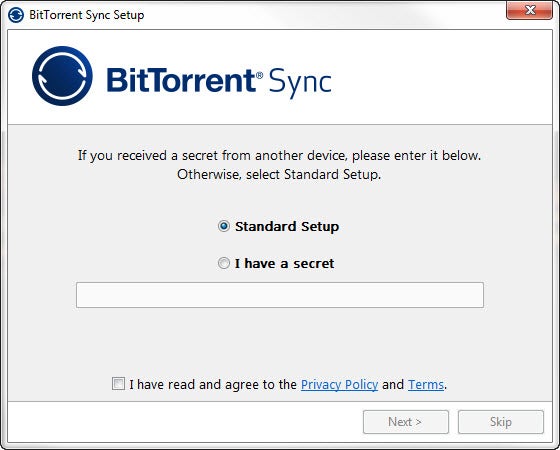
2. Sur le premier écran, sélectionnez « Standard Setup », acceptez les conditions d’utilisation (lisez-les!) puis cliquez sur « Next ».

BitTorrent-Sync-Standard-Setup
3. Dans l’onglet « Folders » cliquez sur « Add Sync Folder » en bas à gauche.

BitTorrent-Sync-Add-Folder-568x305
4. Dans la fenêtre qui s’ouvre, cliquez sur « Browse » et sélectionnez le dossier que vous souhaitez synchroniser. Appuyez sur puis sur « Generate », puis sur « OK ».

BitTorrent-Sync-Browse-e-Generate-568x305
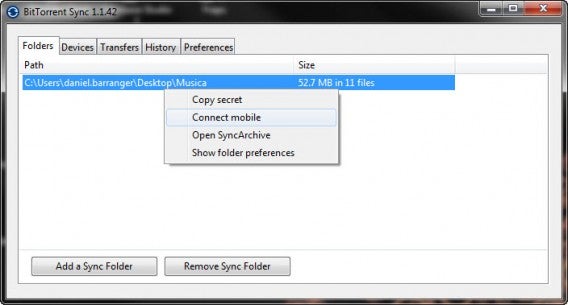
5. Faites un clic droit l’adresse du dossier puis cliquez sur « Connect mobile ».

BitTorrent-Sync-Conect-mobile-568x305
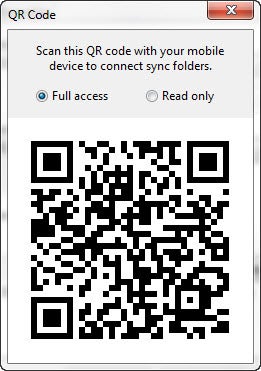
6. Un QR code s’affiche alors dans une nouvelle fenêtre.

BitTorrent-Sync-Codice-QR
7. Téléchargez et installez BitTorrent Sync sur votre appareil Android.

8. Appuyez sur l’icône représentant un dossier dans le coin supérieur droit.


9. Dans l’écran suivant, cliquez sur le bouton « Choose folder », puis sélectionnez le dossier où vous souhaitez que les fichiers synchronisés apparaissent.

10. Cliquez sur « Scan QR Code ».


11. La caméra de votre appareil Android s’active, et vous n’avez plus qu’à la pointer vers votre moniteur pour scanner le QR code. Pas besoin de confirmation, l’opération se termine dès que le QR code est correctement scanné.

12. Une fois votre terminal Android et votre Smartphone connectés, vous pouvez choisir d’activer la synchronisation automatique de vos dossiers en cochant la case « Automatic Sync ». Une fois que vous êtes satisfait des paramètres, cliquez sur le bouton « Done » pour terminer l’ajout du dossier.

Et voilà ! Votre dossier est à présent synchronisé entre votre ordinateur et votre terminal Android.

Une question sur BitTorrent Sync ? Interrogez nos experts dans les commentaires !

Articles associés

Google Chrome arrive sur Android et lance une nouvelle version sur PC

Google continue à marche forcée le développement de son navigateur maison. Google Chrome 17 vient d’arriver et l’application officielle pour Android est disponible depuis hier!

Chrome 17 : encore plus vite et plus sûr

Google Chrome continue d’empiler les versions de son navigateur. Cette version améliore la  fonction de pré-rendu des pages. Grâce a son système d’auto-complétion de l’Omnibox (la barre d’adresse), les pages susceptibles de vous intéresser vont commencer à se charger avant même que vous ayez cliqué. Pour cela, Chrome s’appuie sur l’algorithme du moteur de recherche. Les pages semblent ainsi apparaître encore plus vite.

La seconde amélioration de cette version concerne la sécurité. Google Chrome va vérifier les exécutables de type .exe ou .msi. Une vingtaine de failles de sécurité a été aussi corrigée par la même occasion.
Continue reading “Google Chrome arrive sur Android et lance une nouvelle version sur PC”