Guide iTunes : comment synchroniser son iPhone, iPad ou iPod sans douleur [Partie 3]

Le troisième et dernier volet de notre Guide spécial iTunes porte sur la synchronisation d’iTunes sur tous vos dispositifs Apple. Après avoir vu comment installer iTunes et personnaliser l’interface, puis, dans un second temps, comment gérer sa bibliothèque de contenus, il est maintenant temps de voir comment profiter du logiciel sur tous ses appareils.

La synchronisation des appareils Apple (iPhone, iPad , iPod) avec iTunes  peut paraître un peu compliquée la première fois. Voici comment elle se réalise et comment régler les paramètres.

La synchronisation, c’est quoi?

La synchronisation permet de transférer du contenu de votre ordinateur vers votre dispositif Apple et vice-versa.

Comment se réalise la synchronisation?

Elle se réalise avec iTunes par câble USB ou Wi-Fi et de façon automatique ou manuelle.

Que peut-on synchroniser avec iTunes?

La synchronisation avec iTunes permet de transférer entre votre ordinateur et votre iPhone, iPad ou iPod: applications, musique, films et séries TV, podcasts, photos, contacts, calendriers, comptes Mail, signets et notes.

Prêts à synchroniser iTunes sur tous vos dispositifs? Alors, c’est parti!

Connectez votre iPhone, iPad ou iPod à votre ordinateur

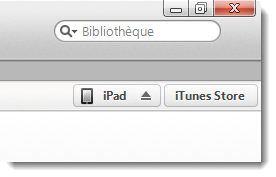
Vous avez deux options pour synchroniser votre dispositif: la synchronisation USB ou la synchronisation Wi-Fi. Lorsque vous connectez votre dispositif Apple à votre ordinateur avec un câble USB, iTunes reconnait automatiquement votre appareil (une fois ses pilotes installés) et lance la connexion. L’appareil connecté apparaît en haut à droite de l’interface (image ci-dessous). Vous pouvez effectuer un clic sur son nom pour y accéder. Pour synchroniser votre iPhone, iPad ou iPod en Wi-Fi, les conditions suivantes doivent être remplies:
1. Votre dispositif doit être branché à une source d’alimentation (pas forcément votre ordinateur).
2. iTunes doit être ouvert.
3. Votre dispositif doit être sur le même réseau Wi-Fi que votre ordinateur.

La manipulation à effectuer pour activer la synchronisation Wi-Fi est la suivante:

1. Connectez votre dispositif avec son câble USB.
2. Allez sous l’onglet Résumé.
3. Cochez: Synchroniser avec cet [nom du dispositif] en Wi-Fi.
4. Cliquez sur Appliquer.

Réglez les options de synchronisation

Les options de synchronisation sont accessibles depuis l’onglet Résumé. Voici ce  qu’iTunes propose option par option:

  • Ouvrir iTunes à la connexion de cet [nom du dispositif]: iTunes se lance automatiquement lorsque vous connectez vos dispositifs et peut réaliser la synchronisation de façon automatique dans la foulée.
  • Synchroniser avec cet [nom du dispositif] en Wi-Fi: active la synchronisation sans fil (comme vu ci-dessus).
  • Ne synchroniser que les morceaux et les vidéos cochés: iTunes ne synchronisera pas toute votre bibliothèque mais seulement les éléments voulus.
  • Préférer les vidéos en définition standard: iTunes ne synchronisera avec votre dispositif que les vidéos de qualité SD (basse définition).
  • Convertir les morceaux dont le débit est supérieur en  … AAC: iTunes convertira automatiquement les titres dépassant un certain débit (niveau de qualité) avant de les synchroniser. Cette option est intéressante dans le cas où votre bibliothèque musicale serait importante.
  • Gérer manuellement la musique et les vidéos: vous avez le contrôle sur la synchronisation de ces contenus. iTunes ne s’occupe de rien tant que vous ne lui demandez pas.
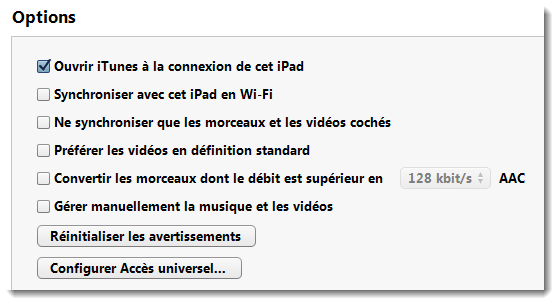
Lorsque vous modifiez l’une de ces options, n’oubliez pas de cliquer sur Appliquer en bas à droite de l’interface d’iTunes.

Modifiez les options de synchronisation par contenu

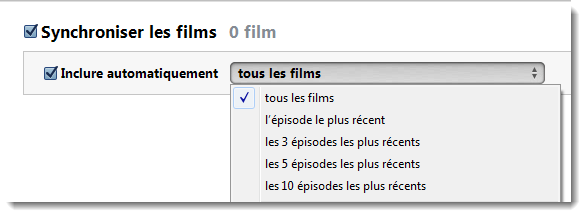
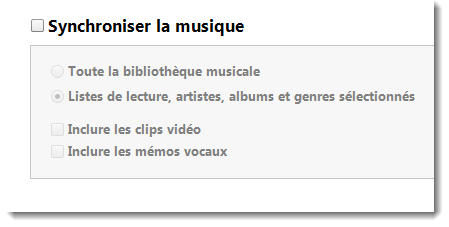
Dans iTunes, vous pouvez régler les options de synchronisation pour chaque type de contenu. La barre de navigation (image ci-dessus) vous y donne un accès facile. Exemple avec la musique: iTunes vous propose des options propres à ce contenu. Même chose avec les films:
Comment empêcher la synchronisation automatique de son iPhone, iPad ou iPod

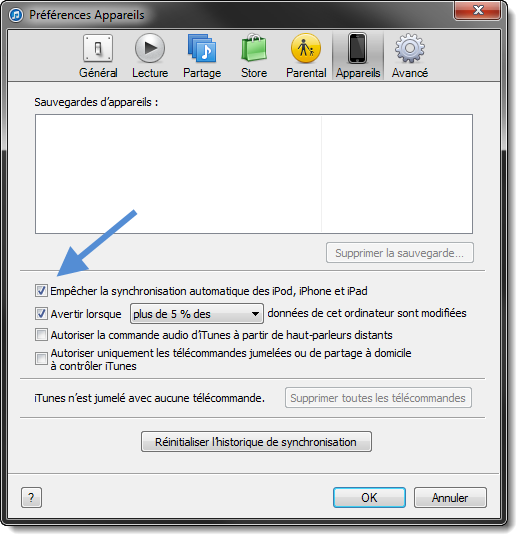
Vous préférez avoir le contrôle sur la synchronisation de votre dispositif? Une option d’iTunes permet d’empêcher la synchronisation automatique.

1. Allez dans les Préférences iTunes: Edition > Préférences
2. Allez dans l’onglet Appareils et cochez la case Empêcher la synchronisation automatique des iPod, iPhone et iPad.
Lancez la synchronisation

Quand tout est prêt, il ne vous reste plus qu’à passer à l’action et à cliquer sur Synchroniser à côté de la barre d’état, en bas à droite de l’interface d’iTunes.

Zoom sur les paramètres de votre iPhone, iPad ou iPod

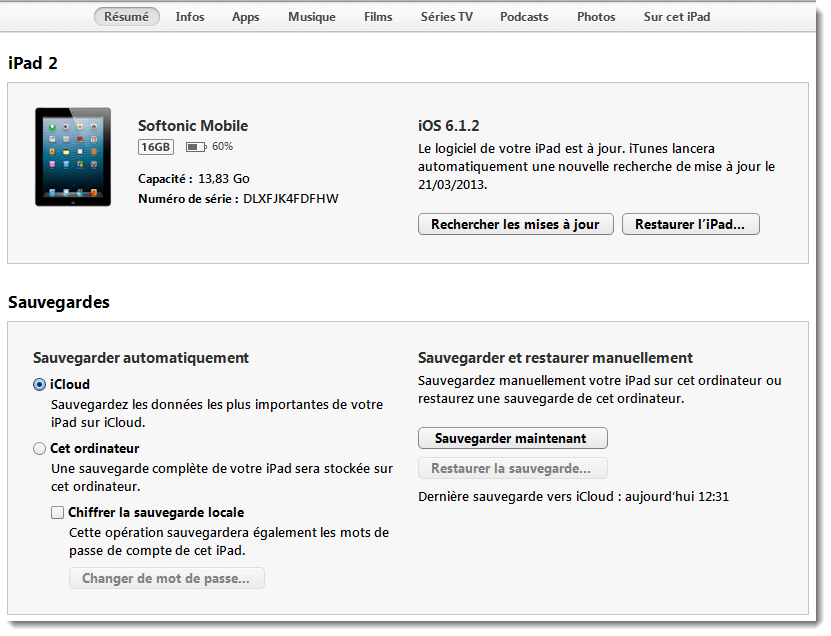
Plus ou moins en relation avec la synchronisation, mais indispensables, ces options (accessibles depuis l’onglet Résumé) permettent de réaliser des actions bien pratiques:

  • Mettre à jour le logiciel de votre iPhone / iPad (mini) / iPod (touch): vous n’avez qu’à cliquer sur Rechercher les mises à jour.
  • Restaurer votre dispositif: cliquez sur Restaurer l'[nom de l’appareil]. La restauration est utile lorsque vous rencontrez un problème avec votre dispositif (plantage, démarrage impossible, etc.).
  • Réaliser des sauvegardes et restaurations de données de vos appareils: iTunes peut sauvegarder automatiquement ou manuellement les données les plus importantes de votre appareil ou tout son contenu. Réaliser une sauvegarde est essentiel pour récupérer vos fichiers en cas de coup dur!
Vous savez désormais tout sur la synchronisation de votre produit Apple avec iTunes. Si vous avez des questions concernant la synchronisation, n’hésitez pas à les poser dans les commentaires ci-dessous.

A lire aussi:

[Mise à jour : 11 novembre 2014]

iCloud améliore sa sécurité et renforce son authentification à deux facteurs

Chose promise. Chose due. Apple a augmenté la sécurité de son service de stockage iCloud qui avait été mis en cause après le scandale des photos volées des célébrités diffusées sur le net.

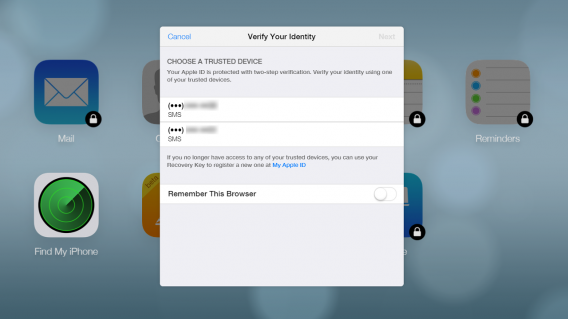
La firme de Cupertino a déployé cette nuit son nouveau système d’authentification à deux facteurs. La fonction, apparue brièvement en juin, avait disparu pour des raisons inconnues.

Désormais, lorsque vous essayez de vous connecter à votre compte iCloud, vous devrez fournir un numéro de téléphone qu’Apple vérifiera en vous envoyant un SMS avec un code à 4 chiffes. Vous recevrez également un e-mail vous informant que quelqu’un accède à votre compte iCloud

Alors qu’il est facile pour les pirates d’accéder à vos comptes en ligne, il est beaucoup plus difficile pour un pirate de voler ou pirater votre téléphone. En exigeant une deuxième vérification, Apple s’assure que vous êtes bien le propriétaire du compte.

Mais qu’advient-il si mon téléphone est perdu ou cassé?

Pas de panique. Vous pouvez spécifier un autre numéro de téléphone afin de recevoir le code de vérification. Si vous n’avez pas de second mobile, il vous faut choisir une personne de confiance qui ne tentera pas de fouiner sur votre compte.

En prenant ces mesures, Apple souhaite rassurer ses utilisateurs et regagner leur confiance pour son nouveau système de paiement numérique, Apple Pay.

Source: Apple | Via: MacRumors

A lire:

iCloud: voici ce qu’Apple prépare pour protéger vos photos et données privées

Comment faire la synchronisation des photos avec iCloud?

Photos volées: Apple nie une faille et confirme des attaques ciblées

Photos volées: Apple “enquête activement” sur un piratage d’iCloud

Qu’est-ce que la validation en deux étapes et pourquoi l’utiliser dès maintenant ?

Vie privée : échec et mat aux fouineurs avec 5 applis iPhone et iPad

Suivez-moi sur Twitter: @pierrevitre

iCloud: voici ce qu’Apple prépare pour protéger vos photos et données privées

Après les scandale des photos volées et diffusées sur le net, Apple souhaite réagir. C’est pourquoi Tim Cook, son CEO, a présenté les nouvelles règles de sécurité qui entreront en vigueur pour iCloud, le service de stockage en ligne de la marque.

Les mesures vont diminuer les chances que vos photos ou autres données privées ne soient à la portée des pirates. Celles-ci devraient être déployées au cours des prochaines semaines.

Les mesures d’iCloud consisteront à l’envoi de notifications par emails ou par alertes Push. Le service d’Apple utilisera les notifications pour vous avertir chaque fois que quelqu’un souhaite changer votre mot de passe iCloud, restaurer vos données depuis un périphérique inconnu ou ajouter un nouveau périphérique à votre compte.

Si vous n’avez pas décidé de faire ces changements et que vous recevez ces notifications, deux choix s’offrent à vous: changer rapidement votre mot de passe ou alerter Apple d’une possible violation de sécurité.

Grâce à ces mesures, Apple réagit une fois encore au scandale des photos privées. La firme de Cupertino avait déjà rejeté en bloc les accusations de faille et de vulnérabilité de son service de stockage en ligne, iCloud.

Source: EnGadget

A lire:

Comment faire la synchronisation des photos avec iCloud?

Photos volées: Apple nie une faille et confirme des attaques ciblées

Photos volées: Apple “enquête activement” sur un piratage d’iCloud

Qu’est-ce que la validation en deux étapes et pourquoi l’utiliser dès maintenant ?

Vie privée : échec et mat aux fouineurs avec 5 applis iPhone et iPad

Suivez-moi sur Twitter: @pierrevitre

Comment faire la synchronisation des photos avec iCloud?

Que se passe-t-il lorsque vous synchronisez vos photos avec Mon flux de photos ou la sauvegarde d’iCloud?

Où vont-elles? Que se passe-t-il si vous arrêtez de synchroniser? Et quelles sont les alternatives possibles ? Cette question, on est en droit de se la poser suite à l’affaire des photos de stars nues volées. iCloud a directement été pointé du doigts, mais Apple son propriétaire, dément complètement une faille dans son système de sécurité.

Apple s’est fait une réputation grâce à la simplicité d’utilisation et à l’interface modèle d’OS X ou d’iOS, mais des services comme la sauvegarde iCloud ou le Flux de photos sont encore assez flous pour la plupart des utilisateurs (dont plusieurs célébrités, apparemment).

Bien sur, ce sont des fonctionnalités utiles, mais vous n’avez pas forcément envie d’envoyer toutes les photos que vous prenez dans un nuage (le cloud). Les attaques récentes dont ont été victimes les célébrités ont beau venir, peut-être d’une vulnérabilité d’iCloud (qu’Apple a déjà résolue par un patch), ça ne vous empêche pas de garder le contrôle sur vos photos et sur l’endroit où elles sont stockées. Une attention particulière doit justement y être portée, si celles-ci sont sauvegardées dans un Cloud (un nuage). En effet, ce genre de service a déjà, à plusieurs reprises, montré ses limites. A vous d’analyser ce que proposent le Flux de photos, la sauvegarde iCloud et leurs alternatives, pour décider ce qui est le plus adapté à vos besoins.

Mon flux de photos

Tout d’abord, votre Flux de photos et votre galerie de photos ne sont pas la même chose. La galerie de photos est stockée dans la mémoire de votre iPhone, alors que le Flux de photos contient des photos synchronisées depuis tous vos appareils iOS via iCloud. Supprimez une photo de votre galerie de photo, elle est conservée dans le Flux de photos. L’inverse est également vrai.

Cela dit, votre Flux de photos n’est pas vraiment une solution de backup en ligne traditionnelle. Si vous avez plusieurs appareils tournant sous iOS, vous pourrez accéder à vos photos depuis n’importe quel dispositif, à condition que le Flux de photos soit activé sur les deux.

Flux de Photo

Ce qu’on sait moins, c’est qu’il est également possible d’accéder à ses photos depuis un ordinateur de bureau. Si vous utilisez Windows, il suffit de télécharger le Tableau de bord iCloud, alors que les possesseurs d’un Mac peuvent accéder aux photos à travers les Préférences Système en passant par iPhoto ou Aperture.

iCloud

Dans votre Flux de photos, vos images ne sont pas stockées comme dans un service d’hébergement dans le nuage classique, avec un serveur centralisé en en ligne. En fait, les photos ne sont disponibles qu’entre vos dispositifs et votre ordinateur de bureau (bien que cela puisse changer avec iOS 8). Par exemple, votre Flux de photos ne sauvegarde pas toutes vos images, mais en conserve un maximum de 1000 à la fois, supprimant les plus anciennes si besoin.

Stockage et sauvegarde iCloud

Le stockage et la Sauvegarde sur iCloud fonctionnent de façon similaire au Flux de photos, à la différence que vous pouvez synchroniser vos photos mais pas seulement. Le service fonctionne également pour votre galerie de photos, vos comptes, vos documents et les paramètres.

Pour accéder au stockage et à la sauvegarde, accédez aux paramètres, puis à iCloud. Faites défiler l’écran jusqu’à voir apparaître Stockage et Sauvegarde. Un peu en bas, vous verrez l’option sauvegarde d’iCloud, qui synchronise automatiquement vos données lorsque l’iPhone est en chargement et connecté au WiFi. Pour la désactiver, poussez le curseur vers la gauche.

iCloud sauvegarde

Bizarrement, la sauvegarde iCloud rend vos données moins accessibles que le Flux de photos. Il n’y a pas d’accès en ligne aux données sauvegardées, et contrairement au Flux de photos, il n’existe pas de client pour ordinateur de bureau qui permette d’accéder aux fichiers. Ces derniers ne sont accessibles que lorsque vous restaurez un iPhone et que vous vous connectez à votre compte iCloud (là encore, ça pourrait changer avec iOS 8).

A noter que la sauvegarde iCloud et le Flux de photos peuvent être utilisés indépendamment l’un de l’autre. Vous pouvez utiliser votre Flux de photos sans avoir activé la sauvegarde iCloud et accéder ainsi à vos photos. A l’inverse, activer la sauvegarde iCloud et éteindre le Flux de photos vous permet d’accéder aux copies de sauvegarde de vos photos, bien que seules celles de la galerie de photo sont concernées. Dans tous les cas, vous aurez toujours accès à vos photos dans le nuage, à moins que vous éteigniez les deux services.

Solutions alternatives

Je doit admettre que pour moi, iCloud n’est pas la meilleure solution de sauvegarde pour iPhone. L’espace en ligne est limité à 5Go gratuits (ce qui recouvre à peine l’étendue de ma galerie de photos), et il est impossible d’accéder aux données sauvegardées sans un appareil sous iOS.

Cela dit, que vous continuiez à utiliser iCloud ou pas, il y a d’autres façons de protéger les photos sur votre appareil iOS.

Vérification en deux étapes

Apple ID propose la vérification en deux étapes, qui consiste à envoyer un code par SMS à votre téléphone afin d’accéder à votre compte. Activer ce service peut grandement renforcer la sécurité de vos données.

Sauvegarde iTunes

Ce n’est peut-être pas aussi facile ou pratique que le nuage, mais la bonne vieille sauvegarde sur iTunes est toujours une solution fiable. Il peut être facile d’oublier (je l’ai appris à mes dépens en oubliant de faire une sauvegarde avant d’essayer (et d’échouer) d’upgrader à iOS 7.1.1. Résultat, toutes mes données des 4 derniers mois non sauvegardées ont été perdues), mais il est indispensable de prendre l’habitude de brancher votre téléphone à votre ordinateur et paramétrer une sauvegarde automatique.

Solutions de stockage en ligne par des tiers

Le plus connu, Carousel par DropBox, permet de synchroniser toutes vos images de la galerie de photo. Il suffit pour cela d’autoriser l’appli à effectuer la synchronisation. Contrairement aux services d’iCloud, vous disposez alors d’un espace de stockage dédié pour vos photos, auquel vous pouvez accéder en ligne. Ainsi, vous ne perdrez plus vos photos. Pour plus de sécurité, vous pouvez également encrypter vos fichiers stockés dans le nuage grâce à des services comme Boxcryptor et Cloudfogger.

Carousel

Organisez vos photos

On comprend aisément pourquoi tant d’utilisateurs utilisent le nuage comme espace de stockage. Il est pratique, se synchronise automatiquement, permet une connexion de partout et propose beaucoup d’espace de stockage gratuitement (ou à bas prix). Malgré les attaques récentes, c’est une solution assez sure. Il faut garder à l’esprit que ces piratages de données visaient des célébrités de premier plan, et que la probabilité pour que vous en soyez la cible est sincèrement faible.

En fin de compte, la meilleure chose que vous puissiez faire est d’organiser votre collection personnelle de photos, ainsi que l’endroit où elles sont stockées. S’il y a là quelque chose que vous ne souhaitez pas faire apparaître dans un nuage fumeux, supprimez l’image de votre Flux de photo, désactivez votre sauvegarde iCloud, ou utilisez la vérification en deux étapes. Ou sinon finalement, utilisez Snapchat.

Article original écrit par Zuzanna Blaszkiewicz – Softonic.com. Traduit et adapté de l’anglais.

Compte Twitter de l’auteure (en anglais): @suzieblaszqwicz

A lire aussi:

Cartable numérique: la rentrée à la fac avec 13 applications indispensables

S’il est important de réussir ses examens, une bonne préparation est indispensable. Softonic a sélectionné pour vous les meilleures applications du moment pour démarrer l’année en toute sérénité.

Réussir ses examens est important, mais bien se préparer à la rentrée l’est encore plus. Qu’il s’agisse d‘optimiser la prise de notes, de synchroniser ses documents ou de gérer ses tâches efficacement; ou même de s’alimenter correctement pour être au top de sa forme, nous avons réuni dans cet article, les meilleurs outils actuellement sur le marché.

Avec cette liste complète, vous aurez une bonne longueur d’avance sur tous vos camarades!

Pushbullet: synchroniser smartphone et PC

Avec Pushbullet, il est désormais très facile de faire communiquer votre smartphone avec votre ordinateur. Qu’il s’agisse de photos, de documents ou de liens, il est inutile de s’auto-envoyer des mails.  De plus, toutes les notifications du téléphone apparaissent sur votre PC. Cerise sur le gâteau, vous répondez aux SMS directement depuis votre ordinateur sans avoir à passer par votre mobile.

Télécharger PushBullet pour Android ou iPhone

PushBullet

SimpleMind: des cartes cognitives pour mieux étudier

Les cartes mentales sont un outil fantastique pour résumer les informations que nous avons en tête. SimpleMind est un éditeur de représentations graphiques des mécanismes de la pensée sur PC ou smartphone. La version complète peut charger des cartes réalisées dans d’autres programmes, comme FreeMind. Libre à vous de les enregistrer ensuite dans DropBox, ou de les exporter comme images afin de les ajouter à des présentations ou des documents Word.

Télécharger SimpleMind pour Android ou iPhone

SimpleMind

Google Drive: le bureau transportable partout

Utiliser Office chez vous, mais aussi sur tous vos dispositifs portables, c’est possible avec Google Drive. Si vous avez un compte Google, vous disposez donc d’un espace de stockage en ligne pour y conserver et éditer vos fichiers en toute sécurité. Le système permet également le partage et l’exportation dans d’autres formats. De plus, Drive propose un outil unique qui permet de réaliser très rapidement des questionnaires ou des formulaires d’évaluation en ligne.

Télécharger Google Drive pour Android ou iPhone

Google Drive pour Android (screenshot by TechRepublic)

Noom: pour être en pleine forme

Étudier est une activité sédentaire. Cependant, il veiller à votre alimentation et faire de l’exercice physique. Noom est un coach personnel de poche qui vous motive à adopter un style de vie plus sain. La version payante comprend des conseils diététiques et des groupes de soutien dans lesquels vous pouvez encourager les autres et partager vos progrès.

Télécharger Noom pour Android ou iPhone

Noom

Telegram: communiquer en secret

Si vous ne faites pas confiance à la sécurité de WhatsApp, je vous conseille Telegram, une application de messagerie dont vous pouvez même vous servir depuis le navigateur web. Tels les messages de James Bond, elle produit des courriers privés qui s’autodétruisent. Idéal pour échanger des petits mots sans se faire pincer.

Télécharger Telegram pour Android ou iPhone

Telegram pour Android

Smart Voice Recorder: enregistrer tous vos cours

Dites adieu à la prise de notes! Et enregistrez tout ce que dit le professeur. Vous pouvez ainsi accorder plus d’attention à ses explications pendant le cours et ensuite les réécouter lorsque vous rentrez chez vous. Smart Voice Recorder est un des meilleurs dictaphones pour Android. Il suffit d’appuyer sur un bouton pour créer des fichiers audio en qualité paramétrable.

Télécharger Smart Voice Recorder pour Android

Smart-Voice-Recorder

Pocket: une poche pour conserver tous vos liens

Pocket est le sac virtuel dans lequel vous pouvez ranger tous les liens que vous trouvez en surfant sur Internet. Il est très utile pour préparer des travaux de recherche ou tout simplement pour conserver des articles que vous lirez plus tard. Ce qui est clair, c’est qu’avec Pocket, vous ne perdrez plus ce lien si intéressant sur lequel vous êtes tombé en naviguant ou ce document que l’on vous a envoyé par WhatsApp.

Télécharger Pocket pour Android ou iPhone

Pocket pour Android

EasyBib: créer des bibliographies simplement

Si votre patience a atteint ses limites pour compiler des bibliographies, essayez EasyBib. Cette application crée automatiquement des listes à partir de codes barres ou des noms des livres. Une fois que vous avez votre liste de références bibliographiques, vous pouvez l’envoyer à votre adresse e-mail ou la passer sur EasyBib.com, le site associé à l’application. Parmi les formats disponibles, les plus populaires sont MLA, APA et Chicago, largement employés dans le monde universitaire.

Télécharger EasyBib pour Android ou iPhone

EasyBib

Evernote: le bloc-notes numérique

Pour un étudiant, Evernote est une application indispensable. Vous pouvez non seulement partager des documents avec vos camarades et professeurs, mais également conserver des copies entières de pages Web en un seul clic. Ses fonctions de recherche et d’organisation sont très puissantes et les notes peuvent être éditées depuis n’importe quel appareil. Si vous l’associez à Penultimate, vous pourrez ajouter des dessins à votre collection de fichiers.

Télécharger Evernote pour Android ou iPhone

Evernote

Duolingo: apprendre des langues étrangères en s’amusant

Que vous partiez étudier à l’étranger ou que vous souhaitiez améliorer votre prononciation, Duolingo est l’application qu’il vous faut. Grâce à des exercices courts, l’apprentissage d’une autre langue devient rapide et amusant. L’application récompense vos efforts par des points et propose un système ingénieux de “vies” pour pénaliser vos erreurs. Résultat? Vous devenez aussi accro que si c’était un jeu vidéo. La version Android ne prépare qu’à l’anglais.

Télécharger Duolingo pour Android ou iPhone

Duolingo

Examtime: votre salle d’étude virtuelle

Se préparer pour un examen n’est pas une mince affaire. Il faut rassembler les notes et les résumer, mais aussi organiser des sessions d’entraînement et de révision. Examtime est une application web qui vous aide à faire toutes ces opérations et bien plus encore. Vous pouvez également créer des cartes cognitives, des fiches ou même élaborer votre propre calendrier d’objectifs. Et comme il s’agit d’une application en ligne, les utilisateurs peuvent partager leurs contenus entre eux.

Accéder à Examtime via l’application web

ExamTime

CamScanner: scannez vos notes avec votre appareil photo

Sur votre smartphone ou votre tablette, vous pouvez enregistrer des milliers de pages numérisées: une économie d’espace et d’argent considérable. L’un des meilleurs scanners pour votre téléphone est CamScanner, qui inclut les enregistrements sous format PDF, la reconnaissance d’extrait de texte (système OCR) ainsi que des options pour le travail en équipe.

Télécharger CamScanner pour Android ou iPhone

camscanner

Alarmy (Sleep if U Can): le réveil sans pitié

Définie par ses créateurs comme “l’application la plus pénible au monde”, Alarmy est l’une des applis réveils la plus originale et la plus radicale jamais vue. Son fonctionnement est simple: lorsque l’alarme sonne, vous devez prendre un objet en photo. Si vous choisissez le lavabo par exemple, vous devrez vous lever et marcher jusqu’aux toilettes. Une stratégie un peu cruelle, mais très efficace…

Télécharger Alarmy pour Android ou iPhone

Alarmy

La force de la volonté ne peut venir que de vous

Si ces applications semblent très efficaces, n’oubliez pas que seuls vos efforts garantiront votre réussite. Ces applications ont néanmoins le mérite de vous apporter un peu de motivation. Après, tout est entre vos mains!

Et vous, quelles sont vos applications préférées pour mieux réviser?

Source des images: Google Play, TechRepublic

A lire aussi:

Article original de Fabrizio Ferri-Benedetti – Softonic.com. Traduit et adapté de l’espagnol.

Comment paramétrer les diaporamas automatiques de Google + Photos pour de meilleurs résultats

Le saviez-vous? Google+ Photos réalise automatiquement des montages vidéos avec les photos que vous avez stockées sur Google +. Je l’ai découvert il y a peu. À mon retour de l’E3 de Los Angeles, Google me prévient par le biais d’une notification sur mon Nexus 4 qu’il avait créé un diaporama avec les photos et les vidéos que j’avais prises et enregistrées durant le voyage. Comme ça, sans ne lui avoir rien demandé. Curieux, n’est-ce pas?

Si vous avez un smartphone Android de dernière génération, peut-être avez-vous, vous aussi, reçu ce genre de notification de Google vous informant qu’il venait d’effectuer une sauvegarde de vos photos. Google peut aussi vous avertir qu’il leur a appliqué des Effets automatiques ou bien qu’il a créé une vidéo à partir de vos souvenirs de vacances.

Google+ Photos est un puissant instrument qui rassemble photos et vidéos en un lieu unique. Mais il est important de contrôler les options et de les gérer au mieux. Nous allons vous expliquer comment le faire. Le processus s’adresse aux Android de dernière génération, mais il peut tout aussi bien s’appliquer aux dispositifs iPhone ou aux Android plus anciens. Apprendre à contrôler les options de Google + et de l’application Photos, c’est renforcer le respect de la vie privée, mais aussi aider Big G à créer de meilleurs albums, des vidéos qui correspondent mieux à nos attentes.

Voici donc comment fonctionne Google + Photos et comment en paramétrer les caractéristiques en fonction de nos besoins réels.

Les histoires créées par Google

A partir des menus de l’application, vous pouvez gérer et visualiser les Histoires créées par Google pour vous. Les Histoires sont des albums numériques réalisés à partir de vos photos qui se réfèrent à un voyage que vous avez fait ou à un évènement particulier. Vous pouvez les trouver dans le menu de l’application.

Google StoriesHistoire créée par Google sur Android

Bien que Google les crée automatiquement, vous pouvez les modifier à votre guise. Pour ce faire, accédez à la section Histoires, choisissez celle que vous voulez modifier, tapez sur l’image et appuyez sur le symbole du crayon. Cette fonctionnalité vous permet de retirer les images que vous ne désirez pas inclure dans l’Histoire.

Sélectionner manuellement les photos à inclure dans l'histoireAppuyez sur le crayon en haut, puis choisissez les photos

Les effets automatiques, vos photos transformées

La rubrique Effets automatiques recueille en revanche différents types de fichiers. D’un côté, se trouvent les diaporamas et les vidéos créés par Google, de l’autre les photos modifiées toujours par Big G. Tous les clichés transformés sont identifiables par le symbole à trois étoiles en haut à droite de la vignette.

Si, par exemple, vous prenez une série d’au moins cinq photos consécutives (en l’espace de quelques secondes ou moins), une fois chargées sur Google + un diaporama sera automatiquement créé avec vos images.

Google pourrait également décider d’ajouter de la neige à vos clichés ou de leur donner un look vintage. Tout cela, vous le trouverez dans la même section, sans que les photos originales ne soient pour autant remplacées.

Les effets automatiques de Google transforment vos clichés

Clichés transformés ou enchainés automatiquement par Google

Certaines de ces photos peuvent être éditées. Pour les modifier, vous devrez suivre la même procédure que pour les Histoires, à savoir les sélectionner, puis appuyer sur le crayon.

Sur Android, vous pouvez également créer des vidéos, des diaporamas et des collages de photos à partir de rien. Pour ce faire, vous devez simplement appuyer sur la touche “+” en haut, sélectionner le format que vous voulez utiliser, puis procéder au choix des images.

Créer des effets automatiques sur Android

Créez vos propres Effets Automatiques sur Android

Aidez Google à créer des Histoires et des Effets automatiques, ou bien désactivez la fonction

Pour permettre à Google de créer des Histoires et des Effets automatiques à partir de vos clichés, vous devez avoir téléchargé l’application et l’avoir installée sur votre smartphone. Si vous ne l’avez pas, téléchargez Google+ pour iPhone ou pour Android.

Activez ensuite la sauvegarde automatique (qui sera dans tous les cas visible seulement par vous) et la chronologie des lieux. De cette manière, Google sera en mesure de mieux organiser les photos et de les rassembler en histoires selon les endroits que vous avez visités.

Configurer Google + sur son smartphone

Configurez la sauvegarde automatique et activez les histoires (interface iOS)

Il est également important d’habiliter la géolocalisation sur l’appareil photo de votre smartphone afin d’aider Google à reconnaître le lieu où ont été prises les images.

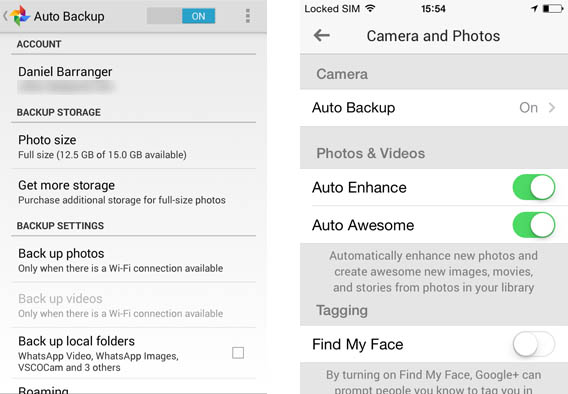
Si vous voulez que Google améliore les photos pour vous et qu’il crée des vidéos et des histoires, assurez-vous que les fonctions Améliorations automatiques et Effets automatiques soient activées (sur Android, vous les trouverez en appuyant sur votre nom). Toujours sur Android, vous pouvez également choisir dans quels dossiers effectuer la sauvegarde.

Vous pouvez à tout moment annuler le chargement des images sur Google Plus, en décochant l’option de sauvegarde automatique dans les caractéristiques de l’application.

Les options de Google Plus

Les options de Google Plus sur Android (gauche) et sur iOS (droite)

Vos photos sur le cloud… avec des effets spéciaux

Bien que Big G charge les photos sur le réseau social Google+, celles-ci resteront toujours privées, à moins que vous ne décidiez de les partager avec vos contacts. L’avantage d’utiliser Google Plus est que la synchronisation est automatique et surtout que des montages, facilement exportables par la suite, sont créés sans aucun effort de votre part. Mais il est bon de savoir que vous gardez la mainmise sur tous ces diaporamas. N’oubliez pas non plus que le puissant outil d’édition photographique de Google + vous permet de modifier toutes vos photos, comme bon vous semble.

A lire:

Article original de Daniel Barranger – Softonic.com. Traduit et adapté de l’italien.

Installer des applications Android sur la carte SD: 5 solutions à des problèmes fréquents

La mémoire interne de votre Android est déjà pleine à craquer, mais vous n’êtes pas du genre à renoncer aux dernières applications que tout le monde s’arrache sur le Google Play. Le problème, c’est que la capacité de votre téléphone a ses limites et vous le rappelle dès que vous essayez d’installer une nouvelle appli. C’est très énervant. La solution: obliger votre Android à les installer sur une carte SD.

La carte SD vous offre une capacité de mémoire bien plus grande. Pour y dériver l’installation de vos applications, il existe une technique assez simple, mais, hélas, elle ne fonctionne pas toujours aussi bien qu’on pourrait le souhaiter. Les raisons s’expliquent par la diversité des configurations mobiles et PC, qui peuvent varier énormément d’un utilisateur à un autre.

Nous avons tâché d’analyser les 5 problèmes les plus récurrents pour y apporter une solution et vous permettre de continuer à télécharger sans souci vos applications préférées.

Le pack de drivers ou draver, c’est quoi?

Pour pouvoir connecter votre téléphone Android au PC, il faut que Windows le reconnaisse. Pour que la détection par la commande abd devices se réalise avec succès, il faut parfois installer des drivers ou pilotes fournis par le fabricant du téléphone.

Samsung KIES

L’utilitaire Kies de Samsung inclut des drivers USB pour tous ses téléphones

La solution la plus simple, c’est d’installer des utilitaires comme Samsunk Kies, Sony Companion ou LG PC Suite, qui incluent tous les drivers pour leurs téléphones. Nous expliquions dans cet article le mois dernier comment synchroniser un Android avec son PC.

La commande pm get-install-location n’est pas reconnue

Attention aux tirets! L’erreur vient peut-être de là. Les commandes s’écrivent sans tirets lorsque la version d’Android est antérieure à la 4.0. Si la version d’Android est postérieure à la 4.0, alors les commandes s’écrivent avec des tirets:

Pour savoir quelle est l’option d’installation activée:

adb shell pm get-install-location (Android 4.0 ou postérieur)

adb shell pm getInstallLocation (Android 2.3 ou antérieur)

Pour paramétrer la carte SD comme destination par défaut:

adb shell pm setInstallLocation 2 (Android 4.0 ou postérieur)

adb shell pm set-install-location 2 (Android 2.3 ou antérieur)

Pour savoir quelle est votre version d’Android, rendez-vous dans les Réglages et ouvrez la section A propos du téléphone. Si vous avez la version 2.3, écrivez les commandes sans tirets.

Il me dit qu’il ne trouve pas le chemin spécifié

Les outils de développement de Google peuvent être décompressés dans n’importe quel dossier. Vous pouvez les sauvegarder dans le dossier Fichiers des programmes, mais votre chemin peut différer sans que cela n’altère le bon fonctionnement de l’opération.

Pour que leur accès depuis l’invite de commande soit le plus simple possible, copiez tout à la racine du disque C. Ainsi, le chemin sera C:\android-sdk, beaucoup plus facile à ouvrir.

android-sdk dans le disque C

Je trouve plus d’un dispositif en tapant adb devices

Si vous avez plus d’un téléphone Android et peut-être un émulateur, il est normal qu’en tapant la commande adb devices plusieurs dispositifs apparaissent. Si c’est le cas, vous devez ajouter l’identifiant du téléphone que vous voulez modifier avant de taper la commande.

Par exemple, si après avoir tapé adb devices, vous obtenez la liste suivante:

List of devices attachedemulator-5554 device8e1d789c device

Pour connecter le téléphone, qui est en second, il faut ajouter -s suivi de son code avant la commande shell. La commande pour modifier le chemin du mobile serait donc la suivante:

adb -s 8e1d789c shell pm setInstallLocation 2

Je reçois un message “accès refusé” en utilisant taskkill

Si vous souhaitez terminer un processus qui utilise le port 5037 et que Windows refuse l’accès, c’est parce que vous n’avez pas les permissions d’administrateur. Veillez à ouvrir l’invite de commande comme ceci:

Ouvrir l'invite de commande en tant qu'administrateur

Le processus est-il réversible?

Bien sûr. Il suffit de suivre les mêmes instructions, mais au lieu de paramétrer l’installation sur un stockage externe (l’option numéro 2), vous pouvez revenir à l’option par défaut (la zéro), qui laisse Android décider par lui-même.

La carte SD c’est bien, mais ce n’est pas toujours la meilleure solution!

En suivant ces instructions, vous devriez pouvoir installer directement toutes vos applications Android dans la carte SD sans que ne s’affichent ces agaçants messages d’erreur, bloquant toute l’opération. La carte SD, nous l’avons dit plus haut, vous offre un espace de stockage bien plus important que la mémoire de votre téléphone Android, mais attention, ce n’est pas la panacée pour autant. En effet, certaines applications -et certains jeux notamment- tournent moins bien depuis ce périphérique et il vous faudra les dériver manuellement vers la mémoire interne du téléphone pour un meilleur rendu. A vous de tester! Et n’hésitez pas à nous faire part de vos expériences dans les commentaires.

A lire:

Article original de Fabrizio Ferri-Benedetti – Softonic.com. Traduit et adapté de l’espagnol.

Fans de Google, Apple ou Microsoft: faut-il tout confier à un seul écosystème?

Êtes-vous prêt à confier votre vie numérique à une seule entreprise?  Les écosystèmes de Google, Apple ou Microsoft sont bien pratiques mais il est bon de prendre en considération les avantages et les inconvénients de ce choix unique.

En effet, les packs” tout compris” sont désormais devenus le standard sur le marché des services liés à Internet. Les plus grandes entreprises créent actuellement des écosystèmes de matériel, logiciels et services liés entre eux qui couvrent tous les besoins des utilisateurs.  Ces systèmes s’étendent toujours plus y compris à des environnements inédits comme, par exemple, les électroménagers, la maison et l’automobile.

Les principaux protagonistes de cette tendance sont GoogleApple et Microsoft. Chacun d’entre eux a créé un univers de services intégrés qui couvre tous les besoins et dont il n’est plus nécessaire de sortir parce qu’on y trouve de tout et que tout fonctionne harmonieusement, comme une chorale bien rodée.

Ce scénario présente, malgré tout, des avantages et des inconvénients. Et avant de confier l’ensemble de notre vie numérique à un seul sujet, il est préférable de savoir ce que cela comporte et de comprendre si peuvent exister, dans un avenir plus ou moins lointain, des contrindications (comme The Verge l’a récemment théorisé).

Des avantages à tout regrouper, il y en a sans aucun doute. Mais attention au revers de la médaille.

J’ai tout, tout fonctionne

Un écosystème peut se définir comme tel, dès lors qu’il regroupe tous les outils permettant de gérer une bonne partie des besoins numériques des utilisateurs et que ces outils sont bien connectés entre eux.

Google, par exemple, peut compter sur un système opérationnel pour smartphones (Android), un pour PC (Chrome OS) et sur une série de services qui comprennent le courrier électronique, le stockage en ligne, les applications de bureautique, la gestion des photographies, des chats, des cartes, des réseaux sociaux, des blogs, un calendrier et des services vidéo (mais la liste est beaucoup plus longue).

Avec la même ID, vous accédez à tous les services qui sont bien connectés entre eux. Vous pouvez par exemple publier sur Google+ le résultat d’une recherche de Google Maps en deux clics seulement ou obtenir des nouvelles sur un lieu trouvé par l’intermédiaire du moteur de recherche de Big G d’un seul coup de souris.

Google contrôle tout

Illustration d’Alex Griendling publiée sur la page officielle de Google+

Naturellement, le noyau de l’écosystème est la synchronisation. Par exemple, si vous ajoutez un contact à la rubrique de l’ordinateur, vous l’aurez également sur celle du téléphone et lorsque vous ferez une photo avec votre smartphone, vous pourrez la visionner aussi sur votre ordinateur quelques instants plus tard.

En somme, un écosystème vous facilite la vie grâce à des services qui, de manière plus ou moins automatique, unissent tous les aspects de votre quotidien technologique, en facilitant des mécanismes et des connexions.

Prisonnier chez moi

Mais on peut évaluer ce concept d’écosystème sous un autre angle, moins idyllique, et constater que l’on se retrouve prisonnier dans une cage dorée.

Ces univers multicolores que nous avons appelés “écosystèmes” vous déroulent des tapis rouges pour vous convaincre de devenir l’un de leurs “citoyens” et vous facilitent toute opération visant à faire de votre petit village gris numérique un fantasmagorique royaume multicolore à 64 bits.

Tentant, mais que se passe-t-il si, à un moment donné, vous voulez vous en aller? Cette fois, nous utiliserons comme exemple l’écosystème Apple. Le service de back-up automatique et de synchronisation entre les dispositifs de la Pomme que l’iCloud offre est utile et très facile d’emploi (vous ne devez pratiquement rien faire).

Cependant, si vous décidez de laisser tomber Cupertino et de passer d’iPhone à Android ou de Mac à PC ou à Linux, porter avec soi les bagages numériques ne sera pas simple. Pourrez-vous transporter sur une autre plateforme les données contenues dans vos back-up? Et les photos de Photo Streaming?  Et les documents d’iWork sur iCloud peuvent-ils se transférer par exemple sur Google Drive?

La réponse à ces questions est souvent “non”: l’opération peut se faire, mais qu’elle est compliquée ou imprécise ou elle n’est pas encore possible. Et cela parce que chaque écosystème, de par sa nature, ne veut pas perdre ses propres habitants et cherche donc par tous les moyens à décourager les transfuges!

Mac and ball small

Un petit exemple: transférer des messages de texte (SMS) et des contacts de l’iPhone à l’Android nécessite la mise en œuvre d’une procédure pas excessivement complexe mais qui l’est cependant assez pour ne pas mettre à son aise l’utilisateur de base.

Cela vaut également pour le Photo Stream d’Apple: en théorie, il existe un moyen pour continuer à utiliser le service destiné à synchroniser les clichés même une fois passés d’iPhone à Android, mais il est complexe. Nous l’expliquerons pas à pas dans un article d’ici quelques semaines.

La morale de l’histoire est que, si vous vous abandonnez complètement à l’appel d’un écosystème, changer d’idée en cours de route pourrait vous poser quelques problèmes.

L’essentiel est (presque) invisible pour les yeux

Généralement, les usagers n’ont pas pleinement conscience de tous les mécanismes qui régulent un écosystème. La gratuité de nombreux services a, en effet, normalement quelque autre prix à payer. Et souvent ce prix se trouve dans les conditions d’utilisation des services, énoncées dans des documents longs et ennuyeux et quelque peu incompréhensibles, mais bourrés d’informations fondamentales.

MoneyMalgré les polémiques récurrentes relatives aux ingérences des entreprises Internet dans la vie privée des personnes, la majeure partie des usagers profite de la gratuité des services sans se poser trop de questions. Mais, ainsi que le dit le vieux dicton, “si c’est gratuit, le produit c’est vous“. En effet, les biens les plus désirables de cette phase numérique de l’histoire économique occidentale sont les données personnelles des usagers.

Il n’est pas toujours facile, lorsque vous utilisez un service inoffensif comme, pour n’en citer qu’un, Google Maps, d’avoir conscience de ce que savent de vous ceux qui vous fournissent le service. Mais c’est justement là qu’entre en jeu l’écosystème.

Si moi, Google, ai la possibilité de voir votre rubrique (ce qui est tout naturel puisque je vous la fournis) dans laquelle vous avez mémorisé les numéros de téléphone de 4 restaurants moyen-orientaux et si je vois sur la base de vos déplacements (grâce au GPS de votre téléphone portable et au service de cartes que je vous fournis gratuitement) que vous passez toutes les nuits en un lieu précis qui est probablement votre domicile, je pourrai “vendre” facilement votre adresse courriel (que je vous fournis une fois encore gratuitement) à une chaîne de restaurants syriens.

Celle-ci saura donc, avec une très forte probabilité, que le courriel publicitaire qu’elle vous enverra aura de l’effet, leur garantissant un investissement avec un rapport coût/bénéfices décidément favorable. En contrepartie, la vente de cette information me garantit à moi, Google, de belles retombées économiques.

Ceci n’est qu’un petit exemple, mais il rend bien compte de la manière dont fonctionne le mécanisme. Le savoir sert à être davantage conscient de ce qu’entraine l’utilisation de certains services, pour pouvoir en soupeser réellement les avantages et les inconvénients et pouvoir décider donc avec plus de liberté quand et comment y avoir recours.

Choisir de manière consciente

Une chose est claire: décider de s’en remettre entièrement à un écosystème constitue quand même une possibilité.

Compass Mais il existe également des services qui n’appartiennent à aucun de ceux-ci et qui, étant plus universels, ne présentent donc pas les risques potentiels dont nous avons parlé.

Par exemple, si vous voulez que les photos que vous prenez avec votre téléphone portable soient téléchargées automatiquement sur le cloud, au lieu d’utiliser  iCloud (si vous utilisez iPhone) ou Google Drive (si vous utilisez Android), vous pourriez également utiliser Dropbox.  Etant multiplateforme, aucune migration ne sera nécessaire dès lors que vous changerez de bord.

Des choix de ce genre peuvent, dans certains cas (mais pas nécessairement), comporter un minimum de travail en plus, parce que les écosystèmes ont dans l’automatisation l’un de leurs points forts et s’appuient donc sur notre paresse. Mais cela pourrait en valoir la peine.

L’important est, dans tous les cas, de choisir de manière consciente, comme lorsque vous décidez auprès de quelle compagnie assurer votre voiture ou quelle maison acheter pour y vivre avec votre famille.

A lire aussi:

Article original de Pier Francesco Piccolomini – Softonic.com. Traduit et adapté de l’italien.

Synchroniser son Android et son Mac, c’est facile

Vous n’avez pas besoin d’avoir un iPhone pour synchroniser votre smartphone avec Mac OS X 10.9 Mavericks. Android et Apple font parfois bon ménage. Voyons comment ils peuvent s’entendre.

Ok, c’est vrai: il est plus simple de synchroniser son iPod ou iPad avec un Mac, notamment grâce à iCloud (qui, ne l’oubliez pas, existe aussi pour PC).

Mais cela ne signifie pas que les Android… boudent la pomme! En fait, synchroniser les contacts, le calendrier, la musique, les films, les fichiers entre OS X Mavericks et les smarphones Google est tout simple. Il ne suffit que de quelques outils et quelques minutes pour vous préparer. Voici comment faire.

Synchroniser les photos, la musique et les vidéos

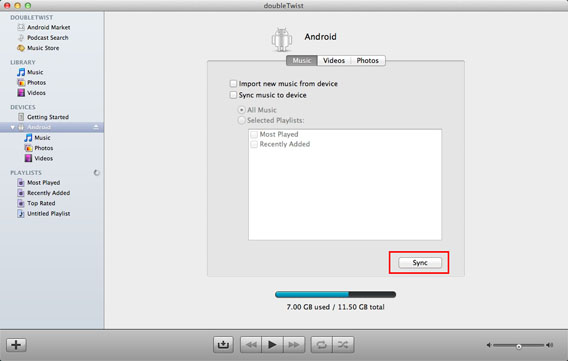
doubleTwist (pour Mac et Android) est l’instrument le plus efficace pour synchroniser la musique, les photos et les vidéos entre votre ordinateur Apple et votre smarphone Google.

Deux options vous sont proposées: la synchronisation via AirSync (l’ordinateur et le téléphone doivent être connectés au même réseau Wi-Fi et vous devez installer AirSync sur votre smartphone) ou via USB.

Pour que cette deuxième méthode fonctionne, vous devez activer le mode de stockage MSC via USB sur votre téléphone. Cela signifie que (au moment où nous rédigeons cet article) les téléphones qui ne sont compatibles qu’avec le mode USB MTP ne peuvent pas être synchronisés via USB, mais seulement via un réseau Wi-Fi.

Parmi les téléphones compatibles avec le mode MSC USB, on trouve le Samsung Galaxy S2 (à l’exclusion de la version Sprint), le Google Nexus S, HTC One X avec Android 4.0 (sauf pour la version Sprint) et les Motorola Razr et Razr MAXX.

Certains modèles récents d’Android (par exemple les Samsung Galaxy Nexus S4 et 5) ne sont compatibles qu’avec le mode MTP, tout comme les tablettes équipées d’Android 3 (Honeycomb) et appareils sans carte SD qui fonctionnent sur Android 4 (Ice Cream Sandwitch).

doubleTwist est très similaire à iTunes, y compris en termes de fonctionnement. Connectez votre téléphone et sélectionnez-le dans la colonne de gauche. Choisissez dans les trois onglets (Musique, Vidéos et Photos) la synchronisation qui vous intéresse, puis cliquez sur le bouton Sync en bas à droite.

Interface de doubleTwist pour Mac

Cette opération peut être effectuée dans les deux sens (du téléphone vers le Mac et vice-versa) et s’avère très pratique. Il est en effet peu probable que vous souhaitiez transférer toute votre bibliothèque de photos de votre ordinateur à votre téléphone cellulaire, alors qu’il est très facile d’indiquer ce que vous voulez laisser dans la mémoire de votre Android (photos et vidéos).

doubleTwist peut synchroniser les bibliothèques iTunes et iPhoto de Mac: malheureusement, vous ne pouvez pas y ajouter de dossiers personnalisés.

Synchroniser les contacts

Vous pouvez le faire à partir de votre compte Google.

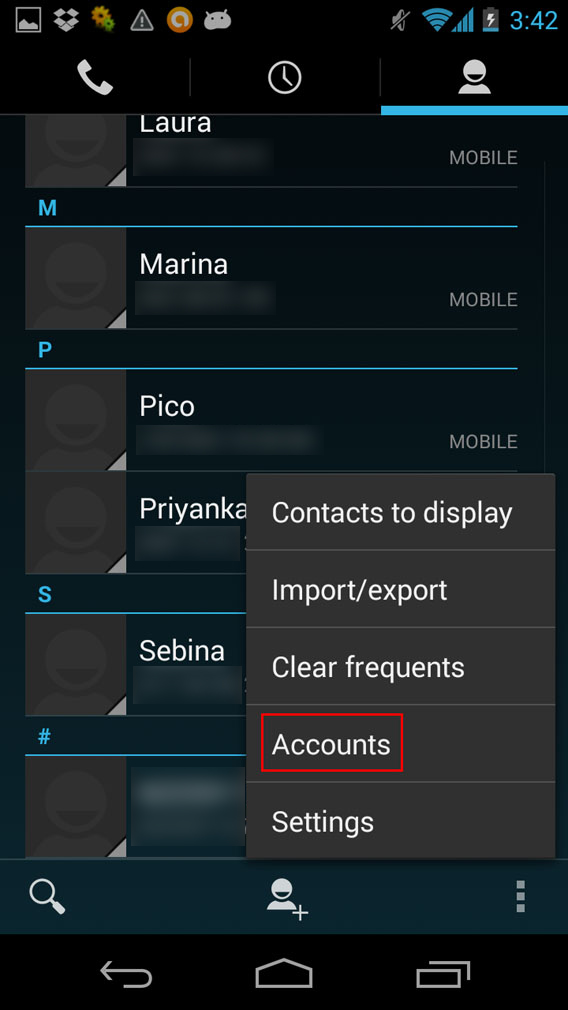
Ouvrez l’application Téléphone, puis l’onglet Contacts. Appuyez sur le menu des trois points en bas à droite de l’écran et sélectionnez Accounts.

Contacts, menu comptes

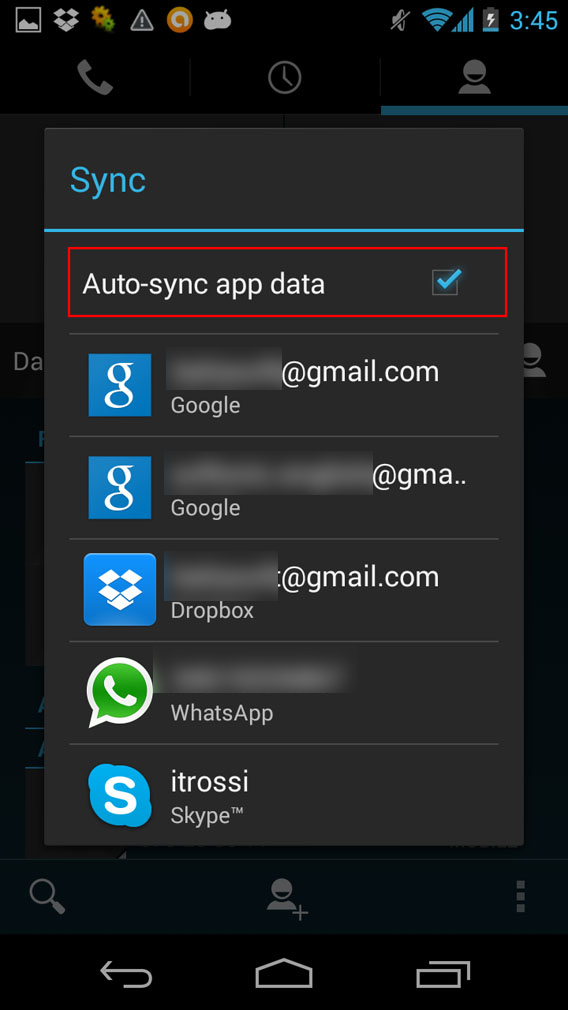
Cochez l’option Auto-sync app data. À présent, les informations relatives aux comptes choisis seront synchronisées en ligne.

Synchroniser les données de contact

Il est maintenant temps de vous occuper de votre Mac. Ouvrez votre carnet d’adresses, allez dans Préférences> Comptes et cliquez sur le bouton “+” en bas à gauche.

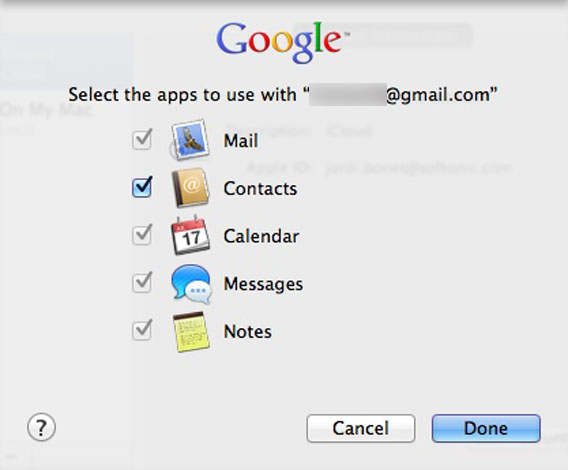
Dans la liste qui apparaît, sélectionnez Google, cliquez sur Continuer et remplissez les trois champs (nom, e-mail et mot de passe) du compte. À l’étape suivante, sélectionnez Contacts, puis cliquez sur Terminé (Done).

Synchroniser contacts Google sur Mac

À ce stade, tout est prêt: dorénavant, chaque fois que vous serez connecté à Internet, vos contacts sur Mac et Android seront automatiquement synchronisés.

Synchroniser les calendriers

Là encore, votre compte Google sera au centre de l’opération.

Sur Android, ouvrez l’application Calendar de Google (ou téléchargez-la sur votre appareil si elle n’est pas disponible par défaut, au cas où il s’agirait par exemple d’un HTC).

Dans le menu des trois points, sélectionnez Paramètres, puis appuyez sur Ajouter un compte, choisir Google> Existant et suivez la procédure.

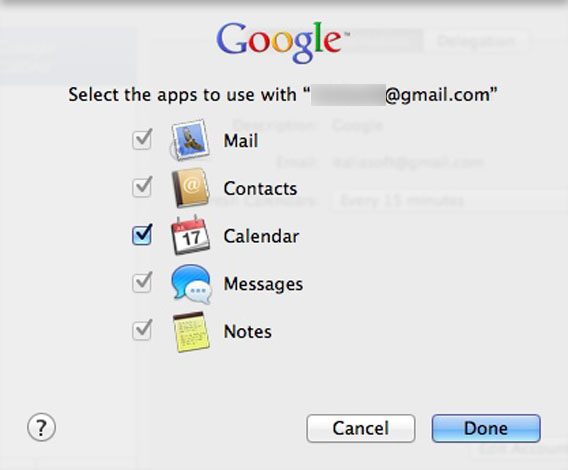
Et maintenant, sur votre Mac, pour synchroniser vos calendriers iCal avec les calendriers Google, répétez exactement ce que vous avez fait pour la synchronisation des contacts: Ouvrez iCal, allez dans Préférences> Comptes, cliquez sur le bouton “+”, choisissez Google, entrez vos identifiants de connexion et, lors de l’étape suivante, sélectionnez Calendriers.

Synchroniser calendriers Google sur Mac

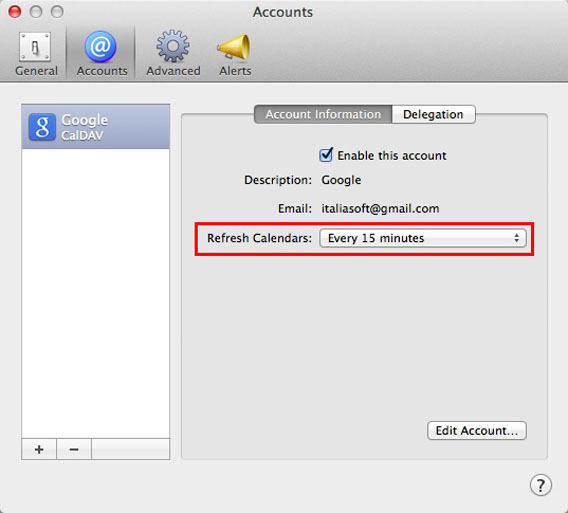
Dans le menu déroulant de l’onglet Account Information, vous pouvez définir la fréquence de mise à jour des calendriers.

Programmation mises à jour du calendrier

À ce stade, les calendriers Mac et Android seront parfaitement synchronisés.

Synchroniser les autres fichiers

Il existe diverses options pour garder vos documents à jour sur Mac et Android: le moyen le plus simple et le plus efficace est d’utiliser des services comme Dropbox.

Téléchargez l’application pour Mac et pour Android, puis créez-vous un compte ou, si vous en avez déjà un, connectez-vous avec vos identifiants.

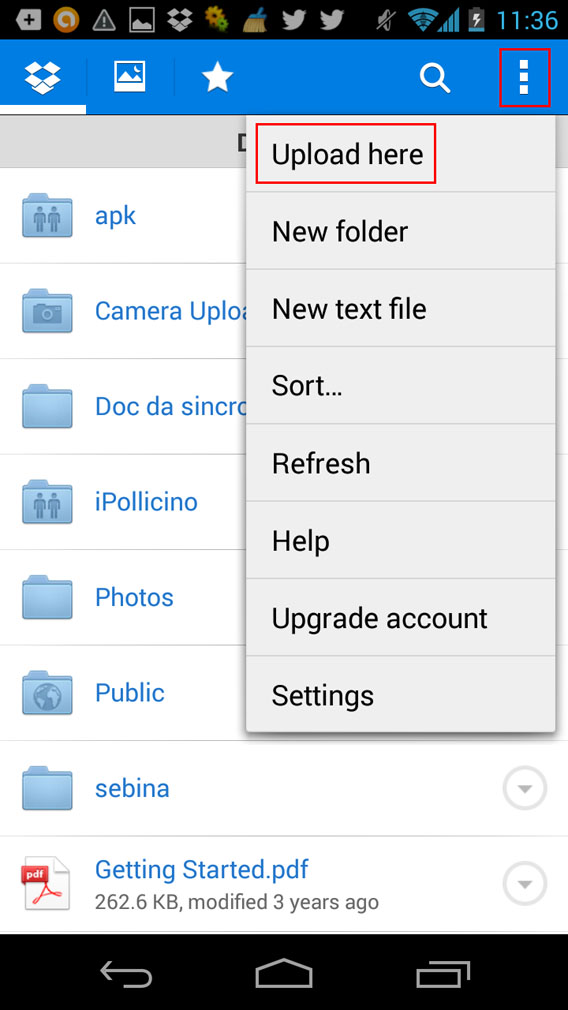
Tous les dossiers de votre Dropbox et les documents qu’ils contiennent doivent être facilement accessibles. Pour ajouter de nouveaux fichiers sur votre Android, entrez dans le dossier que vous voulez télécharger et, depuis le menu des trois points, appuyez sur Télécharger ici (Upload here).

Charger des fichiers avec Dropbox pour Android

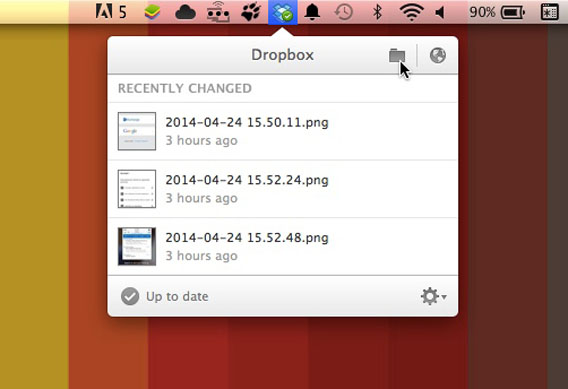
Depuis votre Mac, vous pouvez accéder à votre dossier Dropbox dans la barre de menus et le gérer exactement comme s’il s’agissait d’un dossier normal.

Gérer dossiers Dropbox sur Mac

Tous les fichiers que vous téléchargez sur votre appareil se synchroniseront automatiquement dès qu’ils s’ajouteront à un dossier ou un sous-dossier Dropbox. Ils seront de même toujours disponibles sur tous les autres appareils.

Synchroniser les signets

Quand on utilise Internet tous les jours, on apprécie retrouver ses mêmes signets sur les navigateurs de tous nos appareils.

Pour qu’ils soient toujours synchronisés, vous pouvez utiliser Chrome, qui est disponible sur Mac et Android.

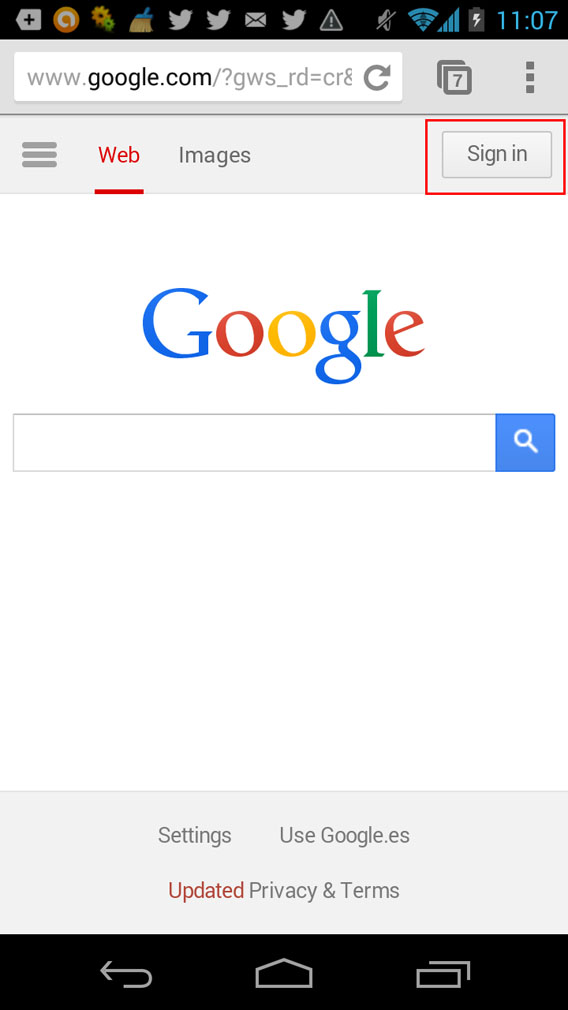
Connectez-vous encore une fois à votre compte Google. Pour ce faire, vous devez appuyer sur le bouton Sign in sur votre Android.

Se connecter à Google sur Android

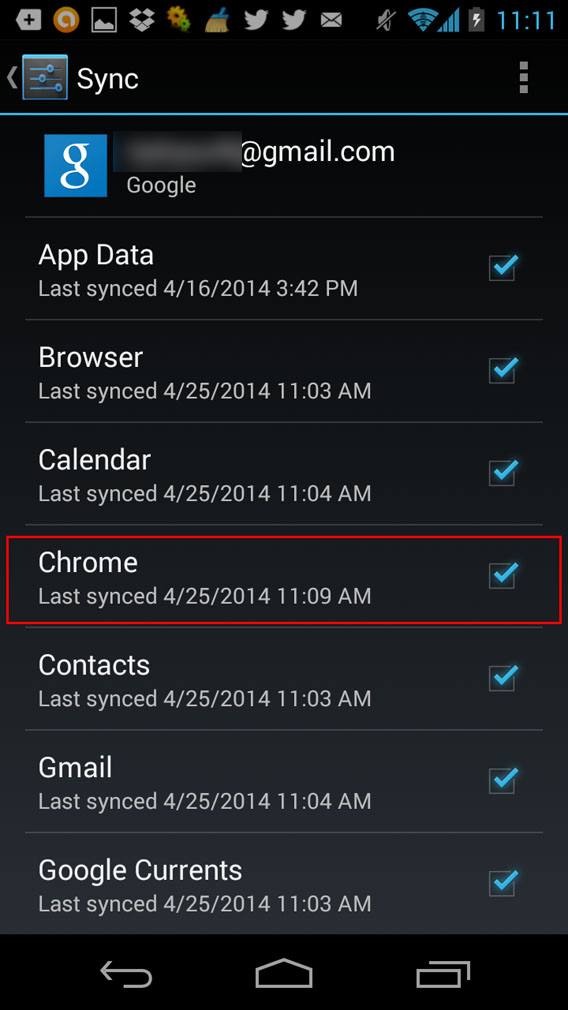
Pour gérer la synchronisation, allez dans Settings, choisissez Accounts, sélectionnez le compte Google, puis vérifiez que la case Chrome soit bien cochée.

Synchroniser ses signets

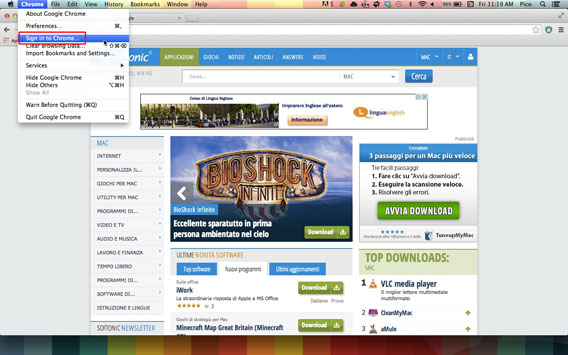
Sur votre Mac, entrez dans le menu Chrome et sélectionnez Accès à Chrome.

Aller sur Chrome Mac

Saisissez vos informations de compte Google et, si vous le souhaitez, cochez la case Choisir les éléments à synchroniser. De cette façon, sur l’écran suivant, vous pouvez indiquer ce que vous souhaitez synchroniser en cochant les cases appropriées.

Sélectionner les éléments à synchroniser

Facile, non ?

Comme vous pouvez le voir, rien ne vous oblige à rester fidèle à Apple pour synchroniser votre vie numérique. Si vous aimez les Mac, mais aussi la liberté d’action garantie par Android, vous avez tous les outils nécessaires pour les amener à communiquer en douceur.

A télécharger:

A lire:

Article original écrit par Pier Francesco Piccolomini – Softonic.com. Traduit et adapté de l’italien.

BitTorrent Sync [Tuto 3/3]: Echanger des fichiers entre smartphones Android

  • Comment échanger des fichiers entre smartphones Android?

BitTorrent Sync est enfin disponible sur Android. Bien qu’encore en Bêta, cette version mobile du logiciel permet de synchroniser des données entre son smartphone et son ordinateur (Windows & Mac), ou encore de partager du contenu entre appareils Android sans utiliser le moindre câble!

Voyons ensemble comment échanger des fichiers entre smartphones Android.

1. Téléchargez et installez BitTorrent Sync sur les deux appareils Android.

2. Lancez l’application BitTorrent Sync sur le premier appareil puis rendez-vous sur l’onglet « Send ».

mobile to mobile
3. Appuyez sur le bouton «Select files to send» dans l’onglet « Send » afin d’explorer vos dossiers et de choisir les fichiers que vous souhaitez partager. Notez qu’il est possible de n’afficher que les images pour des recherches plus rapides.

4. Une fois les fichiers à envoyer sélectionnés, appuyez sur le bouton « Done ». BitTorrent Sync générera un QR code qui s’affichera sur l’écran de votre smartphone.

5. Pour transférer les fichiers partagés, lancez BitTorrent Sync sur le deuxième appareil Android.

6. Rendez-vous dans l’onglet « Send », et appuyez sur le bouton « Receive files » pour activer la caméra du deuxieme appareil Android.

7. Scannez le QR code affiché sur l’écran du premier terminal et voilà! La durée du transfert dépendra de votre vitesse de connexion et de la taille des fichiers échangés.

Articles associés

BitTorrent Sync [Tuto 1/3]: Synchroniser des dossiers entre un mobile Android et un ordinateur

BitTorrent Sync [Tuto 2/3]: Transférer des fichiers d’un smartphone Android à un ordinateur

BitTorrent Sync: comment partager des dossiers entre plusieurs PC