App du jour : Stootie, le réseau social du partage et de la vente géolocalisés

Besoin d’un dépannage ? D’un coup de main pour un vide-grenier ? De vendre votre piano ? Grâce à cette application vous pouvez échanger, dépanner, acheter ou vendre tout autour de vous en toute simplicité.

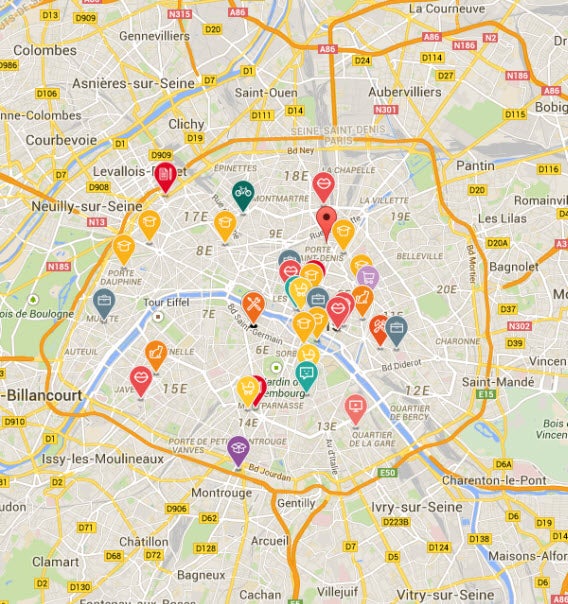
Stootie se décrit comme un réseau social d’un nouveau genre. Ce dernier est fondé sur le partage et la vente de ressources entre particuliers. A l’aide de la géolocalisation, l’application vous aide à trouver une vente, un service, un talent à proximité. Avec plus de 100.000 inscrits, elle connecte directement et en temps réel ses utilisateurs. Depuis sa création, Stootie a drainé plus de 4 millions d’euros d’échanges. Par jour, ce sont plus de 100 objets qui sont proposés et 30 missions qui sont réalisées.
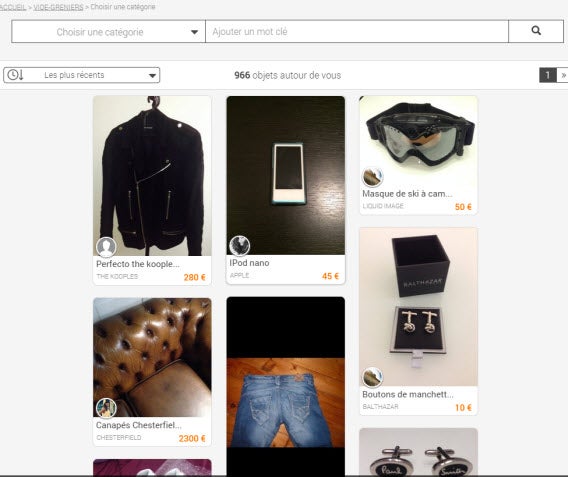

Surtout présent dans les grandes villes françaises, ce site de commerce et services en ligne connait une expansion vers la Belgique et la Suisse. Stootie c’est un peu aussi un vide-grenier digital. Proche des services fournis par Ebay, sa grande différence est le fonctionnement par géolocalisation. Un service intéressant qui peut ainsi, d’une certaine manière, vous éviter des frais d’envoi importants.
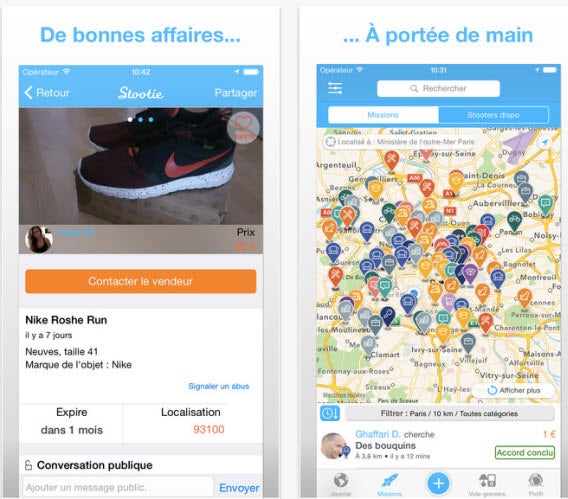
La vente mais aussi des services. Vous pouvez ainsi engager un masseur, un prof d’italien, une baby-sitter, un plombier ou encore un bricoleur pour des menus services dans votre maison ou votre appartement.

Bref, une application plutôt sympa, facile d’utilisation et bien fournie.

Télécharger Stootie pour iOS

TéléchargeStootie pour Android

Découvrez aussi la dernière App du jour: Un médecin répond à toutes vos questions grâce à Boddy [Android, iOS, Windows Phone]


Vous êtes développeur d’une application ou vous appréciez particulièrement une application que vous utilisez tous les jours ? N’hésitez pas à nous en faire part dans les commentaires ou sur notre email redactionfrance (at) softonic.com


Suivez-moi sur Twitter: @zariaurore

BitTorrent Sync [Tuto 3/3]: Echanger des fichiers entre smartphones Android

  • Comment échanger des fichiers entre smartphones Android?

BitTorrent Sync est enfin disponible sur Android. Bien qu’encore en Bêta, cette version mobile du logiciel permet de synchroniser des données entre son smartphone et son ordinateur (Windows & Mac), ou encore de partager du contenu entre appareils Android sans utiliser le moindre câble!

Voyons ensemble comment échanger des fichiers entre smartphones Android.

1. Téléchargez et installez BitTorrent Sync sur les deux appareils Android.

2. Lancez l’application BitTorrent Sync sur le premier appareil puis rendez-vous sur l’onglet « Send ».

mobile to mobile
3. Appuyez sur le bouton «Select files to send» dans l’onglet « Send » afin d’explorer vos dossiers et de choisir les fichiers que vous souhaitez partager. Notez qu’il est possible de n’afficher que les images pour des recherches plus rapides.

4. Une fois les fichiers à envoyer sélectionnés, appuyez sur le bouton « Done ». BitTorrent Sync générera un QR code qui s’affichera sur l’écran de votre smartphone.

5. Pour transférer les fichiers partagés, lancez BitTorrent Sync sur le deuxième appareil Android.

6. Rendez-vous dans l’onglet « Send », et appuyez sur le bouton « Receive files » pour activer la caméra du deuxieme appareil Android.

7. Scannez le QR code affiché sur l’écran du premier terminal et voilà! La durée du transfert dépendra de votre vitesse de connexion et de la taille des fichiers échangés.

Articles associés

BitTorrent Sync [Tuto 1/3]: Synchroniser des dossiers entre un mobile Android et un ordinateur

BitTorrent Sync [Tuto 2/3]: Transférer des fichiers d’un smartphone Android à un ordinateur

BitTorrent Sync: comment partager des dossiers entre plusieurs PC

BitTorrent Sync [Tuto 2/3]: Transférer des fichiers d’un smartphone Android à un ordinateur

  • Comment transférer des fichiers d’un smartphone Android à un ordinateur?

BitTorrent Sync est enfin disponible sur Android. Bien qu’encore en Bêta, cette version mobile du logiciel permet de synchroniser des données entre son smartphone et son ordinateur (Windows & Mac), ou encore de partager du contenu entre appareils Android sans utiliser le moindre câble! La génération de clés secrètes permet d’envoyer rapidement des fichiers de son téléphone Android à son ordinateur.

Voyons ensemble comment transférer des fichiers d’un smartphone Android à un ordinateur avec BitTorrent Sync.

1. Téléchargez et installez BitTorrent Sync sur votre appareil Android.

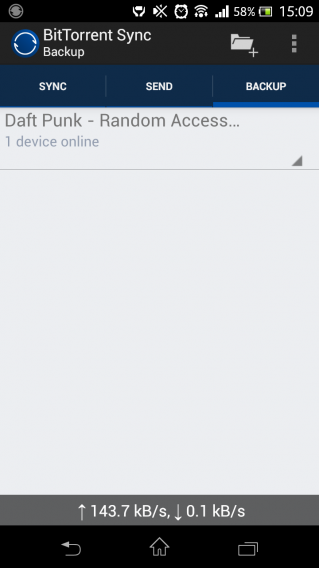
2. Lancez l’application puis rendez-vous sur l’onglet « Backup »

Bittorrent Back Up tab

3. Appuyez sur l’icône représentant un dossier dans le coin supérieur droit.

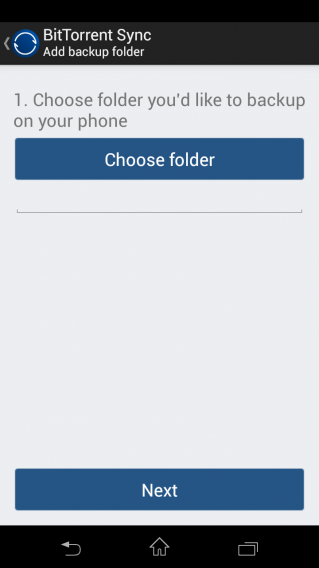
4. Dans l’écran suivant, cliquez sur le bouton « Choose folder », puis sélectionnez le dossier contenant les fichiers à transférer. Une clé secrète sera générée automatiquement.

Bittorrent sync choose folder

5. Copiez la clé secrète dans le presse-papiers de votre appareil Android en appuyant sur le bouton « Copy » ou envoyez-la sur votre boîte mail en appuyant sur le bouton « E-mail» .

email code

6. Téléchargez et installez BitTorrent Sync sur votre ordinateur (Windows ou Mac).

7. Lancez BitTorrent Sync sur votre ordinateur.

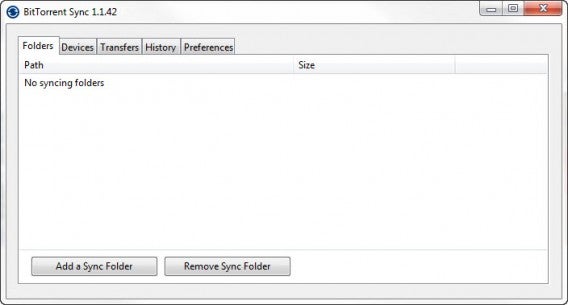
8. Rendez-vous dans l’onglet « Folders » de BitTottent Sync.

BitTorrent-Sync-Add-Folder-568x305

9.Cliquez sur le bouton « Add a Sync Folder ».

10. Une nouvelle fenêtre s’ouvre. Collez la clé secrète copiée à l’étape 4 dans la case «Folder secret».

BitTorrent Sync

11. Cliquez sur le bouton « Browse », sélectionnez l’emplacement où vous souhaitez transférer les fichier puis cliquez sur le bouton « OK »

Et voilà, vos fichiers seront automatiquement transférés de votre smartphone Android à votre ordinateur.

Une question sur BitTorrent Sync ? Interrogez nos experts dans les commentaires !

Articles associés

BitTorrent Sync [Tuto 1/3]: Synchroniser des dossiers entre un mobile Android et un ordinateur
BitTorrent Sync [Tuto 3/3]: Echanger des fichiers entre smartphones Android
BitTorrent Sync: comment partager des dossiers entre plusieurs PC

en appuyant sur le bouton « Copy »

BitTorrent Sync [Tuto 1/3]: Synchroniser des dossiers entre un mobile Android et un ordinateur

  • Comment synchroniser Android et son ordinateur?

BitTorrent Sync est enfin disponible sur Android. Bien qu’encore en Bêta, cette version mobile du logiciel permet de synchroniser des données entre son smartphone et son ordinateur (Windows & Mac), ou encore de partager du contenu entre appareils Android sans utiliser le moindre câble!

Voyons ensemble comment utiliser BitTorrent Sync sur Android pour synchroniser des dossiers entre son smartphone et son ordinateur.

1. Téléchargez et installez BitTorrent Sync (Windows ou Mac).
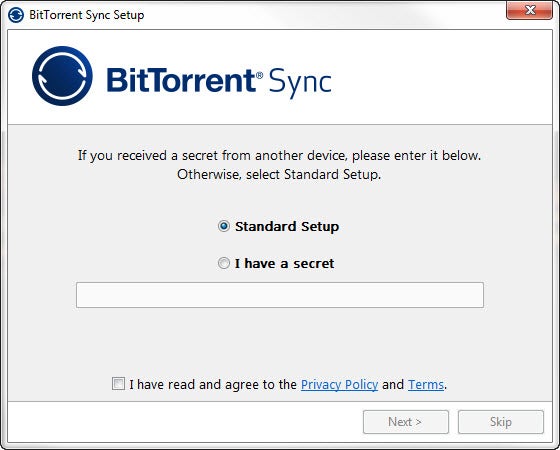
2. Sur le premier écran, sélectionnez « Standard Setup », acceptez les conditions d’utilisation (lisez-les!) puis cliquez sur « Next ».

BitTorrent-Sync-Standard-Setup
3. Dans l’onglet « Folders » cliquez sur « Add Sync Folder » en bas à gauche.

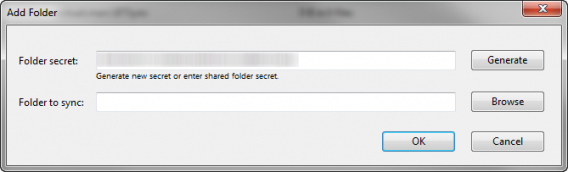
BitTorrent-Sync-Add-Folder-568x305
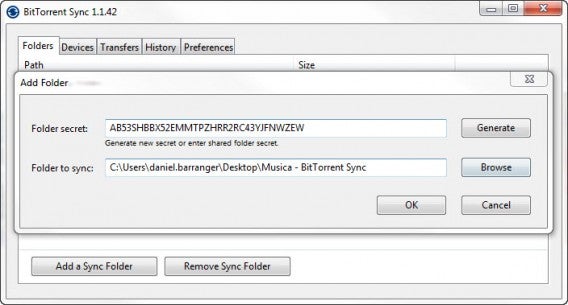
4. Dans la fenêtre qui s’ouvre, cliquez sur « Browse » et sélectionnez le dossier que vous souhaitez synchroniser. Appuyez sur puis sur « Generate », puis sur « OK ».

BitTorrent-Sync-Browse-e-Generate-568x305
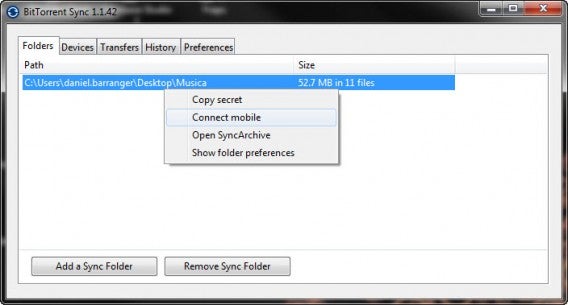
5. Faites un clic droit l’adresse du dossier puis cliquez sur « Connect mobile ».

BitTorrent-Sync-Conect-mobile-568x305
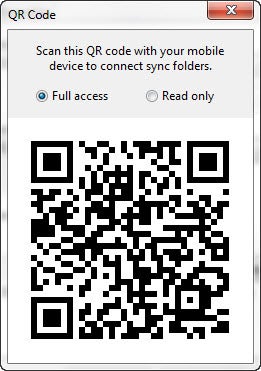
6. Un QR code s’affiche alors dans une nouvelle fenêtre.

BitTorrent-Sync-Codice-QR
7. Téléchargez et installez BitTorrent Sync sur votre appareil Android.

8. Appuyez sur l’icône représentant un dossier dans le coin supérieur droit.


9. Dans l’écran suivant, cliquez sur le bouton « Choose folder », puis sélectionnez le dossier où vous souhaitez que les fichiers synchronisés apparaissent.

10. Cliquez sur « Scan QR Code ».


11. La caméra de votre appareil Android s’active, et vous n’avez plus qu’à la pointer vers votre moniteur pour scanner le QR code. Pas besoin de confirmation, l’opération se termine dès que le QR code est correctement scanné.

12. Une fois votre terminal Android et votre Smartphone connectés, vous pouvez choisir d’activer la synchronisation automatique de vos dossiers en cochant la case « Automatic Sync ». Une fois que vous êtes satisfait des paramètres, cliquez sur le bouton « Done » pour terminer l’ajout du dossier.

Et voilà ! Votre dossier est à présent synchronisé entre votre ordinateur et votre terminal Android.

Une question sur BitTorrent Sync ? Interrogez nos experts dans les commentaires !

Articles associés