Guide iTunes : 10 astuces pour bien gérer sa bibliothèque [Partie 2]

Gérer sa bibliothèque dans iTunes (Mac | Pc)  n’est pas forcément évident. Voici 10 trucs et astuces pour que vos éléments multimédias (musique, podcast, livres) soient facilement accessibles.

Cet article fait partie d’un guide en trois volets pour maîtriser à fond iTunes. Dans la première partie de notre guide, nous avions abordé l’installation et la personnalisation d’iTunes.

Guide iTunes - Partie 2 : 10 astuces pour gérer sa bibliothèque

1 – Comment rechercher du contenu multimédia et l’ajouter à votre bibliothèque

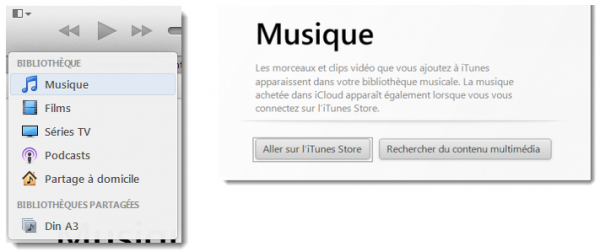
La première chose à faire après avoir installé iTunes est d’ajouter du contenu multimédia à votre bibliothèque. iTunes se convertira alors en un véritable jukebox et vidéothèque numérique. Dans le menu déroulant situé en haut à gauche de l’interface, vous pouvez choisir le type de contenu à ajouter. Pour de la musique, par exemple, sélectionnez l’onglet Musique. iTunes vous propose d’ajouter du contenu multimédia. Lancez une recherche et patientez le temps que l’application trouve et ajoute des fichiers à votre bibliothèque.
Vous pouvez également ajouter des fichiers ou des dossiers en allant dans Fichier et en sélectionnant l’une de ces deux options: Ajouter un fichier à la bibliothèque… ou Ajouter un dossier à la bibliothèque…

2 – Comment créer un identifiant Apple

Cette étape n’est pas obligatoire, mais elle est nécessaire afin de profiter de certaines fonctionnalités d’iTunes que nous verrons par la suite, telles que le partage de bureau à domicile ou l’ajout d’illustrations à vos albums. L’identifiant Apple vous servira aussi et surtout pour profiter de l’iTunes Store. Pour créer votre identifiant, allez sous Store et sélectionnez Créer un identifiant Apple… Suivez les étapes qui s’affichent à l’écran.

3 – Comment obtenir les illustrations de vos albums

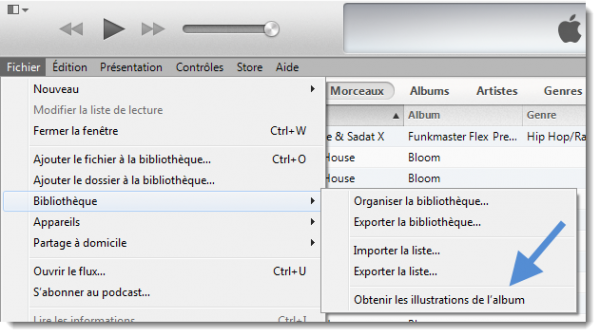
Vous avez ajouté toute votre bibliothèque musicale, mais il manque les pochettes d’albums? iTunes peut se charger du travail et vous évite de le faire manuellement si vous allez dans Fichier > Bibliothèque > Obtenir les illustrations de l’album. Notez que cette opération nécessite de se connecter à l’iTunes Store avec un identifiant Apple.
4 – Comment supprimer les doublons de votre bibliothèque

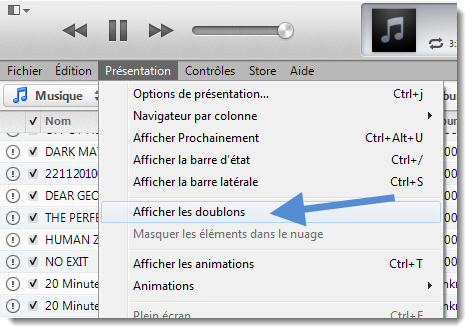
Il peut arriver qu’iTunes affiche des doublons dans votre bibliothèque. Cela se passe lorsque vous déplacez vos fichiers multimédias dans un autre dossier. Le chemin d’accès étant nouveau pour y accéder, iTunes les considère comme de nouveaux fichiers et les ajoute à votre bibliothèque. Une option d’iTunes permet de reconnaître ces doublons afin de les supprimer. Allez dans Présentation, puis sélectionnez Afficher les doublons.
5 – Comment créer une liste de lecture

La liste de lecture permet de regrouper un ensemble de titres de votre bibliothèque. En créer une est enfantin. Aller dans Fichier > Nouveau > Liste de lecture. Un volet s’ouvre à droite de l’interface d’iTunes dans lequel vous n’avez qu’à glisser les morceaux de votre choix. Il ne vous reste plus qu’à donner un titre à votre liste de lecture. Vous pouvez ajouter d’autres titres à la liste en effectuant un clic droit sur le nom d’un morceau et en sélectionnant Ajouter à la liste de lecture.

6 – Comment ajouter rapidement un morceau après un titre en cours de lecture

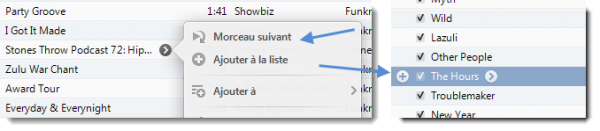
Lorsque vous écoutez de la musique avec iTunes, survolez un morceau et cliquez sur l’icône qui apparaît à côté de son nom (image de gauche). Vous pouvez l’ajouter comme Morceau suivant afin de le lire à la suite du titre en cours de lecture. Une autre astuce est d’appuyer sur la touche Shift (ou Maj, qui sert à taper les majuscules) en survolant un titre et de cliquer sur le bouton + qui apparaît à côté de son nom.
7 – Comment activer la fonctionnalité de partage à domicile

Pourquoi ne pas profiter de votre bibliothèque iTunes sur tous les ordinateurs de votre maison, mais aussi sur votre iPhone, iPad ou iPod? Parmi ses fonctionnalités, iTunes propose une option de partage à domicile afin de diffuser sur tous vos appareils les fichiers de votre bibliothèque. La limite est fixée à cinq ordinateurs par identifiant Apple.
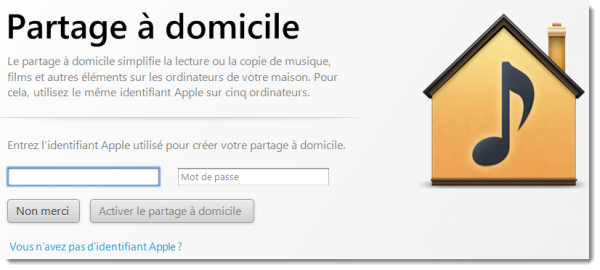
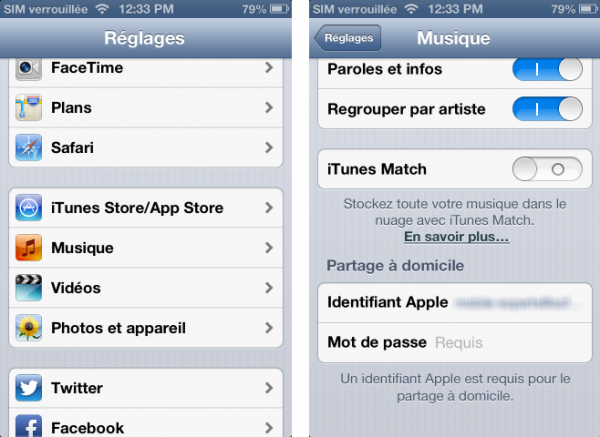
Pour activer la fonctionnalité sur votre dispositif iOS, allez dans Réglages > Musique ou Vidéos et entrez vos identifiants Apple dans la partie Partage à domicile.
8 – Comment sauvegarder votre bibliothèque iTunes

iTunes peut sauvegarder toute votre bibliothèque afin de la transférer sur un autre disque dur ou un autre ordinateur. La première étape consiste à consolider votre bibliothèque. La consolidation permet de regrouper tous vos fichiers multimédias dans un dossier unique (iTunes Media).

1 – Ouvrez les Préférences iTunes: Édition > Préférences.

2 – Sous Avancé, cochez Copier dans le dossier iTunes Media les fichiers ajoutés à la bibliothèque. (Vous pouvez également cocher la case Laisser iTunes organiser le dossier iTunes Media pour une meilleure organisation de vos fichiers).

3 – Allez dans Fichier > Bibliothèque > Organiser la bibliothèque… et cochez Consolider les fichiers. Cliquez sur OK.
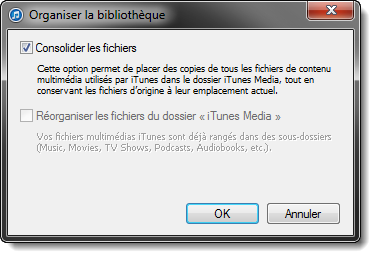
Vous pouvez ensuite copier l’intégralité du dossier iTunes Media (situé ici par défaut C:\Users\Music\iTunes\iTunes Media) sur un autre disque.

9 – Comment créer ou charger une autre bibliothèque iTunes

Vous partagez votre ordinateur avec d’autres membres de la famille? Si vous n’avez pas envie d’avoir iTunes “pollué” par la musique qu’écoutent vos enfants, ou dans le cas contraire vos parents, iTunes peut ouvrir différentes bibliothèques et aussi en créer autant que nécessaire. Au lancement d’iTunes, appuyez sur la touche Shift de votre clavier (qui sert à taper les majuscules) et attendez de voir la fenêtre suivante apparaître:
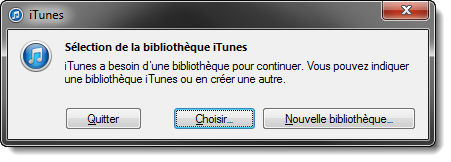
A partir de là, vous pouvez choisir une bibliothèque ou en créer une nouvelle.

10 – Comment afficher le mini-lecteur

Le mini-lecteur est une version réduite de l’interface d’iTunes. Elle n’affiche que l’essentiel et permet de gérer vos titres en cours de lecture. Pour l’afficher, allez dans Présentation et cliquez sur Afficher le mini-lecteur.
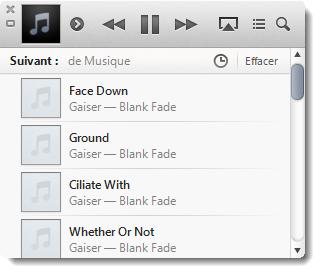
Il y a quelque chose que vous n’arrivez pas à faire sur iTunes? Dites-le nous dans les commentaires!

Lire aussi les deux autres articles de notre Guide spécial iTunes:

Télécharger la dernière version de iTunes pour PC et pour Mac

iTunes 11.0.2: nouvelle version, avec vue Compositeurs, disponible au téléchargement

Article mis à jour le 10 novembre 2014.
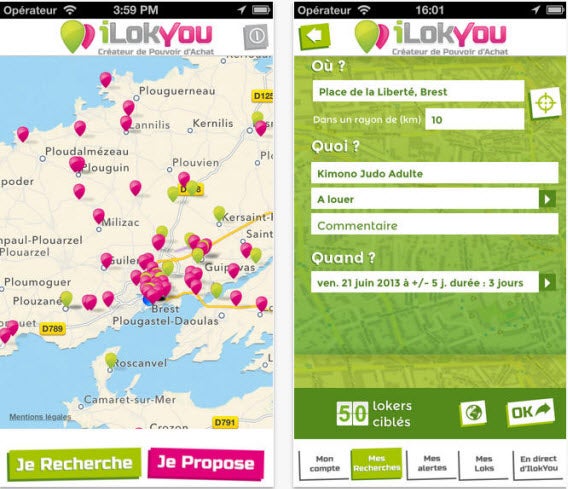
Louez, achetez et vendez sur ILokYou, le 1er réseau social français dédié à la consommation collaborative

Vous avez besoin d’une perceuse pour 2 jours ? Vous souhaitez acheter une machine à laver d’occasion ou vous débarrasser de vos BD en double ? ILokYou devrait vous séduire.

Depuis avril 2013, une petite startup bresto-nantaise se démarque dans le monde de l’e-commerce collaboratif. ILokYou est née de la rencontre des idées d’Edouard Dumortier, Charles Cabillic et Ronan Le Moal.

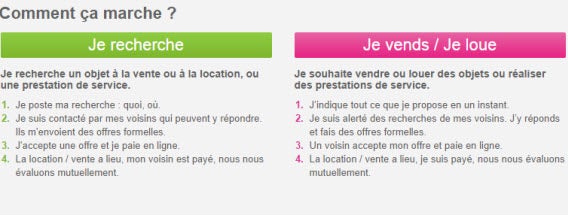
A eux trois, ils ont imaginé un site Internet, puis des applications iPhone et Android dédiées à la consommation collaborative en proposant la location d’objets et de services entre particuliers ainsi que l’achat et la revente. Concrètement, vous n’aurez plus à aller frapper à la porte de cette voisine que vous ne pouvez plus encadrer, car la recherche se base également sur la géolocalisation.

Tout, ou presque, peut être recherché, puis loué ou acheté sur ILokYou. Au total, ce sont près de 120 catégories d’objets et services qui sont répertoriées. Le tout sur une plateforme sécurisée et sécurisante, puisque tous les membres sont évalués. De plus, les prestations de services et les locations d’objets sont encadrées par contrat.

Il faut dire qu’à l’heure où la crise financière est toujours dans tous les esprits, il est intéressant de revoir sa manière de consommer. Faut-il absolument toujours acheter ces produits et outils que l’on utilise une fois l’an ? C’est au départ de cette idée que les fondateurs d’ILokYou ont basé leur business. « Pour tous nos besoins du quotidien, nous préférons l’usage ponctuel à la propriété. C’est moins cher, moins contraignant et c’est plus responsable. En un mot : ça a du sens ! », explique l’un des fondateurs sur le site Internet.

Tous ensemble

«Nous avons pensé le nouvel ILokYou comme étant une sorte de Google de la consommation collaborative. Nous avons voulu proposer la plateforme la plus simple et la plus efficace possible, sur laquelle il est possible de tout trouver» explique Édouard Dumortier, co-fondateur.

L’objectif désormais pour la petite société bresto-nantaise est de devenir une référence sur ce marché de la collaboration à l’horizon 2018. Un rêve qui n’est pas inatteignable lorsque l’on sait que la consommation collaborative est actuellement en train d’exploser en Europe. Elle connait actuellement une croissance annuelle qui flirte avec les 25%.

Allez… plus d’excuses pour pendre ce cadre que vous aviez mis de côté il y a quelques mois, faute de perceuse…

Découvrez le site Internet

Télécharger l’application pour Android

Télécharger l’application pour iPhone/iPad

Vous aimerez aussi…

6 conseils pour acheter sur Internet sans se faire arnaquer

Suivre l’auteure sur Twitter : @zariaurore

Comment mieux partager ses vidéos et fichiers (Android, iPhone ou Windows Phone)

On le dit “smart”, intelligent, ce téléphone. Et c’est vrai qu’il nous rend bien des services! Une des fonctions essentielles du smartphone, c’est la possibilité de partager des articles, des photos et des fichiers en général. Voyons comment réaliser cette opération sur Android, iOS et Windows Phone.

Enverriez-vous, vous aussi, un article à quelqu’un  en photocopiant (littéralement) l’écran de votre téléphone portable? Amusant, n’est-ce pas? En réalité, il existe une manière beaucoup plus simple de partager des pages Internet et autre matériel et ce, sur tous les modèles de smartphones. Le partage est une fonction-clé du système qui vous permet de transmettre tous les contenus transitant sur votre appareil.

Si, par exemple, vous avez pris une photo et que vous voulez l’envoyer à un ami, que vous avez lu un article intéressant et désirez en faire part à un collègue ou que vous souhaitez envoyer une vidéo de YouTube à une personne de votre choix, la solution s’appelle Partage.

Voyons où se trouve cette fonction sur les principaux systèmes d’exploitation mobiles: Android, iOS et Windows Phone.

Partager sur Android

Sur cette plateforme, la méthode de partage varie en fonction de l’application, mais présente des caractéristiques communes. Le symbole le plus fréquent est celui des deux lignes en angle accompagnées par trois petits points, comme vous pouvez le voir dans l’image ci-dessous.

Le symbole du partage sur Android

Si vous voulez partager un article ou un lien, vous devez généralement chercher ce symbole. Dans le cadre de l’application de YouTube, vous le trouverez bien en évidence sur la vidéo elle-même. Il suffit de taper sur la vidéo pour le voir apparaitre.

Partager sur YouTube

L’icône de partage sur YouTube se trouve en surimpression sur la vidéo

Dans d’autres applications, la fonction peut se cacher dans les options des applications. C’est le cas avec Firefox ou Chrome: vous devrez d’abord appuyer sur l’icône des trois points pour faire apparaitre le menu. Dans Firefox, c’est l’icône qui apparaîtra pour suggérer le partage du contenu, alors que sur Chrome, vous devrez appuyer sur l’option Partager.

La fonction de partage sur Firefox et Chrome

Partagez avec Firefox (à gauche) et Chrome (à droite)

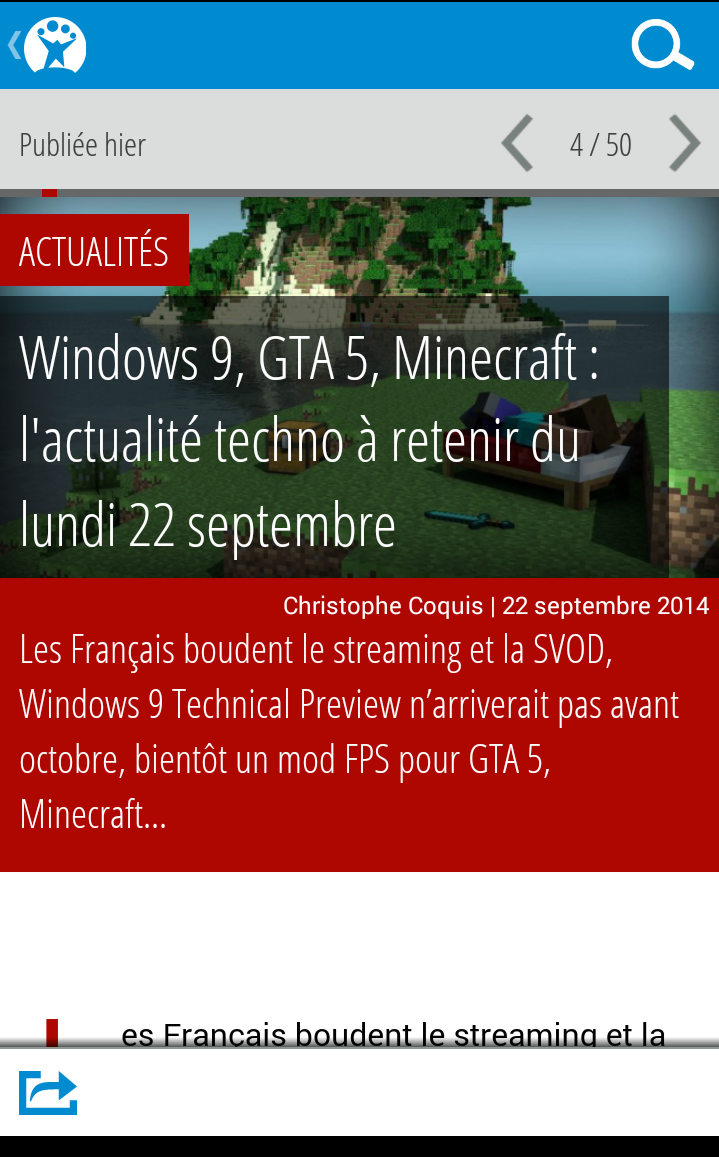
La fonction de partage peut également prendre une autre forme: celle d’un symbole représentant un conteneur avec une flèche. C’est par exemple le cas dans l’appli Softonic. L’icône apparaît au pied de chaque article, actualité ou fiche d’appli.

Le bouton de partage dans l’application Softonic

Lorsque vous avez appuyé sur le bouton pour partager, s’ouvrira devant vous une liste d’applications parmi lesquelles vous devrez choisir. Le meilleur moyen d’envoyer du contenu à un correspondant est de le faire par courriel (avec Gmail, Outlook.com, Yahoo! ou tout autre service de courrier électronique). Mais vous pouvez aussi le faire par le biais d’une application de messagerie instantanée comme WhatsApp ou Telegram.

Liste des options de partage

Choisissez l’application qui vous convient le mieux dans la liste et appuyez dessus. L’action variera selon l’application choisie. En choisissant Gmail par exemple, un message courriel vierge s’ouvrira alors que si vous choisissez WhatsApp, vous devrez choisir un contact ou une conversation avec qui partager.

Partager sur iPhone

A partir d’iOS 7, le symbole de partage sur iPhone est devenu le même que sur la plupart des applications, à savoir une flèche pointée vers le haut.

Icône de partage sur iOS

L’icône se trouve généralement en bas de l’écran, comme dans la capture d’écran de Safari présentée ci-dessous. Exceptionnellement, vous pouvez la trouver en haut à droite.

Partager sur Safari

Bouton de partage standard d’iOS sur Safari

Là aussi, certaines applications disposent de symboles différents. Le plus fréquent reste le conteneur avec la flèche, comme dans le cas de l’application de Softonic, ou une variante de ce signe.

Partager un contenu de l'appli Softonic sur iOS

Bouton de partage alternatif dans l’application Softonic

Une fois que vous avez appuyé sur l’icône de partage, le menu s’ouvrira pour vous demander de choisir l’appli par laquelle vous souhaitez partager le contenu. Appuyez sur celle qui vous intéresse: message courriel, WhatsApp ou Facebook…

Les options de partage présentées par iOS

Partager sur Windows Phone

Le concept et les modalités de partage sur Windows Phone sont très similaires à ce que nous avons vu sur Android et iPhone. L’icône qui caractérise le partage sur Windows Phone a généralement cette forme:

Le symbole du partage sur Windows Phone

Le problème de Windows Phone est que, souvent, le symbole est caché dans les options de l’application. Dans ces cas-là, vous devez d’abord appuyer sur les trois petits points du menu, examiner le menu et trouver l’icône ou la fonction de partage, comme dans l’application de Bing News.

La fonction de partage dans l'appli de Bing News

Dans d’autres applications, comme Internet Explorer ou dans l’appli Photo, vous trouverez la mention Partager parmi la liste des options proposées. Appuyez dessus pour accéder aux applications qui permettront le partage du contenu.

Liste des applis de partage sur Windows Phone

Pour choisir l’application de partage, il suffit de taper sur celle que vous avez choisie: Outlook si vous désirez envoyer un courriel, Messaging si vous voulez l’envoyer par texto, etc.

Partagez et exploitez votre téléphone

Elle est loin l’époque où nos téléphones portables ne servaient qu’à faire des appels ou envoyer des SMS! La possibilité de partager des liens et des fichiers par le biais de notre téléphone a en effet représenté l’une des grandes innovations techniques en matière de téléphonie. Une innovation qui a d’ailleurs amplement contribué à la diffusion de ces dispositifs.

La partage est devenu plus simple, au point que, nous l’avons vu, les icônes sont toujours plus identifiables et accessibles: il suffit de quelques taps pour poster sur Facebook, envoyer une image par WhatsApp ou un lien par courriel.

Nos comparatifs entre les trois principaux systèmes d’exploitation mobiles vous intéressent? En voici d’autres:

Article original de Daniel Barranger – Softonic.com. Traduit et adapté de l’italien.

Productivité d’iPhone, Android ou Windows Phone: quel est votre meilleur allié au travail?

Question productivité, quel système d’exploitation mobile s’adapte le mieux aux besoins de ceux qui utilisent leur smartphone et leur tablette pour travailler? Nous avons mis iOS 7, Android et Windows Phone au banc d’essai pour y répondre.

Les smartphones et les tablettes ont changé nombre de nos habitudes. Ils sont devenus nos compagnons de jeu, nos secrétaires particuliers, nos instruments de musique, nos radios, nos entraîneurs personnels. Mais ils ont aussi la prétention d’être de puissants instruments de travail.  Y parviennent-ils?

Nous avons examiné iOS 7, Android et Windows Phone sous toutes les coutures pour savoir qui des trois systèmes d’exploitation mobiles constitue le compagnon de travail idéal. Au nombre des éléments pris en considération, se trouvent la convivialité du système, sa fiabilité, la quantité et la qualité des applications disponibles dans la catégorie productivité et leur utilisabilité, sans oublier bien entendu les options de partage des fichiers et l’intégration avec les applications du bureau de l’ordinateur.

Voyons donc ce qu’offrent les trois systèmes d’exploitation mobiles les plus répandus à tous les utilisateurs qui ont besoin d’un ordinateur de poche capable d’intégrer leur arsenal d’instruments de productivité numérique.

Deux considérations préliminaires

La première: pour puissants qu’ils soient, les smartphones et les tablettes ne peuvent remplacer complètement un ordinateur. Ils doivent plutôt être considérés comme des compléments, des supports aux outils principaux que sont les logiciels de productivité pour ordinateurs. Un exemple typique: les packs Office. Les logiciels pour Mac ou PC sont des instruments avec lesquels nous créons et modifions la majeure partie des documents. Leurs versions mobiles (par exemple Office Mobile pour Windows Phone, iLife pour iOS ou les applications de productivité de Google Drive pour Android) sont très utiles, mais surtout pour vous dépanner lors de vos déplacements ou au cas où une autre option ne serait pas envisageable.

La seconde: il faut faire une distinction entre smartphone et tablette. La tablette, du fait de la taille de l’écran, se rapproche davantage de l’ordinateur classique que le smartphone.iPad and iPhone

C’est pour cette raison et parce que les tablettes Windows ne fonctionnent pas avec Windows Phone, mais avec Windows 8 (tandis qu’Apple et Google gardent le même système d’exploitation entre leurs smartphones et tablettes) que nous avons exclu les tablettes de ce comparatif.

L’apparence, ça compte

Un dispositif mobile, de par les dimensions de son écran, est inévitablement moins pratique à utiliser qu’un ordinateur pour travailler, par exemple, sur des documents, des feuilles de calcul ou des présentations. Il est donc essentiel que l’OS soit fiable et organisé de manière rationnelle.

HTC-8X-4403Sur le plan de la prise en main, pas de doute, iOS 7 et Windows Phone font décidément mieux qu’Android. Ces OS proposent des interfaces claires, qui garantissent une courbe d’apprentissage rapide. Android, par contre, plus dispersif, demande un effort supplémentaire. Mais le bon côté, c’est que Google offre une quantité impressionnante d’outils. Si nous prenons par exemple la version Samsung d’Android, nous trouvons 104 applications et widgets, soit quatre fois plus que celles présentes par défaut sur OS 7.

Conséquences: plus de personnalisation et plus de possibilités, mais aussi plus de temps pour maîtriser tout cela. Du coup, iOS 7 propose moins d’outils que certains Android, c’est vrai, mais l’OS d’Apple s’avère plus efficace. Et Windows Phone? Facile à utiliser, il ne propose que peu d’outils. Ce qui peut être un avantage pour l’utilisateur dont les besoins sont limités et qui n’a que peu de temps à investir dans la prise en main.

En résumé, Android prend le dessus en termes de quantité d’instruments, Windows en ce qui concerne le côté épuré, et iOS pour ce qui est du rapport entre convivialité et quantité d’outils disponibles.

Mon petit bureau de poche

Google Drive productivity appsChacun des trois concurrents propose une batterie d’applications de productivité: Windows Phone a naturellement Microsoft Office Mobile, iOS 7 Pages, Numbers et Keynote, et Android Google Documents, Google Feuilles de Calcul et Google Slides.

Ici, pas d’exclusivité.  Microsoft Office Mobile, par exemple, est disponible aussi sur iOS et Android. Mais pour chaque système d’exploitation, l’intégration avec les applications “de la famille” est bien évidemment meilleure. Les trois suites ne diffèrent pas trop en termes de qualité, excellente dans tous les cas. Office Mobile est proposé gratuitement sur tous les téléphones Windows Phone. Les versions mobiles des suites pour iOS et Android sont elles aussi gratuites mais, si vous ne disposez pas d’un abonnement Office 365, vous ne pourrez pas éditer les documents. Elles fonctionnent donc comme de simples lecteurs.  Les trois programmes d’Apple (Pages, Numbers et Keynote) sont payants et existent seulement pour iOS, alors que  Google Docs, Google Sheets et Google Slides sont gratuits et disponibles tant pour Android que pour iOS. Sur Android cependant, l’intégration avec le système d’exploitation et avec le reste des applis de l’écosystème Google rend le pack particulièrement intéressant.

Ecosystème Google

Le cercle vertueux de Gmail, Google Calendar, le cloud de Google Drive, Google Maps et Google Translate, pour ne citer qu’eux, fait des applications de bureau de Google bien plus qu’une série d’outils de productivité. Toutes ces applis forment les racines d’un arbre feuillu qui offre des fruits sucrés et gratuits (ou vénéneux?), et dont vous pourriez ne jamais quitter l’ombre rafraichissante, si vous n’avez pas besoin d’autres choses.

La parfaite intégration avec l’application Internet Google Drive, qui vous permet de débuter un travail sur le navigateur de votre ordinateur et de le poursuivre sur votre smartphone, de le retoucher sur Mac et de le montrer ensuite à vos collègues sur votre tablette, le rend également très intéressant. Par ailleurs, l’édition simultanée d’un même document de la part de plusieurs personnes est possible et les options de mise en commun des fichiers sont excellentes.

En somme, autant de raisons qui placent ici Android en tête de liste.

Il n’y a pas qu’Office dans la vie!

Outre les suites classiques de productivité, il faut considérer également d’autres compléments utiles. En voici quelques-uns.

EvernoteEvernote (pour iOS, Android et Windows Phone): un bloc pour les notes en tout genre (écrites, audio, photos), des archives, un mémento, des listes de choses à faire, le tout toujours synchronisé sur tous les dispositifs que vous pouvez imaginer. Pratiquement indispensable. La version pour Windows Phone est cependant bringuebalante: certains utilisateurs se plaignent de bugs et d’un manque général de soin apporté à l’interface et aux fonctions.

wunderlistWunderlist (pour iOS, Android et Windows Phone): une to-do list au top, toujours synchronisée sur l’ensemble des plateformes. Sur Android et iOS, elle fonctionne très bien. L’application pour Windows Phone ne satisfait pas en revanche les utilisateurs à cause d’une quantité plutôt élevée de bugs.

Divide (pour iOS et Android) est une suite qui intègre de nombreuses applications: un client courriel, un calendrier, une rubrique, un service de stockage sécurisé des fichiers, un navigateur pour profiter d’Internet de manière anonyme. L’appli se synchronise également avec la nébuleuse de Google: un microcosme de travail solide et gratuit.

IFTTT

IFTTT (pour iOS, Android): une idée presque magique qui vous permet de créer des “liens” entre différentes applications et services. Quelques exemples: vous pouvez demander à votre smartphone de passer de la modalité silencieuse à la modalité normale lorsque vous sortez du bureau; ou qu’à chaque fois que l’un de vos contacts LinkedIn change de poste de travail, cette information soit ajoutée automatiquement sur une feuille de calcul de Google Drive. Il s’agit de l’un des services les plus innovants de ces dernières années, totalement personnalisable et aux possibilités infinies.

La liste des applications utiles pourrait être longue et il en existe pour tous les besoins. Sur les plans quantitatif et qualitatif, Windows Phone reste le système d’exploitation le moins fourni alors qu’iOS et Android peuvent compter sur une offre très riche. De ce point de vue, les deux OS se valent.

Android au boulot? Increvable!

Work in progress Android Tout compte fait, le système d’exploitation mobile qui répond le mieux aux besoins de ceux qui cherchent un instrument de productivité portable, puissant et complet est Android.

Les motifs: il intègre mieux que les autres l’ensemble des applications de l’écosystème Google – y compris les nombreuses applications utiles en termes de productivité -, la suite Office “maison” est gratuite et elle offre les meilleures options de partage. Par ailleurs, le Play Store constitue une mine inépuisable d’applications destinées aux affaires et au travail.

Sur le plan de la convivialité de l’OS,  iOS 7 l’emporte, c’est vrai, mais cela ne suffit pas, ici, pour préférer Apple à Google. Ceci ne veut pas dire qu’un iPhone ou un iPad ne constituent pas d’excellents compagnons de travail. Avec la sortie d’iOS 8 prévue cet automne, le nouveau gestionnaire de fichiers d’iCloud transformera l’écosystème Apple en un meilleur outil de productivité. Cependant, la gratuité et l’intégralité du concurrent sont pour l’heure imbattables.

Windows Phone, de son côté, bien qu’offrant gratuitement Office Mobile, ne fait pas figure de compagnon idéal. Le store propose moins d’applications de productivité, celles-ci sont parfois moins soignées que les versions pour iOS et d’Android et les fonctions de système sont limitées.

Au travail, donc, mais n’oubliez pas de cultiver aussi votre créativité: découvrez quel est le meilleur OS mobile pour musiciens, metteurs en scène, photographes et dessinateurs, et quelles sont les applications permettant de l’exploiter au mieux.

A lire aussi:

Article original de Pier Francesco Piccolomini – Softonic.com. Traduit et adapté de l’italien.

Uber, Airbnb, etc.: les applis de la “sharing economy” nous font-elles gagner de l’argent?

Le réveil n’a pas sonné ce matin et vous voilà en retard. Le bus ne passe pas, pas le moindre taxi non plus à l’horizon. Ne désespérez pas, un utilisateur d’UberPOP va sans doute passer vous prendre. Autre situation: difficile de joindre les deux bouts par les temps qui courent, alors pourquoi ne pas louer votre chambre d’amis aux touristes de passage? Airbnb vous en donne les moyens.

Le partage est dans l’air du temps. Il est courant aujourd’hui de mettre sa voiture, sa place de parking, son temps, sa table et même son canapé à la disposition des autres et, en retour, de rouler ou de dormir à moindre frais lorsqu’on se déplace, voire d’arrondir ses fins de mois. Les applications de type Uber, Airbnb ou Eatwith se multiplient sur les écrans de nos smartphones, mais quels sont leurs avantages réels? Y a-t-il des risques? Est-ce vraiment légal tout ça?

Toutes ces applications sont issues d’un même principe: la sharing economy, fondée sur le partage des biens et des services entre utilisateurs. A première vue, c’est tout bénéfice et on comprend d’emblée les raisons d’un tel engouement. Voyons cela d’un peu plus près: la sharing economy, comment ça fonctionne? Est-ce que ça vaut vraiment le coup?

La consommation collaborative: comment ça fonctionne

La sharing economy, ou consommation collaborative en français, est un système d’échange de biens ou de services, qui fonctionne au travers d’une plateforme internet ou d’une application pour smartphone.

Il en existe pour tout ou presque, leurs formes sont multiples, l’intérêt peut être lucratif ou pas, mais ces services ont tous en commun l’échange entre deux personnes, de sorte que nous parlons ici d’économie peer-to-peer, ou P2P, une vraie tendance qui émerge avec force dans nos sociétés, en marge des circuits traditionnels de consommation.

Sharing EconomyLa sharing economy. Source de l’image: TrustCloud

Même si c’est un phénomène récent, la rubrique de l’Economist Schumpeter fait remonter son origine au logiciel de partage de fichiers Napster, qui aurait contribué à “inspirer la sharing economy, car le logiciel sert à mettre en contact des inconnus pour qu’ils puissent échanger des choses”.

Les applis de la sharing economy: quelles sont-elles? A quoi servent-elles?

La nébuleuse de services qui constituent la sharing economy est vaste. Les applications les plus célèbres sont probablement Uber (pour Android et iPhone), avec le service UberPOP qui permet aux conducteurs d’un véhicule de s’improviser chauffeurs (c’est précisément ce qui a poussé les chauffeurs de taxi européens à se mettre en grève le 11 juin dernier) et Airbnb (pour Android et iPhone), qui met en contact les propriétaires d’appartements avec des touristes ou des locataires pour de courts séjours.

Pour ce qui est du déplacement en voiture nous en avons recueillies six, les plus célèbres, dont la fameuse BlaBlaCar (pour Android et iPhone), l’application qui met en contact les voyageurs pour partager les frais du déplacement.

Mais il en existe beaucoup d’autres: grâce à MobyPark vous pouvez louer votre place de parking quand vous ne l’occupez pas. MonkeyParking va plus loin et indique les stationnements libérés par d’autres conducteurs pour que vous puissiez venir vous garer à leur place: pratique pour éviter de tourner en rond en rentrant le soir du travail!

Mais ces services ne sont pas limités à la circulation, loin s’en faut. TaskRabbit (pour Android et iPhone) est une sorte de banque du temps qui met en contact des personnes ayant besoin qu’on leur rende de menus services et d’autres disposées à céder un peu de leur temps pour venir leur donner un coup de main, à peu de frais. Avec Couchsurfing (pour Android et iPhone) par contre, il n’est pas question d’argent: vous cédez le canapé du salon à un voyageur et pourrez voyager à votre tour en dormant sur les canapés des autres.

Couch SurfingSite de CouchSurfing

Fon (pour Android et iPhone) est une plateforme visant à faire partager votre réseau WiFi avec les abonnés au service: en retour, vous utiliserez leur connexion quand vous serez en déplacement et que vous n’aurez pas la 3G. Avec EatWith vous recevez des gens chez vous pour dîner ou aller manger chez eux, tandis que sur Yerdle, vous pouvez vous débarrasser des affaires dont vous n’avez plus l’utilité.

Ces services continuent à se multiplier et la liste s’allonge de jour en jour. Mais, le plus intéressant est de savoir si vous devez les utiliser et pourquoi.

Avantages et risques des services: une question de confiance

Le point commun des services de la sharing economy est de donner la possibilité au citoyen ordinaire d’économiser de l’argent par le partage, mais aussi de gagner un extra en investissant un peu de son temps ou certains de ses biens.

Comme l’explique le Country Manager d’Airbnb Italie, Matteo Stiffanelli, “si vous avez une maison que vous habitez seulement quelques semaines par an, vous pouvez la louer à des touristes pour couvrir vos frais.” Cela permet à celui qui loue de dormir dans une autre ville, à un prix plus économique qu’un hôtel ou une résidence.

AirbnbSite d’Airbnb

Mais les avantages ne se limitent pas à l’intérêt financier pour votre portefeuille. Selon Stiffinelli, “la sharing economy est une nouvelle façon d’accéder aux biens et aux services plus efficacement, il réduit le gaspillage et il a une valeur sociale: voyager avec Airbnb vous offre la possibilité de vivre une expérience unique”.

La sharing economy est un nouveau mode, plus efficace, d’accéder aux biens et aux services, qui a aussi une dimension sociale

En un mot, en plus d’économiser de l’argent, vous pouvez également vous faire de nouveaux amis pendant un trajet en covoiturage avec BlaBlaCar, rencontrer votre futur partenaire en dormant sur son canapé avec Couchsurfing, vous plonger dans la vie locale d’Istanbul avec Airbnb ou enrichir vos connaissances grâce à des cours de Coursera.

Mais attention: il existe aussi des risques juridiques en fonction de la loi du pays. Par exemple, utiliser UberPOP comme chauffeur à Milan, Barcelone et d’autres villes est illégal. Par contre, la loi ne vise pas encore les passagers.

UberSite d’Uber

Louer une maison pour moins de 30 jours en l’absence de son propriétaire est illégal à New York et à San Francisco, qui est tenu de payer les taxes correspondantes. Mais, même avec Airbnb, il n’y a pas de problème pour les consommateurs du service.

Dans certains cas, la loi s’est adaptée aux nouveaux besoins créés par la consommation collaborative, comme cela s’est produit à Amsterdam et à Hambourg, où le bail à court terme, jadis illégal, ne l’est plus maintenant.

Autre danger à ne pas sous-estimer: les risques d’arnaque inhérents à la sharing economy. “L’un des soucis de la sharing economy est la sécurité des utilisateurs, un vrai défi pour nous. Nous y avons beaucoup travaillé”, déclare Matteo Stiffanelli.

Airbnb, par exemple, ne publie pas de photos de votre maison en désordre et, pour éviter un feedback négatif des utilisateurs, vous donne des conseils pour vous améliorer. Car le feedback, c’est la clé et le meilleur moyen de se protéger contre les escroqueries: les avis des utilisateurs sont le facteur le plus important”, dit Matteo Stiffanelli, “Je suis moi-même très sélectif et je ne réserve pas si l’hôte ne possède pas au moins 4 étoiles [sur 5 ndlr]“. Le même discours s’applique à tous les services de la sharing economy.

Les avis des utilisateurs sont l’aspect le plus important de l’économie de partage

“Avec EatWith – dit Ravi, utilisateur à San Francisco – il n’y a aucune garantie pour les hôtes que les visiteurs se présentent et paient vraiment la note quand ils viennent dîner, tandis que ceux qui sont en visite peuvent compter sur la qualité du repas, puisqu’ils ont opéré une sélection.”

Une économie alternative basée sur l’interaction

L’une des principales différences avec la consommation classique est le fait que ces services sont basés sur une communauté en ligne, qui interagit et échange des opinions. “Airbnb n’est ni un site de petites annonces ni un supermarché, c’est une communauté où la communication entre les gens est essentielle, et c’est sa force.”

Donc, en plus de la recherche d’informations sur le réseau de service et les lois du pays qui le concernent, le meilleur conseil à garder à l’esprit lorsque vous utilisez ces applications est d’échanger avec les membres de cette communauté ou avec la personne avec qui vous êtes en train de conclure une affaire et d’essayer de vous faire une idée de ce que vous allez rencontrer. Le reste dépend aussi de vous!

A lire aussi:

Article original de Daniel Barranger – Softonic.com. Traduit et adapté de l’italien.

BitTorrent Sync [Tuto 3/3]: Echanger des fichiers entre smartphones Android

  • Comment échanger des fichiers entre smartphones Android?

BitTorrent Sync est enfin disponible sur Android. Bien qu’encore en Bêta, cette version mobile du logiciel permet de synchroniser des données entre son smartphone et son ordinateur (Windows & Mac), ou encore de partager du contenu entre appareils Android sans utiliser le moindre câble!

Voyons ensemble comment échanger des fichiers entre smartphones Android.

1. Téléchargez et installez BitTorrent Sync sur les deux appareils Android.

2. Lancez l’application BitTorrent Sync sur le premier appareil puis rendez-vous sur l’onglet « Send ».

mobile to mobile
3. Appuyez sur le bouton «Select files to send» dans l’onglet « Send » afin d’explorer vos dossiers et de choisir les fichiers que vous souhaitez partager. Notez qu’il est possible de n’afficher que les images pour des recherches plus rapides.

4. Une fois les fichiers à envoyer sélectionnés, appuyez sur le bouton « Done ». BitTorrent Sync générera un QR code qui s’affichera sur l’écran de votre smartphone.

5. Pour transférer les fichiers partagés, lancez BitTorrent Sync sur le deuxième appareil Android.

6. Rendez-vous dans l’onglet « Send », et appuyez sur le bouton « Receive files » pour activer la caméra du deuxieme appareil Android.

7. Scannez le QR code affiché sur l’écran du premier terminal et voilà! La durée du transfert dépendra de votre vitesse de connexion et de la taille des fichiers échangés.

Articles associés

BitTorrent Sync [Tuto 1/3]: Synchroniser des dossiers entre un mobile Android et un ordinateur

BitTorrent Sync [Tuto 2/3]: Transférer des fichiers d’un smartphone Android à un ordinateur

BitTorrent Sync: comment partager des dossiers entre plusieurs PC

BitTorrent Sync [Tuto 2/3]: Transférer des fichiers d’un smartphone Android à un ordinateur

  • Comment transférer des fichiers d’un smartphone Android à un ordinateur?

BitTorrent Sync est enfin disponible sur Android. Bien qu’encore en Bêta, cette version mobile du logiciel permet de synchroniser des données entre son smartphone et son ordinateur (Windows & Mac), ou encore de partager du contenu entre appareils Android sans utiliser le moindre câble! La génération de clés secrètes permet d’envoyer rapidement des fichiers de son téléphone Android à son ordinateur.

Voyons ensemble comment transférer des fichiers d’un smartphone Android à un ordinateur avec BitTorrent Sync.

1. Téléchargez et installez BitTorrent Sync sur votre appareil Android.

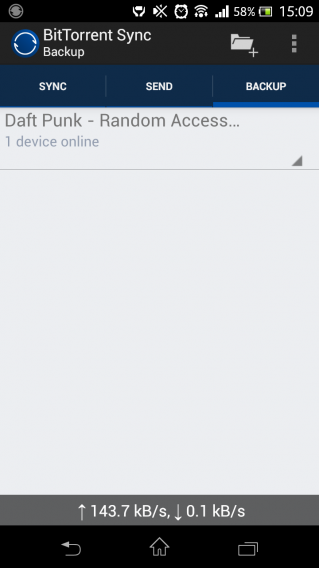
2. Lancez l’application puis rendez-vous sur l’onglet « Backup »

Bittorrent Back Up tab

3. Appuyez sur l’icône représentant un dossier dans le coin supérieur droit.

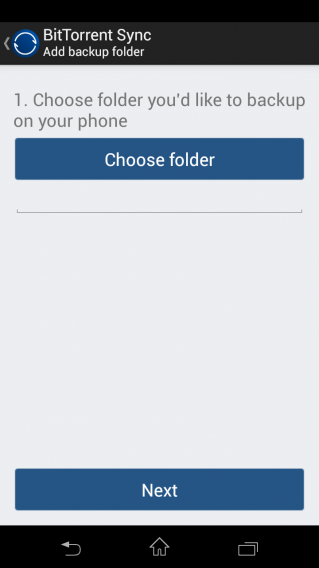
4. Dans l’écran suivant, cliquez sur le bouton « Choose folder », puis sélectionnez le dossier contenant les fichiers à transférer. Une clé secrète sera générée automatiquement.

Bittorrent sync choose folder

5. Copiez la clé secrète dans le presse-papiers de votre appareil Android en appuyant sur le bouton « Copy » ou envoyez-la sur votre boîte mail en appuyant sur le bouton « E-mail» .

email code

6. Téléchargez et installez BitTorrent Sync sur votre ordinateur (Windows ou Mac).

7. Lancez BitTorrent Sync sur votre ordinateur.

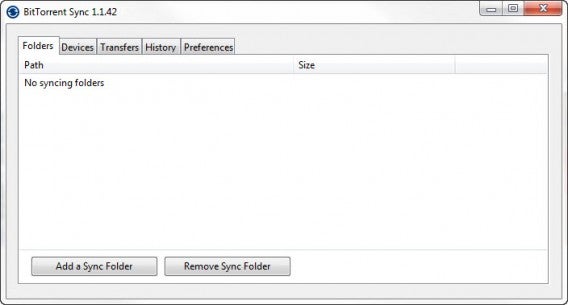
8. Rendez-vous dans l’onglet « Folders » de BitTottent Sync.

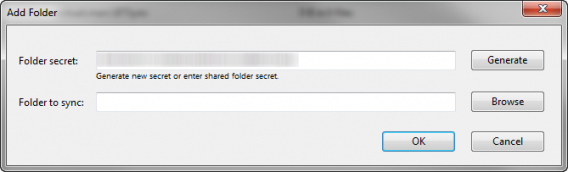
BitTorrent-Sync-Add-Folder-568x305

9.Cliquez sur le bouton « Add a Sync Folder ».

10. Une nouvelle fenêtre s’ouvre. Collez la clé secrète copiée à l’étape 4 dans la case «Folder secret».

BitTorrent Sync

11. Cliquez sur le bouton « Browse », sélectionnez l’emplacement où vous souhaitez transférer les fichier puis cliquez sur le bouton « OK »

Et voilà, vos fichiers seront automatiquement transférés de votre smartphone Android à votre ordinateur.

Une question sur BitTorrent Sync ? Interrogez nos experts dans les commentaires !

Articles associés

BitTorrent Sync [Tuto 1/3]: Synchroniser des dossiers entre un mobile Android et un ordinateur
BitTorrent Sync [Tuto 3/3]: Echanger des fichiers entre smartphones Android
BitTorrent Sync: comment partager des dossiers entre plusieurs PC

en appuyant sur le bouton « Copy »

BitTorrent Sync [Tuto 1/3]: Synchroniser des dossiers entre un mobile Android et un ordinateur

  • Comment synchroniser Android et son ordinateur?

BitTorrent Sync est enfin disponible sur Android. Bien qu’encore en Bêta, cette version mobile du logiciel permet de synchroniser des données entre son smartphone et son ordinateur (Windows & Mac), ou encore de partager du contenu entre appareils Android sans utiliser le moindre câble!

Voyons ensemble comment utiliser BitTorrent Sync sur Android pour synchroniser des dossiers entre son smartphone et son ordinateur.

1. Téléchargez et installez BitTorrent Sync (Windows ou Mac).
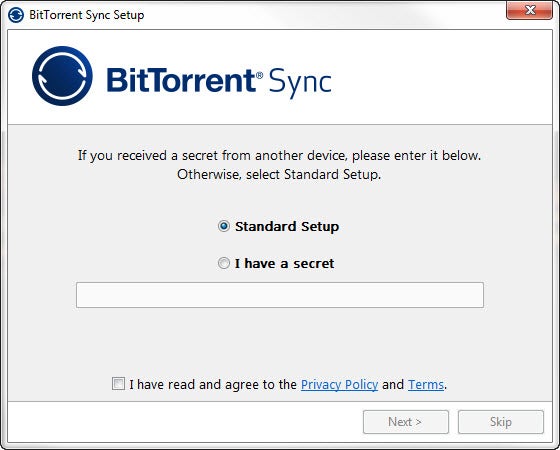
2. Sur le premier écran, sélectionnez « Standard Setup », acceptez les conditions d’utilisation (lisez-les!) puis cliquez sur « Next ».

BitTorrent-Sync-Standard-Setup
3. Dans l’onglet « Folders » cliquez sur « Add Sync Folder » en bas à gauche.

BitTorrent-Sync-Add-Folder-568x305
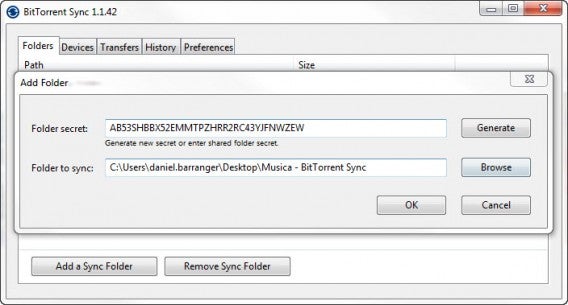
4. Dans la fenêtre qui s’ouvre, cliquez sur « Browse » et sélectionnez le dossier que vous souhaitez synchroniser. Appuyez sur puis sur « Generate », puis sur « OK ».

BitTorrent-Sync-Browse-e-Generate-568x305
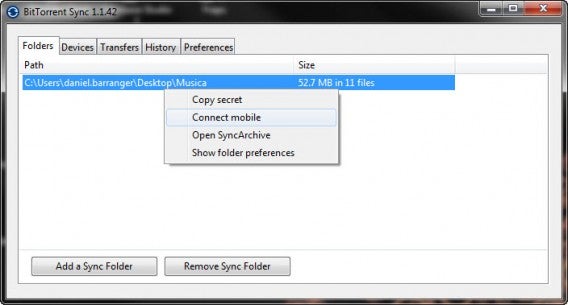
5. Faites un clic droit l’adresse du dossier puis cliquez sur « Connect mobile ».

BitTorrent-Sync-Conect-mobile-568x305
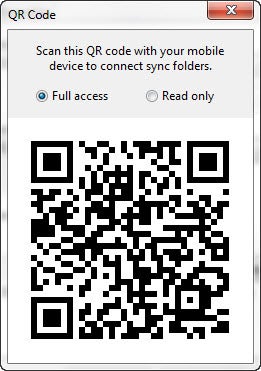
6. Un QR code s’affiche alors dans une nouvelle fenêtre.

BitTorrent-Sync-Codice-QR
7. Téléchargez et installez BitTorrent Sync sur votre appareil Android.

8. Appuyez sur l’icône représentant un dossier dans le coin supérieur droit.


9. Dans l’écran suivant, cliquez sur le bouton « Choose folder », puis sélectionnez le dossier où vous souhaitez que les fichiers synchronisés apparaissent.

10. Cliquez sur « Scan QR Code ».


11. La caméra de votre appareil Android s’active, et vous n’avez plus qu’à la pointer vers votre moniteur pour scanner le QR code. Pas besoin de confirmation, l’opération se termine dès que le QR code est correctement scanné.

12. Une fois votre terminal Android et votre Smartphone connectés, vous pouvez choisir d’activer la synchronisation automatique de vos dossiers en cochant la case « Automatic Sync ». Une fois que vous êtes satisfait des paramètres, cliquez sur le bouton « Done » pour terminer l’ajout du dossier.

Et voilà ! Votre dossier est à présent synchronisé entre votre ordinateur et votre terminal Android.

Une question sur BitTorrent Sync ? Interrogez nos experts dans les commentaires !

Articles associés