Logiciels en 64-bit ou en 32-bit? Les raisons du choix

Les boutiques d’applications nous proposent de plus en plus de versions 64-bit de nos logiciels préférés. Intéressant à première vue, puisqu’on pense logiquement à une amélioration des performances, mais que Chrome ou Photoshop nous soient proposés en 64-bit, qu’est-ce que cela change pour nous? Pas mal de choses.

Lorsque vous voyez qu’un logiciel ou un système d’exploitation est en 64-bit, cela signifie qu’il a été conçu pour fonctionner sur des dispositifs de 64-bit (x64). Depuis quelques années, ces variantes se sont très largement popularisées, car elles présentent des avancées uniques par rapport aux versions classiques, en 32-bit (x86). Passons donc en revue le pour et le contre.

Quels sont les avantages des logiciels en 64-bit?

Du fait de certaines limitations, un système d’exploitation de 32-bit ne peut utiliser plus de 3 gigaoctets de mémoire. Néanmoins, ces restrictions disparaissent lorsque vous employez un système d’exploitation de 64-bit, qui peut gérer un volume de données bien plus important que les dispositifs de 32-bit. Windows 8 Pro 64-bit, par exemple, peut user jusqu’à 512 Go de RAM.

Windows en 32-bit ne peut utiliser plus de 3 gigaoctets de mémoire RAM

Outre le fait de pouvoir ouvrir plus de fenêtres et de logiciels, une importante quantité de mémoire sert à exécuter des applications gourmandes en ressources, comme des éditeurs de vidéos, bases de données et jeux. Les navigateurs web, de plus en plus puissants, bénéficient également de ce supplément de mémoire (un exemple: Chrome en 64-bit).

Par ailleurs, les programmes en 64-bit présentent un autre avantage: une meilleure sécurité. Puisqu’ils peuvent utiliser plus de mémoire, les systèmes d’exploitation en 64-bit ont recours à des techniques qui rendent difficiles les menaces de virus. De plus, la grande majorité des virus existants ont été conçus pour attaquer des systèmes de 32-bit et n’ont pas d’emprise sur les systèmes de 64-bit.

Technologie DEP

Des technologies comme DEP sont plus efficaces sur Windows en 64 bits

Et les inconvénients de ces logiciels de 64-bit?

Bien que la plupart des applications vont fonctionner sans problèmes sur des systèmes de 64-bit, certaines ne sont pas compatibles. Les plus anciennes, comme celles en 16-bit (quasiment toutes celles fonctionnant sur Windows 3.1, et certaines sur Windows 95) ne peuvent pas être exécutées par Windows 64-bit. Si vous essayez, vous obtiendrez un message d’erreur.

Incompatibilité = message d'erreur

Les applications les plus anciennes (16-bit) ne peuvent être exécutées sur Windows 64-bit

Les drivers ou pilotes, des programmes qui permettent au système d’exploitation de communiquer avec les périphériques, comme les imprimantes ou cartes graphiques, posent également problème. Alors que Windows 32-bit peut utiliser de vieux drivers, c’est quasiment impossible sur Windows 64-bit.

Problème de driver

Message d’erreur si vous utilisez un driver de 32-bit sur Windows en 64-bit (source)

Enfin, un effet secondaire indésirable du mode 64-bit est qu’il réquisitionne plus de mémoire sur la version de 64-bit que sur celle de 32-bit. Ce n’est pas forcément une mauvaise chose si le programme peut aller plus vite et de manière plus sécurisée, mais c’est un fait qui doit être pris en compte si votre ordinateur est limité en RAM.

Les applis 64-bit sont-elles faites pour moi?

Pour lancer des logiciels en 64-bit, vous avez besoin d’un système d’exploitation en 64-bit, qui nécessite un microprocesseur en 64-bit. La majorité des processeurs actuels sont capables de travailler en 64-bit. Pour vous en assurer, il existe une méthode rapide et universelle: exécuter 64bit-checker et voir le résultat.

64bits checker

Cliquez ici pour exécuter 64bit-checker (pas d’installation nécessaire)

Si le résultat de 64bit-checker affiche”64-bit”, cela veut dire que vous pouvez lancer tout de suite des applications de 64-bit. Dans le cas contraire (par exemple “32-bit”), vous devrez mettre à jour votre système d’exploitation pour passer à une version compatible avant d’exécuter des programmes en 64-bit.

Mais pourquoi 64? Que signifie ce nombre?

Le nombre 64 n’est pas arbitraire: il s’agit du double de 32, qui est le double de 16, etc. jusqu’à ce que l’on arrive à deux. Le chiffre deux est la base de la programmation: les ordinateurs emploient deux états dans leurs calculs (allumé et éteint, 0 et 1), et chacun de ces états est stocké sous forme de bit. Si vous opérez en 64-bit, vous pouvez vous servir de “mots” de 64 zéros ou de quelques-uns seulement.

Or, quand vous faites quelque chose sur votre PC, le code transfère des données de manière continue entre le processeur, qui effectue le travail, et la mémoire RAM, qui sauvegarde les informations. Pour trouver les datas, le microprocesseur passe par des adresses (oui, comme un facteur). Si le processeur est en 64-bit, il a recours à des mots (et adresses) bien plus longs.

Comme elle peut employer des adresses plus grandes, la puce de 64-bit se base sur beaucoup plus de mémoire que celle de 32-bit et peut la déplacer plus vite puisque ses “tuyaux” (canaux de données) sont plus larges. De quel volume d’informations parlons-nous? La limite théorique est de 16 exaoctets, ce qui revient à 17 milliards de gigaoctets.

Pour résumer, les applications en 64-bit:

  • nécessitent un système d’exploitation en 64-bit
  • peuvent utiliser plus de mémoire pour effectuer leurs tâches
  • sont généralement plus rapides
  • fournissent une sécurité renforcée
  • mais ne peuvent pas être exécutées sur de vieux dispositifs.

A lire aussi:

Article original de Fabrizio Ferri-Benedetti – Softonic.com. Traduit et adapté de l’espagnol.
Astuce Windows 8: comment démarrer automatiquement sur le Bureau traditionnel

Le système d’exploitation Windows regorge de trucs et astuces méconnus du grand public mais qui, au quotidien, peuvent s’avérer très pratique. Aujourd’hui, Softonic vous explique comment démarrer automatiquement sur le Bureau traditionnel depuis Windows 8. En d’autres termes, comment éviter l’interface Metro – Modern UI – de Windows 8.

Windows 8 fait l’objet de nombreuses critiques; le démarrage sur l’interface Modern, celle des vignettes, est l’une des plus citées. Voici comment démarrer directement sur le Bureau traditionnel, sans même passer par l’écran de verrouillage vous demandant votre mot de passe.


brightcove.createExperiences();


Tout d’abord, il faudra contourner l’écran de verrouillage. Depuis l’écran d’Accueil, dans le champ de recherche, tapez “netplwiz” puis OK. Ce raccourci pour activer le Contrôle avancé des comptes d’utilisateurs apparaît sur la gauche de l’écran, dans les résultats. Cliquez dessus. Depuis le Panneau de Configuration des utilisateurs, sélectionnez ensuite le compte utilisateur avec lequel vous souhaitez vous connecter sans mot de passe.

Décochez la case “Les utilisateurs doivent entrer un nom d’utilisateur et un mot de passe pour utiliser cet ordinateur” puis validez. Renseignez votre mot de passe une première fois puis une deuxième pour confirmer. Re-cliquez sur Ok.

Désormais, au redémarrage du PC, le système passe outre l’écran de verrouillage mais affiche l’Écran d’Accueil Metro. Pour arriver directement sur le Bureau traditionnel, il manque encore une étape.

Retour donc sur le champ de recherche. Tapez “Tâches planifiées”. Sélectionnez l’option dans Paramètres. Oui, celle-ci. Une nouvelle fenêtre apparait; cliquez sur l’option “Créer une tâche”. Renommez-la comme bon vous semble puis passez à l’onglet “Déclencheurs”. Cliquez sur “Nouveau”, dans le menu “Lancer la tâche”, sélectionnez “A l’ouverture de la session” puis cliquez sur “OK”. Enfin, dans l’onglet “Actions”, choisissez “Nouveau”. Dans le champ “Programme / script”, rentrez la commande pour lancer l’Explorateur Windows à savoir C:\Windows\Explorer.exe. Cliquez sur “OK” pour confirmer. Contrôlez que la tâche ait bien été crée dans la liste complète.

Vous voici fin prêt! Lorsque vous redémarrez votre PC Windows 8, vous n’aurez plus besoin de rentrer votre mot de passe, ni de cliquer sur Bureau pour atteindre le traditionnel Desktop, le tout sans avoir même touché le clavier.

Retrouvez nos meilleurs tutoriels vidéo pour bien utiliser son PC

Articles associés
Astuce Windows: comment cacher un dossier
Windows 8: comment éteindre son PC en un seul clic
Comment créer et restaurer un point de restauration du système (Windows 7)

Astuce Windows: comment cacher un dossier

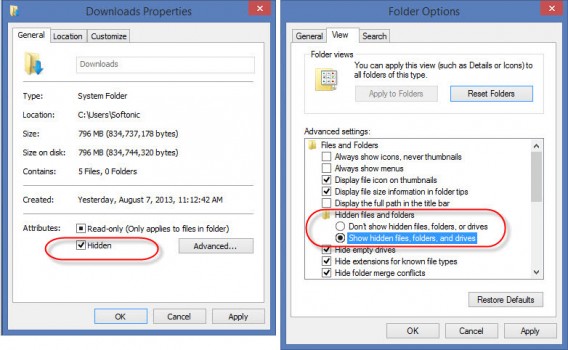
Le système d’exploitation Windows regorge de trucs et astuces méconnus du grand public mais qui, au quotidien, peuvent s’avérer très pratique. Aujourd’hui, Softonic vous explique comment cacher des dossiers.

Il est facile de cacher un dossier mais bien souvent cela ne suffit pas. Voici comment faire en sorte que personne ne voit les fichiers contenus dans un dossier en particulier.


brightcove.createExperiences();


Dossiers cachés sous Windows

Première chose: repérer le dossier que vous souhaitez cacher. Contrôlez que le nom ne comporte pas d’espace, les tirets en revanche fonctionnent. Une fois que vous avez mémorisé le chemin du dossier, ouvrez l’Invite de commandes. Pas de panique, suivez les étapes pour ne pas perdre le fil.

Rendez-vous sur le dossier: pour ce faire, tapez cd puis le chemin menant au répertoire. Tapez “Entree”. Une fois dessus, renommez le dossier. Pour ce faire, tapez ren, un espace, le nom du dossier, un autre espace puis ré-écrivez une nouvelle fois le nom du répertoire suivi d’un point et de ce code CLSID, le code identifiant d’objet. Vous pouvez le copier-coller depuis l’article directement dans l’invite de commandes comme ceci. Surprise!

Comme vous le voyez, en plus de ressembler à une corbeille, le dossier ouvre le contenu de la vraie corbeille quand vous double-cliquez dessus.
Ce numéro unique appartient à la corbeille mais il y en a d’autres. Le Poste de travail par exemple ou celui des périphériques.

Vos données sont maintenant invisibles, camouflées. Elles sont en fait toujours dans le dossier. Pour les faire de nouveau apparaître, tapez ren suivi du nom du dossier, point, le CLSID et le nom exact du dossier d’origine. Vos fichiers sont alors de nouveau visibles.

CLSID Siginification / Emplacement
::{d20ea4e1-3957-11d2-a40b-0c5020524153} Outils d’administration
::{85bbd92o-42a0-1o69-a2e4-08002b30309d} Porte-documents
::{21ec2o2o-3aea-1o69-a2dd-08002b30309d} Panneau de configuration
::{d20ea4e1-3957-11d2-a40b-0c5020524152} Polices
::{ff393560-c2a7-11cf-bff4-444553540000} Historique
::{00020d75-0000-0000-c000-000000000046} Boîte de réception
::{00028b00-0000-0000-c000-000000000046} Réseau Microsoft
::{20d04fe0-3aea-1069-a2d8-08002b30309d} Poste de travail
::{450d8fba-ad25-11d0-98a8-0800361b1103} Mes documents
::{208d2c60-3aea-1069-a2d7-08002b30309d} Mes emplacements réseau
::{1f4de370-d627-11d1-ba4f-00a0c91eedba} Réseau d’ordinateurs
::{7007acc7-3202-11d1-aad2-00805fc1270e} Connexion réseau
::{2227a280-3aea-1069-a2de-08002b30309d} Imprimantes et fax
::{7be9d83c-a729-4d97-b5a7-1b7313c39e0a} Dossier Programmes
::{645ff040-5081-101b-9f08-00aa002f954e} Corbeille
::{e211b736-43fd-11d1-9efb-0000f8757fcd} Scanners et Appareils photo
::{d6277990-4c6a-11cf-8d87-00aa0060f5bf} Tâches Planifiées
::{48e7caab-b918-4e58-a94d-505519c795dc} Dossier Menu Démarrer
::{7bd29e00-76c1-11cf-9dd0-00a0c9034933} Fichiers Internet temporaires
::{bdeadf00-c265-11d0-bced-00a0c90ab50f} Dossier Web

Retrouvez nos meilleurs tutoriels vidéo pour bien utiliser son PC

Articles associés

Windows 8: comment éteindre son PC en un seul clic

Comment créer et restaurer un point de restauration du système (Windows 7)

Le Guide de l’Informatique: 10 épisodes pour mieux débuter sur PC