Astuce Windows: comment mettre à jour les pilotes automatiquement?

Windows comporte de nombreuses astuces inconnues et qui peuvent être très utiles au jour le jour. Dans cet épisode de notre série « L’Astuce Windows de la Semaine », nous vous expliquons comment mettre à jour automatiquement tous les drivers de votre appareil.

Les drivers (ou pilotes) sont des programmes qui permettent au système d’exploitation de Windows de communiquer correctement avec les périphériques (les appareils connectés au système). Imprimante, clavier, souris, écran… Tous les périphériques doivent parler un langage commun pour pouvoir fonctionner avec l’ordinateur.

Avec le temps, parce que vous avez acheté un nouveau périphérique ou parce que votre système d’exploitation a été mis à jour, il se peut que les pilotes deviennent obsolètes et commencent à vous poser des problèmes. Vous devez alors les mettre à jour si vous ne souhaitez pas rencontrer des difficultés avec les appareils connectés à votre ordinateur.
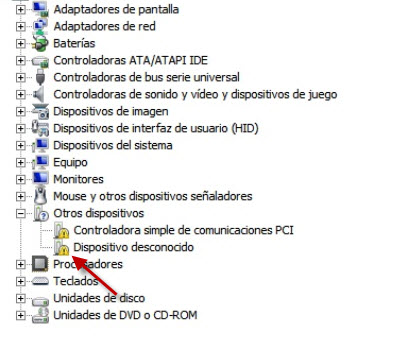
Gestionnaire de périphériques

Un point d’exclamation jaune dans le Gestionnaire de périphériques de Windows indique que vous devez mettre à jour les drivers

Il existe différentes manières de faire la mise à jour :

– Utiliser un programme comme DriverBooster ou Driver Genius

– Télécharger les drivers sur la page officielle du périphérique, comme c’est le cas pour les cartes graphiques

– Laisser Windows faire tout le travail

Comment mettre à jour les drivers avec Windows 8

Avec l’arrivée du nouveau système d’exploitation de Microsoft, Windows 8, les drivers ne sont plus un problème pour les utilisateurs : Windows Update se charge de tout, au moins pour les drivers les plus répandus. Si vous avez activé les mises à jour automatiques de Windows Update, les drivers sont inclus.
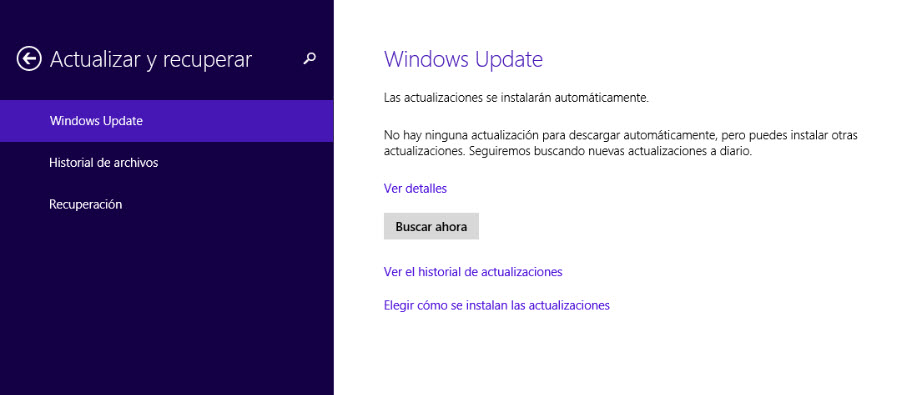
Windows Update

Windows Update se charge également de la mise à jour des drivers

Comment mettre à jour les drivers avec Windows Vista, 7 et 8

Pour mettre à jour automatiquement vos drivers, allez dans le Panneau de Configuration > Système et Sécurité > Gestionnaire de Périphériques. Vous trouverez la fenêtre suivante.

Gestionnaire de Périphériques

Faites un clic droit sur le périphérique que vous souhaitez mettre à jour et choisissez « Actualiser le pilote ». Cochez l’option « Rechercher automatiquement le logiciel du pilote mis à jour ». Windows va alors rechercher, télécharger et installer le driver correspondant.

Actualiser automatiquement

Si vous avez déjà téléchargé le driver, optez pour la deuxième option : rechercher manuellement le bon driver.

Actualiser manuellement

Si vous rencontrez des problèmes avec votre nouveau driver, vous pouvez toujours revenir à la version antérieure. Pour ce faire, faites un clic droit sur le périphérique, allez dans « Propriétés » puis dans l’onglet « Pilotes » et cliquez sur « Version précédente ».

Revenir à la version précédente

Et vous, comment mettez-vous à jour vos drivers ?

Article original d’Antoni Noguera. Traduit de l’espagnol.
A lire:

Astuce Windows 8: comment démarrer automatiquement sur le Bureau traditionnel

Le système d’exploitation Windows regorge de trucs et astuces méconnus du grand public mais qui, au quotidien, peuvent s’avérer très pratique. Aujourd’hui, Softonic vous explique comment démarrer automatiquement sur le Bureau traditionnel depuis Windows 8. En d’autres termes, comment éviter l’interface Metro – Modern UI – de Windows 8.

Windows 8 fait l’objet de nombreuses critiques; le démarrage sur l’interface Modern, celle des vignettes, est l’une des plus citées. Voici comment démarrer directement sur le Bureau traditionnel, sans même passer par l’écran de verrouillage vous demandant votre mot de passe.


brightcove.createExperiences();


Tout d’abord, il faudra contourner l’écran de verrouillage. Depuis l’écran d’Accueil, dans le champ de recherche, tapez “netplwiz” puis OK. Ce raccourci pour activer le Contrôle avancé des comptes d’utilisateurs apparaît sur la gauche de l’écran, dans les résultats. Cliquez dessus. Depuis le Panneau de Configuration des utilisateurs, sélectionnez ensuite le compte utilisateur avec lequel vous souhaitez vous connecter sans mot de passe.

Décochez la case “Les utilisateurs doivent entrer un nom d’utilisateur et un mot de passe pour utiliser cet ordinateur” puis validez. Renseignez votre mot de passe une première fois puis une deuxième pour confirmer. Re-cliquez sur Ok.

Désormais, au redémarrage du PC, le système passe outre l’écran de verrouillage mais affiche l’Écran d’Accueil Metro. Pour arriver directement sur le Bureau traditionnel, il manque encore une étape.

Retour donc sur le champ de recherche. Tapez “Tâches planifiées”. Sélectionnez l’option dans Paramètres. Oui, celle-ci. Une nouvelle fenêtre apparait; cliquez sur l’option “Créer une tâche”. Renommez-la comme bon vous semble puis passez à l’onglet “Déclencheurs”. Cliquez sur “Nouveau”, dans le menu “Lancer la tâche”, sélectionnez “A l’ouverture de la session” puis cliquez sur “OK”. Enfin, dans l’onglet “Actions”, choisissez “Nouveau”. Dans le champ “Programme / script”, rentrez la commande pour lancer l’Explorateur Windows à savoir C:\Windows\Explorer.exe. Cliquez sur “OK” pour confirmer. Contrôlez que la tâche ait bien été crée dans la liste complète.

Vous voici fin prêt! Lorsque vous redémarrez votre PC Windows 8, vous n’aurez plus besoin de rentrer votre mot de passe, ni de cliquer sur Bureau pour atteindre le traditionnel Desktop, le tout sans avoir même touché le clavier.

Retrouvez nos meilleurs tutoriels vidéo pour bien utiliser son PC

Articles associés
Astuce Windows: comment cacher un dossier
Windows 8: comment éteindre son PC en un seul clic
Comment créer et restaurer un point de restauration du système (Windows 7)

Astuce Windows: comment cacher un dossier

Le système d’exploitation Windows regorge de trucs et astuces méconnus du grand public mais qui, au quotidien, peuvent s’avérer très pratique. Aujourd’hui, Softonic vous explique comment cacher des dossiers.

Il est facile de cacher un dossier mais bien souvent cela ne suffit pas. Voici comment faire en sorte que personne ne voit les fichiers contenus dans un dossier en particulier.


brightcove.createExperiences();


Dossiers cachés sous Windows

Première chose: repérer le dossier que vous souhaitez cacher. Contrôlez que le nom ne comporte pas d’espace, les tirets en revanche fonctionnent. Une fois que vous avez mémorisé le chemin du dossier, ouvrez l’Invite de commandes. Pas de panique, suivez les étapes pour ne pas perdre le fil.

Rendez-vous sur le dossier: pour ce faire, tapez cd puis le chemin menant au répertoire. Tapez “Entree”. Une fois dessus, renommez le dossier. Pour ce faire, tapez ren, un espace, le nom du dossier, un autre espace puis ré-écrivez une nouvelle fois le nom du répertoire suivi d’un point et de ce code CLSID, le code identifiant d’objet. Vous pouvez le copier-coller depuis l’article directement dans l’invite de commandes comme ceci. Surprise!

Comme vous le voyez, en plus de ressembler à une corbeille, le dossier ouvre le contenu de la vraie corbeille quand vous double-cliquez dessus.
Ce numéro unique appartient à la corbeille mais il y en a d’autres. Le Poste de travail par exemple ou celui des périphériques.

Vos données sont maintenant invisibles, camouflées. Elles sont en fait toujours dans le dossier. Pour les faire de nouveau apparaître, tapez ren suivi du nom du dossier, point, le CLSID et le nom exact du dossier d’origine. Vos fichiers sont alors de nouveau visibles.

CLSID Siginification / Emplacement
::{d20ea4e1-3957-11d2-a40b-0c5020524153} Outils d’administration
::{85bbd92o-42a0-1o69-a2e4-08002b30309d} Porte-documents
::{21ec2o2o-3aea-1o69-a2dd-08002b30309d} Panneau de configuration
::{d20ea4e1-3957-11d2-a40b-0c5020524152} Polices
::{ff393560-c2a7-11cf-bff4-444553540000} Historique
::{00020d75-0000-0000-c000-000000000046} Boîte de réception
::{00028b00-0000-0000-c000-000000000046} Réseau Microsoft
::{20d04fe0-3aea-1069-a2d8-08002b30309d} Poste de travail
::{450d8fba-ad25-11d0-98a8-0800361b1103} Mes documents
::{208d2c60-3aea-1069-a2d7-08002b30309d} Mes emplacements réseau
::{1f4de370-d627-11d1-ba4f-00a0c91eedba} Réseau d’ordinateurs
::{7007acc7-3202-11d1-aad2-00805fc1270e} Connexion réseau
::{2227a280-3aea-1069-a2de-08002b30309d} Imprimantes et fax
::{7be9d83c-a729-4d97-b5a7-1b7313c39e0a} Dossier Programmes
::{645ff040-5081-101b-9f08-00aa002f954e} Corbeille
::{e211b736-43fd-11d1-9efb-0000f8757fcd} Scanners et Appareils photo
::{d6277990-4c6a-11cf-8d87-00aa0060f5bf} Tâches Planifiées
::{48e7caab-b918-4e58-a94d-505519c795dc} Dossier Menu Démarrer
::{7bd29e00-76c1-11cf-9dd0-00a0c9034933} Fichiers Internet temporaires
::{bdeadf00-c265-11d0-bced-00a0c90ab50f} Dossier Web

Retrouvez nos meilleurs tutoriels vidéo pour bien utiliser son PC

Articles associés

Windows 8: comment éteindre son PC en un seul clic

Comment créer et restaurer un point de restauration du système (Windows 7)

Le Guide de l’Informatique: 10 épisodes pour mieux débuter sur PC