Astuce Office: comment bloquer et verrouiller plusieurs cellules Excel

Figer et verrouiller des cellules Excel: si vous ne deviez retenir qu’une seule astuce pour Microsoft Excel, je vous conseillerais probablement celle-ci. Extrêmement pratique pour partager des tableurs sans crainte qu’ils ne soient modifiés par erreur.

Sous Microsoft Excel, verrouiller les cellules d’un document possède deux avantages majeurs. Tout d’abord, en activant cette option, vous êtes sûr de ne pas modifier des cellules de la feuille de calcul. Effacer une formule par erreur arrive malheureusement trop souvent…

Ensuite, cela va aussi vous permettre de partager ces tableurs avec vos collègues, collaborateurs ou amis, sans qu’ils ne puissent en modifier le contenu. Voici tout de suite la marche à suivre:

1. Une fois votre fichier Excel finalisé et prêt à être partagé, rendez-vous sous l’onglet Révision, puis sélectionnez l’option Protéger la feuille.
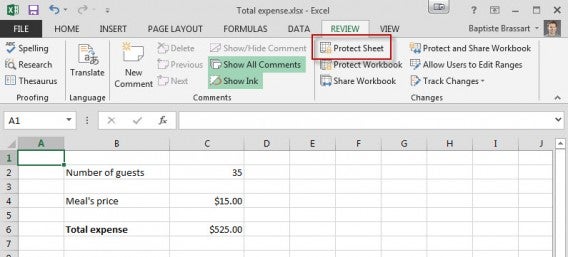
Review Protect the sheet Excel

2. Dans cette nouvelle fenêtre, vous allez définir un mot de passe pour sécuriser le document. C’est également ici que vous allez gérer les permissions qu’auront les futurs utilisateurs du document.

Vous pouvez par exemple les autoriser à ajouter une colonne au document, ajouter des liens hypertextes et ainsi de suite.
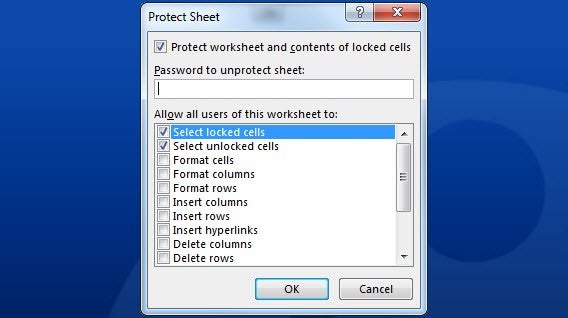
Protect Sheet

3. Excel vous redemande ensuite le mot de passe que vous avez choisi. Retapez-le pour confirmer.
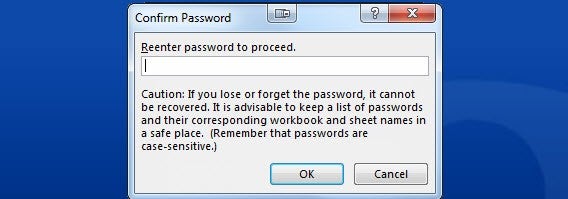
Confirm Password

Toutes les cellules de votre document sont alors verrouillées. Les autres utilisateurs ne peuvent plus modifier le document ou effacer des formules par erreur. Seule action possible par défaut: copier le contenu du document et le coller dans une autre feuille de calcul.

4. Si vous essayez de modifier le contenu du document après coup, Excel affiche une notification à l’écran.
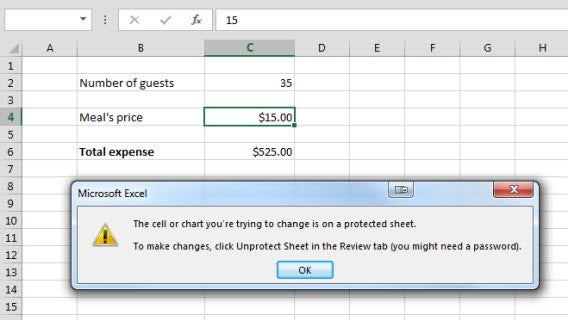
Protected Sheet Excel
Pour désactiver la protection, vous devez cliquer sur Ôter la protection de la feuille sous l’onget Révision. Le mot de passe vous sera alors demandé.

5. Voici un dernier conseil: si certains de vos collègues doivent modifier uniquement quelques cellules Excel, il est possible de déverrouiller manuellement ces cases.

Avant l’étape 1 -le verrouillage de la feuille de calcul- cliquez sur la ou les cellules que vous souhaitez rendre éditables en restant appuyé sur Control. Effectuez ensuite un clic droit et choisissez Format de cellule.
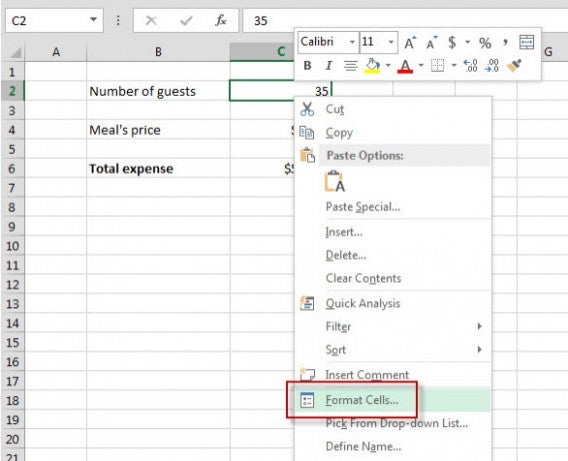
Format Cells

6.
Débloquez la ou les cellules en décochant la case Verrouillée.
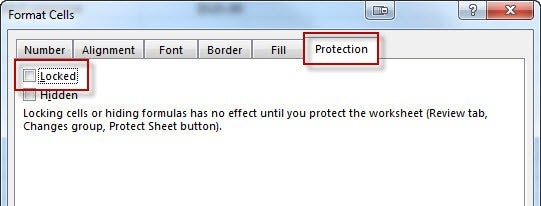
Protection Cells

7. Procédez ensuite aux étapes 1, 2 et 3 pour figer le reste du document.
Vos collaborateurs ne pourront ainsi modifier que les données que vous avez choisies au préalable. Pratique, non?

Au sommaire de notre prochain épisode, changement de cap et de logiciel! Je vous expliquerai comment créer une présentation PowerPoint à partir d’un document Word.

Ce tuto vous a aidé? Voici la liste de nos meilleurs trucs et astuces Office regroupés dans un seul et même article!

Suivez-moi sur Twitter: bbrassart

Astuce Office: comment taper sur plusieurs lignes dans une cellule Excel

Saviez-vous qu’il est possible d’écrire sur plusieurs lignes dans une cellule Excel? Taper sur Entrée ne signifie pas forcément passer à la cellule de dessous. Voici tout de suite une petite astuce Excel à connaître par cœur.

Nous sommes extrêmement nombreux à utiliser Microsoft Excel de temps à autre, à l’école ou en entreprise. Et à chaque fois, la même histoire: impossible de retrouver nos marques.

Excel n’est pas conçu pour saisir du texte. Pourtant, annoter directement un tableur est bien plus pratique que de créer un autre document complémentaire.

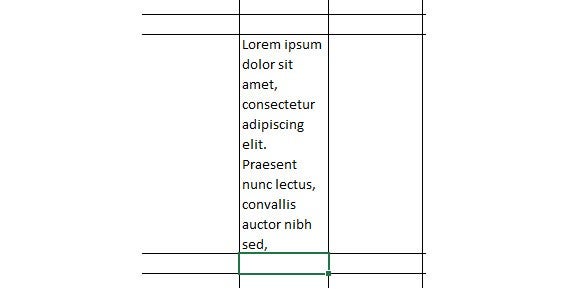
Lorsque vous tapez de longues phrases dans Excel, le logiciel affiche l’intégralité du texte sur une seule et même ligne, même si ce dernier est très long.

Long sentence Excel

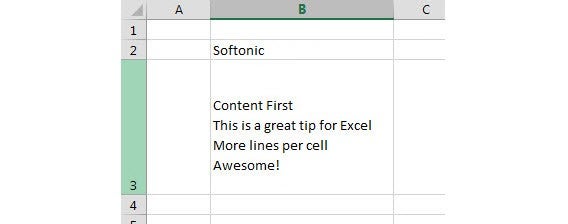
Pour certains tableurs, revenir à la ligne dans une même cellule vous permet d’obtenir une mise en page plus aérée. Je vous explique tout de suite comment revenir à la ligne dans une cellule, pour obtenir le résultat ci-dessous.

Alt Enter Excel

1. Cliquez sur la cellule où vous souhaitez ajouter du texte puis, avant d’appuyer sur Entrée, restez le doigt enfoncé sur Alt.

Alt Enter Excel

2. Vous pouvez répéter autant de fois que vous le désirez cette opération pour passer plusieurs fois à la ligne. Plus vous ajoutez de retours à la ligne, plus la hauteur de la cellule augmente.

3. Pour redimensionner la hauteur de la cellule, rendez-vous à gauche de l’écran, à l’endroit où est affiché le numéro de la ligne (dans notre exemple, le numéro 3). Cliquez ensuite sur le trait qui sépare les 2 lignes et remontez tout en restant appuyé sur le clic gauche de la souris.

Et une astuce de plus pour Office! Ce petit truc on ne peut plus simple à utiliser me permet, pour certains tableurs, de visualiser d’un seul coup d’œil le texte saisi dans le document.

Au sommaire de notre prochain épisode? Nous resterons avec le logiciel Excel. Je vous expliquerai comment verrouiller une ou plusieurs cellules Excel pour éviter de les modifier sans le vouloir.

Ce tuto vous a aidé? Voici la liste de nos meilleurs trucs et astuces Office regroupés dans un seul et même article!

Suivez-moi sur Twitter: bbrassart

Astuce Office: tapez plus vite, remplacez un mot par un autre

Envie de taper plus vite? Grâce à la fonction Rechercher et remplacer, Microsoft Word peut compléter les mots à votre place. Voici le mode d’emploi pour remplacer une syllabe par un mot complet ou une expression.

Nous sommes extrêmement nombreux à utiliser Microsoft Word de temps à autre, à l’école, à l’université ou pour rédiger un CV. Et à chaque fois, la même histoire: impossible de retrouver nos marques. Voici un petit truc pour apprendre à taper plus rapidement en remplaçant quelques lettres par des mots complets à l’aide de la fonction Rechercher et remplacer.

1. Avant de taper votre document, définissez quelle abréviation vous souhaitez utiliser et pour quel mot ou groupe de mots. Dans l’exemple, nous allons raccourcir l’expression Softonic International en sint et procéder au remplacement, une fois le texte rédigé.

Mon conseil: optez pour un ensemble de lettres qui ne soit pas susceptible d’être présent dans d’autres mots. Un exemple? Tapez xxx pour Retour sur investissement ou toute autre expression qui revient fréquemment dans le document. xxx est extrêmement rapide à taper et cette suite de lettres ne risque pas de se trouver contenue dans d’autres mots.

Vous pouvez bien entendu remplacer plusieurs abréviations en mots ou expressions dans un même document. Cela sera d’autant plus efficace si vous devez saisir des expressions longues à taper.

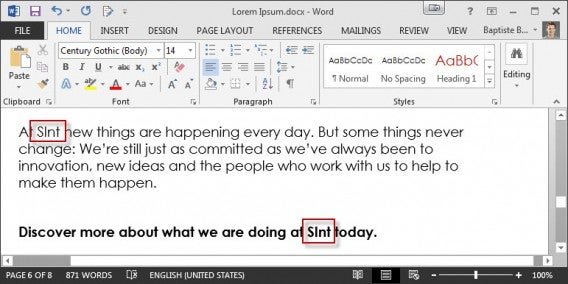
Dans l’exemple qui suit, j’ai donc choisi de taper Sint pour Softonic International. L’expression apparaît 2 fois dans le texte.

sint Replace Word

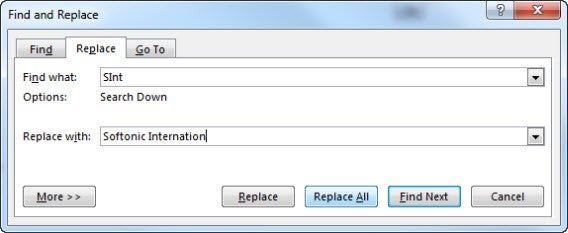
2. Un fois le document rédigé, appuyez sur Control+H pour faire apparaitre le menu Rechercher et remplacer.

Dans le premier champ Rechercher, tapez l’expression à remplacer -ici Sint. Dans le deuxième champ, appelé Remplacer par, rentrez le ou les mots qui viendront la remplacer -ici Softonic International.

Appuyez ensuite sur Remplacer tout pour modifier toutes les occurrences présentes dans le document.

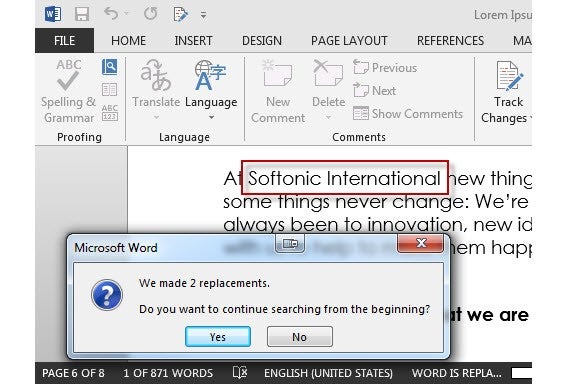
Softonic International3. Un menu vous prévient du nombre de remplacements à effectuer. Cliquez sur Yes pour scanner l’ensemble du document.

Replacements Yes Word

4. Et le tour est joué! Si vous avez d’autres expressions à remplacer, procédez exactement de la même manière.

Vous connaissez désormais mon astuce pour taper plus vite. Pensez-y si vous devez fréquemment répéter un mot dans un dossier ou tout autre document de plus d’une page.

Au sommaire de notre prochain épisode? Je vous expliquerai comment écrire sur plusieurs lignes dans une seule et même cellule Excel.

Ce tuto vous a aidé? Voici la liste de nos meilleurs trucs et astuces Office regroupés dans un seul et même article!

Suivez-moi sur Twitter: bbrassart
Astuce Office: la numérotation des pages sous Word, comment ça marche?

Numéroter les pages d’un texte Word est une opération simple si votre document ne comporte pas de page de couverture. Une attention particulière est tout de même nécessaire et ce, dès les premières lignes.

Nous sommes extrêmement nombreux à utiliser le logiciel de traitement de texte Word de temps à autre, à l’école, à l’université ou pour rédiger un CV. Et à chaque fois, la même histoire: impossible de retrouver nos marques. Je vous explique tout de suite comment numéroter un document Word de manière automatique, sans altérer la mise en page du document.

1. Règle numéro un dont on ne peut malheureusement pas s’affranchir: pour numéroter automatiquement tout type de document, vous devez respecter les styles proposés par le logiciel. Voici brièvement à quoi correspondent les principaux styles de Word.

Normal est le style à utiliser par défaut pour tout ce qui ne correspond pas aux titres, le corps du texte en somme. Titre est à réserver au titre principal du document. Titre 1, 2 et ainsi de suite correspondent aux titres classés en fonction de l’arborescence du document. Titre 1 est le titre du chapitre ou de la partie, Titre 2, le sous-titre ou la sous-partie, Titre 3, la sous-partie d’un sous-chapitre, etc…

Par conséquent, avant de vous lancer dans la rédaction d’un long document, pensez à avoir une structure claire pour le dossier. Un mal nécessaire qui, vous le verrez, facilite grandement les choses.

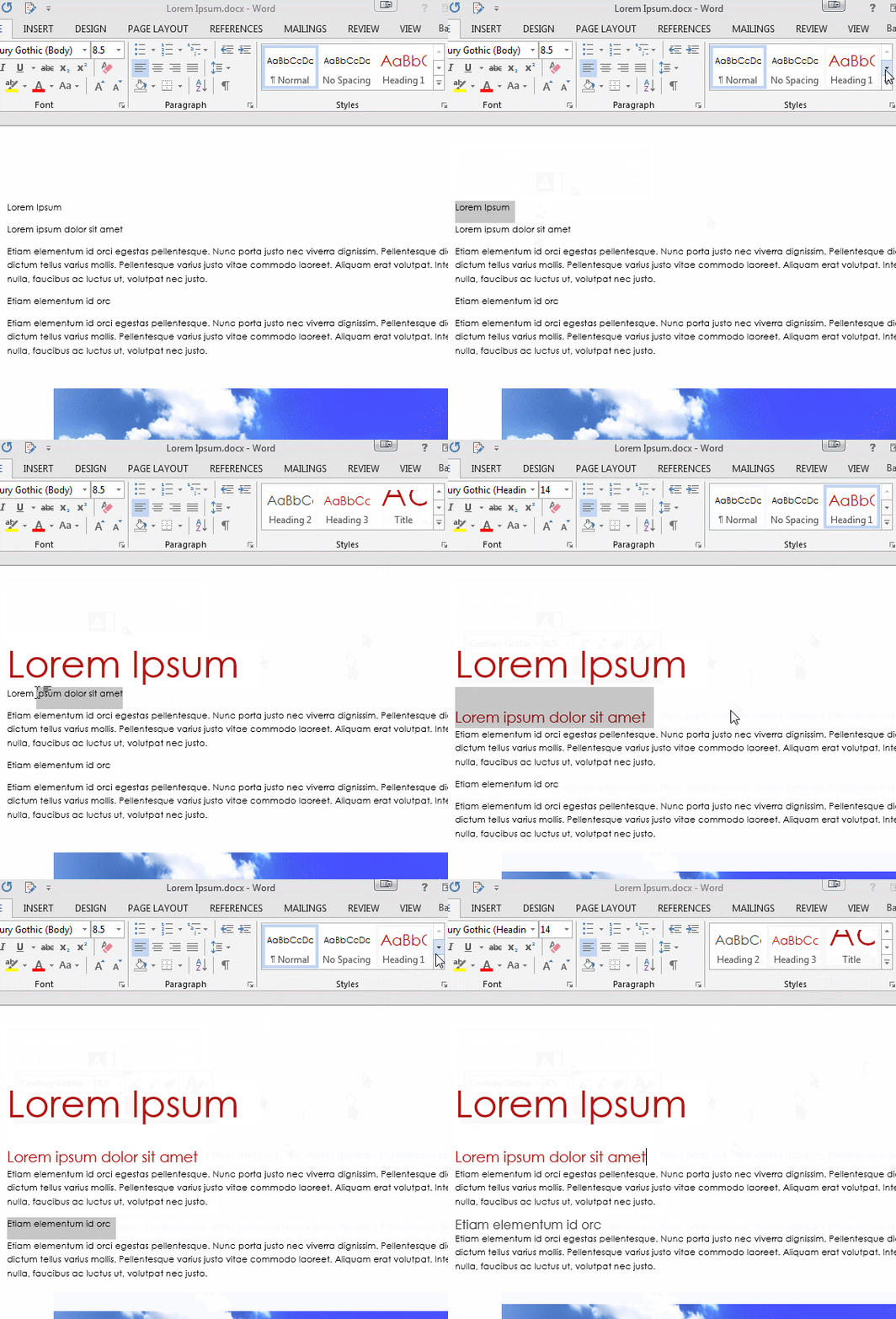
Si vous n’avez pas encore ajouté de titres et de sous-titres à votre texte Word, voici donc comment procéder:

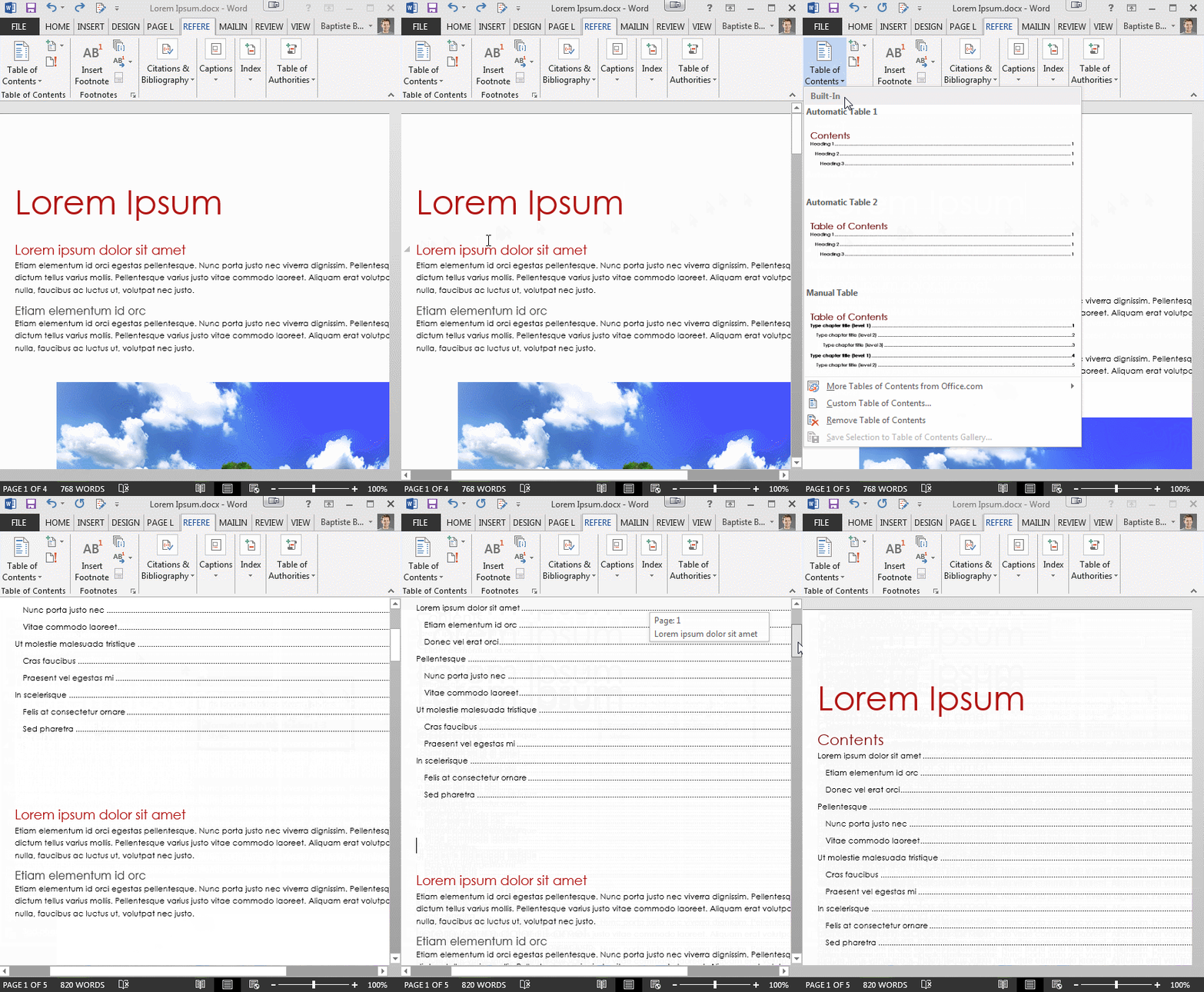
Add styles Word

2. Pensez ensuite à ajouter la table des matières, également appelée sommaire. Rendez-vous dans le menu Références, puis Table des matières. Sélectionnez Table automatique pour procéder à l’opération.

Add table of contents Word

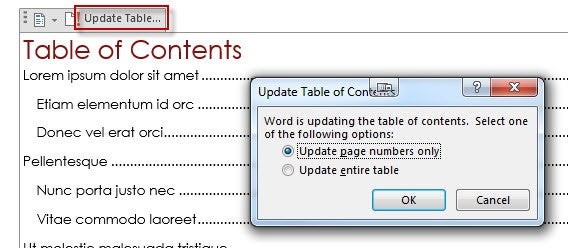
3. Si vous modifiez après coup la mise en page (en déplaçant les paragraphes ou en insérant de nouvelles photos) vous devez mettre à jour la table des matières en cliquant sur l’onglet Mettre à jour la table des matières.

Update table of contents Word4. Une fois la table des matières ajustée, il ne reste plus qu’à numéroter le document avant de le finaliser. Voici la procédure à suivre.

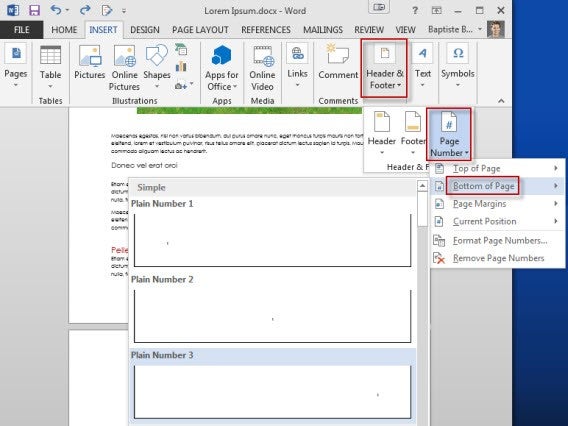
Sous l’onglet Insertion, cliquez sur Numéro de page, puis Bas de page ou Haut de page. Choisissez enfin la position que prendront les numéros une fois sur le document. Dans notre exemple, ils viendront se placer automatiquement en bas à droite.

Add page numbers Word

5. Dans le cas d’un document plus complexe, par exemple un dossier, la numérotation par défaut sous Word ajoute un numéro de page à la page de couverture. Cette dernière ne doit pourtant pas être comprise dans le décompte des pages.

Voici donc la solution pour ne numéroter qu’à partir de la page 2.

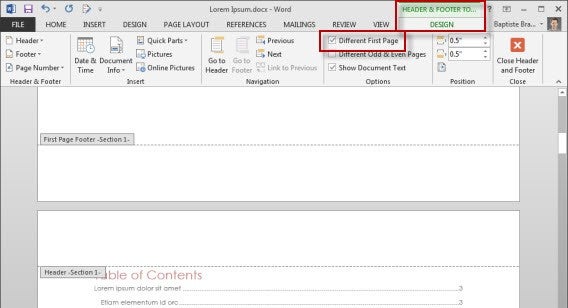
Cliquez sur le pied de page de la couverture pour faire apparaître le menu Création dans l’interface ruban. Cochez la case Première page différente pour faire disparaitre le numéro de la couverture.

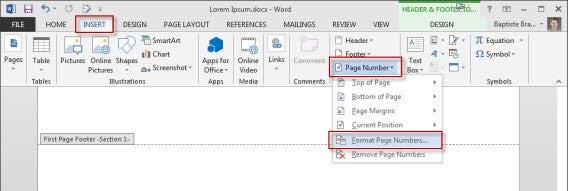
Different first page6. Revenez ensuite sur l’onglet Insertion, puis Numéro de page et enfin Format des numéros de page.

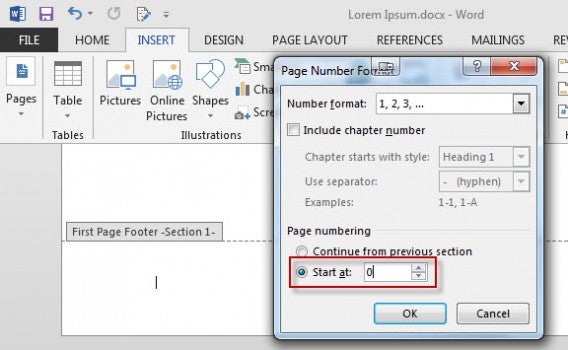
Format Page Number7. Dans ce menu, cochez l’option À partir de dans le menu Numérotation des pages et remplacez 1 par 0.

Page Number Start at 0Et un problème de moins pour Office! Dans cet exemple, la page de couverture ne sera donc pas numérotée et la page 2 du document affichera comme numéro de page le 1 sans que la mise en page ne s’en trouve altérée. Pratique non?

Nous venons de constater; la numérotation automatique n’est finalement pas si simple que cela. N’essayez pas de modifier manuellement les chiffres; la clé pour gagner du temps reste un bon plan pour votre dossier et une bonne utilisation des styles.

Au sommaire de notre prochain épisode? Nous resterons avec le logiciel Word. Je vous expliquerai comment ajouter un mot à l’aide d’un raccourci.

Ce tuto vous a aidé? Voici la liste de nos meilleurs trucs et astuces Office regroupés dans un seul et même article!

Suivez-moi sur Twitter: bbrassart
Astuce Office: accéder à vos documents Word et Excel depuis n’importe quel PC

Vous êtes à l’extérieur, chez un ami ou dans un cybercafé et vous devez éditer en urgence vos documents Office? Je vous présente la solution maison qui marche à tous les coups, j’ai nommé Office Online. Pratique pour garder tous ses documents sous la main – CV, lettres de motivation, dossiers- et pouvoir ainsi les éditer depuis n’importe quel ordinateur connecté à internet.

Nous sommes extrêmement nombreux à utiliser Word, PowerPoint ou Excel de temps à autre, à l’école, à l’université ou pour rédiger un CV. Et à chaque fois, la même histoire: impossible de retrouver nos marques. Voici un petit truc pour éditer et modifier des documents Office depuis un autre PC que le vôtre.

Lorsque j’étais étudiant, je me déplaçais toujours avec une clé USB. Aujourd’hui, vous aurez beau fouiller dans mon sac, vous ne trouverez pas la moindre trace de mémoire amovible. Pourquoi? Parce qu’en cas de besoin, j’édite mes documents Word, Office et Excel à l’aide d’Office Online, les applications web de Microsoft qui se synchronisent avec les logiciels de la suite Office. Démonstration.

1. L’astuce consiste à enregistrer les documents dans l’espace de stockage en ligne OneDrive -anciennement appelé SkyDrive- pour les retrouver après coup.

Une fois que vous avez terminé votre document Word, votre tableur Excel ou votre présentation PowerPoint, cliquez sur Fichier puis Enregistrer sous. 3 options s’offrent alors à vous: OneDrive, l’espace de stockage en ligne de Microsoft, Ordinateur pour sauvegarder les données en local et Ajouter un lieu pour passer par Office 365.
Choisissez OneDrive, puis Se connecter.

Connect OneDrive

2. Si vous n’avez pas de compte Microsoft, vous pouvez en créer un gratuitement en quelques clics depuis cette page. Un compte Microsoft comprend plusieurs services: l’espace de stockage OneDrive, une adresse électronique Outlook, la possibilité de synchroniser votre PC sous Windows 8.1 ou votre smartphone Windows Phone 8.1 avec le compte.

3. En connectant votre compte OneDrive à votre copie de Microsoft Office 2013, vous pouvez d’un simple clic enregistrer tous vos documents dans le cloud de Microsoft.

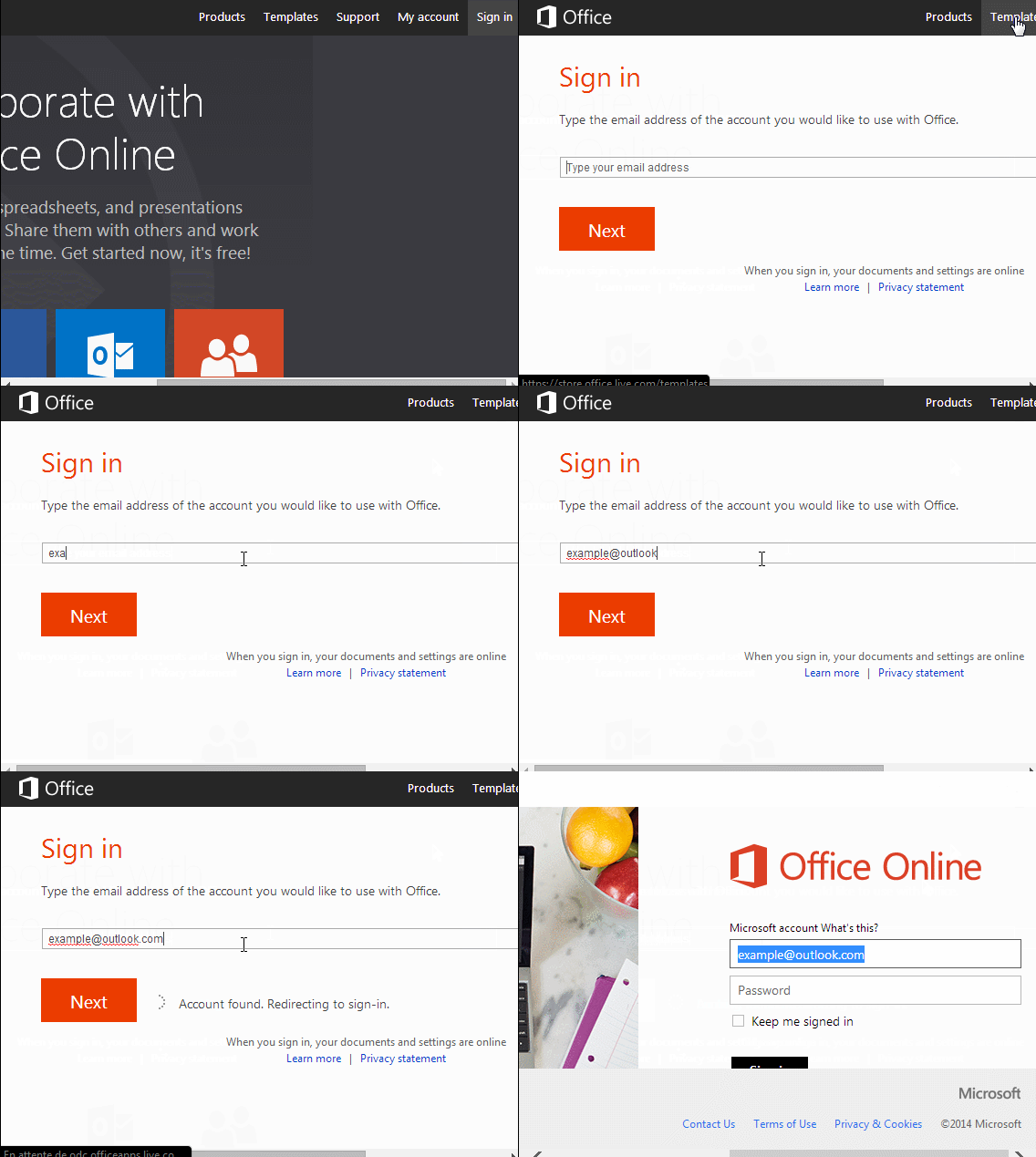
4. Comment puis-je ensuite éditer tous ces documents sur un autre ordinateur? C’est très simple. Une fois que vous êtes sur un autre PC ou Mac, ouvrez le navigateur web, rendez-vous sur la page d’accueil d’Office Online, cliquez sur Se connecter en haut à droite, puis rentrez votre adresse mail.

Email Office Online

5. Rentrez vos identifiants de compte, puis validez pour accéder à l’espace de stockage.

6. C’est ici que vous allez pouvoir retoucher tous vos documents que vous avez créés avec Word, PowerPoint ou Excel. Choisissez l’icône du programme que vous souhaitez ouvrir.

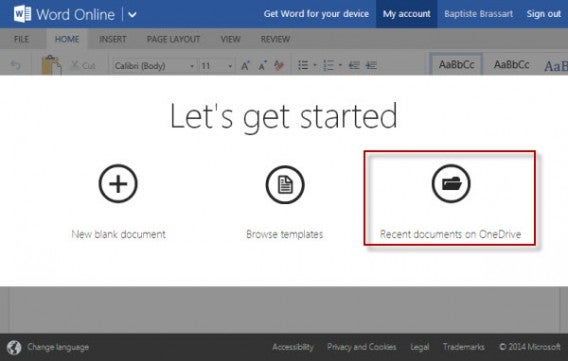
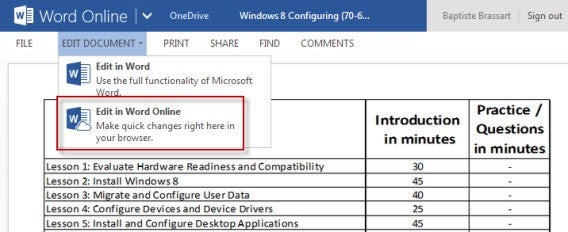
Choisissez ensuite Documents récents dans OneDrive, ouvrez le document de votre choix, puis éditez-le en passant par Modifier le document, Modifier dans Word Online et le tour est joué!

Recent documents Office Online

Edit in Word Online

Vous retrouvez une interface très similaire à celle d’Office 2013 dans le navigateur. Les documents sont automatiquement sauvegardés. En clair, de retour sur votre PC personnel, vous retrouvez la dernière version des textes, tableurs et présentations que vous venez de peaufiner dans le navigateur web.

Et un problème de moins pour Office! Vous savez désormais comment accéder à vos documents Office depuis un autre PC ou un Mac. Une astuce extrêmement pratique si, par exemple, vous devez retoucher un document à la dernière minute.

Au sommaire de notre prochain épisode? Je vous expliquerai tout sur la numérotation des pages sous Microsoft Word.

Ce tuto vous a aidé? Voici la liste de nos meilleurs trucs et astuces Office regroupés dans un seul et même article!

Suivez-moi sur Twitter: bbrassart

Nous sommes extrêmement nombreux à utiliser Word, PowerPoint ou Excel de temps à autre, à l’école, à l’université ou pour rédiger un CV. Et à chaque fois, la même histoire: impossible de retrouver nos marques.

Astuce Office: des onglets pour Word, Excel et PowerPoint, c’est possible!

Étudiants, employés, personnes âgées: Microsoft Office n’est pas une fatalité! Aujourd’hui, je vous explique comment ouvrir plusieurs documents dans une seule et même fenêtre. L’astuce? Un petit logiciel appelé Office Tab.

Nous sommes extrêmement nombreux à utiliser Word, PowerPoint ou Excel de temps à autre, à l’école, à l’université ou pour rédiger un CV. Et à chaque fois, la même histoire: impossible de retrouver nos marques.

Au fil des années, j’ai appris quelques trucs simples qui pourront à vous aussi vous être utiles. Voici une astuce qui devrait, j’en suis sûr, vous simplifier grandement la vie.

Je ne compte plus le nombre de fois où j’ai rêvé disposer d’onglets pour les logiciels de la suite Microsoft Office. Word, Excel, PowerPoint. J’étais convaincu qu’il n’était pas possible d’ouvrir plusieurs fichiers dans une même fenêtre… jusqu’à ce que je découvre Office Tab.

Voici en clair comment fonctionne Office Tab: une fois installé, lorsque vous double-cliquez sur un document Word alors que vous en avez déjà un d’ouvert, le logiciel de traitement de texte ne crée pas de nouvelle fenêtre, mais ajoute un onglet sur l’interface de Word.

La version de démonstration d’une durée de 30 jours est gratuite. Le programme se décline en 2 versions: Office Tab, compatible avec Word, Excel et PowerPoint et Office Tab Entreprise, qui fonctionne avec l’ensemble des logiciels du pack Office.

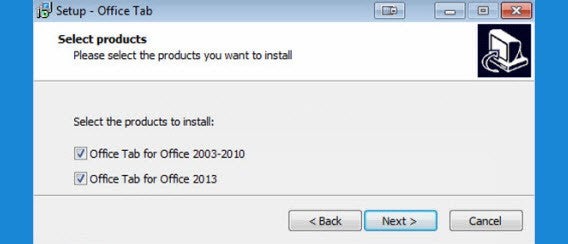
1. Téléchargez Office Tab, puis suivez le processus d’installation. Sur l’écran Select products, si vous utilisez une version antérieure à Office 2013, ne cochez que la première case. Si vous avez déjà acquis Office 2013, choisissez la deuxième option, puis validez avec Next.

Office Tabs 2010 2013

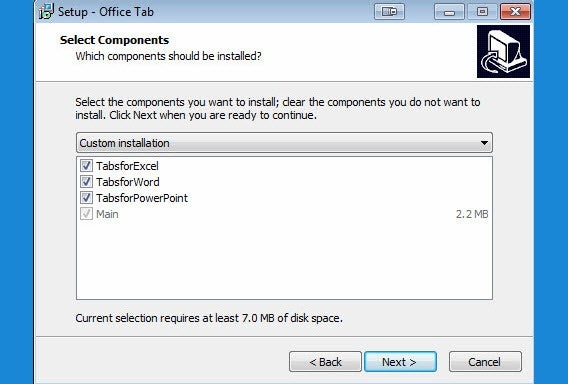
2. Sélectionnez le chemin de destination, puis choisissez ensuite les composants dont vous avez besoin: Office Tab pour Word, Excel et PowerPoint. Je vous conseille de tous les installer. Ce sont de petits logiciels légers et discrets.

Office Tabs programs

3. Fermez toutes les fenêtres Word, Excel ou de tout autre logiciel de la suite Office avant de procéder à l’installation.

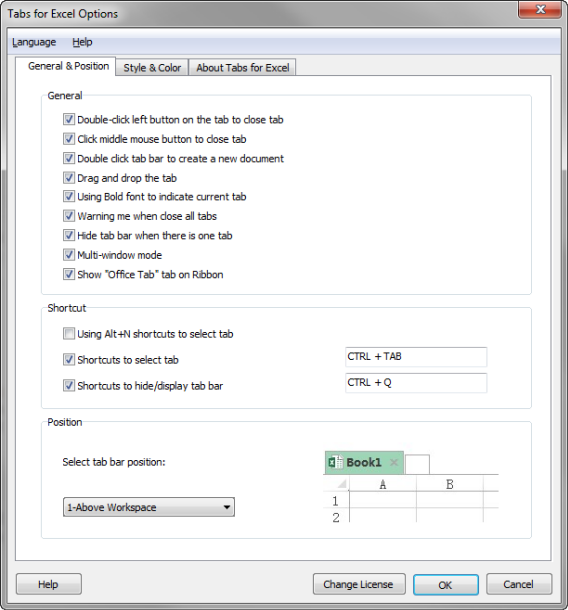
4. Enfin, par défaut et suite à l’installation, Office Tab vous renvoie directement vers le panneau de contrôle des options d’Office Tab.

Sur ce panneau, vous pouvez personnaliser comme bon vous semble le comportement de ces plug-ins. En explorant un peu, vous devriez trouver quelques petites fonctionnalités intéressantes.

Office Tabs options

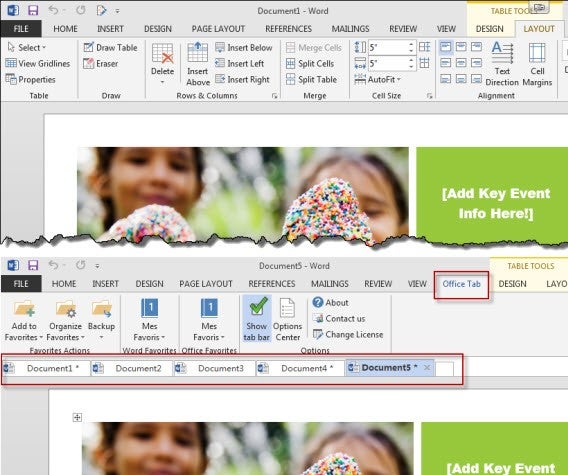
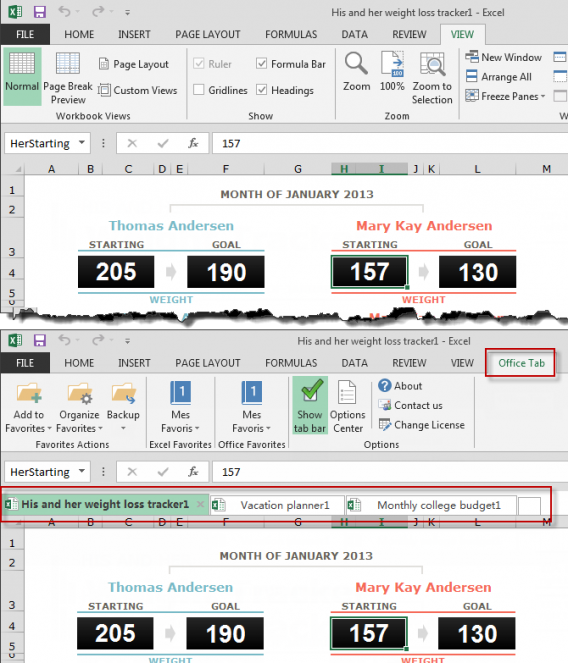
5. Et voilà le résultat! Ci-dessous, une capture d’écran de Word 2013 avant et après avoir installé Office Tab. Le deuxième montage montre la même chose, mais cette fois-ci, avec Excel 2013.

Dans tous les cas, on note que l’interface ruban a été modifiée. Une nouvelle section, placée en haut à droite, apparait à l’écran. Les onglets qui permettent de jongler d’un document à un autre sont placés juste en dessous du ruban.

Word with or without Office Tabs

Excel before and after having installed Office Tabs

Et un problème de moins pour Office! Vous savez désormais comment ouvrir plusieurs documents Office dans une seule et même fenêtre, à l’aide des onglets. Avec cette série de tutoriels, devenez comme moi un expert de Word, Excel et PowerPoint!

Au sommaire de notre prochain épisode? Je vous expliquerai comment accéder à vos documents Office depuis n’importe quel PC connecté à internet. Une astuce à ne pas manquer si vous souhaitez modifier et éditer vos textes, graphiques ou présentations depuis un autre ordinateur.

Ce tuto vous a aidé? Voici la liste de nos meilleurs trucs et astuces Office regroupés dans un seul et même article!

Suivez-moi sur Twitter: bbrassart