Microsoft se tourne vers la publicité avec son outil le plus apprécié : Office 365

Microsoft opère un tournant dans sa stratégie logicielle en introduisant des versions gratuites de ses applications Office, soutenues par des publicités, dans un contexte où les modèles d’abonnement ont proliféré dans l’industrie technologique. Cette nouvelle option permet aux utilisateurs d’accéder à des outils comme Word, Excel et PowerPoint sans frais, bien qu’avec certaines limitations qui pourraient décourager leur utilisation. Selon des rapports, l’abonnement gratuit est disponible après l’installation de la version de bureau de Microsoft 365, mais n’est pas mentionné officiellement sur le site web de la société. Les utilisateurs intéressés peuvent opter […]

Microsoft fait un tournant dans sa stratégie logicielle en introduisant des versions gratuites de ses applications Office, soutenues par des publicités, dans un contexte où les modèles d’abonnement ont proliféré dans l’industrie technologique.

Microsoft 365 TÉLÉCHARGER

Cette nouvelle option permet aux utilisateurs d’accéder à des outils comme Word, Excel et PowerPoint sans frais, bien qu’avec certaines limitations qui pourraient décourager leur utilisation.

Selon des rapports, lun abonnement gratuit est disponible après l’installation de la version de bureau de Microsoft 365, mais cela n’est pas mentionné officiellement sur le site de l’entreprise. Les utilisateurs intéressés peuvent choisir d’utiliser ces versions gratuites en évitant la nécessité de créer ou de se connecter à un compte Microsoft.

Annonces gênantes en échange de ne pas payer pour la licence, la tactique de Microsoft

Une des principales limitations est que les utilisateurs ne peuvent sauvegarder leurs fichiers que sur OneDrive, la plateforme de stockage en nuage de Microsoft, et non localement sur leurs appareils. Cela peut être gênant pour ceux qui préfèrent avoir un contrôle total sur leurs documents.

De plus, les utilisateurs seront confrontés à des restrictions sur les fonctionnalités disponibles dans Word, Excel et PowerPoint, ce qui pourrait limiter l’expérience d’utilisation.

De plus, l’inclusion de publicités est un facteur qui pourrait être gênant, car celles-ci apparaîtront sous forme de vidéos diffusées chaque heure et de bannières permanentes dans l’interface des applications. Cela pourrait nuire à l’expérience des utilisateurs, qui doivent se demander s’il vaut la peine de supporter la publicité en échange d’un accès à un logiciel sans frais.

Pour le moment, il semble que cette version gratuite soit en phase de test. Microsoft a déclaré qu’elle réalise quelques tests limités et, bien qu’il n’y ait pas de plans immédiats pour un lancement officiel, il reste à voir si cette initiative générera une adoption plus large à l’avenir.

Microsoft 365 TÉLÉCHARGER

Les utilisateurs devraient être attentifs à tout annonce ou mise à jour que la société pourrait faire à cet égard.

En 2025, Microsoft va complètement rénover son outil le plus puissant : dites adieu au Microsoft 365 que vous connaissez

Le média spécialisé Neowin rapporte que le géant technologique Microsoft va changer l’interface utilisateur de son application Microsoft 365 au début de l’année prochaine. De plus, l’application bénéficiera d’une nouvelle icône et d’un léger changement de nom, devenant Microsoft 365 Copilot à partir de la mi-janvier 2025.
La société a fait l’annonce via son Microsoft 365 Message Center, avec les détails suivants concernant les prochains changements d’interface utilisateur.
Tous les changements qui arrivent sur Microsoft 365 Copilot en 2025 […]

Le média spécialisé Neowin rapporte que le géant technologique Microsoft va changer l’interface utilisateur de son application Microsoft 365 au début de l’année prochaine.

De plus, l’application bénéficiera d’une nouvelle icône et d’un léger changement de nom, devenant Microsoft 365 Copilot à partir de la mi-janvier 2025.

La société a fait l’annonce via son Microsoft 365 Message Center, avec les détails suivants concernant les prochains changements d’interface utilisateur.

Tous les changements qui arrivent sur Microsoft 365 Copilot en 2025

  • L’application n’aura plus d’en-tête supérieur. À la place, des outils comme le profil utilisateur, les paramètres et les commentaires seront déplacés vers la barre d’outils en bas à gauche. Le bouton de commentaires sera disponible dans la section « Paramètres et plus » de la barre d’outils en bas à gauche.
  • La barre de recherche sera désormais présentée sur la page d’accueil pour que les utilisateurs puissent trouver tout leur contenu dans plusieurs types de fichiers et emplacements de stockage. Remarque : il n’y a aucun changement dans l’expérience de recherche, seulement dans l’emplacement de la fonction.
  • Toutes les applications de la barre d’outils de gauche sont alignées en haut et les expériences riches en IA comme Microsoft 365 Copilot Chat et Copilot Pages seront présentées ensemble pour établir une corrélation.
  • Le logo de l’organisation, qui était auparavant affiché dans l’en-tête supérieur sous le thème Organisation, ne sera plus visible dans l’application. Remarque : ce changement n’affecte pas les autres applications de Microsoft 365, où le logo de l’organisation continuera d’apparaître dans l’en-tête.
  • Le bouton « Retour » de l’application Windows Microsoft 365 Copilot ne sera pas disponible. Les utilisateurs pourront continuer à utiliser la barre d’application à gauche pour naviguer entre les pages.
  • La fonction « Ma journée » est supprimée de l’expérience de l’application, et les utilisateurs ne verront plus le bouton pour lancer le calendrier et les tâches à faire dans l’application Microsoft 365 Copilot. Remarque : ce changement n’affecte pas les autres applications de Microsoft 365 où la fonction « Ma journée » est disponible.
  • La fonction « Aidez-moi à créer » sera retirée de l’application Microsoft 365 Copilot. Lancée en février 2024, « Aidez-moi à créer » se concentrait sur l’aide aux utilisateurs pour passer de leur intention déclarée à la création de documents via un LLM. Maintenant que l’application Microsoft 365 Copilot devient la destination de Copilot, vous intégrerez la création de documents via l’IA dans l’onglet Copilot. Les utilisateurs pourront proposer des idées et rédiger de nouveaux contenus basés sur un storyboard ou un script pour un agenda ou un résumé exécutif depuis Copilot Chat.
Microsoft 365 TÉLÉCHARGER

En résumé, parmi les nombreux changements prévus pour Microsoft 365, on trouve : la suppression de l’en-tête ; la possibilité d’accéder au profil, aux paramètres et aux commentaires via la barre d’outils dans le coin inférieur ; la suppression du bouton « Retour » et de la fonction « Ma journée » ; et le logo de l’organisation ne sera plus visible dans l’application.

Microsoft prévoit de déployer ces changements dans l’application Microsoft 365 à partir de la mi-janvier 2025.

Microsoft enquête sur un problème de sécurité qui pourrait révéler les mots de passe des utilisateurs

Microsoft a signalé une notification de sécurité dans Outlook survenant après l’installation des mises à jour de sécurité publiées en décembre. Désigné sous le nom CVE-2023-35636, ce problème est classé comme important et pourrait permettre la révélation de hachages NTLM (utilisés pour stocker les mots de passe sur les appareils), bien que son exploitation par des cybercriminels soit peu probable.

Microsoft 365 Accéder

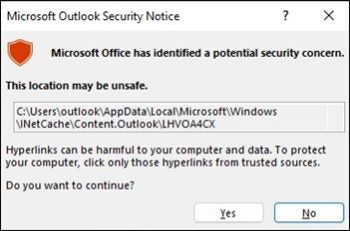
Selon Windows Report, l’erreur se produit lors du clic sur un fichier .ICS, affichant le message suivant : « Microsoft Office a identifié un possible problème de sécurité. Il est possible que cet emplacement ne soit pas sûr ». Cependant, l’avertissement de sécurité ou la vulnérabilité en soi ne représentent pas une menace à moins que vous n’ouvriez un fichier spécifique provenant d’un attaquant.

Microsoft a également publié une recommandation sur la façon d’arrêter de recevoir ce message, en changeant une clé de registre. Pour ce faire, les utilisateurs doivent ouvrir l’Éditeur du Registre (en le recherchant dans la barre de recherche) et se rendre à l’adresse suivante (sans les guillemets) : « HKEY_CURRENT_USER\software\policies\microsoft\office\16.0\common\security ». Une fois là, nous devons rechercher le DWORD « DisableHyperlinkWarning » et changer sa valeur à 1.

Microsoft 365 Accéder

Cependant, il faut prendre en compte que en modifiant cette valeur DWORD dans le registre, toutes les alertes de sécurité de Microsoft Office seront désactivées, pas seulement celles des fichiers .ICS. Microsoft est conscient de ce problème et affirme qu’il sera résolu dans une future mise à jour.

Astuce Office: accéder à vos documents Word et Excel depuis n’importe quel PC

Vous êtes à l’extérieur, chez un ami ou dans un cybercafé et vous devez éditer en urgence vos documents Office? Je vous présente la solution maison qui marche à tous les coups, j’ai nommé Office Online. Pratique pour garder tous ses documents sous la main – CV, lettres de motivation, dossiers- et pouvoir ainsi les éditer depuis n’importe quel ordinateur connecté à internet.

Nous sommes extrêmement nombreux à utiliser Word, PowerPoint ou Excel de temps à autre, à l’école, à l’université ou pour rédiger un CV. Et à chaque fois, la même histoire: impossible de retrouver nos marques. Voici un petit truc pour éditer et modifier des documents Office depuis un autre PC que le vôtre.

Lorsque j’étais étudiant, je me déplaçais toujours avec une clé USB. Aujourd’hui, vous aurez beau fouiller dans mon sac, vous ne trouverez pas la moindre trace de mémoire amovible. Pourquoi? Parce qu’en cas de besoin, j’édite mes documents Word, Office et Excel à l’aide d’Office Online, les applications web de Microsoft qui se synchronisent avec les logiciels de la suite Office. Démonstration.

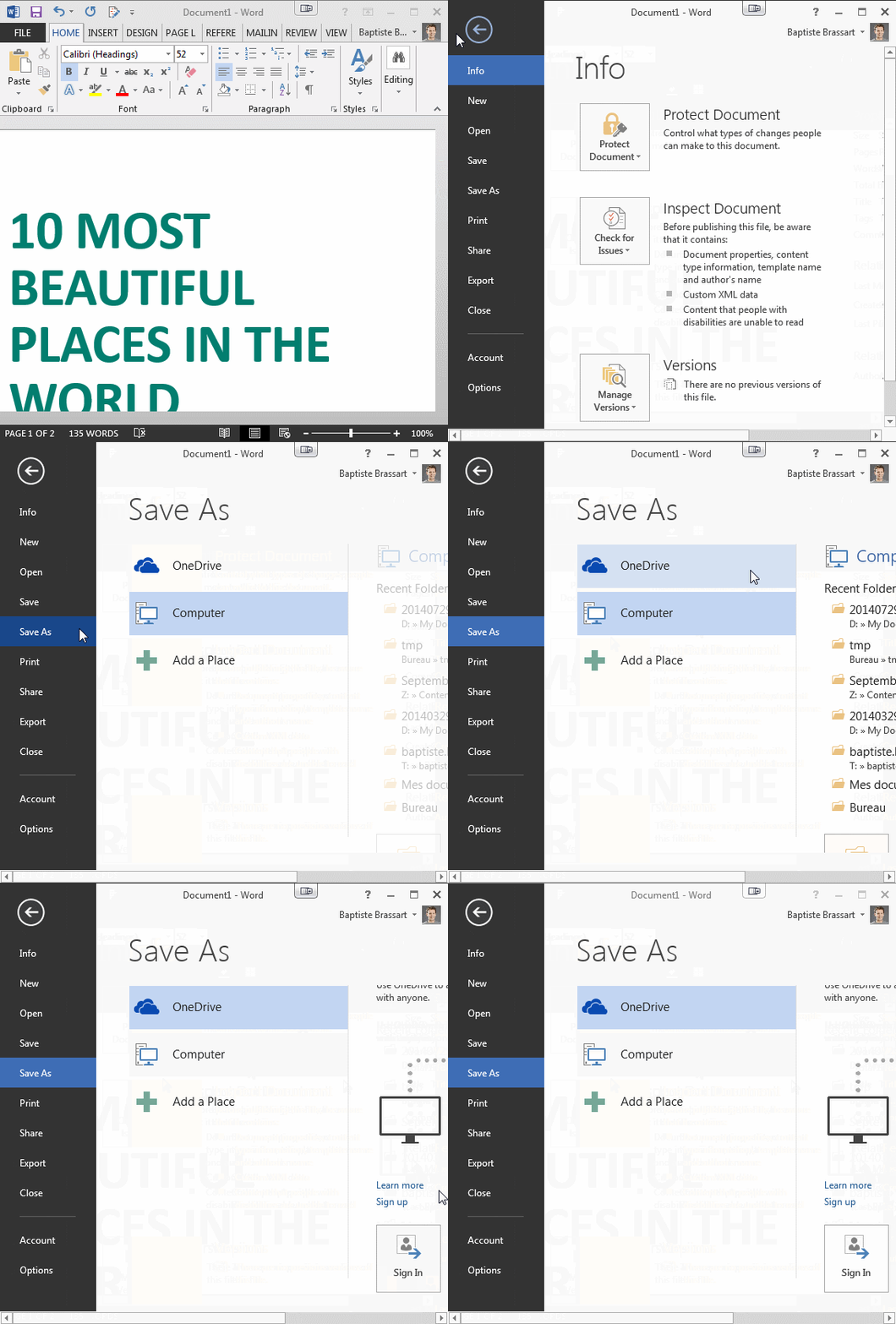
1. L’astuce consiste à enregistrer les documents dans l’espace de stockage en ligne OneDrive -anciennement appelé SkyDrive- pour les retrouver après coup.

Une fois que vous avez terminé votre document Word, votre tableur Excel ou votre présentation PowerPoint, cliquez sur Fichier puis Enregistrer sous. 3 options s’offrent alors à vous: OneDrive, l’espace de stockage en ligne de Microsoft, Ordinateur pour sauvegarder les données en local et Ajouter un lieu pour passer par Office 365.
Choisissez OneDrive, puis Se connecter.

Connect OneDrive

2. Si vous n’avez pas de compte Microsoft, vous pouvez en créer un gratuitement en quelques clics depuis cette page. Un compte Microsoft comprend plusieurs services: l’espace de stockage OneDrive, une adresse électronique Outlook, la possibilité de synchroniser votre PC sous Windows 8.1 ou votre smartphone Windows Phone 8.1 avec le compte.

3. En connectant votre compte OneDrive à votre copie de Microsoft Office 2013, vous pouvez d’un simple clic enregistrer tous vos documents dans le cloud de Microsoft.

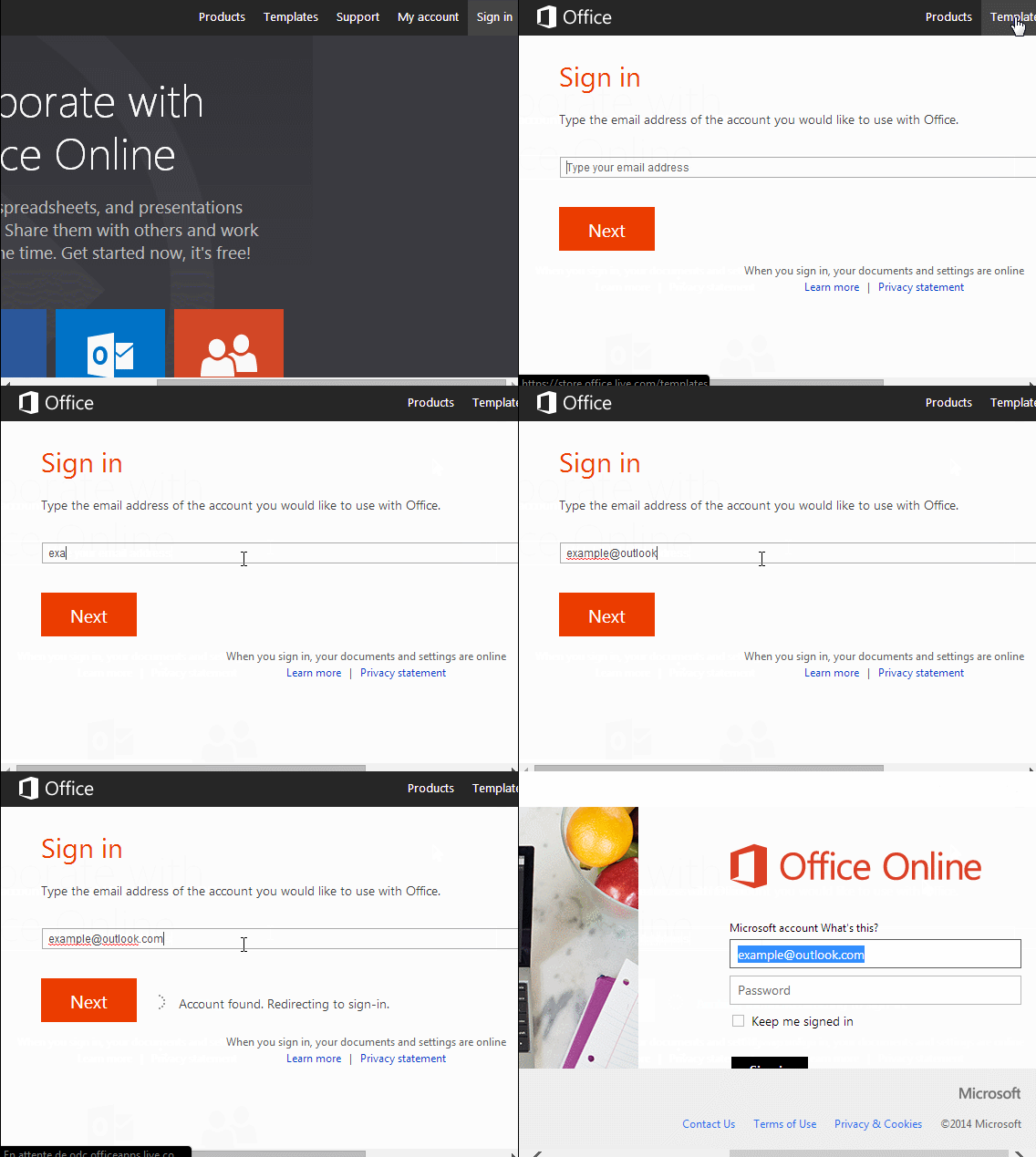
4. Comment puis-je ensuite éditer tous ces documents sur un autre ordinateur? C’est très simple. Une fois que vous êtes sur un autre PC ou Mac, ouvrez le navigateur web, rendez-vous sur la page d’accueil d’Office Online, cliquez sur Se connecter en haut à droite, puis rentrez votre adresse mail.

Email Office Online

5. Rentrez vos identifiants de compte, puis validez pour accéder à l’espace de stockage.

6. C’est ici que vous allez pouvoir retoucher tous vos documents que vous avez créés avec Word, PowerPoint ou Excel. Choisissez l’icône du programme que vous souhaitez ouvrir.

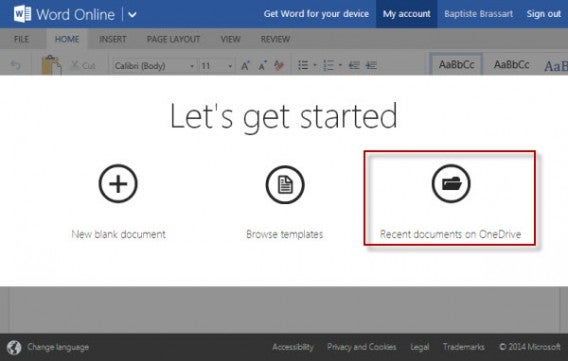
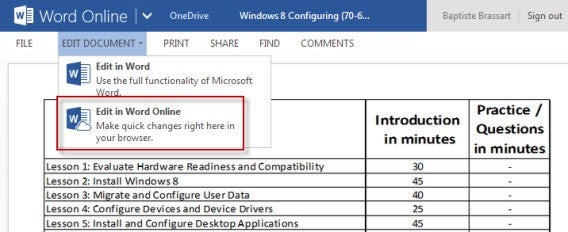
Choisissez ensuite Documents récents dans OneDrive, ouvrez le document de votre choix, puis éditez-le en passant par Modifier le document, Modifier dans Word Online et le tour est joué!

Recent documents Office Online

Edit in Word Online

Vous retrouvez une interface très similaire à celle d’Office 2013 dans le navigateur. Les documents sont automatiquement sauvegardés. En clair, de retour sur votre PC personnel, vous retrouvez la dernière version des textes, tableurs et présentations que vous venez de peaufiner dans le navigateur web.

Et un problème de moins pour Office! Vous savez désormais comment accéder à vos documents Office depuis un autre PC ou un Mac. Une astuce extrêmement pratique si, par exemple, vous devez retoucher un document à la dernière minute.

Au sommaire de notre prochain épisode? Je vous expliquerai tout sur la numérotation des pages sous Microsoft Word.

Ce tuto vous a aidé? Voici la liste de nos meilleurs trucs et astuces Office regroupés dans un seul et même article!

Suivez-moi sur Twitter: bbrassart

Nous sommes extrêmement nombreux à utiliser Word, PowerPoint ou Excel de temps à autre, à l’école, à l’université ou pour rédiger un CV. Et à chaque fois, la même histoire: impossible de retrouver nos marques.

Google Drive, je divorce! Je vais vivre avec Office Online

Après des années de fidélité à Google Drive, je l’ai finalement quitté pour le nouvel Office Online. J’ai mes raisons et vous allez me comprendre.

Il était une fois un utilisateur amoureux de Google Drive. Pas vraiment le coup de foudre, l’interface n’était pas assez sexy pour lui faire perdre la tête, mais c’était un bon logiciel. L’histoire a débuté comme une amitié, sans plus, et puis, au fil du temps, comme cela se produit souvent entre un utilisateur et une application, ils se sont fréquentés avec plus d’assiduité.

L’utilisateur a commencé à la traiter avec soin, à lui confier des documents de plus en plus confidentiels et à lui trouver de nouvelles fonctions inattendues. Entre documents textes et tableurs, est né un véritable amour. Il lui était entièrement dévoué.

Mais, comme un vieil ami à moi a l’habitude de dire, chaque histoire a un début et une fin. Après une lune de miel merveilleuse de plusieurs mois, voilà que Google Drive néglige son interface, décide de ne plus renouveler ses fonctions, qui sont toujours les mêmes. Lui, l’utilisateur, a lentement commencé à perdre de l’intérêt pour son application, a continué à l’utiliser, mais la passion n’était plus la même.

Et puis, un beau jour, elle est apparue. Il a suffi d’un simple changement de nom, d’Office Web Apps à Office Online, et il est tombé sous le charme de son cloud, sa synchronisation et sa mise en page parfaite.  Envolé, le vieil amour.

Ici, l’histoire racontée à la troisième personne est en fait la mienne: celle d’un fervent utilisateur de Google Drive qui s’est retrouvé à changer de suite en ligne quasiment du jour au lendemain. Pourquoi? Pour diverses raisons…

Édition beaucoup plus complète et facile

Travailler sur Office Online,  c’est un peu comme utiliser mes logiciels de bureautique, et c’est un énorme avantage. J’ai grandi avec Word, Excel et compagnie, je suis donc habitué à travailler sur ces programmes. A dire vrai, je pense qu’ils fonctionnent bien.

Google Drive souffre de son inexpérience, qui se manifeste par une faiblesse au niveaux des fonctions et par une interface plus textuelle que visuelle. Dans Office Online, je retrouve la barre d’outils et les onglets «Ruban», introduits dans le «lointain» Office 2007. Les nombreuses polices et fonctions sont immédiatement visibles et facilement accessibles.
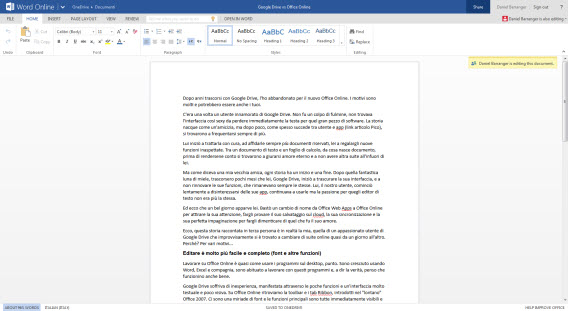
Office OnLine - interface ruban

L’autre grand avantage est le correcteur d’orthographe: le service de Big G n’en possède pas et utilise ceux du navigateur. Avec Office Online, par contre, vous pouvez choisir parmi tous ceux disponibles dans la suite et, ce qui ne gâche rien, cette fonctionnalité n’est pas payante, mais gratuite!

Intégration avec la suite pour bureau

J’avoue que, la plupart du temps, j’utilise Drive ou Office avec une connexion Internet, à la maison ou au bureau. Mais il m’arrive aussi de devoir travailler hors-ligne, sur la route ou dans un endroit isolé. Avec Google Drive, je dois télécharger le fichier et le retélécharger à nouveau. Alors que le service de Microsoft propose une intégration directe avec le programme de votre PC.
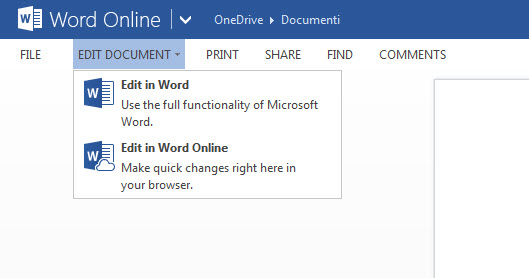
Office OnLine - édition de texte hors-ligne

J’ai créé un fichier Word et je l’ai laissé dans OneDrive. Le lendemain, j’ai ouvert le document et dans la barre du haut, j’ai choisi Modifier le document>Word: le fichier s’est ouvert avec mon programme informatique.

De cette façon, j’ai pu le modifier alors que j’utilisais l’ordinateur portable de la maison et, dès que j’ai eu à nouveau accès à une connexion disponible, je l’ai sauvegardé sur OneDrive directement à partir de Word, comme s’il s’agissait du disque dur de mon ordinateur.

Office OnLine - sauvegarder doc

Office 2013 vous permet de sauvegarder vos fichiers directement sur OneDrive

De plus, maintenant que la suite est gratuite pour Androidje peux faire la même chose depuis mon smartphone, les créer et les éditer sous Office sur mon appareil. Avec un iPad, vous pouvez faire de même.

Conversions plus efficaces et linéaires

Comme l’a indiqué la firme de Redmond sur son blog, la conversion de fichiers avec Office Online fonctionne mieux que sur Google Drive et respecte presque toujours le format et l’aspect du document original.
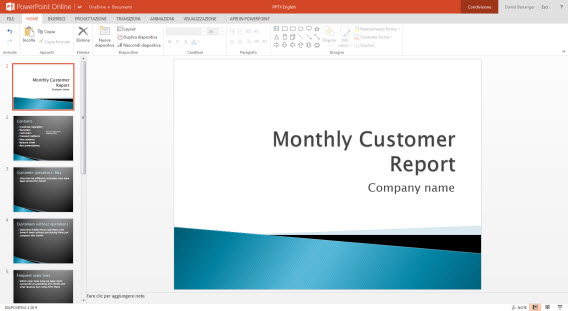
Office OnLine - edition Power PointPrésentation téléchargée sur Office Online

Et il va sans dire que le contenu créé dans les versions de bureau de Word, Excel et PowerPoint s’intègre mieux à la suite en ligne de Microsoft qu’à celle de Big G. Et ce n’est pas un détail anodin, car les fichiers avec lesquels nous travaillons quotidiennement sont généralement créés avec les versions de bureau d’Office.

Présentation sur Google DrivePrésentation téléchargée sur Google Drive

Google Drive nécessite toujours une étape supplémentaire lorsque vous avez besoin d’ouvrir un document. Vous devez le télécharger, afficher son aperçu, l’ouvrir, puis le convertir en un format lisible pour l’application de Google. Et parfois, ils ne respectent pas le format d’origine, comme sur l’image ci-dessus.

En outre, avec Office Online j’ai pu modifier des fichiers PDF après les avoir téléchargés. À chaque fois, la conversion des PDF en Word était pratiquement parfaite.

Google Drive continue son bonhomme de chemin, mais prend de la bouteille

Malgré tout, Google Drive continue à avoir ses avantages. Tout d’abord le fait qu’en travaillant avec Big G, ou même avec Chrome, vous pouvez presque tout faire avec un seul compte, comme joindre un fichier directement à Gmail.
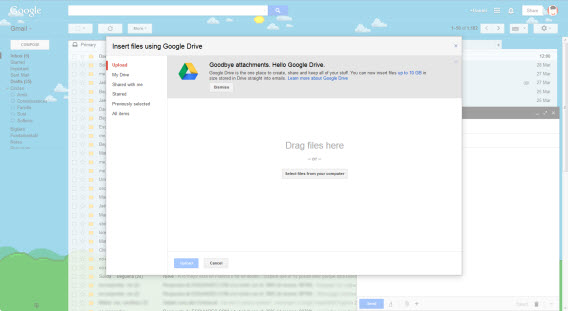
Gmail - joindre un fichier Google Drive

Ajouter un fichier à Drive depuis Gmail est simplissime

Google Drive m’a aussi paru plus rapide. L’appli vous laisse choisir le format à télécharger et convertir des fichiers au format PDF avant de les télécharger. Le contenu, c’est vrai, est mieux organisé et tout fonctionne bien.

Malgré tout, l’interface, la puissance des outils, l’intégration avec la suite bureautique sont autant d’arguments qui m’ont fait changer d’avis et opter pour Office Online.

Mais une partie de mon cœur appartiendra toujours à mes anciennes amours. Et puisqu’il s’agit d’applications, je peux bien profiter en même temps des avantages que m’offrent ces deux services, non?

A télécharger:

A lire:

Article original écrit par Daniel Barranger – Softonic.com. Traduit et adapté de l’italien.

Office Online disponible au téléchargement sur le Chrome Web Store

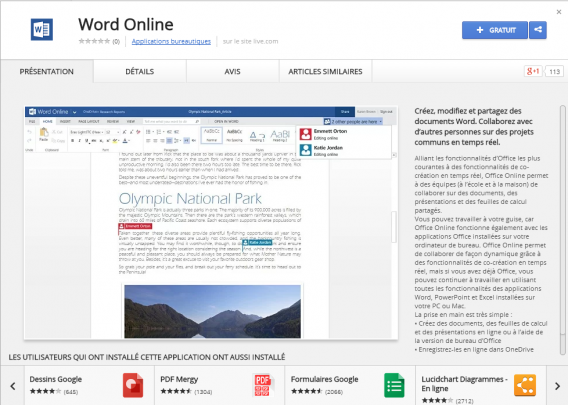
Bonnes nouvelles pour les utilisateurs de Chrome: Office Online est maintenant téléchargeable gratuitement à partir du Chrome Web Store et l’App Launcher peut être ajouté pour créer de nouveaux documents d’un simple clic depuis le bureau. Le package Office Online a également été mis à jour avec de nouvelles fonctionnalités.

Microsoft travaille en permanence sur sa suite bureautique. Après la sortie d’Office pour iPad et la mise à jour gratuite des versions pour iPhone et Android, Microsoft rend maintenant disponible sur le Chrome Web Store: Word Online, PowerPoint Online et OneNote Online. Excel Online sera ajouté dans les prochaines semaines.

En outre, Microsoft a mis à jour les applications du paquet Office. Un grand nombre de nouveautés, à commencer par Excel Online, qui vous permet maintenant d’ajouter de nouveaux commentaires et de modifier et de supprimer ceux qui existent déjà.

OneNote Online offre maintenant aussi la possibilité d’imprimer ses notes, PowerPoint Online a amélioré l’éditeur de texte et Word en ligne a amélioré la création de notes et des listes.

Source: Office Online Blog

Lire aussi:

Une nouvelle ère pour Windows? Décryptage des dernières annonces de Microsoft

Google Maps meilleur qu’Apple Plans et Nokia HERE? Nous les testons à Barcelone!

Suivez-moi sur Twitter: @pierrevitre

Microsoft: la suite gratuite Office Online remplace les Office Web Apps

Dans la foulée du lancement de OneDrive et conformément aux rumeurs, Microsoft a officiellement rebaptisé ses Office Web Apps pour Office Online.

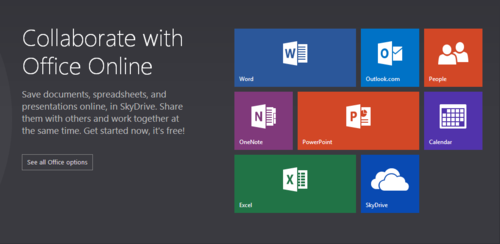
Outre le changement de nom, Office Online, qui regroupe toutes les applications bureautiques de Microsoft en version web, est désormais disponible sur le site web Office.com et n’est plus réservée à OneDrive (ex SkyDrive). Les utilisateurs peuvent disposer de toute la suite Office Online depuis n’importe quel dipostif connecté à internet puisque les documents sont consultables sur le web via un navigateur.

La suite bureautique en ligne gratuite de Microsoft, qui compte notamment Word, Excel, Powerpoint, One Note…, souhaite ainsi gagner en simplicité et en notoriété.

“Tout ce que vous avez besoin pour commencer est un compte Microsoft (disponible avec n’importe quelle adresse e-mail) et une fois que vous vous connectez, vous pouvez utiliser gratuitement les versions en ligne des applications Office que vous connaissez” précise Microsoft. “Vos fichiers sont automatiquement sauvegardés dans OneDrive, de sorte que vous pouvez les partager avec les autres et travailler ensemble sur des documents, des présentations, des feuilles de calcul en temps réel.”


Microsoft promet une fluidité de navigation et une meilleure collaboration entre les différentes applis d’Office Online. Vous pouvez les tester à ce lien.

Source: Microsoft

Lire aussi:

Microsoft change le nom de SkyDrive pour OneDrive

OneDrive: vers de nouveaux procès pour Microsoft?

Microsoft: Office Online, le nouveau nom pour Office Web Apps?

Après son annonce hier du changement de nom de SkyDrive pour OneDrive, Microsoft réfléchirait également à rebaptiser Office Web Apps pour Office Online. C’est en tout cas ce que pense la célèbre analyste Microsoft de Zdnet, Mary Jo Foley.

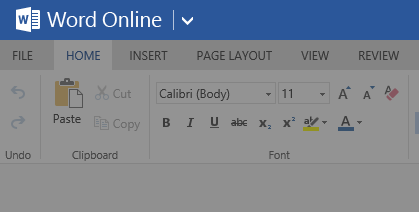
Pour étayer sa théorie, la journaliste publie quelques captures d’écran qu’elle a pu se procurer grâce à Yan Zhu de livesino.net. On y voit alors clairement toute la suite bureautique web de Microsoft classé sous le nom Office Online. Les différentes applications web sont elles-aussi rebaptisées: Word Online, Excel Online…

Ce changement de nom ne serait pas du cette fois-ci à des raisons juridiques mais plutôt à des raisons pratiques et logiques. En effet, le nouveau nom Office Online parle beaucoup plus aux utilisateurs et pourrait aider à développer sa notoriété et son attractivité. Office Web apps reste largement méconnu du grand public, malgré sa gratuité et ses nombreuses options.

Microsoft se refuse pour le moment à tout commentaire sur le sujet. Il faudra donc encore attendre avant de connaître la nouvelle stratégie de la firme de Redmond.

Source et images: Zdnet

Article associé

Astuces Windows en vidéo: nos meilleurs tutoriels pour bien utiliser son PC