Les 5 meilleures alternatives gratuites à Microsoft Office

Microsoft Office n’est pas seulement la suite de logiciels que l’on connait tous et que l’on utilise tous les jours pour préparer des présentations, classer des données, rédiger des rapports ou faire ses devoirs. De par sa puissance et ses améliorations continuelles, Microsoft Office est devenu la référence des suites de productivité. Une grande partie de ce succès est aussi dû au fait que Microsoft Office se soit imposé comme un standard de la bureautique dans les entreprises: un exemple de bon positionnement et d’une stratégie commerciale bien aiguisée.

Du coup, difficile de troquer la suite pour une autre: on la connait bien et on l’utilise partout. Or, même si les prix sont abordables, surtout pour les étudiants, et si le modèle d’abonnement au service Office 365 est une option intéressante (10 Euros par mois), reste qu’il faut quand même mettre la main à la poche pour y accéder.

Heureusement, le monde des logiciels et des applications se caractérise par sa diversité: Word, Excel, PowerPoint et compagnie comptent bien des concurrents. Des rivaux de taille, puisqu’en plus d’être performantes, ces alternatives sont gratuites. En voici 5, sélectionnées parmi les meilleures.

OpenOffice

Apache OpenOffice est une des alternatives les plus connues. Le logiciel est d’ailleurs un pionnier dans le domaine de la bureautique gratuite en open source. Il est passé entre plusieurs mains, la dernière fois d’Oracle à Apache, mais l’esprit reste le même. Avec Writer, Calc, Impress et toutes les extensions existantes, on peut facilement se passer de World, Excel et PowerPoint.

LibreOffice

LibreOffice est un peu le petit frère d’OpenOffice. Lorsqu’Oracle a acheté OpenOffice, certains programmeurs ont pensé que l’esprit du logiciel était menacé. Du coup, ils ont créé LibreOfice, une version beaucoup plus stable, constamment mise à jour et qui bénéficie du support de toute une communauté. Des outils supplémentaires sont régulièrement apportés et l’éventail des fichiers compatibles ne cesse de s’élargir. Une option excellente pour éditer des documents Office gratuitement et sans problèmes.

Google Docs

google-drive-iconA travers Google Drive et de votre compte personnel, s’ouvre tout un monde de possibilités: documents de texte, présentations, rapports, bases de données. Vous avez là tout ce qu’il faut pour créer et gérer vos fichiers gratuitement. La sauvegarde en temps réel permet de ne jamais rien perdre et l’historique des modifications vous renvoie à tous les changements effectués. Google Docs est une excellente option pour travailler à plusieurs sur un même document, avec toute la qualité que l’on peut attendre d’un produit de Google. Cerise sur le gâteau: les applications Android et iPhone pour travailler partout.

FreeOffice

FreeOffice est peut-être l’alternative la moins connue de Microsoft Office. Gratuite et complète, la suite bureautique est proposée sur Windows, Mac, Linux et même Android. Il est possible que les utilisateurs avancés soient à court d’options, mais en contrepartie la légèreté du programme en fait une option de choix sur tout PC limité en RAM ou en processeur. FreeOffice propose aussi une version portable qui vous suivra partout sur votre clé USB.

Office Online

Office Online est la version officielle et gratuite que Microsoft a préparée pour ses utilisateurs de OneDrive, son service de stockage en ligne. La suite Office Online est une petite merveille qui ne cesse de gagner de nouveaux adeptes. Elle réunit les outils essentiels d’Office 2016 dans une application web permettant d’éditer des documents Office, de les exporter, les partager, les éditer à plusieurs où que vous soyez. Vous aurez toujours tout sous la main. La suite intègre même Skype à présent. Impressionnant!


Word, Excel, Powerpoint à la loupe: nos meilleures astuces

Voici les huit meilleurs trucs et astuces Word, Excel et PowerPoint pour apprendre à mieux maîtriser ces logiciels. Impossible de passer à côté de Microsoft Office, une suite bureautique présente dans (presque) toutes les entreprises et dans de très nombreux foyers.

Vous n’êtes pas encore familiers avec Office? Voici une rapide description des trois logiciels piliers de cette suite.

Microsoft Word permet de taper et d’éditer du texte pour ensuite l’imprimer. Microsoft Excel, logiciel reconnaissable entre mille à cause de ses cellules, permet de réaliser automatiquement des calculs numériques complexes et de créer des tableaux de données statistiques. Enfin, PowerPoint est la solution si vous souhaitez réaliser une présentation devant un public, à l’aide de diapositives qui s’enchainent.

Le décor est planté, passons tout de suite à nos meilleurs trucs et astuces qui répondent aux problèmes récurrents rencontrés de Microsoft Office, des soucis par lesquels nous sommes tous passés un jour ou l’autre.

Trois tutoriels valables pour l’ensemble des logiciels de la suite

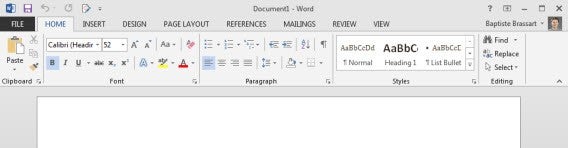
La suite Microsoft Office 2013 propose en tout huit logiciels différents dotés d’éléments d’interface communs.

Microsoft Office

1. Ce premier tutoriel répond à l’un des problèmes les plus communs: comment faire réapparaître ou minimiser l’interface ruban de Word et Excel.

2. Bonne nouvelle! Saviez-vous qu’il était possible d’ajouter des onglets pour Word, Excel et PowerPoint? La solution s’appelle Office Tabs.

3. Notre troisième tutoriel explique comment accéder à tous vos documents depuis n’importe quel PC. En quelques clics, configurez Office Online pour sauvegarder et retrouver vos documents Word et Excel dans le cloud.

Microsoft Word: les secrets du traitement de texte

Microsoft Word peut vraiment vous faire gagner du temps en automatisant certaines opérations lorsque vous rédigez un long document. Mais pour en profiter et éviter ainsi les problèmes récurrents, il convient de respecter quelques règles de bases…

Microsoft Word

4. Notre quatrième tutoriel spécial Office vous explique comment numéroter automatiquement des pages sous Microsoft Word.

5. Saviez-vous également qu’il était possible de remplacer quelques lettres par un mot ou une expression complète? C’est un excellent moyen pour gagner du temps lorsque vous tapez sous Word.

Excel: des solutions aux problèmes récurrents

Logiciel grand public, Excel présente pourtant tout un tas de fonctionnalités que seuls les plus initiés réussissent à déchiffrer. En attendant, voici une série de trois tutos qui répondent aux problèmes les plus courants.

Microsoft Excel

6. Pour éviter de modifier par erreur une ou plusieurs cellules de fichiers Excel, saviez-vous que vous pouviez les bloquer et verrouiller très simplement.

7. Autre tuto extrêmement utile: découvrez comment taper sur plusieurs lignes dans une cellule Excel.

PowerPoint: des présentations en un clin d’œil

PowerPoint n’est pas le logiciel le plus difficile à maîtriser, mais voici tout de même une petite astuce qui vous fera gagner du temps.

Microsoft PowerPoint

8. Vous êtes-vous déjà demandé comment transformer automatiquement un document Word en présentation PowerPoint? La démonstration en images dans le tutoriel.

Office a encore de quoi nous surprendre…

Nombre d’entre nous utilisent la suite Office tous les jours depuis des années, au travail, à l’université et ailleurs. Mais ces 8 tutoriels sont là pour nous rappeler que Word, Excel et PowerPoint recèlent de petites astuces que l’on ne connaît pas forcément.

N’hésitez pas à consulter nos tests approfondis des logiciels mentionnés ci-dessus:

Suivez-moi sur Twitter: @bbrassart

Article original publié le 09 octobre 2014, mis à jour le 08 janvier 2015

Microsoft Office: des images de la nouvelle version ont fuité

Parallèlement à la Technical Preview de Windows 9, Microsoft travaille également sur la nouvelle version de Microsoft Office.

La solution de bureautique ​​de la firme de Redmond est d’ailleurs déjà disponible dans une version préliminaire sous le nom Office 16. Certains partenaires et testeurs ont pu avoir accès à cette nouvelle version.

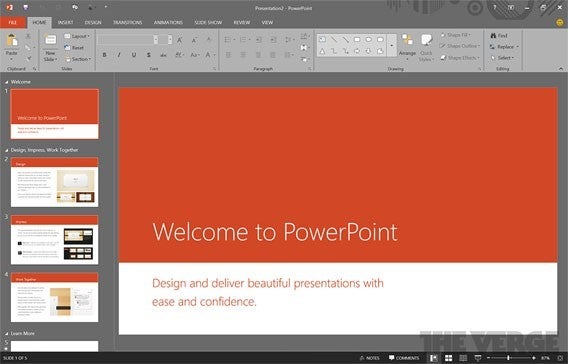
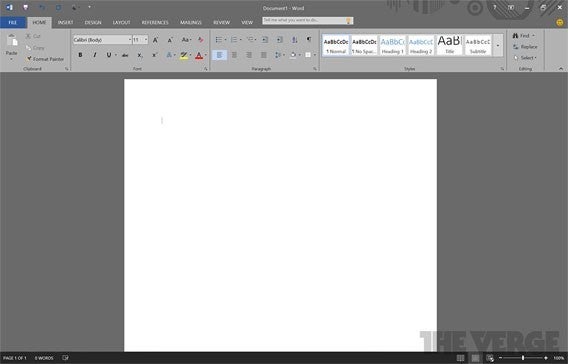
Offce propose une interface plus sombre qui rappellera à certains Mac OS X Yosemite. Celle-ci ne sera pas présente par défaut et devra donc être activée dans les options.

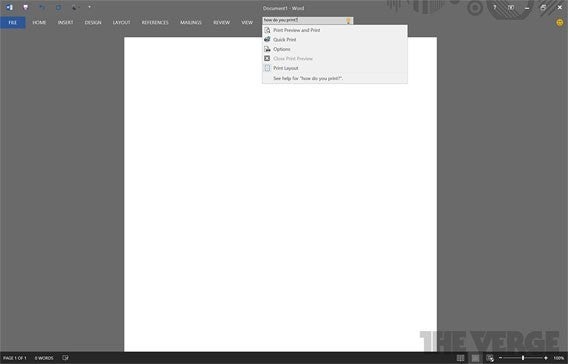
La version de bureau de Microsoft Office offre également un nouvel assistant virtuel baptisé Tell Me et censé remplacer Clippy. L’assistant est un moteur de recherche qui offre des réponses rapides à des questions sur l’insertion d’images ou d’autres fonctions.

Dans la pratique, il suffit de formuler une question ou de saisir quelques mots-clés sur une option d’édition afin d’obtenir une réponse.

La Technical Preview de Microsoft Office comprend d’autres améliorations, comme la rotation automatique des images insérées.

Microsoft a aussi revu l’application E-mail d’Outlook pour offrir aux utilisateurs plus d’options lors de la synchronisation de téléchargement d’emails (un, trois, sept ou quatorze jours).

Source et images: The Verge

A lire:

Astuce Office: tapez plus vite, remplacez un mot par un autre

Astuce Office: accéder à vos documents Word et Excel depuis n’importe quel PC

Suivez-moi sur Twitter: @pierrevitre

Astuce Office: des onglets pour Word, Excel et PowerPoint, c’est possible!

Étudiants, employés, personnes âgées: Microsoft Office n’est pas une fatalité! Aujourd’hui, je vous explique comment ouvrir plusieurs documents dans une seule et même fenêtre. L’astuce? Un petit logiciel appelé Office Tab.

Nous sommes extrêmement nombreux à utiliser Word, PowerPoint ou Excel de temps à autre, à l’école, à l’université ou pour rédiger un CV. Et à chaque fois, la même histoire: impossible de retrouver nos marques.

Au fil des années, j’ai appris quelques trucs simples qui pourront à vous aussi vous être utiles. Voici une astuce qui devrait, j’en suis sûr, vous simplifier grandement la vie.

Je ne compte plus le nombre de fois où j’ai rêvé disposer d’onglets pour les logiciels de la suite Microsoft Office. Word, Excel, PowerPoint. J’étais convaincu qu’il n’était pas possible d’ouvrir plusieurs fichiers dans une même fenêtre… jusqu’à ce que je découvre Office Tab.

Voici en clair comment fonctionne Office Tab: une fois installé, lorsque vous double-cliquez sur un document Word alors que vous en avez déjà un d’ouvert, le logiciel de traitement de texte ne crée pas de nouvelle fenêtre, mais ajoute un onglet sur l’interface de Word.

La version de démonstration d’une durée de 30 jours est gratuite. Le programme se décline en 2 versions: Office Tab, compatible avec Word, Excel et PowerPoint et Office Tab Entreprise, qui fonctionne avec l’ensemble des logiciels du pack Office.

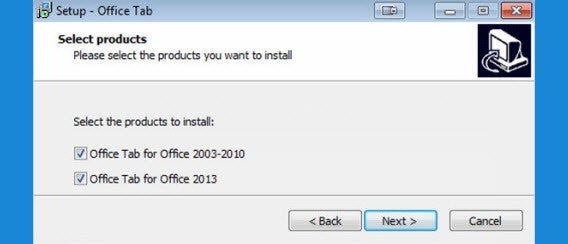
1. Téléchargez Office Tab, puis suivez le processus d’installation. Sur l’écran Select products, si vous utilisez une version antérieure à Office 2013, ne cochez que la première case. Si vous avez déjà acquis Office 2013, choisissez la deuxième option, puis validez avec Next.

Office Tabs 2010 2013

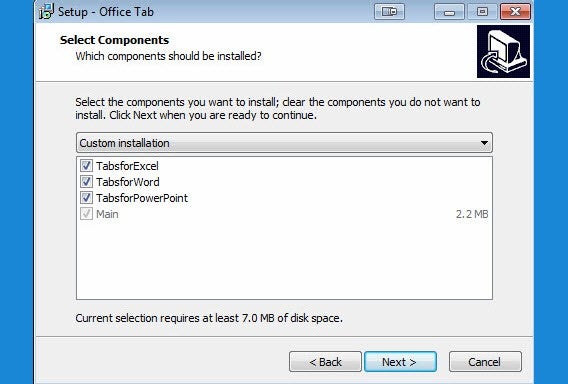
2. Sélectionnez le chemin de destination, puis choisissez ensuite les composants dont vous avez besoin: Office Tab pour Word, Excel et PowerPoint. Je vous conseille de tous les installer. Ce sont de petits logiciels légers et discrets.

Office Tabs programs

3. Fermez toutes les fenêtres Word, Excel ou de tout autre logiciel de la suite Office avant de procéder à l’installation.

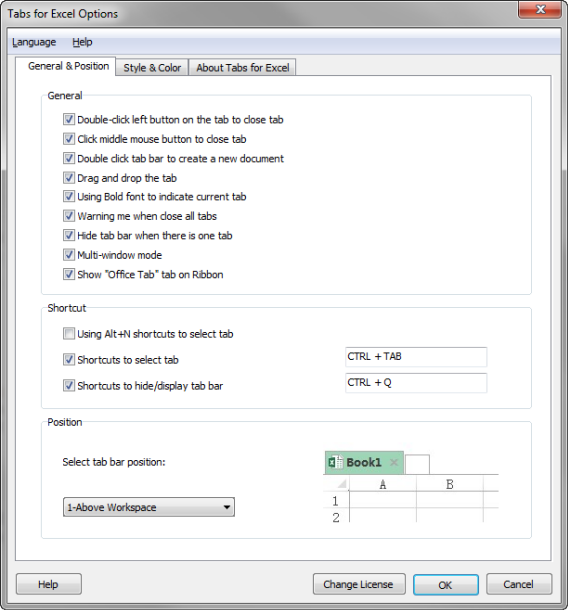
4. Enfin, par défaut et suite à l’installation, Office Tab vous renvoie directement vers le panneau de contrôle des options d’Office Tab.

Sur ce panneau, vous pouvez personnaliser comme bon vous semble le comportement de ces plug-ins. En explorant un peu, vous devriez trouver quelques petites fonctionnalités intéressantes.

Office Tabs options

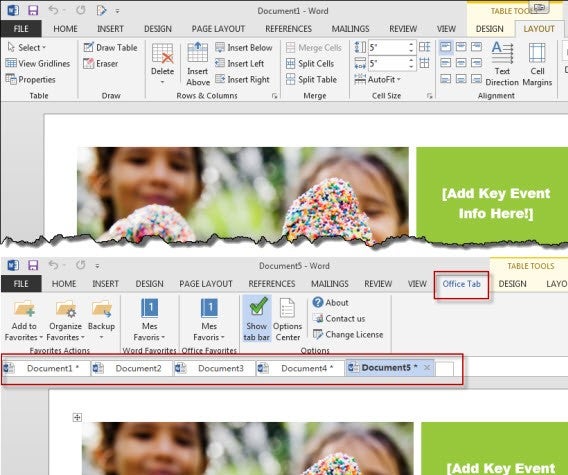
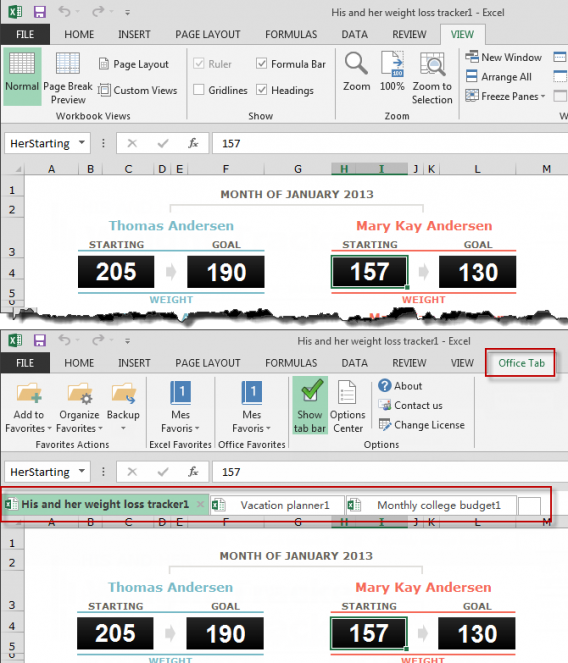
5. Et voilà le résultat! Ci-dessous, une capture d’écran de Word 2013 avant et après avoir installé Office Tab. Le deuxième montage montre la même chose, mais cette fois-ci, avec Excel 2013.

Dans tous les cas, on note que l’interface ruban a été modifiée. Une nouvelle section, placée en haut à droite, apparait à l’écran. Les onglets qui permettent de jongler d’un document à un autre sont placés juste en dessous du ruban.

Word with or without Office Tabs

Excel before and after having installed Office Tabs

Et un problème de moins pour Office! Vous savez désormais comment ouvrir plusieurs documents Office dans une seule et même fenêtre, à l’aide des onglets. Avec cette série de tutoriels, devenez comme moi un expert de Word, Excel et PowerPoint!

Au sommaire de notre prochain épisode? Je vous expliquerai comment accéder à vos documents Office depuis n’importe quel PC connecté à internet. Une astuce à ne pas manquer si vous souhaitez modifier et éditer vos textes, graphiques ou présentations depuis un autre ordinateur.

Ce tuto vous a aidé? Voici la liste de nos meilleurs trucs et astuces Office regroupés dans un seul et même article!

Suivez-moi sur Twitter: bbrassart

Astuce Office: faire réapparaître ou minimiser l’interface ruban de Word et Excel

Étudiants, employés, personnes âgées: Microsoft Office n’est pas une fatalité! L’interface ruban est l’un des tout premiers problèmes rencontrés par les utilisateurs. Voici tout de suite comment contrôler cette barre d’options présente sur tous les logiciels Office.

Nous sommes extrêmement nombreux à utiliser Word, PowerPoint ou Excel de temps à autre, à l’école, à l’université ou pour rédiger un CV. Et à chaque fois, la même histoire: impossible de retrouver nos marques.

Au fil des années, j’ai appris quelques trucs simples qui pourront à vous aussi vous être utiles. On attaque tout de suite avec une série d’astuces pour tout comprendre de l’interface ruban.

Ribbon interface

Cette barre d’outils, placée au-dessus du document, présente parfois un comportement capricieux: elle disparaît, réapparaît, n’affiche que les noms des sections, j’en passe et des meilleures…

Cette semaine, je vous explique tout de suite comment minimiser l’interface ruban ou la faire réapparaître si vous ne la voyez plus au-dessus de votre document.

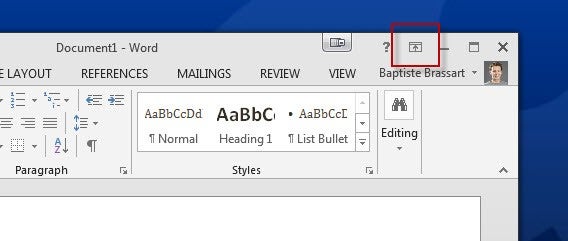
1. Pour minimiser le ruban, faire réapparaître l’ensemble des options ou opter pour une autre vue, un seul bouton à connaître: Options d’affichage du ruban.

Ribbon interface options

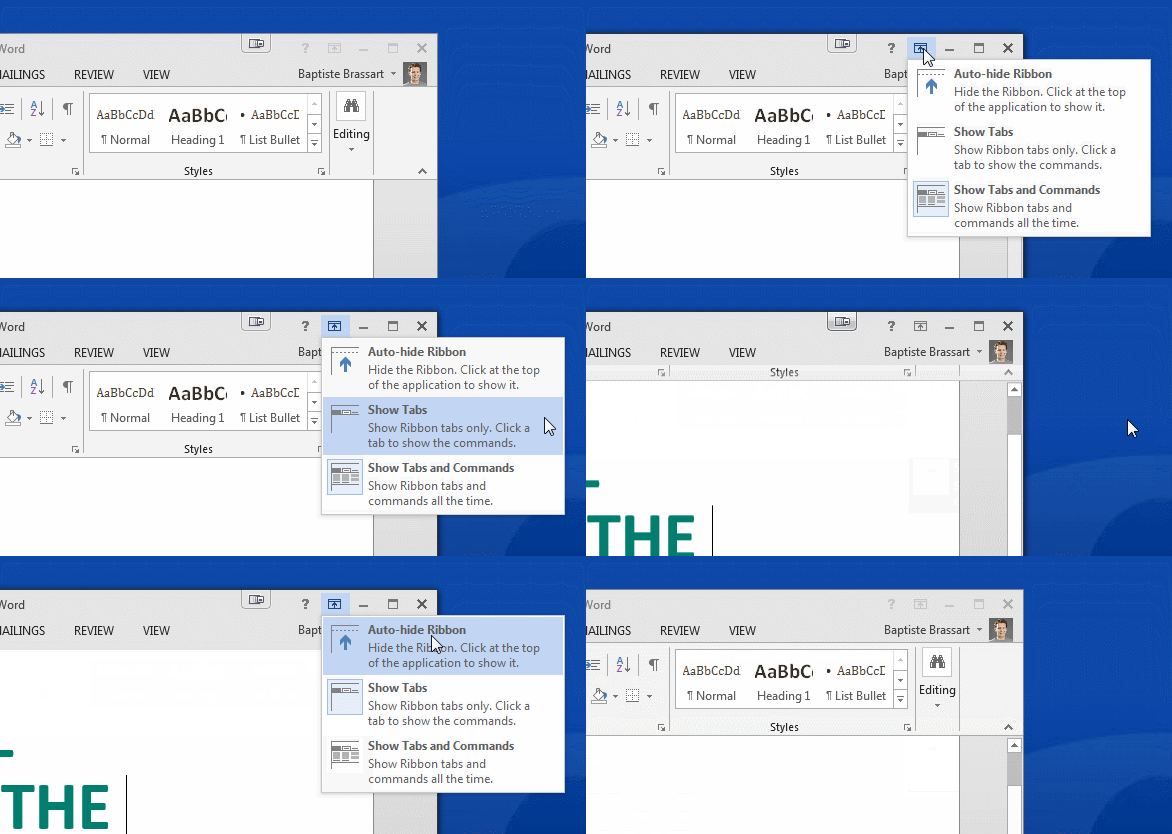
2. Trois options sont alors à votre disposition. Elles correspondent aux trois comportements que peut adopter la barre d’outils.

Ribbon display options

La première, Masquer automatiquement le ruban, est une vue en plein écran, dans laquelle le ruban est complètement dissimulé. Pour voir les options, vous devrez forcément cliquer en haut de l’écran avant de pouvoir faire quoi que ce soit. Cette vue est peu adaptée aux débutants et s’adresse davantage à ceux qui utilisent les raccourcis clavier des logiciels Office.

Auto hide

La deuxième option, Afficher les onglets, est en fait une vue dissimulée du ruban. En clair, seuls les intitulés des menus restent visibles à l’écran. Pour voir plus d’options, vous devez cliquer sur l’onglet de votre choix pour voir apparaître toutes les possibilités.

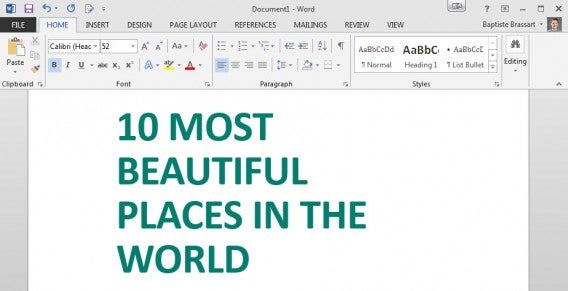
Ribbon show tabsLa dernière option, Afficher les onglets et commandes, propose une vue étendue du ruban. Je vous conseille fortement de n’utiliser que cette vue, à moins que votre écran de PC soit vraiment minuscule. Dans ce cas, la deuxième option me semble la mieux adaptée.

Show tabs and commands

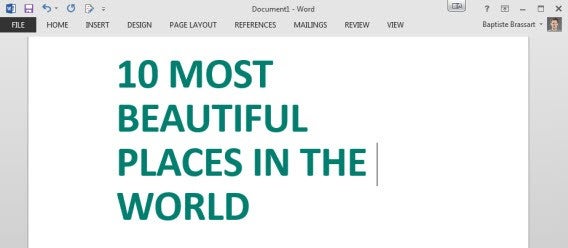
3. Word ou Excel est affiché en plein écran et vous n’arrivez pas à en sortir? Vous ne retrouvez plus vos marques? Dans ce cas, la vue du ruban est probablement réglée sur Masquer automatiquement le ruban.

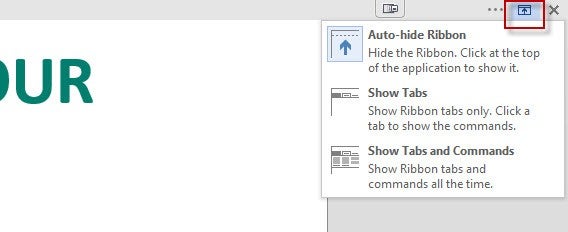
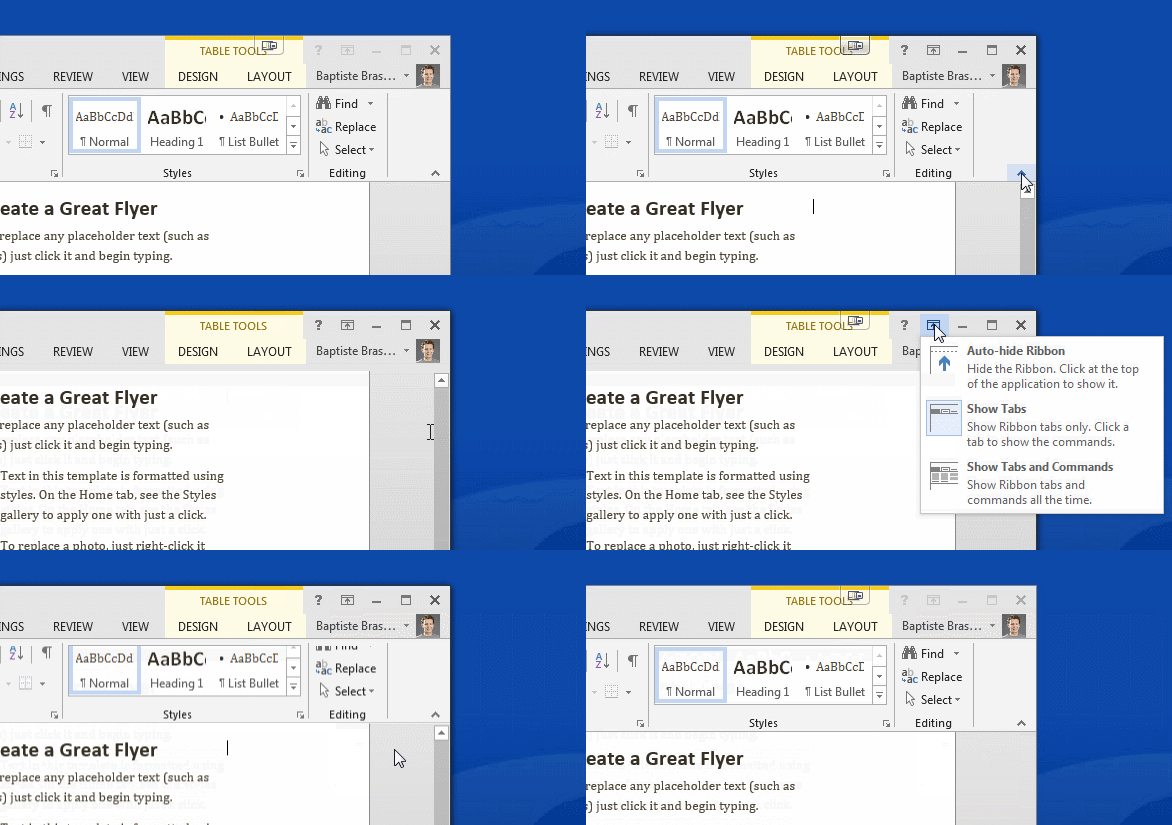
Pour le faire réapparaître, vous devez vous rendre tout en haut de l’écran. Un clic sur la barre colorée qui apparaît en transparence sous le curseur et vous faites apparaître l’interface Ruban; un clic sur le bouton Options d’affichage du ruban et vous retrouvez les 3 possibilités mentionnées ci-dessus.

Blue ribbon interface cursor

Auto hide ribbon options

4. Il m’est également arrivé de cliquer sans le vouloir sur la petite flèche servant à minimiser l’interface, coincée en bas à droite du ruban. Catastrophe! Le ruban disparaît et impossible de retrouver une flèche similaire pour afficher de nouveau l’interface ruban…

Ribbon display optionsLa solution? Le bouton Options d’affichage du ruban, encore et toujours! Pour revenir à l’état précédent, vous devez passer par le bouton Options d’affichage du ruban, puis sélectionner Afficher les onglets et commandes.

Et un problème de moins pour Office! Vous savez désormais tout sur l’interface ruban de la suite Microsoft Office. Avec cette série de tutoriels, devenez comme moi un expert de Word, Excel et PowerPoint!

Le sujet de notre prochain épisode? Je vous expliquerai comment ouvrir plusieurs documents dans une même fenêtre à l’aide des logiciels Word et Excel.

Ce tuto vous a aidé? Voici la liste de nos meilleurs trucs et astuces Office regroupés dans un seul et même article!

Suivez-moi sur Twitter: bbrassart

Microsoft Office pour Modern UI se dévoile lors de la BUILD 2014

Attendue par de nombreux utilisateurs, Microsoft a enfin dévoilé la version, toujours en développement, de sa suite bureautique Office pour Modern UI (ex Metro).

La suite semble fonctionner simplement et est adaptée aux contrôles tactiles de Modern UI. Elle fonctionne également sur Windows Phone. Vous pouvez faire et défaire à l’infini.

Office pour Modern UI n’est cependant pas prêt d’être disponible. Aucune date n’a été annoncée. Kirk Koenigsbauer, l’homme en charge de sa présentation, a simplement indiqué que le travail était en cours.

Lire aussi:

Windows 8.1 Update 1 officiel et disponible au téléchargement le 8 avril

Windows Phone 8.1 est enfin officiel: Cortana, Action Center, Wifi Sense…


!function(d,s,id){var js,fjs=d.getElementsByTagName(s)[0],p=/^http:/.test(d.location)?’http’:’https’;if(!d.getElementById(id)){js=d.createElement(s);js.id=id;js.src=p+’://platform.twitter.com/widgets.js’;fjs.parentNode.insertBefore(js,fjs);}}(document, ‘script’, ‘twitter-wjs’);

Microsoft Office pour iPad (Excel, Word, Powerpoint): le test

Microsoft Office pour iPad transforme la tablette Apple en un puissant outil de travail. Malgré tout, il est nécessaire de souscrire à un abonnement Office 365 pour que le programme fonctionne. Office pour tablette n’intéressera pas tout le monde de la même manière.

Office pour iPad: gratuit vs abonnement Office 365

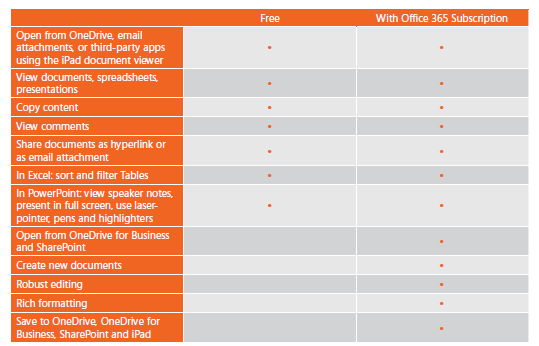
Pour le moment, Office pour iPad offre trois applications gratuites : Word pour iOS, Excel pour iOS et PowerPoint pour iOS. Les versions gratuites sont toutefois décevantes : elles ne proposent rien de plus qu’une visionneuse de données. Pour éditer et créer des documents, il faut posséder un abonnement Office 365.

Comparatif des fonctionnalités Office pour iPad: Gratuit vs. Abonnement Office 365

Comparatif des fonctionnalités Office pour iPad: Gratuit vs. Abonnement Office 365

Fonctions gratuites

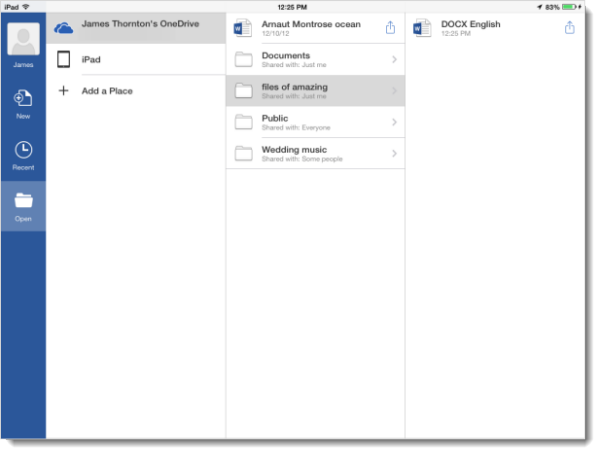
Toutes les applications fonctionnent avec OneDrive et c’est là que sont stockés les documents. Dans Word pour iPad, vous ne pouvez pas ajouter de commentaires lorsque vous travaillez sur le même texte que vos collègues.

Microsoft Office Word pour iPad

Dans Excel pour iPad, vous pouvez chercher, filtrer et classer les tableaux.

Microsoft Office Excel pour iPad

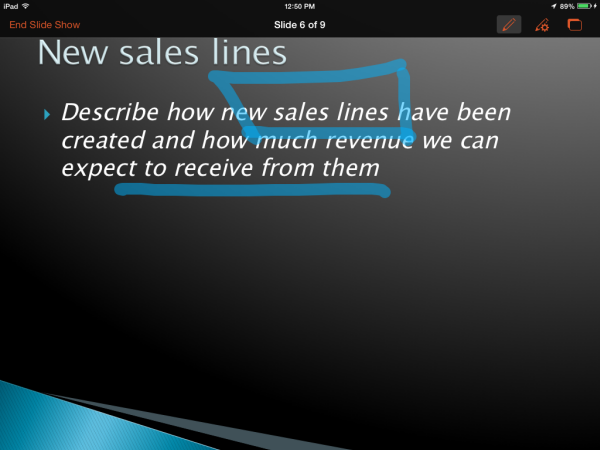
PowerPoint pour iPad est parfait pour les présentations, soit en mode plein écran, soit avec les notes. Pendant la présensation, vous pouvez accentuer les points importants grâce à un pointeur laser ou un surligneur.

Microsoft Office Powerpoint pour iPad

En tant que simple visionneuse de documents, Office pour iOS devrait faire partie du matériel de base pour chaque iPad. Même si l’application ne peut pas faire grand-chose, pour visionner des documents Office, elle est parfaite.

Le problème, c’est la taille des applications, qui ne sont en fait que de simples visionneuses. PowerPoint pèse 215 Mb, Excel 233 et Word culmine à 259 Mb. Pourtant, quand vous utilisez la version gratuite d’Office, toutes les autres fonctionnalités vous sont bloquées.

Fonctionnalités disponibles avec l’abonnement Office 365

Avec un abonnement à Office 365, vous pouvez utiliser la version complète sur iPad. Pour la plus petite version Office 365 Famille Premium, il vous en coûtera 10 euros par mois et 100 euros par an.

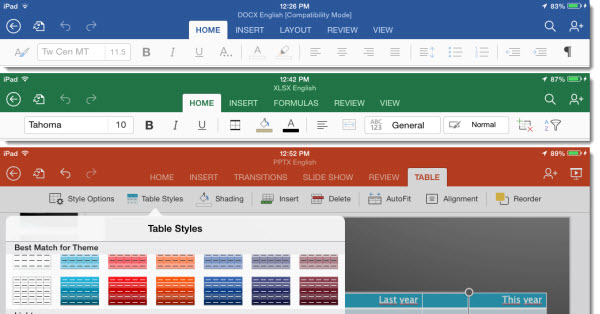
L’interface d’Office pour iOS est similaire à Office-Online et à la version Windows. Là aussi les fonctionnalités sont regroupées dans le ruban.

L'interface d'Office pour iOS

Word pour iPad

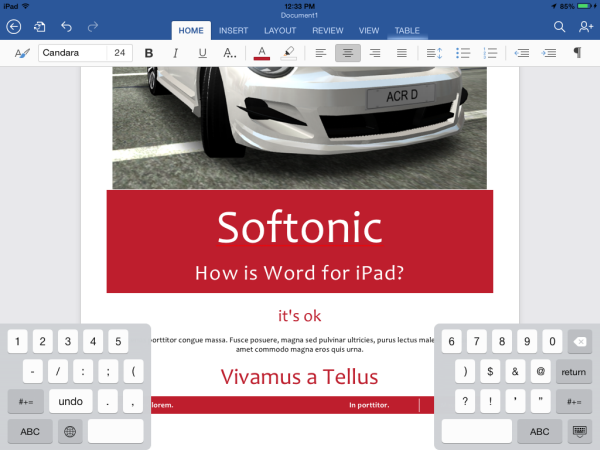
Word pour iPad dispose de presque toutes les fonctionnalités que vous connaissez : modèles de documents, polices et options de mise en page avancées. Grâce au clavier divisé en deux, l’application vous réserve une place suffisante pour la mise en page de vos documents, même sur un petit écran de tablette.

Word pour iPad

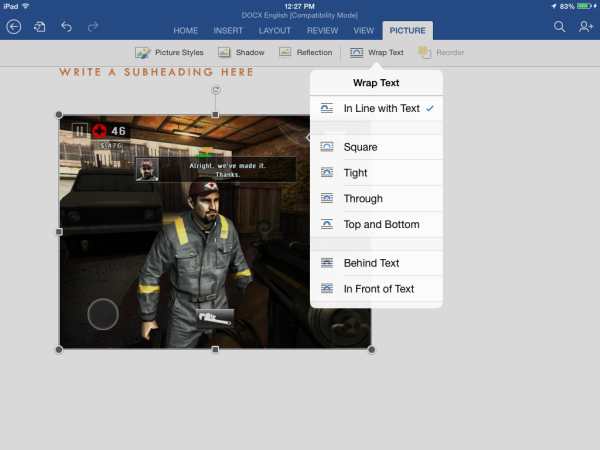
Le format de texte fonctionne parfaitement et vous obtiendrez de bons résultats rapidement. Avec les images, toutefois, il faudra faire des compromis. Elles sont alignées au centre et vous pouvez les placer comme vous le souhaitez. La taille, l’orientation et l’ajout de texte fonctionnent très bien.

Word pour iPad -fonctionnalité

Éditer des documents ne pose aucun souci dans Word. Les documents sont édités en temps réel avec les autres participants qui y travaillent.

Excel pour iOS

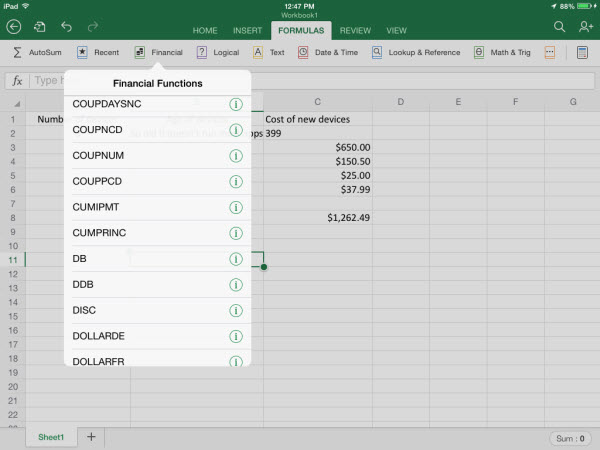
Pour Excel pour iPad, Microsoft n’a rien laissé au hasard et a très bien pensé son application. Les contrôles tactiles fonctionnent étonnamment bien, de même que la sélection de cellules, colonnes et lignes. Il est, par ailleurs, très simple d’éditer des formules complexes.

Le problème provient ici de la taille de l’écran, mais ce n’est pas la faute de Microsoft. Les grands tableaux ne sont pas à leur avantage sur iPad. Pour pallier ce problème au maximum, Excel pour iPad est optimisé pour le mode Paysage. Via la barre de menu, vous pouvez accéder à toutes les fonctions que vous connaissez déjà.

Excel pour iPad

PowerPoint pour iOS

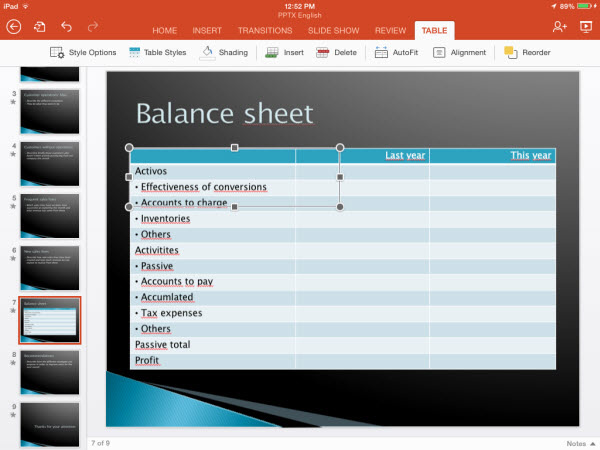
PowerPoint pour iPad est aussi une application très complète. Comme dans la version bureau, avec un peu de patience, vous pourrez créer de très belles présentations. Il est très facile d’intégrer les images et les films en un simple geste du doigt.

PowerPoint pour iPad

Pour les présentations complexes, mieux vaut se tourner vers la version Windows, car il manque trop de fonctionnalités sur iPad. L’avantage de la version iPad réside ailleurs : elle est parfaite pour apporter la dernière touche à une présentation incomplète, que vous pourrez ensuite lancer directement depuis l’iPad.

Conclusion : Office pour iPad, un coup de pouce au quotidien

Office pour iPad vise le monde des affaires et est particulièrement pratique pour les utilisateurs de ce type. Celui qui n’avait pas encore souscrit à un abonnement Office 365 sera désormais sûr de le faire pour le travail. À la maison, Office est essentiel, ne fût-ce que pour visionner les documents. Par ailleurs, les applications Office adoptent une présentation parfaite.

PowerPoint occupe une place importante. Cette excellente application de présentation fera certainement son chemin en entreprise, même sans l’abonnement Office 365. Présenter directement depuis son iPad, voilà qui assure de faire une bonne impression.

Articles liés

Téléchargements

Article original de Markus Kasanmascheff – Softonic.de. Adapté de l’allemand.

Microsoft Office pour Android et iPhone désormais gratuits pour l’édition

Après avoir lancé Office pour iPad hier soir, Microsoft a également mis à jour ses versions iPhone et Android. Office pour Android et iPhone reste gratuit mais permet désormais l’édition et la création de documents, des fonctionnalités autrefois réservées aux abonnes Office 365.

Office Mobile est une application conçue pour donner accès à vos documents Word, Excel et Power Point où que vous soyez grâce à votre téléphone Android ou votre iPhone. Contrairement à la version Windows Phone de Microsoft Office, les applications Android et iPhone ne supportent pas les documents OneNote (pour ce faire, vous devez télécharger l’application Microsoft OneNote Mobile).

Microsoft Office pour Android et iPhone désormais gratuits pour l'édition

Microsoft met tout son poids derrière sa suite Office. La société américaine souhaite dominer désormais le marché des suites bureautiques sur toutes les plates-formes. En témoignent notamment la sortie de OneNote pour Mac récemment ou encore la préparation d’une nouvelle version de Microsoft Office pour Mac.

Lire aussi:

iOS 8: Apple prépare une mise à jour majeure de Plans

Google Maps meilleur qu’Apple Plans et Nokia HERE? Nous les testons à Barcelone!

Microsoft pourrait dévoiler Office pour iPad le 27 mars prochain

Office pour iPad pourrait bientôt débarquer. Microsoft a annoncé la tenue d’une conférence de presse le 27 mars prochain à San Francisco. Et selon des sources proches de nos confrères américains The Verge et ZDnet, Satya Nadella, le nouveau CEO de la compagnie, devrait annoncer la sortie de la suite bureautique de Microsoft pour iOS.

Microsoft a déjà lancé une version Office pour iPhone en juin dernier. Mais l’iPad a toujours été laissé de côté jusqu’à présent par la firme de Redmond. Or, le marché des tablettes Apple est particulièrement important, notamment chez les professionnels qui utilisent Office.

L’interface serait fortement influencée par l’actuelle application Office pour l’iPhone. L’appli supporterait l’édition et la création de documents Word, PowerPoint, Excel et OneNote. Enfin, Office pour iPad devrait être réservé aux abonnés Office 365, comme c’est le cas pour les versions iPhone ou Android.

La semaine dernière, Microsoft avait annoncé un abonnement moins cher pour Office 365 à 6,99$ par mois. L’abonnement comprend un PC ou un Mac et une tablette, ce qui pourrait inclure l’iPad.

Microsoft pourrait dévoiler Office pour iPad le 27 mars prochain

Microsoft met tout son poids derrière sa suite Office. La société américaine souhaite dominer désormais le marché des suites bureautiques sur toutes les plates-formes. En témoignent notamment hier la sortie de OneNote pour Mac ou encore la préparation d’une nouvelle version de Microsoft Office pour Mac.

Source: The Verge | ZDNet

Lire aussi:

iOS 8: Apple prépare une mise à jour majeure de Plans

Google Maps meilleur qu’Apple Plans et Nokia HERE? Nous les testons à Barcelone!

Tinder, Titanfall, Microsoft Office: les 5 infos techno à retenir de ce lundi

Tinder rend fou les athlètes aux JO de Sotchi, Titanfall élargit sa bêta multijoueur, Microsoft pourrait lancer sa suite Office sur iPad avant la fin du mois de juin, Kickstarter et Forbes ont été victimes d’une cyber-attaque, Google et Apple chassent les clones de Flappy Bird: voici les 5 infos techno à retenir de ce lundi 17 février 2014!


JO 2014: les athlètes se draguent sévère à Sotchi avec Tinder

Les Jeux Olympiques de Sotchi 2014 sont fous de Tinder. L’application de rencontre pour Android et iPhone a conquis les athlètes et fait fureur au village olympique. Les utilisateurs de Tinder à Sotchi ont augmenté de plus de 400%!

L’avis de Softonic: Rien de surprenant. Mettez des jeunes en pleine forme et en bonne santé ensemble et Tinder fera le reste.

Titanfall: la bêta désormais ouverte à tous sur PC et Xbox One

Respawn a entièrement ouvert sa bêta multijoueur de Titanfall à tous les utilisateurs sur PC et Xbox One.

L’avis de Softonic: Vous devez avoir préalablement participé aux inscriptions de la bêta pour en bénéficier.

Kickstarter et Forbes piratés: changez vos mots de passe

Kickstarter, le site de crowdfunding, et le magazine Forbes ont été victimes d’un piratage informatique ce week-end.

L’avis de Softonic: Les attaques continuent. Un conseil si vous êtes touché, changez votre mot de passe le plus rapidement possible.

Sécurité en ligne et mot de passe ne font pas bon ménage

Microsoft Office sur iPad: une sortie probable avant juillet

Selon Mary Jo Foley, la célèbre analyste Microsoft de Zdnet, Microsoft Office devrait débarquer sur iPad avant la fin du premier semestre. Une sortie avant la version pour Windows 8.1 et réservée a priori aux clients d’Office 365.

L’avis de Softonic: Office sur iPad ou l’Arlésienne de Microsoft.

Google et Apple font la chasse aux clones de Flappy Bird

Face à la déferlante des clones sur l’App Store et le Google Play, Google et Apple ont décidé de réagir et bloquent désormais toute nouvelle application venant copier Flappy Bird ou utilisant le mot Flappy dans son nom.

L’avis de Softonic: Une manière de faire le ménage et d’éviter de créer une trop grande confusion pour les utilisateurs.