Word, Excel, Powerpoint à la loupe: nos meilleures astuces

Voici les huit meilleurs trucs et astuces Word, Excel et PowerPoint pour apprendre à mieux maîtriser ces logiciels. Impossible de passer à côté de Microsoft Office, une suite bureautique présente dans (presque) toutes les entreprises et dans de très nombreux foyers.

Vous n’êtes pas encore familiers avec Office? Voici une rapide description des trois logiciels piliers de cette suite.

Microsoft Word permet de taper et d’éditer du texte pour ensuite l’imprimer. Microsoft Excel, logiciel reconnaissable entre mille à cause de ses cellules, permet de réaliser automatiquement des calculs numériques complexes et de créer des tableaux de données statistiques. Enfin, PowerPoint est la solution si vous souhaitez réaliser une présentation devant un public, à l’aide de diapositives qui s’enchainent.

Le décor est planté, passons tout de suite à nos meilleurs trucs et astuces qui répondent aux problèmes récurrents rencontrés de Microsoft Office, des soucis par lesquels nous sommes tous passés un jour ou l’autre.

Trois tutoriels valables pour l’ensemble des logiciels de la suite

La suite Microsoft Office 2013 propose en tout huit logiciels différents dotés d’éléments d’interface communs.

Microsoft Office

1. Ce premier tutoriel répond à l’un des problèmes les plus communs: comment faire réapparaître ou minimiser l’interface ruban de Word et Excel.

2. Bonne nouvelle! Saviez-vous qu’il était possible d’ajouter des onglets pour Word, Excel et PowerPoint? La solution s’appelle Office Tabs.

3. Notre troisième tutoriel explique comment accéder à tous vos documents depuis n’importe quel PC. En quelques clics, configurez Office Online pour sauvegarder et retrouver vos documents Word et Excel dans le cloud.

Microsoft Word: les secrets du traitement de texte

Microsoft Word peut vraiment vous faire gagner du temps en automatisant certaines opérations lorsque vous rédigez un long document. Mais pour en profiter et éviter ainsi les problèmes récurrents, il convient de respecter quelques règles de bases…
Microsoft Word

4. Notre quatrième tutoriel spécial Office vous explique comment numéroter automatiquement des pages sous Microsoft Word.

5. Saviez-vous également qu’il était possible de remplacer quelques lettres par un mot ou une expression complète? C’est un excellent moyen pour gagner du temps lorsque vous tapez sous Word.

Excel: des solutions aux problèmes récurrents

Logiciel grand public, Excel présente pourtant tout un tas de fonctionnalités que seuls les plus initiés réussissent à déchiffrer. En attendant, voici une série de trois tutos qui répondent aux problèmes les plus courants.
Microsoft Excel

6. Pour éviter de modifier par erreur une ou plusieurs cellules de fichiers Excel, saviez-vous que vous pouviez les bloquer et verrouiller très simplement.

7. Autre tuto extrêmement utile: découvrez comment taper sur plusieurs lignes dans une cellule Excel.

PowerPoint: des présentations en un clin d’œil

PowerPoint n’est pas le logiciel le plus difficile à maîtriser, mais voici tout de même une petite astuce qui vous fera gagner du temps.
Microsoft PowerPoint

8. Vous êtes-vous déjà demandé comment transformer automatiquement un document Word en présentation PowerPoint? La démonstration en images dans le tutoriel.

Office a encore de quoi nous surprendre…

Nombre d’entre nous utilisent la suite Office tous les jours depuis des années, au travail, à l’université et ailleurs. Mais ces 8 tutoriels sont là pour nous rappeler que Word, Excel et PowerPoint recèlent de petites astuces que l’on ne connaît pas forcément.

N’hésitez pas à consulter nos tests approfondis des logiciels mentionnés ci-dessus:

Suivez-moi sur Twitter: @bbrassart

Article original publié le 09 octobre 2014, mis à jour le 08 janvier 2015

Astuce Office: accéder à vos documents Word et Excel depuis n’importe quel PC

Vous êtes à l’extérieur, chez un ami ou dans un cybercafé et vous devez éditer en urgence vos documents Office? Je vous présente la solution maison qui marche à tous les coups, j’ai nommé Office Online. Pratique pour garder tous ses documents sous la main – CV, lettres de motivation, dossiers- et pouvoir ainsi les éditer depuis n’importe quel ordinateur connecté à internet.

Nous sommes extrêmement nombreux à utiliser Word, PowerPoint ou Excel de temps à autre, à l’école, à l’université ou pour rédiger un CV. Et à chaque fois, la même histoire: impossible de retrouver nos marques. Voici un petit truc pour éditer et modifier des documents Office depuis un autre PC que le vôtre.

Lorsque j’étais étudiant, je me déplaçais toujours avec une clé USB. Aujourd’hui, vous aurez beau fouiller dans mon sac, vous ne trouverez pas la moindre trace de mémoire amovible. Pourquoi? Parce qu’en cas de besoin, j’édite mes documents Word, Office et Excel à l’aide d’Office Online, les applications web de Microsoft qui se synchronisent avec les logiciels de la suite Office. Démonstration.

1. L’astuce consiste à enregistrer les documents dans l’espace de stockage en ligne OneDrive -anciennement appelé SkyDrive- pour les retrouver après coup.

Une fois que vous avez terminé votre document Word, votre tableur Excel ou votre présentation PowerPoint, cliquez sur Fichier puis Enregistrer sous. 3 options s’offrent alors à vous: OneDrive, l’espace de stockage en ligne de Microsoft, Ordinateur pour sauvegarder les données en local et Ajouter un lieu pour passer par Office 365.
Choisissez OneDrive, puis Se connecter.

Connect OneDrive

2. Si vous n’avez pas de compte Microsoft, vous pouvez en créer un gratuitement en quelques clics depuis cette page. Un compte Microsoft comprend plusieurs services: l’espace de stockage OneDrive, une adresse électronique Outlook, la possibilité de synchroniser votre PC sous Windows 8.1 ou votre smartphone Windows Phone 8.1 avec le compte.

3. En connectant votre compte OneDrive à votre copie de Microsoft Office 2013, vous pouvez d’un simple clic enregistrer tous vos documents dans le cloud de Microsoft.

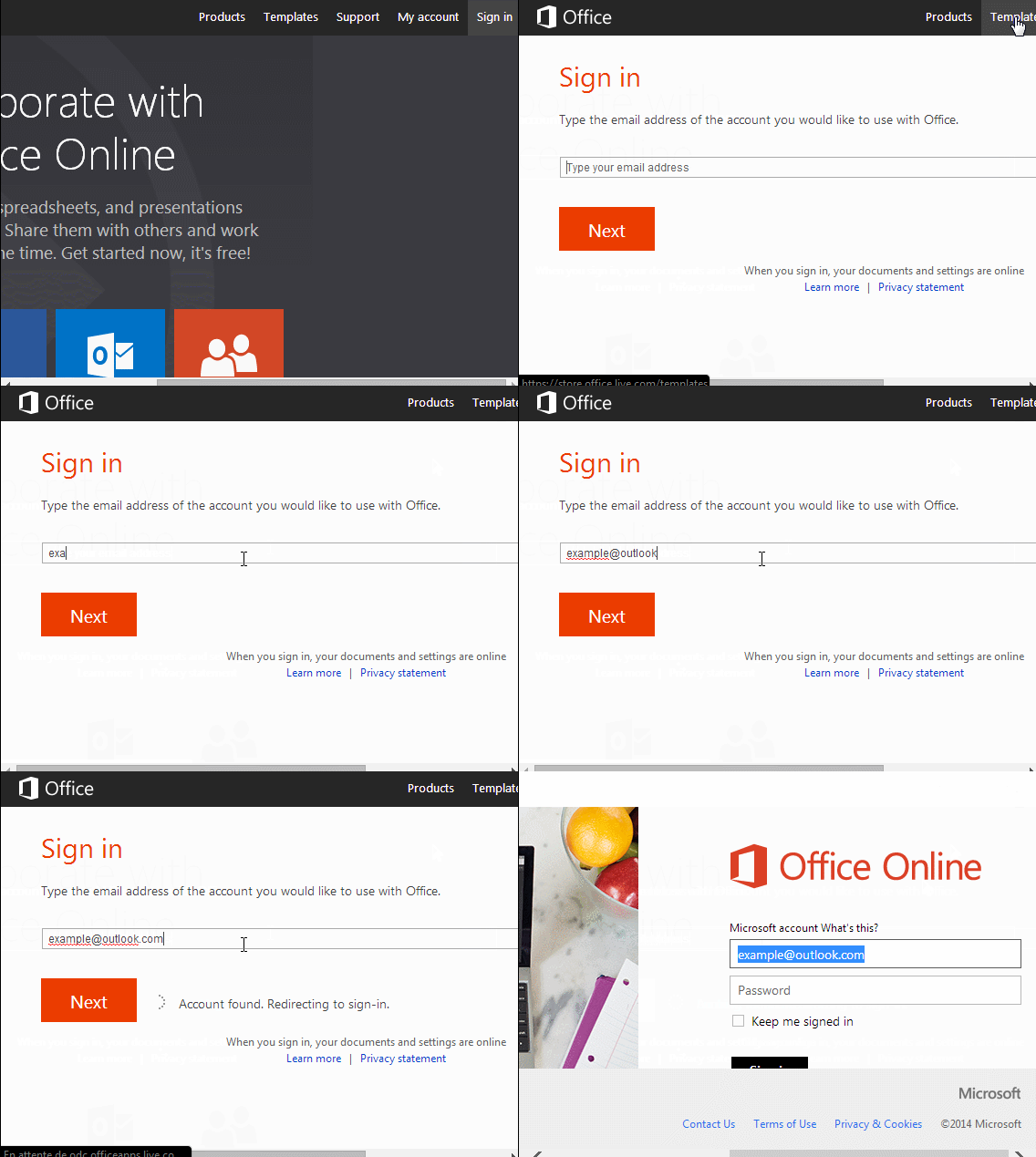
4. Comment puis-je ensuite éditer tous ces documents sur un autre ordinateur? C’est très simple. Une fois que vous êtes sur un autre PC ou Mac, ouvrez le navigateur web, rendez-vous sur la page d’accueil d’Office Online, cliquez sur Se connecter en haut à droite, puis rentrez votre adresse mail.

Email Office Online

5. Rentrez vos identifiants de compte, puis validez pour accéder à l’espace de stockage.

6. C’est ici que vous allez pouvoir retoucher tous vos documents que vous avez créés avec Word, PowerPoint ou Excel. Choisissez l’icône du programme que vous souhaitez ouvrir.

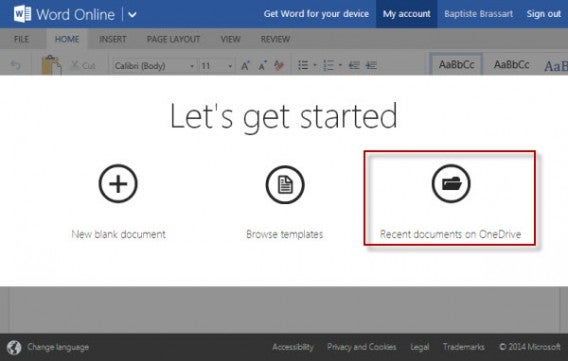
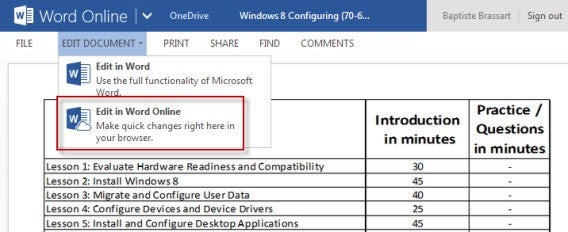
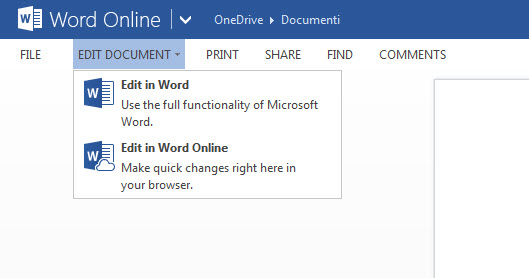
Choisissez ensuite Documents récents dans OneDrive, ouvrez le document de votre choix, puis éditez-le en passant par Modifier le document, Modifier dans Word Online et le tour est joué!

Recent documents Office Online

Edit in Word Online

Vous retrouvez une interface très similaire à celle d’Office 2013 dans le navigateur. Les documents sont automatiquement sauvegardés. En clair, de retour sur votre PC personnel, vous retrouvez la dernière version des textes, tableurs et présentations que vous venez de peaufiner dans le navigateur web.

Et un problème de moins pour Office! Vous savez désormais comment accéder à vos documents Office depuis un autre PC ou un Mac. Une astuce extrêmement pratique si, par exemple, vous devez retoucher un document à la dernière minute.

Au sommaire de notre prochain épisode? Je vous expliquerai tout sur la numérotation des pages sous Microsoft Word.

Ce tuto vous a aidé? Voici la liste de nos meilleurs trucs et astuces Office regroupés dans un seul et même article!

Suivez-moi sur Twitter: bbrassart

Nous sommes extrêmement nombreux à utiliser Word, PowerPoint ou Excel de temps à autre, à l’école, à l’université ou pour rédiger un CV. Et à chaque fois, la même histoire: impossible de retrouver nos marques.

Google Drive, je divorce! Je vais vivre avec Office Online

Après des années de fidélité à Google Drive, je l’ai finalement quitté pour le nouvel Office Online. J’ai mes raisons et vous allez me comprendre.

Il était une fois un utilisateur amoureux de Google Drive. Pas vraiment le coup de foudre, l’interface n’était pas assez sexy pour lui faire perdre la tête, mais c’était un bon logiciel. L’histoire a débuté comme une amitié, sans plus, et puis, au fil du temps, comme cela se produit souvent entre un utilisateur et une application, ils se sont fréquentés avec plus d’assiduité.

L’utilisateur a commencé à la traiter avec soin, à lui confier des documents de plus en plus confidentiels et à lui trouver de nouvelles fonctions inattendues. Entre documents textes et tableurs, est né un véritable amour. Il lui était entièrement dévoué.

Mais, comme un vieil ami à moi a l’habitude de dire, chaque histoire a un début et une fin. Après une lune de miel merveilleuse de plusieurs mois, voilà que Google Drive néglige son interface, décide de ne plus renouveler ses fonctions, qui sont toujours les mêmes. Lui, l’utilisateur, a lentement commencé à perdre de l’intérêt pour son application, a continué à l’utiliser, mais la passion n’était plus la même.

Et puis, un beau jour, elle est apparue. Il a suffi d’un simple changement de nom, d’Office Web Apps à Office Online, et il est tombé sous le charme de son cloud, sa synchronisation et sa mise en page parfaite.  Envolé, le vieil amour.

Ici, l’histoire racontée à la troisième personne est en fait la mienne: celle d’un fervent utilisateur de Google Drive qui s’est retrouvé à changer de suite en ligne quasiment du jour au lendemain. Pourquoi? Pour diverses raisons…

Édition beaucoup plus complète et facile

Travailler sur Office Online,  c’est un peu comme utiliser mes logiciels de bureautique, et c’est un énorme avantage. J’ai grandi avec Word, Excel et compagnie, je suis donc habitué à travailler sur ces programmes. A dire vrai, je pense qu’ils fonctionnent bien.

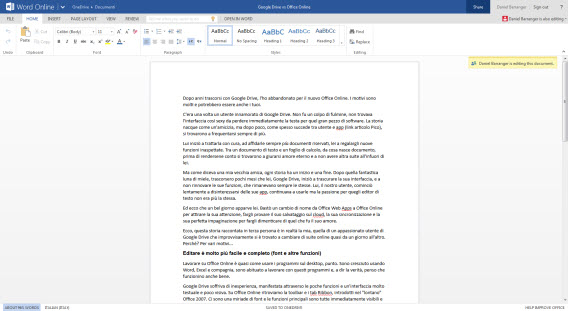
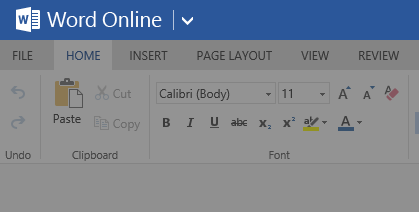
Google Drive souffre de son inexpérience, qui se manifeste par une faiblesse au niveaux des fonctions et par une interface plus textuelle que visuelle. Dans Office Online, je retrouve la barre d’outils et les onglets «Ruban», introduits dans le «lointain» Office 2007. Les nombreuses polices et fonctions sont immédiatement visibles et facilement accessibles.

Office OnLine - interface ruban

L’autre grand avantage est le correcteur d’orthographe: le service de Big G n’en possède pas et utilise ceux du navigateur. Avec Office Online, par contre, vous pouvez choisir parmi tous ceux disponibles dans la suite et, ce qui ne gâche rien, cette fonctionnalité n’est pas payante, mais gratuite!

Intégration avec la suite pour bureau

J’avoue que, la plupart du temps, j’utilise Drive ou Office avec une connexion Internet, à la maison ou au bureau. Mais il m’arrive aussi de devoir travailler hors-ligne, sur la route ou dans un endroit isolé. Avec Google Drive, je dois télécharger le fichier et le retélécharger à nouveau. Alors que le service de Microsoft propose une intégration directe avec le programme de votre PC.

Office OnLine - édition de texte hors-ligne

J’ai créé un fichier Word et je l’ai laissé dans OneDrive. Le lendemain, j’ai ouvert le document et dans la barre du haut, j’ai choisi Modifier le document>Word: le fichier s’est ouvert avec mon programme informatique.

De cette façon, j’ai pu le modifier alors que j’utilisais l’ordinateur portable de la maison et, dès que j’ai eu à nouveau accès à une connexion disponible, je l’ai sauvegardé sur OneDrive directement à partir de Word, comme s’il s’agissait du disque dur de mon ordinateur.

Office OnLine - sauvegarder doc

Office 2013 vous permet de sauvegarder vos fichiers directement sur OneDrive

De plus, maintenant que la suite est gratuite pour Androidje peux faire la même chose depuis mon smartphone, les créer et les éditer sous Office sur mon appareil. Avec un iPad, vous pouvez faire de même.

Conversions plus efficaces et linéaires

Comme l’a indiqué la firme de Redmond sur son blog, la conversion de fichiers avec Office Online fonctionne mieux que sur Google Drive et respecte presque toujours le format et l’aspect du document original.

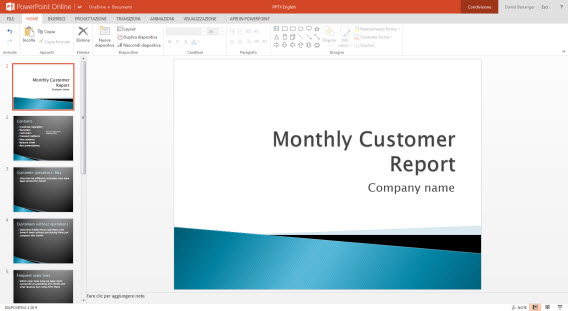
Office OnLine - edition Power PointPrésentation téléchargée sur Office Online

Et il va sans dire que le contenu créé dans les versions de bureau de Word, Excel et PowerPoint s’intègre mieux à la suite en ligne de Microsoft qu’à celle de Big G. Et ce n’est pas un détail anodin, car les fichiers avec lesquels nous travaillons quotidiennement sont généralement créés avec les versions de bureau d’Office.

Présentation sur Google DrivePrésentation téléchargée sur Google Drive

Google Drive nécessite toujours une étape supplémentaire lorsque vous avez besoin d’ouvrir un document. Vous devez le télécharger, afficher son aperçu, l’ouvrir, puis le convertir en un format lisible pour l’application de Google. Et parfois, ils ne respectent pas le format d’origine, comme sur l’image ci-dessus.

En outre, avec Office Online j’ai pu modifier des fichiers PDF après les avoir téléchargés. À chaque fois, la conversion des PDF en Word était pratiquement parfaite.

Google Drive continue son bonhomme de chemin, mais prend de la bouteille

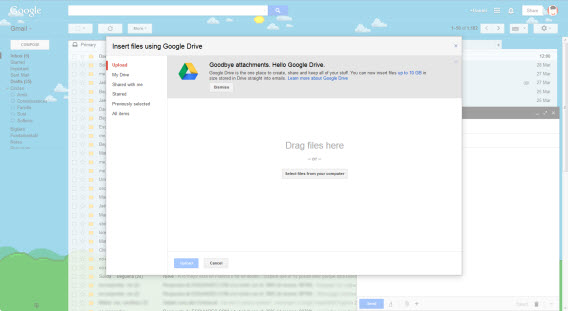
Malgré tout, Google Drive continue à avoir ses avantages. Tout d’abord le fait qu’en travaillant avec Big G, ou même avec Chrome, vous pouvez presque tout faire avec un seul compte, comme joindre un fichier directement à Gmail.

Gmail - joindre un fichier Google Drive

Ajouter un fichier à Drive depuis Gmail est simplissime

Google Drive m’a aussi paru plus rapide. L’appli vous laisse choisir le format à télécharger et convertir des fichiers au format PDF avant de les télécharger. Le contenu, c’est vrai, est mieux organisé et tout fonctionne bien.

Malgré tout, l’interface, la puissance des outils, l’intégration avec la suite bureautique sont autant d’arguments qui m’ont fait changer d’avis et opter pour Office Online.

Mais une partie de mon cœur appartiendra toujours à mes anciennes amours. Et puisqu’il s’agit d’applications, je peux bien profiter en même temps des avantages que m’offrent ces deux services, non?

A télécharger:

A lire:

Article original écrit par Daniel Barranger – Softonic.com. Traduit et adapté de l’italien.

Microsoft Office 2013 ou Office 365? Les raisons du choix

Est-il temps de passer à Office 365, la suite de Microsoft Office disponible sur abonnement? Voici les raisons qui vous feront peut-être définitivement oublier la bonne vieille version de bureau d’Office.

Office 365 Home est une version sur abonnement de Microsoft Office, qui comprend des programmes et des applications de la suite pour PC, Mac, iPad, iPhone et Android, tels que WordExcel ou PowerPoint.

Outre la présence d’un abonnement, la différence avec la suite Office 2013 réside dans la possibilité d’installer des programmes sur plusieurs ordinateurs, avec plusieurs comptes d’utilisateurs, et d’utiliser l’application Office sur votre iPad. De plus, Office 365 Famille propose un espace de stockage supplémentaire sur le cloud et des minutes d’appel Skype vers des téléphones ordinaires.

Le service Office 365 s’adresse à de nombreux profils d’utilisateurs et propose différents abonnements selon les besoins. Beaucoup d’entre eux visent les petites et moyennes entreprises, alors que l’option Famille est conçue pour les foyers dont  les membres veulent disposer des programmes sur différents dispositifs. Dans cet article, nous allons nous concentrer sur ce type d’abonnement.

L’offre d’Office 365 Home

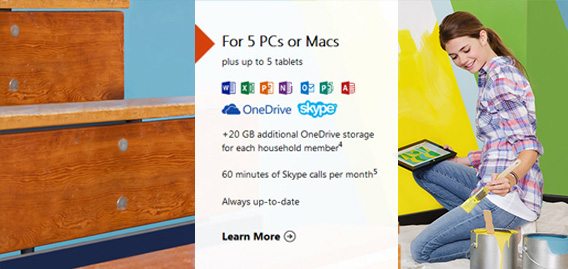
Office 365 Home coûte 10 € par mois ou 99 € à l’année et inclut :

  • Les programmes Word, Excel, Powerpoint, OneNoteOutlookPublisher et Access que vous pouvez télécharger et installer sur 5 PC (Windows 7 ou versions supérieures), Mac (OS X 10.6 ou versions supérieures) ou tablettes (iOS 7.0 ou versions supérieures).
  • 20 Go d’espace de stockage sur le cloud par compte (jusqu’à cinq comptes) via OneDrive.
  • 60 minutes d’appels via Skype par mois, vers des téléphones dans plus de 60 pays.
  • Office 365 inclut les applications web de Word, Excel, PowerPoint et OneNote, disponibles dans Office Online. Vous pouvez les utiliser depuis votre navigateur et retrouver les principales fonctions des versions de bureau.

L'Offre Office 365

Pourquoi utiliser Office 365 Home?

La principale différence avec Office 2013 réside dans le mode de paiement: alors que vous payez pour les programmes dans la suite pour bureau, ici, vous payez un abonnement pour toute la famille, ce qui vous permet d’utiliser la suite pour PC et Mac, ainsi que la version iPad (les versions pour Android et iPhone sont gratuites).

Alors, pourquoi Office 365 et non 2013 ou la version en ligne? La réponse dépend de l’utilisation que vous faites de la suite de Microsoft. Si vous utilisez Word de temps en temps pour ouvrir les fichiers que vous recevez par mail ou que vous téléchargez sur Internet, si vous n’ouvrez que rarement Excel et Powerpoint et que vous ne vous servez pas d’Outlook, la version de bureau d’Office 2013, ou même Office Online, vous suffisent.

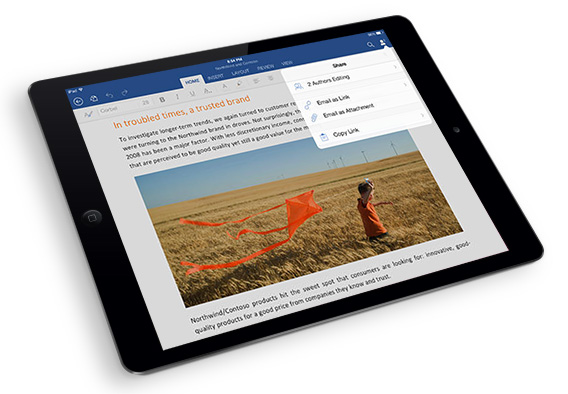
Office 365 pour iPad

Par contre, si les personnes de votre foyer font une utilisation intensive des programmes Microsoft Office, en particulier à des fins commerciales, Office 365 est le bon choix. De même, si vous souhaitez utiliser Office sur l’iPad, un abonnement à Office 365 constitue une condition indispensable à ce type d’utilisation.

Ainsi, en payant un seul abonnement annuel ou mensuel, vous et 5 autres personnes pouvez installer le logiciel sur vos appareils. Vous économisez de cette manière le coût d’une installation par ordinateur et membre de la famille.

L’inconvénient par rapport à Office 2013, c’est qu’il ne suffit pas d’acheter le logiciel une bonne fois pour toutes: il faudra renouveler l’abonnement. Mais, d’un autre côté, avec Office 365, vos programmes seront toujours à jour, disponibles  n’importe où et sur plusieurs appareils. À vous de choisir!

Vous ne savez toujours pas quelle version utiliser? Découvrez les avantages d’Office Online.

À LIRE ÉGALEMENT:

Article original écrit par Daniel Barranger – Softonic.com. Traduit et adapté de l’italien.

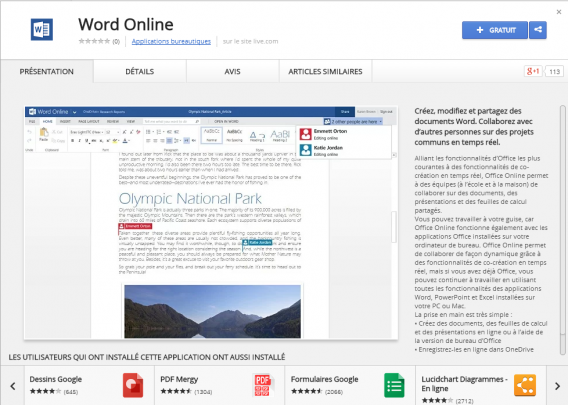
Office Online disponible au téléchargement sur le Chrome Web Store

Bonnes nouvelles pour les utilisateurs de Chrome: Office Online est maintenant téléchargeable gratuitement à partir du Chrome Web Store et l’App Launcher peut être ajouté pour créer de nouveaux documents d’un simple clic depuis le bureau. Le package Office Online a également été mis à jour avec de nouvelles fonctionnalités.

Microsoft travaille en permanence sur sa suite bureautique. Après la sortie d’Office pour iPad et la mise à jour gratuite des versions pour iPhone et Android, Microsoft rend maintenant disponible sur le Chrome Web Store: Word Online, PowerPoint Online et OneNote Online. Excel Online sera ajouté dans les prochaines semaines.

En outre, Microsoft a mis à jour les applications du paquet Office. Un grand nombre de nouveautés, à commencer par Excel Online, qui vous permet maintenant d’ajouter de nouveaux commentaires et de modifier et de supprimer ceux qui existent déjà.

OneNote Online offre maintenant aussi la possibilité d’imprimer ses notes, PowerPoint Online a amélioré l’éditeur de texte et Word en ligne a amélioré la création de notes et des listes.

Source: Office Online Blog

Lire aussi:

Une nouvelle ère pour Windows? Décryptage des dernières annonces de Microsoft

Google Maps meilleur qu’Apple Plans et Nokia HERE? Nous les testons à Barcelone!

Suivez-moi sur Twitter: @pierrevitre

Microsoft: la suite gratuite Office Online remplace les Office Web Apps

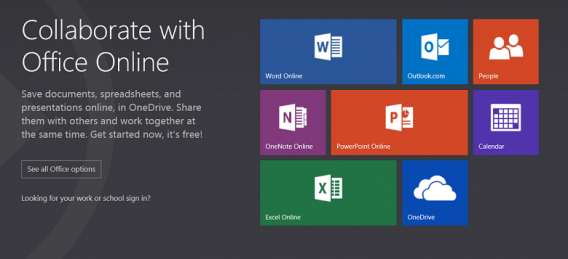
Dans la foulée du lancement de OneDrive et conformément aux rumeurs, Microsoft a officiellement rebaptisé ses Office Web Apps pour Office Online.

Outre le changement de nom, Office Online, qui regroupe toutes les applications bureautiques de Microsoft en version web, est désormais disponible sur le site web Office.com et n’est plus réservée à OneDrive (ex SkyDrive). Les utilisateurs peuvent disposer de toute la suite Office Online depuis n’importe quel dipostif connecté à internet puisque les documents sont consultables sur le web via un navigateur.

La suite bureautique en ligne gratuite de Microsoft, qui compte notamment Word, Excel, Powerpoint, One Note…, souhaite ainsi gagner en simplicité et en notoriété.

“Tout ce que vous avez besoin pour commencer est un compte Microsoft (disponible avec n’importe quelle adresse e-mail) et une fois que vous vous connectez, vous pouvez utiliser gratuitement les versions en ligne des applications Office que vous connaissez” précise Microsoft. “Vos fichiers sont automatiquement sauvegardés dans OneDrive, de sorte que vous pouvez les partager avec les autres et travailler ensemble sur des documents, des présentations, des feuilles de calcul en temps réel.”


Microsoft promet une fluidité de navigation et une meilleure collaboration entre les différentes applis d’Office Online. Vous pouvez les tester à ce lien.

Source: Microsoft

Lire aussi:

Microsoft change le nom de SkyDrive pour OneDrive

OneDrive: vers de nouveaux procès pour Microsoft?

Microsoft: Office Online, le nouveau nom pour Office Web Apps?

Après son annonce hier du changement de nom de SkyDrive pour OneDrive, Microsoft réfléchirait également à rebaptiser Office Web Apps pour Office Online. C’est en tout cas ce que pense la célèbre analyste Microsoft de Zdnet, Mary Jo Foley.

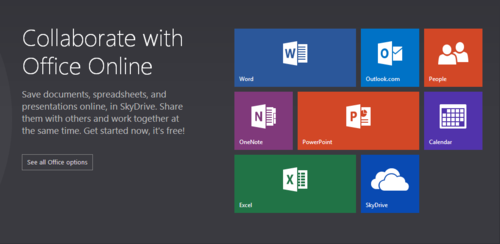
Pour étayer sa théorie, la journaliste publie quelques captures d’écran qu’elle a pu se procurer grâce à Yan Zhu de livesino.net. On y voit alors clairement toute la suite bureautique web de Microsoft classé sous le nom Office Online. Les différentes applications web sont elles-aussi rebaptisées: Word Online, Excel Online…

Ce changement de nom ne serait pas du cette fois-ci à des raisons juridiques mais plutôt à des raisons pratiques et logiques. En effet, le nouveau nom Office Online parle beaucoup plus aux utilisateurs et pourrait aider à développer sa notoriété et son attractivité. Office Web apps reste largement méconnu du grand public, malgré sa gratuité et ses nombreuses options.

Microsoft se refuse pour le moment à tout commentaire sur le sujet. Il faudra donc encore attendre avant de connaître la nouvelle stratégie de la firme de Redmond.

Source et images: Zdnet

Article associé

Astuces Windows en vidéo: nos meilleurs tutoriels pour bien utiliser son PC