GTA 4: presto una mod per integrare il sistema di cambio personaggio di GTA 5

Grand Theft Auto IV riceverà presto una mod che implementerà una delle nuove funzionalità di GTA 5: l’innovativo sistema di cambio automatico di personaggio. In particolare, sarà possibile controllare nello stesso tempo Niko Bellic, Johnny e Luis.

La mod è ancora in fase di sviluppo e non sappiamo quando verrà rilasciata. Per ora, possiamo vedere un video esplicativo che dà indicazioni sul funzionamento della mod.

Come presentato nel video, la mod riproduce quasi fedelmente quello che abbiamo visto nel primo gameplay di GTA 5: la telecamera si allontana dal personaggio, mostra una mappa generale della città e poi si sposta al personaggio successivo.

La mod sembrerebbe addirittura introdurre alcune migliorie rispetto al sistema di cambio di GTA V, come la possibilità di cambiare personaggio nel mezzo di un inseguimento della polizia.


Leggi anche:

Grand Theft Auto V: nuove immagini ‘vita al massimo’

La reazione di Niko Bellic al video gameplay di GTA 5

Grand Theft Auto: San Andreas, nuovo pack di texture

PES 2014: data di uscita della demo questa settimana

Konami annuncerà questa settimana la data di uscita della demo di Pro Evolution Soccer 2014, il cui rilascio per PC, PS3 e Xbox 360 è previsto per agosto 2013.
“A causa di una serie di circostanze impreviste, l’annuncio di PES 2014 si terrà nel corso di questa settimana”, ha comunicato Konami sul suo account Twitter.

La società aveva già annunciato novità importanti per oggi, martedì 30 luglio, ma la sorpresa è in ritardo a causa di quelle che Konami ha definito circostanze impreviste.

pes 2014 stadio

Insieme alla data di uscita della demo è presumibile che verranno rilasciate anche nuove immagini di gioco, e magari sapremo anche la data ufficiale del rilascio in Europa di Pro Evolution Soccer 2014.

Ancora un po’ di pazienza, quindi, l’attesa è quasi finita…

Leggi anche:

PES 2014: ecco le immagini degli Azzurri!

PES 2014: il nuovo video svela particolari interessanti

LINE per iPhone si aggiorna con nuovi temi e nuove Emoji

Update di LINE per iOS. La sempre più popolare app gratuita per chiamare e chattare si aggiorna alla versione 3.8.0 e aggiunge un nuovo tema, Brown, e nuove Emoji dei personaggi LINE.

Il tema Brown regala a LINE orsetti marroni e nuovi colori di sfondo.

LINE iOS

L’aggiornamento aggiunge anche nuove Emoji con i personaggi di LINE (come Brown) e una nuova funzione che permette di scaricare in una sola volta tutti gli sticker utilizzati su un vecchio dispositivo.

Introdotta la funzione “Note” per le chat one-to-one, e il limite per i messaggi è stato aumentato a 10.000 caratteri… che dovrebbero davvero essere sufficienti per chiunque, anche i più prolissi! Infine, l’aggiornamento rende più semplice  postare immagini e adesivi sulla propria timeline.

Per scoprirne di più su LINE, ecco il video con la divertente canzone promozionale:


brightcove.createExperiences();

Scarica LINE for iOS, Android e Windows Phone

iOS 7 beta 4 disponibile per il download. Ecco le immagini

Apple ha rilasciato la quarta beta di iOS 7. Disponibile per iPhone, iPad e iPod touch, iOS 7 beta 4 è destinata principalmente agli sviluppatori ed è scaricabile tramite OTA sui dispositivi che avevano già installato iOS beta 3.

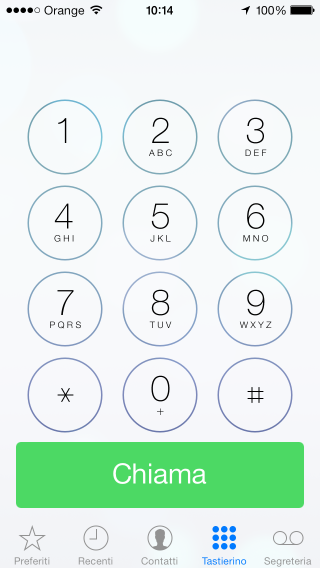
L’aggiornamento introduce alcune migliorie grafiche, correzioni di bug (ovviamente) e cambiamenti a livello di interfaccia. Ecco le principali novità.

Il dialer ha una nuova grafica:

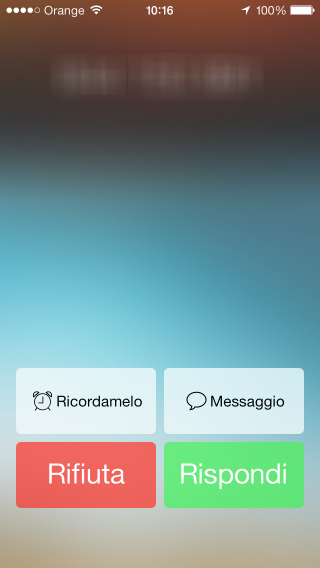
E cambiano anche i tasti di risposta alle chiamate:

risposta ios 7 beta 4

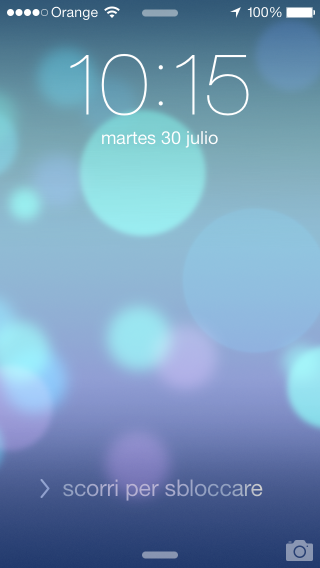
La scritta “scorri per sbloccare” adesso è preceduta da una freccia che indica il verso di sblocco del dispositivo:

ios7 scorri per sbloccare

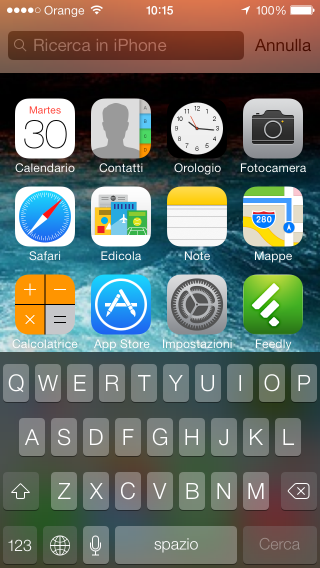
Lo Spotlight ora include il tasto Annulla:

spotlight

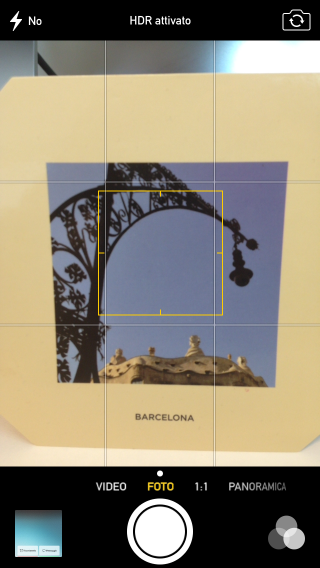
Modifiche anche nella fotocamera (cambia la posizione della scritta HDR):
fotocamera ios 7 beta 4

Le applicazioni che non giravano sulla beta precedente sembrano ora funzionare correttamente con iOS 7 beta 4.

Per coloro che desiderano installare iOS 7 sul proprio dispositivo, la beta supporta iPhone 4,  iPhone 4S, iPhone 5,  iPod touch (5° generazione), iPad 2, iPad con display Retina e iPad mini.

Leggi anche:

Arriva iTunes 11 beta con iTunes Radio, ma solo negli Stati Uniti

Come salvare online un backup di tutti i dati del tuo Android

Prima di partire per le vacanze metti in salvo tutti i dati del tuo dispositivo Android: SMS, rubrica, foto, video, musica, documenti, registro chiamate e impostazioni di sistema. Con l’app gratuita G Cloud Backup puoi creare una copia di sicurezza e salvarla online.

Così puoi partire tranquillo: qualsiasi catastrofe possa succedere non perderai mai ricordi, dati sensibili e contatti e potrai ripristinarli su un nuovo dispositivo in qualsiasi momento. Scopriamo passo passo come si fa.

____________________________________________________________________________________

Se hai altri dubbi, curiosità o problemi col tuo smartphone…

Leggi la nostra guida completa per cellulari Android

___________________________________________________________________________________

Qualche tempo fa il mio Samsung Galaxy S3 mi ha causato qualche problema e stavo quasi per portarlo in assistenza. Prima di farlo però ho deciso di cancellarne tutti i dati e di riportarlo alle impostazioni di fabbrica, per questioni di privacy.

È stato in quell’occasione che ho cercato un’app per effettuare il backup che fosse completa, semplice da usare e rapida, magari con uno spazio online dove salvare i dati. E ho scoperto un’ottima soluzione, G Cloud Backup, che oltre ad accompagnarti con una procedura guidata in tutta l’operazione, ti offre 1 GB di spazio gratis online per salvare i dati contenuti sul tuo smartphone o tablet Android (incrementabile a pagamento o anche gratis compiendo alcune azioni social!).

Ma vediamo come subito come si usa G Cloud Backup.

Creare il primo backup dei dati su Android con G Cloud Backup

1. Scarica, installa e avvia l’app G Cloud Backup sul tuo Android.
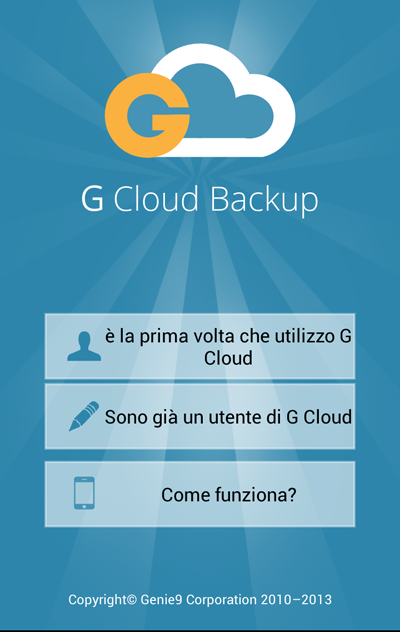
2. Se è la prima volta che entri clicca sul pulsante È la prima volta che utilizzo G Cloud e registra un account gratuito con il tuo indirizzo email e una password.
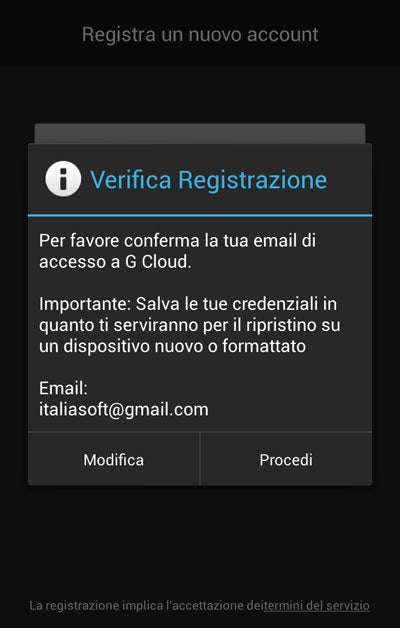
3. Ti verrà richiesto di verificare la registrazione: seleziona Procedi.
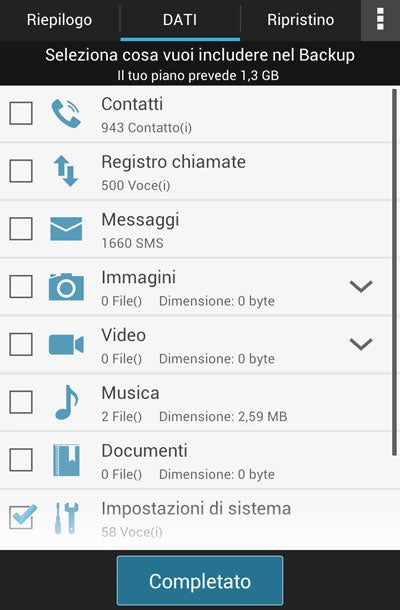
4. Seleziona adesso i dati di cui vuoi creare una copia di backup: contatti, registro chiamate (ovvero la lista di chiamate perse, effettuate e ricevute), messaggi, immagini, video, musica, documenti e impostazioni di sistema. Per selezionare le voci basta un tap sul quadratino sulla sinistra per vedere apparire un segno di spunta. Quando hai finito tocca il pulsante Completato.
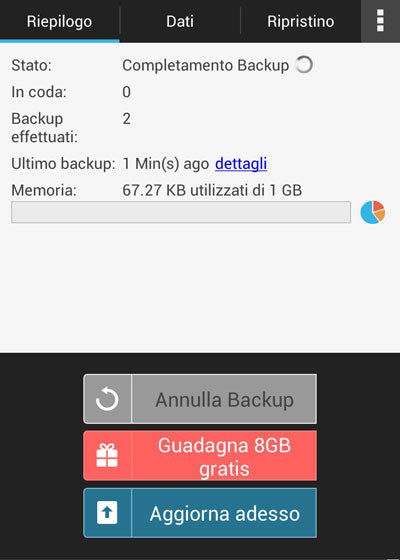
5. G Cloud Backup inizierà subito a copiare i dati selezionati sull’account online, da dove saranno raggiungibili e visualizzabili in qualsiasi momento, anche dal web. Se hai selezionato anche foto, musica e video potrebbe volerci un bel po’ prima che l’operazione venga completata, abbi pazienza…
Io preferisco salvare automaticamente i file multimediali su Dropbox con la funzione di caricamento automatico, comunque, così non ho bisogno di fare lunghe sessioni di backup. G Cloud Back lo uso per tutto il resto: messaggi, contatti, liste di chiamata e impostazioni.

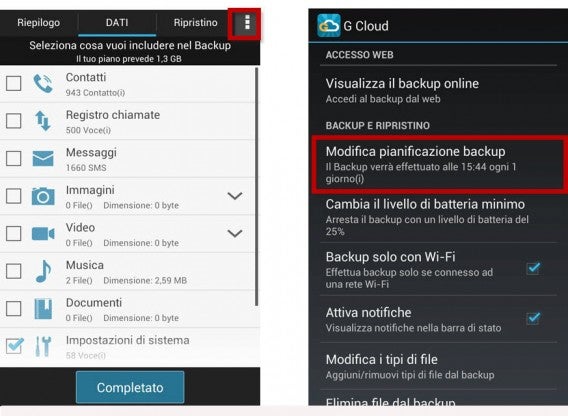
6. G Cloud Backup è configurato per fare un nuovo backup automatico ogni giorno alla stessa ora, ma se vuoi puoi modificare/disattivare queste impostazioni dal menu delle opzioni, raggiungibile cliccando sul pulsante con i tre puntini sospensivi verticali in alto a destra e poi su Modifica pianificazione backup.
Ripristinare i dati su Android con G Cloud Backup

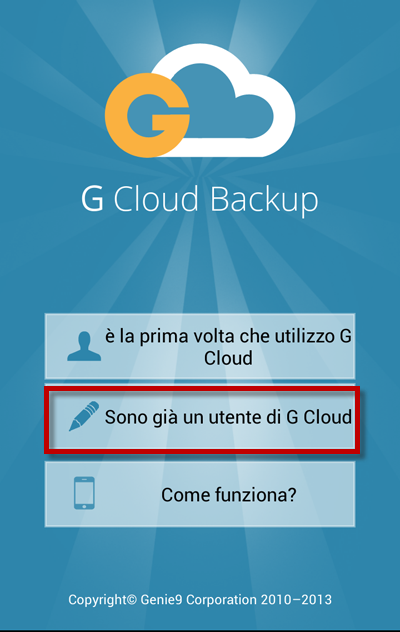
7. Per ripristinare i dati sul tuo vecchio dispositivo dopo un reset o anche su un nuovo telefono Android, basta installare nuovamente G Cloud Backup e accedere con i tuoi dati registrati, selezionando stavolta il pulsante Sono già un utente di G Cloud.
8. Adesso seleziona il dispositivo (G Cloud Backup supporta adesso il backup anche di dispositivi diversi sullo stesso account), apri il tab Ripristino e seleziona quali dati vuoi ripristinare sul tuo dispositivo Android, poi seleziona il pulsante Ripristina e conferma l’operazione. Nell’immagine seguente, per esempio, puoi vedere che ho deciso di riportare sul mio Android solo i dati del browser e i documenti:
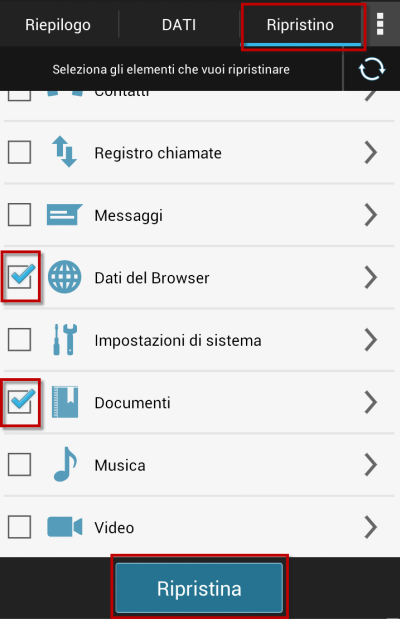
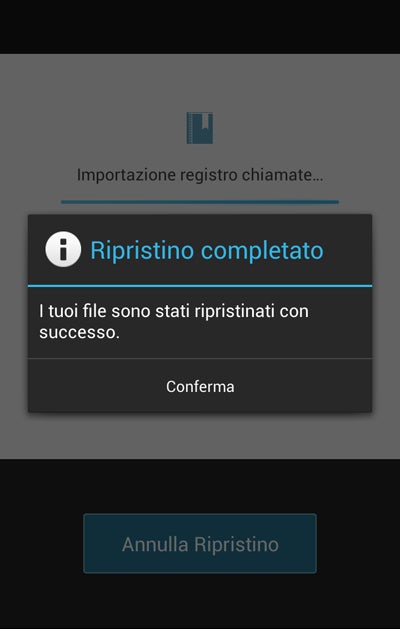
9. E ancora una volta, abbi pazienza! Appena avrà finito G Cloud Backup ti avviserà con la schermata seguente:

Arriva iTunes 11 beta con iTunes Radio, ma solo negli Stati Uniti

Insieme al rilascio di iOS 7 beta 4, Apple rende disponibile per gli sviluppatori anche la nuova versione di iTunes.

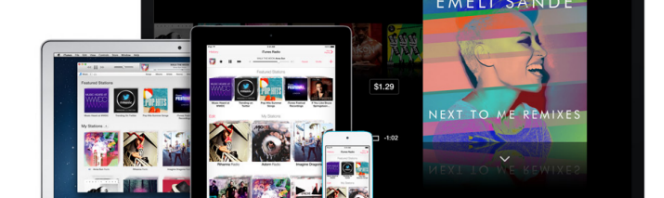
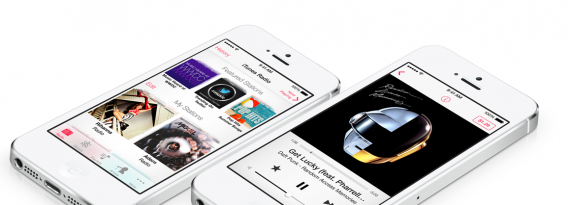
iTunes 11.1 beta è compatibile al momento solo con OS X 10.7 o successivi. La novità più importante di questa build è l’introduzione, per ora solo negli Stati Uniti, di iTunes Radio, il nuovo servizio di musica in streaming di Apple che si prepara a fare concorrenza a Spotify e Last.fm.

Il sistema seleziona la musica che ascoltiamo per creare delle stazioni radio. Gli utenti possono votare le tracce selezionate per migliorare la qualità delle stazioni.

iTunes Radio sarà disponibile su iPhone, iPad, iPod touch, Mac, PC e Apple TV. Tutte le stazioni radio saranno sincronizzate automaticamente con iCloud, così come la nostra cronologia di ascolti.

itunes radio iphone

Il sistema sarà gratuito ma con pubblicità (ad-supported). Nessuna interruzione pubblicitaria invece per i possessori di un account iTunes Match.

Il servizio non è al momento disponibile in Europa. Per provare iTunes Radio bisogna eseguire l’accesso con un ID Apple degli Stati Uniti.

Leggi anche:

iOS 7 beta 4 disponibile per il download. Ecco le immagini

iTunes: Apple festeggia 1 miliardo di iscrizioni ai podcast

Grand Theft Auto V: nuove immagini ‘vita al massimo’

Rockstar ha rilasciato nuovi screenshot dell’attessimo GTA 5 intitolati “The Fast Life”. Le immagini ci mostrano un’anteprima della “vita al massimo” che potremo vivere, a partire dal 17 settembre, nella fittizia città di Los Santos.

L’ultima notizia dalla casa di sviluppo l’avevamo avuta con il video del gameplay, dove per la prima volta potevamo vedere l’innovativo sistema di cambio di personaggio e anche un assaggio del multiplayer di Grand Theft Auto V.

Nello stesso video, ci erano state promesse a breve nuove informazioni sul multigiocatore online, ma nel frattempo Rockstar ha deciso di pubblicare queste immagini, nel puro stile che lo contraddistingue: ovvero nel più assoluto silenzio fino alla pubblicazione online.

Gli screenshot di GTA 5 “The Fast Life” mostrano veicoli di terra, aria e acqua, intrattenimenti ed emozionanti inseguimenti. Come sempre la community dei fan è già all’opera per spulciare le immagini alla ricerca di nuovi dettagli segreti… ne hai già trovato qualcuno?

Sapevi che in GTA V dovrai anche prenderti cura di Chop, il cane di Franklin?

Come impostare un sistema antifurto casalingo con le app

L’antifurto di casa può essere creato con le app: un computer con una webcam, un vecchio dispositivo Android o uno iOS sono strumenti sufficienti per settare un efficace sistema di protezione casalingo e passare vacanze tranquille.

D’estate le città si svuotano e i furti impazzano. Lasci casa per il mare col sorriso stampato in faccia  e al ritorno, oltre al trauma post vacanza, ti ritrovi una brutta sorpresa.

Se non hai un antifurto fisico, ti proponiamo quattro modi per rimpiazzarlo con un PC, un Mac o con delle app da installare su dispositivi mobili, tanto Android quanto iOS.

Windows o Mac

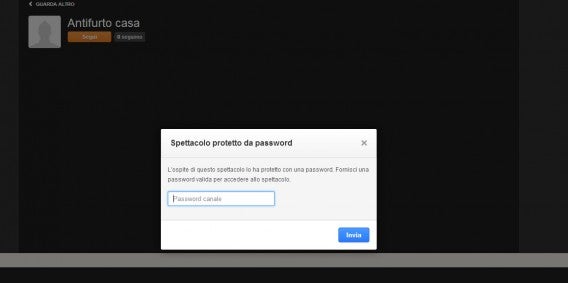
Attraverso il servizio Ustream puoi impostare uno streaming dal computer di casa e controllare dal cellulare cosa sta accadendo a casa tua. Per farlo occorrono:

  • Computer fisso sempre acceso
  • Webcam
  • Connessione Internet
  • Un terminale da cui accedere (portatile o smartphone)

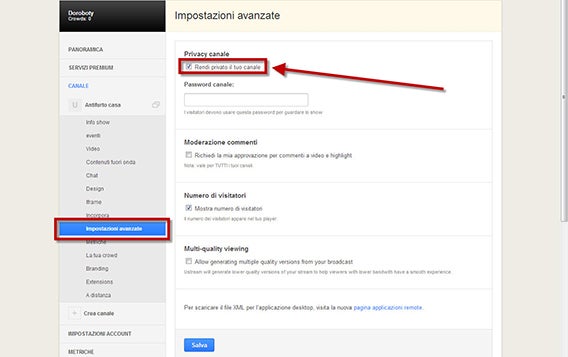
Il metodo è semplice: devi registrarti sul sito Ustream.tv (disponibile anche in versione gratuita) e aprire un canale di streaming. Se non vuoi che anche altri possano accedere alle tue trasmissioni (vivamente consigliato!) c’è un’opzione per rendere lo streaming privato, ovvero protetto da password.

Prima di partire per le vacanze devi solo avviare lo streaming, annotare la direzione URL del tuo canale e la password da immettere. Quindi ti basterà inserire il link nel browser di qualsiasi dispositivo e inserire la password per vedere quello che accade a casa tua.

Android

Se invece hai un vecchio terminale Android puoi usarlo come un antifurto vero e proprio. Puoi settare un allarme che ti avvisa quando rivela movimenti. Per impostarlo ti servono:

  • Un vecchio smartphone Android
  • Connessione Internet

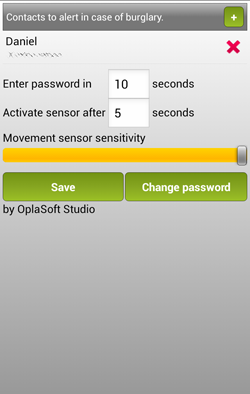
1. Allarme antifurto casa è un’app che rileva i movimento dello smartphone grazie all’accelerometro. Quando il sensore si attiva, l’Android chiama un numero di cellulare da te impostato.

Lo sviluppatore consiglia di posizionare lo smartphone dietro la porta di casa. Dopodiché devi inserire un numero di telefono da chiamare, una password, il livello di sensibilità del sensore e il tempo a disposizione per inserire la chiave segreta.

Perché l’allarme funzioni correttamente devi disattivare il blocco dello schermo, l’applicazione, da parte sua, rimuoverà automaticamente la sospensione del display.

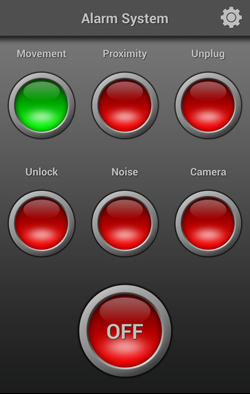
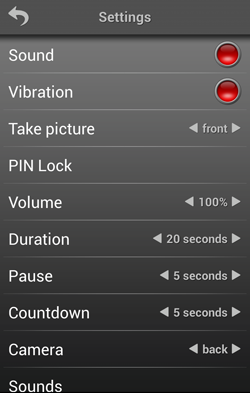
2. Sistema di allarme mobile è un’applicazione che serve a più scopi ma che è anche più completa. Il funzionamento è simile ad Allarme antifurto casa: per attivarla devi inserire un numero di telefono e una password. Anche questa rileva il movimento dello smartphone e ti avvisa, con un allarme sonoro, una chiamata o un’email.

Grazie all’uso del microfono e della camera integrati nel cellulare, l’app può rilevare anche i rumori, la prossimità di persone e scattare foto. Utile non solo come antifurto per la casa, ma anche por sapere chi usa il tuo cellulare di nascosto!

N.B. Entrambe le app funzionano anche quando il cellulare è in carica e regolano automaticamente le impostazioni di sistema, tuttavia ti consigliamo di fare delle prove prima di partire e, ovviamente, di lasciare il dispositivo in carica.

iPhone o iPad

Anche un vecchio iPhone o un iPad possono servire per proteggere la tua dimora, impostando un sistema a metà tra un antifurto e una webcam. Ti occorrono:

Oppure:

  • Connessione Internet

Antifurto Domotico HD e Home safe Pro sono due versioni della stessa app. Il loro vantaggio rispetto ad altre applicazioni che ti permettono di registrare dalla webcam è quello di avere il riconoscimento facciale.

Non solo, puoi impostare l’autoscatto periodico (ma anche quando viene riconosciuto un volto) delle riprese e l’upload automatico di tutte le immagini su Dropbox.

IP cam e smartphone Android

L’opzione più dispendiosa, ma anche la più stabile. Per attivare l’antifurto ti servono:

  • Una IP cam

Per impostare questo sistema di sicurezza occorre un hardware che non tutti hanno. La IP cam è una webcam particolare che non ha bisogno di essere connessa a un computer per funzionare.

Una volta installata in casa e connessa a Internet, non devi far altro che scaricare l’applicazione IP Cam Viewer sul tuo Android per visualizzare in diretta quello che avviene a casa tua.

E prima di partire, non dimenticare anche di proteggere la tua rete Wi-Fi!

Con Android 4.3 puoi configurare i permessi di un’app specifica

Android 4.3 rende la gestione dei permessi di specifiche applicazioni molto più flessibile rispetto al passato.

Per esempio se un programma sta consumando la batteria del tuo telefono perché invia dati di localizzazione, con la nuova funzione App ops potrai bloccare questo permesso, evitare che l’app invii dati di localizzazione e riuscire così a risparmiare batteria.

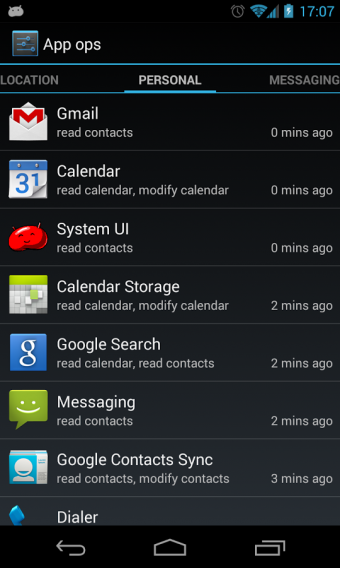
Questa nuova funzione, facilissima da configurare, è nascosta nel menu Impostazioni dei dispositivi con Android 4.3. Per renderla più accessibile puoi scaricare Permission Manager che ti crea uno shortcut alla funzione stessa. Cliccando sull’icona accedi al menu Impostazioni dove troverai la nuova opzione App ops. Dal menu di App ops ti sarà possibile disattivare manualmente le autorizzazioni per ogni applicazione che ti interessa.

È la prima volta che nativamente il sistema operativo di Google integra questa possibilità! Peccato che per il momento sia disponibile solo per Android 4.3.

Se hai un modello di dispositivo compatibile (Nexus 7 2013, Nexus 4, Nexus 10, Galaxy Nexus)  aggiorna subito il firmware del tuo Android!

Fonte: AndroidPolice

Experiment 12: l’indie game a “catena”

Terry Cavanagh, sviluppatore di VVVVVV, ha annunciato sul suo blog il rilascio di Experiment 12, un indie game frutto della collaborazione con altri undici developer.

Oltre al gioco in sé, a richiamare la nostra attenzione è stato il processo di produzione, definito da Cavanagh “a catena”. Come in un racconto a più mani, ogni sviluppatore si è occupato di un capitolo del gioco da terminare in tre giorni di tempo massimo.

Il risultato è Experiment 12, un titolo definito da Cavanagh “qualcosa di più che la semplice somma delle parti”. Ogni capitolo non è un livello a sé stante, ma include una narrazione che lega i differenti quadri.

Il gioco, al momento disponibile solo per Windows ma presto disponibile anche per Mac, è un titolo insolito, riflessivo e molto vario.

Gli sviluppatori che hanno partecipato al progetto sono Terry Cavanagh (autore anche di Super Hexagon), Ian Snyder, Jack King-Spooner, Zaratustra, Richard Perrin, Michael Brough, Robert Yang, Alan Hazelden, TheBlackMask, Jasper Byrne (autore anche di Lone Survivor), Jake Clover, e Benn Powell.

Scarica Experiment 12