Skype, la guida passo per passo – Episodio 2: configurare webcam e microfono

Nello scorso episodio della nostra guida Skype abbiamo visto come creare un account Skype. Adesso è il momento di configurare il programma.

Dopo aver installato Skype per PC Windows, la prima cosa da fare è connettere al computer il microfono, le cuffie e la webcam, che sono necessari per poter videochiamare.

L’headset

Un headset per computer è un apparecchio composto da una cuffia audio e un microfono.

Di solito ha due connettori di tipo minijack, che vanno inseriti nelle uscite apposite del computer.

A volte i due cavi sono di colore rosa o blu (microfono) e verde (cuffie). Connettili al tuo computer usando le uscite degli stessi colori. Se invece i colori non ci sono, trova semplicemente sul tuo PC gli ingressi con disegnati il microfono e la cuffia e connetti gli spinotti di conseguenza.

Esistono anche headset con un solo jack. Sono quelli che di solito connettiamo allo smartphone, e che usiamo sia per parlare al telefono che per ascoltare la musica. I jack di questi headset si riconoscono perché hanno tre “bande” nere invece di due.

Di solito non possono essere usati con i computer, perché i PC hanno i canali di ingresso e di uscita del suono separati. Se ad esempio connetti un headset da smartphone all’uscita cuffie del computer, sentirai i suoni, ma il microfono incorporato nelle cuffie non funzionerà.

Quindi, se vuoi usare Skype dal PC, dovrai procurati un headset specifico per computer.

La webcam

La maggior parte dei computer portatili più recenti hanno una webcam incorporata.
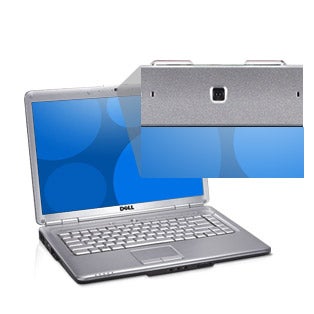
Laptop - La webcam incorporataUn  laptop con webcam incorporata

Se hai un vecchio portatile che non ce l’ha, oppure hai un computer fisso, devi usarne una esterna. Ce ne sono di molti tipi, e si collegano al computer tramite cavo USB.

Quando compri una webcam, ricorda di chiedere al negoziante di dartene una compatibile con il tuo sistema operativo. In questo modo, incluso nella confezione troverai un CD con i driver, cioè il software grazie a cui il tuo PC può riconoscere e usare la webcam quando la connetti ad esso.

Una volta che avrai connesso webcam e headset, sarai pronto per configurarle, in modo che funzionino correttamente.

Configurare l’audio di Skype

Apri Skype e dal menu Chiama seleziona la voce Configurazione audio.

Qui troverai tre voci principali: Microfono, Altoparlanti e Squillo.
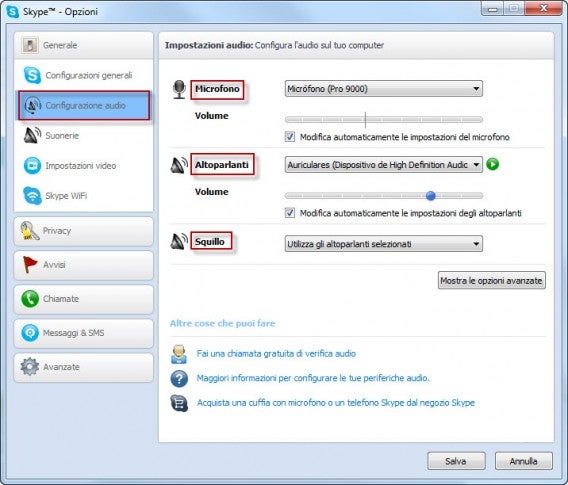
Menu configurazione audio

Se hai connesso correttamente l’headset al PC, dovrebbe già essere selezionato il microfono e la cuffia corretti.

Per verificarlo, parla nel microfono. Se vedi i led verdi dell’indicatore illuminarsi, vuol dire che del segnale audio sta entrando in Skype.
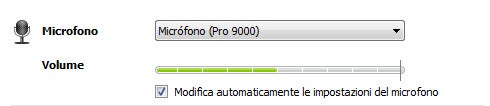
Impostazioni microfono test

Per la voce Altoparlanti il discorso è lo stesso, e per testarli basta premere il piccolo pulsante Play verde accanto al menu a tendina. Se dalle cuffie dell’headset senti la suoneria di Skype, l’audio è configurato correttamente.

Altoparlanti - Pulsante Play

Per il menu Squillo, puoi selezionare la voce Utilizza gli altoparlanti selezionati per sentire lo squillo delle chiamate in entrata dalle stesse cuffie che hai selezionato poco sopra.

A questo punto, puoi fare un test di funzionamento. Clicca su Fai una chiamata gratuita e verifica l’audio.
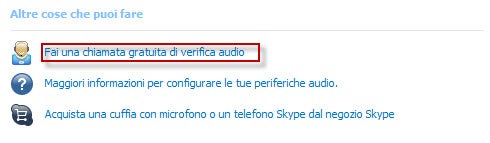
Fai una chiamata grauita e verifica l'audio

Partirà una telefonata, durante la quale sentirai una voce guida che ti chiederà di registrare un messaggio che poi ti verrà fatto riascoltare. Se senti questa voce e la tua registrazione si sente correttamente, l’audio di Skype è perfettamente impostato.

Configura la webcam

Se hai già installato i driver della webcam nel tuo PC, probabilmente è già pronta e funzionante.

Per sincerartene, vai in Strumenti > Opzioni e seleziona Impostazioni video.
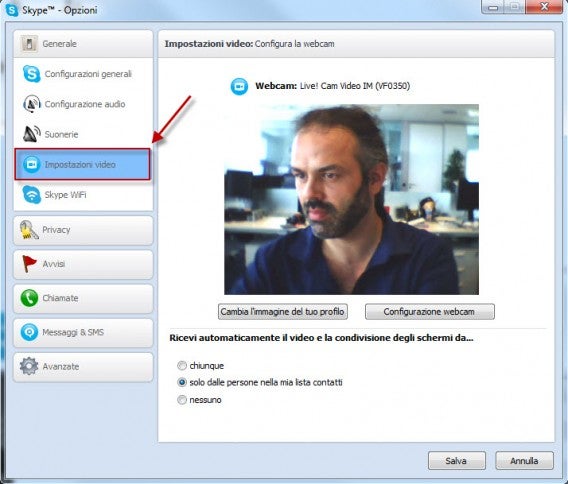
Impostazione video

Se nello schermo vedi ciò che la webcam sta inquadrando, allora tutto è configurato e Skype è pronto ad essere usato. Clicca su Salva e… preparati alla prossima puntata della guida, in cui vedremo come iniziare una videochiamata, come rispondere se qualcuno ti sta chiamando e come terminare una conversazione!

Se invece Skype non vede la webcam, vedrai una schermata così:
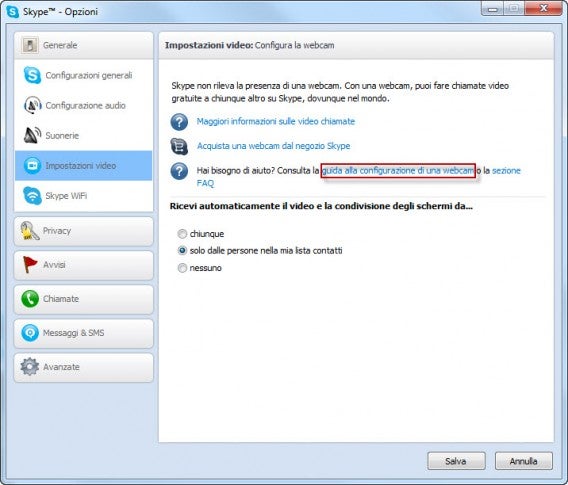
Webcam non rilevata

Per risolvere il problema, clicca su Guida alla configurazione di una webcam, e segui i consigli e le procedure descritte.

Se incontri problemi durante il processo, se hai dei dubbi o qualcosa non funziona come dovrebbe, lasciaci un commento e descrivici dov’è l’intoppo, e noi ti spiegheremo come uscirne!

iOS 7 beta 4: in uscita nei prossimi giorni?

La quarta beta di iOS 7 non è ancora disponibile e i fanboy del marchio Apple cominciano a mostrare segni di impazienza. Possiamo ancora aspettarci una release nei prossimi giorni?

In teoria, iOS 7 beta 4 doveva essere lanciato lunedì scorso. Così non è stato, e Apple non ha comunicato nulla sul motivo del mancato rilascio. Il ritardo potrebbe essere imputabile allattacco hacker al sito degli sviluppatori di Apple avvenuto questa settimana.

Ma l’hacking del sito non ha impedito il rilascio di OS X Mavericks Developer Preview 4. Rimane allora un mistero il perché Apple non abbia fatto lo stesso per iOS 7 beta 4.iOS 7 apps

Dopo l’attacco al Developer Site, Apple ha affermato detto di aver effettuato “una revisione completa” della pagina web, compreso il sistema per gli sviluppatori, aggiornando il software di server e database. Ora il sito è nuovamente accessibile. Segno che la data di rilascio di iOS 7 beta 4 si avvicina?

Leggi anche:

Alla scoperta di iOS 7 – Indice degli episodi

Instagram, presto con pubblicità

Instagram potrebbe ospitare presto fotografie sponsorizzate. A sostenerlo è stato lo stesso Mark Zuckerberg, in occasione della presentazione alla stampa dei risultati finanziari del secondo trimestre 2013.

Con un profitto di 333 milioni di dollari, Facebook ha mostrato crescite sorprendenti nel fatturato che proviene dalla pubblicità sui dispositivi mobili. A proposito di cellulari, Zuckerberg ha dichiarato su Instagram che “ci aspettiamo nel futuro di poter generare molto profitto dall’app. Per il momento continuiamo a far crescere la diffusione di Instagram e, quando sarà il momento giusto, penseremo alla pubblicità“.

instagram feed

Foto (e video?) sponsorizzate sono quindi nel futuro del celebre social network per Android e iPhone. La notizia non è inaspettata, data l’incredibile crescita registrata dall’app. Solo il mese scorso, Instagram ha annunciato di avere 130 milioni di utenti attivi mensili. Cifre troppo alte perché Facebook non cominci a pensare a come monetizzare l’enorme bacino di utenza.

Per il momento comunque non ci sono ancora dettagli precisi, non rimane che aspettare e vedere come si concretizzerà la pubblicità dentro Instagram.

Leggi anche:

Arrivano i video su Instagram

Come si usa Instagram

Il Minuto Softonic: Android 4.3, OpenOffice, Assassin’s Creed e VLC per iOS

Come ogni venerdì il Minuto Softonic ti informa sulle notizie più importanti della settimana sul mondo del software in 60 secondi di video.

Questa settimana Android 4.3, OpenOffice, Assassin’s Creed 4 e VLC per iOS.


brightcove.createExperiences();

OpenOffice arriva alla quarta versione. L’alternativa gratuita a Office per eccellenza include adesso una nuova barra laterale, con la quale possiamo accedere ai menu in maniera più chiara e diretta. Tra le altre migliorie troviamo l’ampliamento della tavolozza dei colori e l’aggiunta di nuove lingue.

Assassin’s Creed 4: Gameplay di 13 minuti. Assassin’s Creed 4 mostra un ampio open world in un video con circa un quarto d’ora di puro gameplay. Il video, che puoi vedere per intero su Softonic, ti mostrerà, accompagnato dal direttore del gioco, quanto è emozionante la vita del pirata. Preparati per le battaglie navali, ricerche di tesori e molta avventura mentre controlli il nuovo assassino della serie, Edward Kenway.

VLC torna su iOS. Il famoso riproduttore di video rilascia la seconda versione in tre anni dopo essere stato ritirato dall’App Store. VLC  permette di riprodurre praticamente qualsiasi clip video su iPhone o iPad. Inoltre, include la sincronizzazione tramite Wi-Fi e Dropbox. Il tutto gratis, come ci ha abituati VLC.

Android 4.3 è già qui. L’ultima versione di Android migliora il sistema operativo senza offrire cambiamenti radicali. Profili ristretti, miglior supporto per grafica 3D e un Bluetooth a basso consumo sono le novità delle quali ci dobbiamo accontentare prima dell’uscita di Android 5.0 Key Lime Pie.

Gli utlimi episodi del “Minuto Softonic”

Facebook: come cancellare la cronologia dei profili visitati

Hai visitato il profilo di un amico ma vuoi che non ne rimanga traccia? Basta eliminare la cronologia delle ricerche da Facebook che si trova nel registro attività.

La privacy su Facebook è sempre un tema scottante. C’è chi non ne può proprio più e decide di cancellarsi dal social network, c’è chi metodicamente crea liste di amici e chi vuole semplicemente eliminare vecchi messaggi.

Forse non tutti sanno che Facebook salva nel nostro registro attività anche tutta la cronologia dei profili visitati: ricerche effettuate, pagine, eventi, hashtag e via dicendo.

Diciamo che nessuno oltre a te può vedere il tuo registro attività e nessuno quindi oltre te può consultare questo elenco.

Ma col fatto che spesso si accede al proprio profilo Facebook in computer condivisi è sempre meglio fare una pulizia periodica di questi dati per cercare di tutelare maggiormente la nostra privacy sul social network. Ecco allora come fare per evitare che qualcuno possa vedere la tua cronologia di ricerche su Facebook.

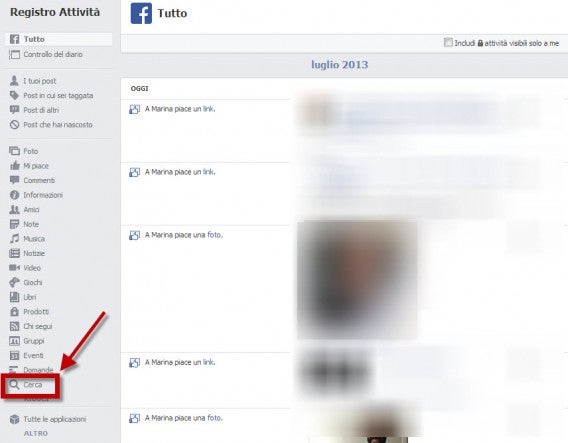
1. Accedi al tuo profilo Facebook e clicca su Registro Attività

2. Clicca sul pulsante Cerca nella barra laterale a sinistra

3. Clicca sul pulsante Cancella ricerche
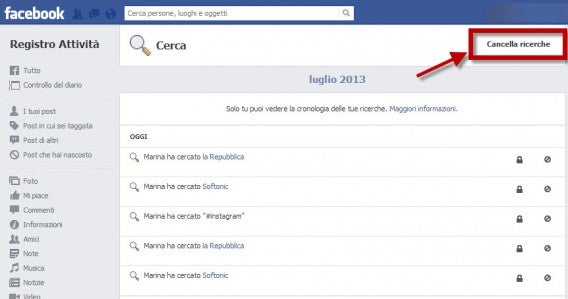
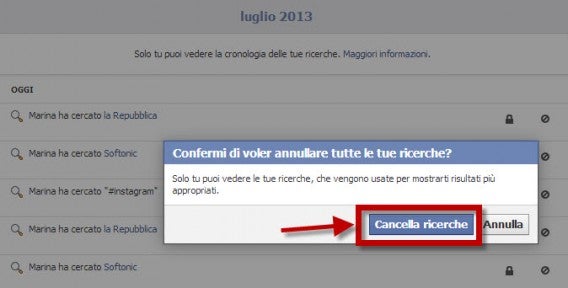
4. Conferma di voler cancellare la cronologia

Fatto! Ora la tua privacy è ancora più al sicuro. A proposito… Sai che anche Gmail salva tutte le tue ricerche che effettui su Google quando sei loggato col tuo account email? E allora scopri anche come cancellare tutta la cronologia Gmail!

Articolo scritto da Marina Cappannini

Internet Explorer 11 per Windows 7, arriva la Developer Preview

IE11  sbarca su Windows 7. Destinato in particolar modo agli sviluppatori, la Developer Preview può essere installato  su computer con Windows 7 edizione a 32 e 64 bit.
La Developer Preview di Internet Explorer 11 migliora le prestazioni e porta nel browser di casa Microsoft tempi di caricamento pagine più veloci. IE11 supporterà inoltre l’accelerazione hardware. Microsoft sostiene che IE11 è 4% più veloce che Internet Explorer 10, e quasi il 30% più veloce rispetto ai browser concorrenti.

IE11 supporta tutte le moderne tecnologie web e integra lo standard WebGL, per i contenuti in 3D.  Navigazione più veloce con l’utilizzo dello standard Resource Priorities, che permette di ridurre i tempi di caricamento delle pagine.

Questa versione aggiunge anche i Developer Tools, set di strumenti pensati espressamente per gli sviluppatori.

Ecco un video dimostrativo di Internet Explorer 11 per Windows 7:

<!–
By use of this code snippet, I agree to the Brightcove Publisher T and C
found at https://accounts.brightcove.com/en/terms-and-conditions/.
–>

<!–
This script tag will cause the Brightcove Players defined above it to be created as soon
as the line is read by the browser. If you wish to have the player instantiated only after
the rest of the HTML is processed and the page load is complete, remove the line.
–>
brightcove.createExperiences();

Cose da sapere prima di installare un programma

Quando installiamo un programma nel computer, prestiamo sempre poca attenzione al processo. Eppure  sarebbe utile sapere sempre esattamente cosa stiamo facendo. In questo articolo analizziamo tutte le fasi del setup delle applicazioni, e te ne spieghiamo i meccanismi, le implicazioni e i rischi potenziali che a volte possono esserci.

I requisiti minimi di sistema

Prima di installare un programma, devi accertarti di alcune cose importanti:

  • Che sia compatibile con il tuo sistema operativo (sei hai un PC Windows non puoi installarci un programma Mac)
  • Che sia compatibile con la tua versione del tuo sistema operativo (ad esempio non è detto che se un programma gira su Windows XP giri anche su Windows 7)
  • Che l’hardware del tuo computer rispetti i minimi richiesti dal programma (se hai 1 GB di RAM nel tuo PC, ma un gioco ne richiede almeno 2 per funzionare, è inutile installarlo).

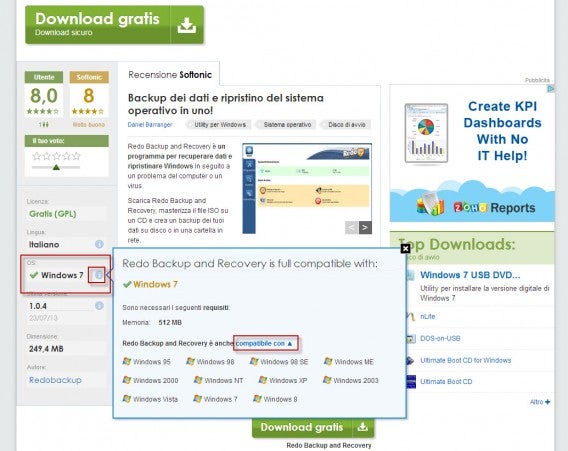
Su Softonic è facile scoprire se un programma funzionerà sul tuo computer. Apri una qualsiasi recensione, e alla sezione OS nella colonna di sinistra clicca sulla “i” di Informazioni. Nella finestra che compare potrai vedere quali sono i sistemi operativi supportati dal software e quali caratteristiche esso richieda al tuo PC.

Requisiti minimi su Softonic

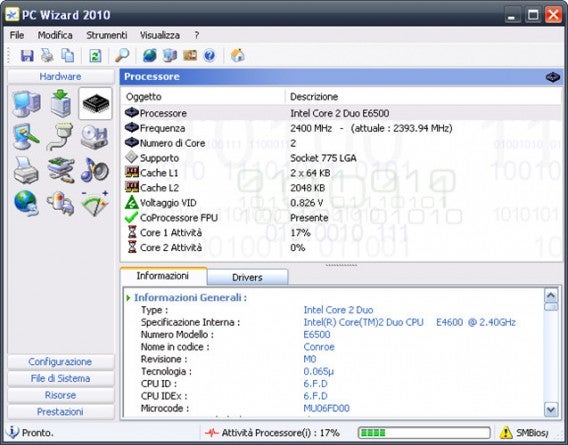
Se non conosci esattamente le caratteristiche hardware del tuo computer, puoi usare programmi come PC Wizard, che ti mostra tutti i dati necessari.

pc-wizard-2010-21

Se il tuo computer rispecchia i requisiti richiesti dal software, puoi scaricare il programma e iniziare il processo di installazione.

L’installazione

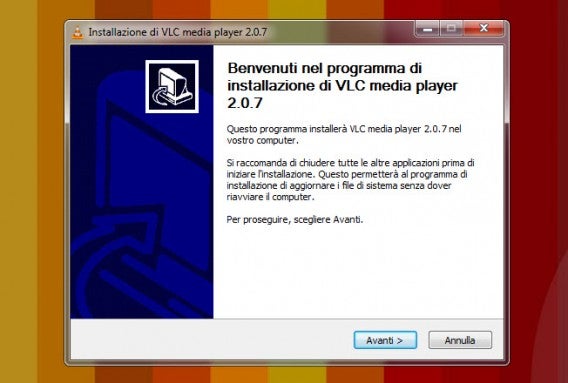
01-Inizio tipico di installazione

Le fasi del processo di setup possono variare leggermente da programma a programma, ma sono essenzialmente quattro: l’accettazione della licenza d’uso, l’installazione dei componenti aggiuntivi, la scelta della cartella di destinazione e, in alcuni casi, l’installazione di software aggiuntivo o la modifica di alcuni parametri del computer o del browser.

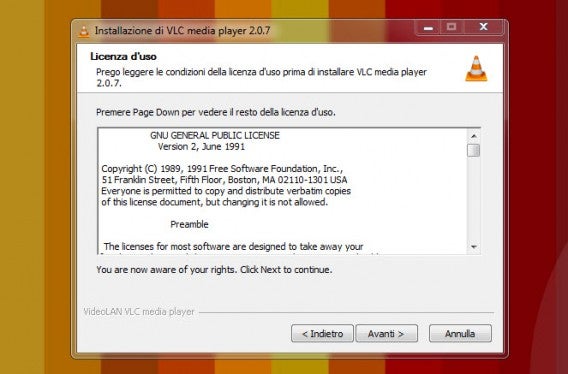
EULA (End User License Agreement)

Per poter usare qualsiasi software è necessario accettare alcune condizioni legali. Ma è davvero raro che gli utenti le leggano.

02-La licenza d'uso o EULA

Si tratta di un contratto un po’ particolare, perché l’acquisto del prodotto è precedente alla necessaria accettazione dei contenuti della licenza d’uso, ed è per questo oggetto di discussioni giuridiche.

Molto spesso le licenze sono disponibili solo in inglese, ma possono esserci informazioni importanti, ad esempio cosa la società proprietaria del software può fare con i dati che le fornisci.

Quindi, prima di cliccare su Accetto, meglio dare un’occhiata!

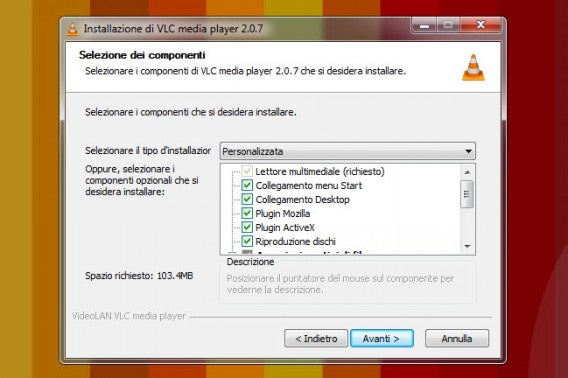
Componenti aggiuntivi

Sono dei “servizi extra” che puoi installare assieme al programma principale.

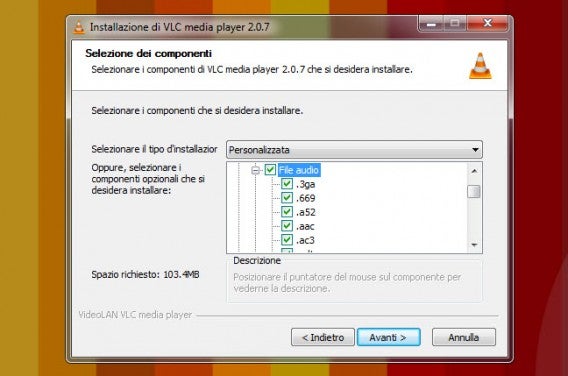
Alcuni possono essere semplicemente i collegamenti al programma sul desktop o nel menu Start. Nel caso di VLC, che è un lettore di file video e audio, puoi scegliere se installare componenti aggiuntivi per far sì che VLC sia il lettore di default per determinati tipi di file.

04-Componenti aggiuntivi specifici

Quando arrivi a questa fase dell’installazione, prima di cliccare su Avanti controlla quali componenti aggiuntivi stai installando, in modo da essere consapevole delle conseguenze. Ad esempio, al termine dell’installazione di VLC, se avrai selezionato .AVI in Associazione tipi di file > File video, un doppio click su un file .AVI comporterà l’apertura dello stesso con VLC.

Se fino ad ora avevi un altro programma associato con questa estensione, e non hai letto con attenzione la lista di componenti aggiuntivi che stavi installando, ti chiederai perché da un momento all’altro i tuoi filmati AVI non si aprono più con, per esempio, QuickTime. Be’, ecco risolto il mistero.

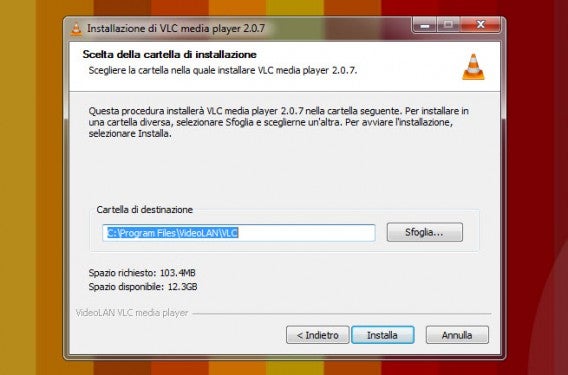
La cartella di destinazione

Si tratta della cartella in cui verrà installato il programma. Di solito quella selezionata di default va bene, quindi se non hai motivi particolari per sceglierne una diversa, non cambiare quella che ti viene proposta.

05-Cartella di destinazione

Situazioni particolari

Le fasi precedenti sono comuni a tutte le installazioni. Ora vediamo altre scelte che alcuni file di setup potrebbero proporti.

Software aggiuntivo e toolbar

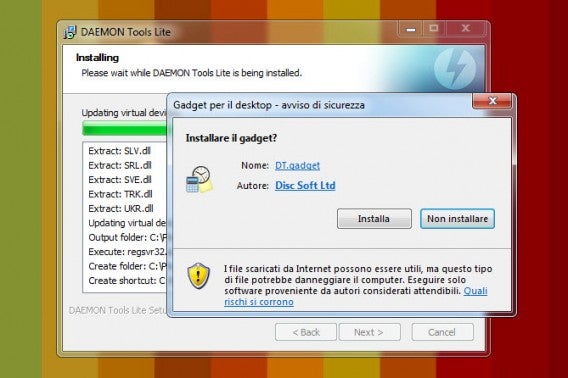
Gli sviluppatori di software gratuito a volte propongono, durante il setup dei loro programmi, delle installazioni aggiuntive di programmi o di toolbar. Si tratta di solito di utility.

Il motivo è commerciale, e permette di poter dare agli utenti un’applicazione senza che questi debbano pagare. Anche su Softonic sono presenti molti programmi di questo tipo.

Installazione gadget non mascherata

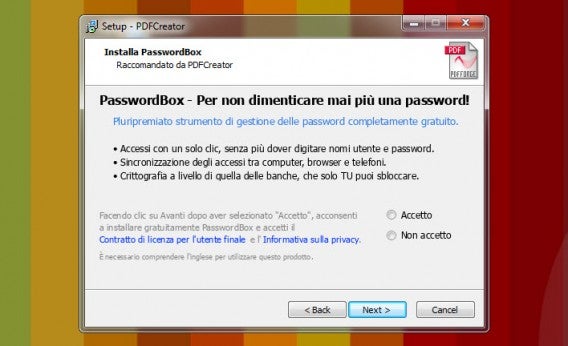
Nel caso seguente, le opzioni Accetto e Non accetto, ad una lettura superficiale, potrebbero essere scambiate per l’accettazione di una licenza necessaria per usare il programma, e si potrebbe essere quindi portati a selezionare la prima opzione e andare avanti.

Software aggiuntivo un poco ingannevole

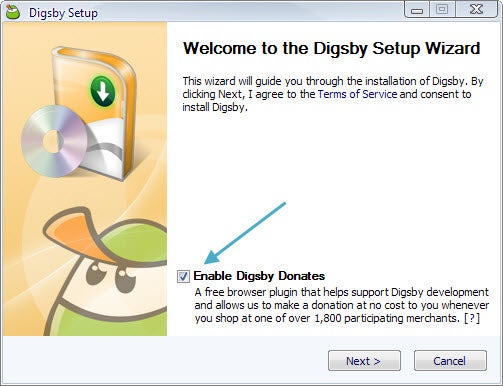
Nel caso che segue, invece, l’installer propone di abilitare un plugin aggiuntivo.

Installazione di plugin pe donazioni

La breve descrizione non spiega molto chiaramente di cosa si tratti. Cliccando sul punto interrogativo, veniamo però indirizzati ad una pagina web in cui viene descritto il plugin nel dettaglio.

Digsby come funziona il plugin

Non è un plugin malevolo, ma in casi come questo, oltre a leggere ciò che vedi sullo schermo durante il setup, è bene approfondire.

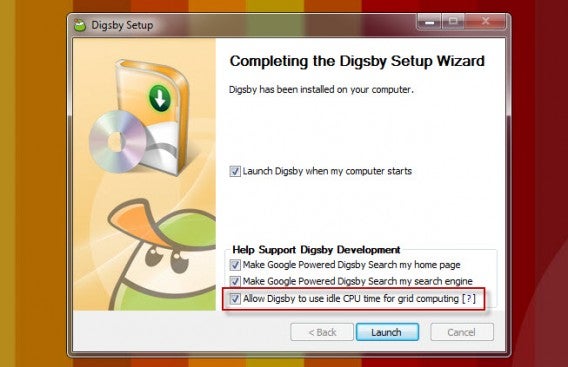
Lo stesso installer offre più avanti un’altra opzione non immediatamente comprensibile (a meno che tu non sia tra coloro che sanno cosa sia il grid computing).

Grid computing

Anche in questo caso, prima di accettare, è bene dare un’occhiata più approfondita cliccando sul punto interrogativo. Si scopre così che, lasciando spuntata quella casella, la potenza di calcolo della CPU del tuo computer, quando è inattiva per più di 5 minuti, viene incanalata in una rete e usata per contribuire a calcoli molto complessi.

Questo sistema di ripartizione di task viene usato per contribuire a ricerche scientifiche, e non comporta pericoli né danni di alcun genere. Però è bene essere consapevoli di cosa stai contribuendo a fare. Quindi, di nuovo: leggere prima, e poi accettare o non accettare.

Basta leggere prima di andare avanti nel processo e si più consapevolmente accettare o non accettare ciò che viene offerto, così come fai quando fai delle compre nella vita reale e alla cassa la commessa ti offre dei prodotti supplementari: sei tu che decidi se prenderli o no.

Altre opzioni

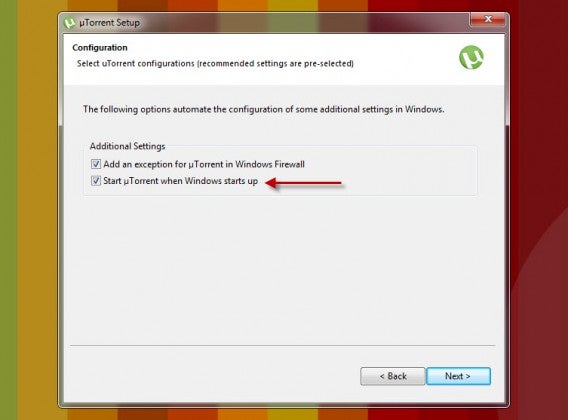
Alcuni installer ti permettono di selezionare altre opzioni. Una è l’aggiunta del programma alla lista di avvio automatico.

Start at startup

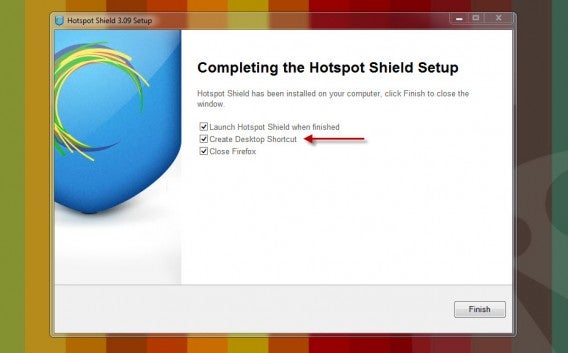
Un’altra è la creazione di uno shortcut sul Desktop.

Crea desktop shortcut

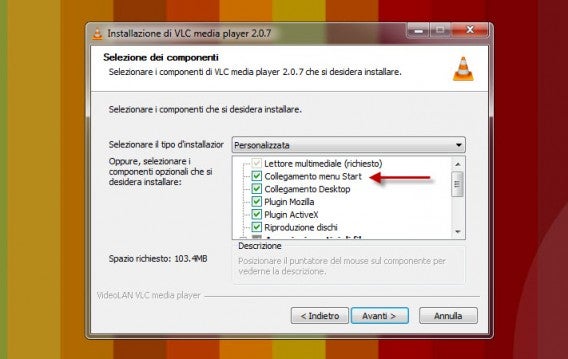
Un’altra ancora è il collegamento al menu Start.

Aggiunta a menu Start

Se non vuoi usufruirne, deseleziona di conseguenza le caselle.

Conclusioni

Informarsi prima di accettare qualcosa è importante. Nella vita quotidiana lo facciamo quasi sempre, ma quando siamo davanti a un computer la nostra attenzione improvvisamente cala.

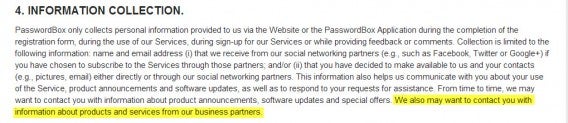
Eppure basta un po’ di pazienza in più per scoprire, ad esempio, che scaricando del software aggiuntivo che ci viene offerto, il nostro indirizzo di posta viene ceduto anche a terzi, e che a causa di ciò riceveremo delle email pubblicitarie che forse non vogliamo.

Accettare installaizone software aggiuntivo vuol dire anche questo

Ricorda, quindi: qualche minuto speso in più installando un programma può risparmiarti qualche seccatura, e ti garantisce il controllo di quello che succede nel tuo PC.

Sei alle prime armi con il PC? Allora leggi anche la nostra guida base per cercare e installare i programmi.

LibreOffice si aggiorna, per rimanere al livello di OpenOffice

Dopo l’aggiornamento di OpenOffice alla versione 4.0 segue a ruota quello di LibreOffice, che arriva alla versione 4.1 e introduce diverse migliorie, più compatibilità con i formati proprietari e alcune nuove funzioni, come l’embed dei font in Writer, Calc, Impress e Draw.

L’update aggiunge anche la barra laterale, la stessa adottata da OpenOffice nell’ultimo aggiornamento. La Simphony sidebar, questo il nome della barra, è però ancora in fase sperimentale, come comunicano gli sviluppatori nel comunicato ufficiale sull’aggiornamento di LibreOffice.

La versione 4.1 risolve inoltre più di 3000 bug.

La fondazione OpenOffice annuncia anche che il 25 settembre sarà in Italia per la terza LibreOffice Conference, che si terrà nel Dipartimento di Computer Science dell’Università Statale di Milano.

Scarica LibreOffice per Windows

FIFA 14: El Shaarawy protagonista della copertina italiana

Il team di sviluppo di EA Sports annuncia che sulla copertina italiana del prossimo FIFA 14 ci sarà la stella del Milan El Shaarawy. Il Faraone farà coppia con Lionel Messi, il leader di Barcellona che apparirà in tutte le edizioni del gioco.

El Shaarawy

La notizia è stata data poco fa sul canale Twitter di EA. Il giocatore ha replicato immediatamente dal suo profilo Twitter, dove ha pubblicato una prima immagine, provvisoria, della copertina italiana di FIFA 14, versione per Xbox 360.

fifa 14 copertina italiana

Dopo Marchisio, protagonista dell’edizione italiana di FIFA 13, è la volta di Stephan El Shaarawy. Il volto e l’inconfondibile cresta del celebre attaccante entrano nella storia del calcio simulato.

FIFA 14 uscirà il 27 settembre in Europa per PS3, Xbox 360 e PC. I fan possono già preordinare il gioco sul sito ufficiale.

Leggi anche:

FIFA 14 Ultimate Team: nuova interfaccia e partite a un solo giocatore

Pac-Man torna su Android e iPhone, reinventato

Pac-Man Dash! sbarca su Android e iPhone. Torna il famoso omino giallo che tante ora ci ha fatto trascorrere tra formaggi da mangiare e fantasmini da evitare.

Pac-Man Dash! non è un clone del Pac-Man originale, si inspira infatti alla serie televisiva Pac-Man and the Ghostly Adventures. Il risultato comunque promette di non deludere le migliaia di fan dell’omino giallo di Namco.
Pac-Man Dash! è un divertente endless run a scorrimento laterale con più di 70 missioni. Ritmi adrenalinici e corse a perdifiato, tanti power-up e possibilità di salvare i progressi degli amici su file diversi, nel caso in più persone giochino dallo stesso dispositivo.

Il gioco è stato rilasciato in questi giorni sia per dispositivi Android che per iOS e l’accoglienza è stata davvero ottima.

<!–
By use of this code snippet, I agree to the Brightcove Publisher T and C
found at https://accounts.brightcove.com/en/terms-and-conditions/.
–>

<!–
This script tag will cause the Brightcove Players defined above it to be created as soon
as the line is read by the browser. If you wish to have the player instantiated only after
the rest of the HTML is processed and the page load is complete, remove the line.
–>
brightcove.createExperiences();


Missioni brevi e grafica ben realizzata rendono Pac-Man Dash! un’opzione interessante, ma non bisogna aspettarsi una riproduzione fedele del Pac-Man anni 80.

Leggi anche:

Jetpack Joyride per Android si aggiorna: nuovi veicoli e nuovi jetpack