Sette funzioni nascoste in iOS 7 che forse non conosci

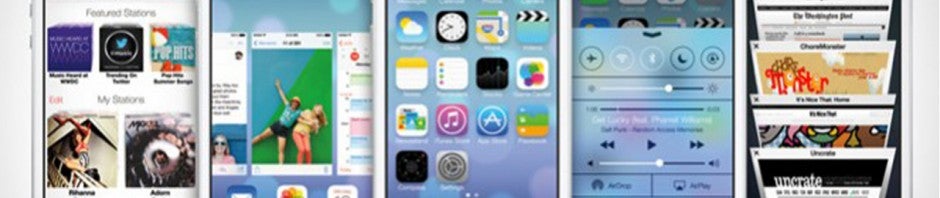
iOS 7 è ormai entrato a far parte della nostra vita e tra le sue funzioni ce ne sono alcune nascoste che potrebbero interessarti, soprattutto se vuoi personalizzare il tuo dispositivo o migliorarne le prestazioni.

Se vuoi ottenere il meglio dal tuo iOS 7, potresti anche dare un’occhiata alla nostra serie di video.

Aggiornamento delle applicazioni
background_refresh

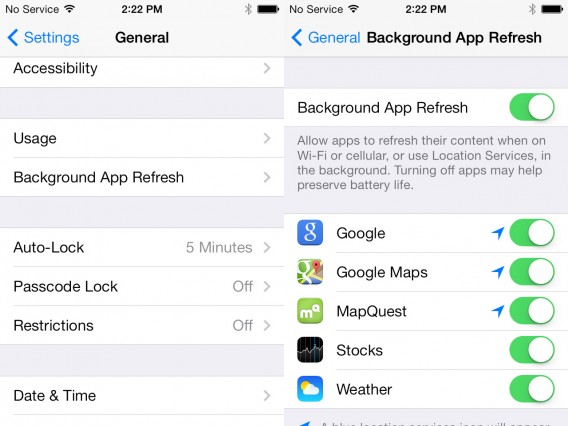
Per impostazione predefinita, iOS 7 può aggiornare le applicazioni in background. Tuttavia, nonostante la sua utilità, questa funzione ha delle ripercussioni non troppo positive sulla durata della batteria e sul limite dei dati. Fortunatamente, dal menù Aggiornamento app in backgroud, situato all’interno delle Impostazioni generali, puoi disattivare questa funzione per determinate applicazioni o spegnerla completamente.

Grassetto
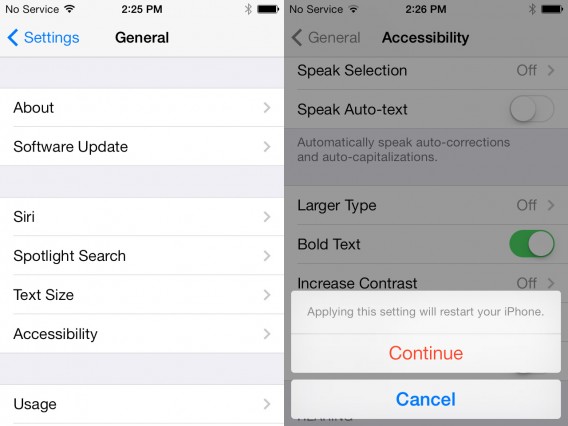
Il nuovo font di iOS 7 è molto più elegante, ma può essere più difficile da leggere. Se quindi senti la mancanza del carattere più grande di iOS 6, puoi attivare il “testo in grassetto” dal menù Accessibilità nelle impostazioni generali. Tieni presente che questa modifica richiederà il riavvio del dispositivo.

Insegnare a Siri la pronuncia delle parole
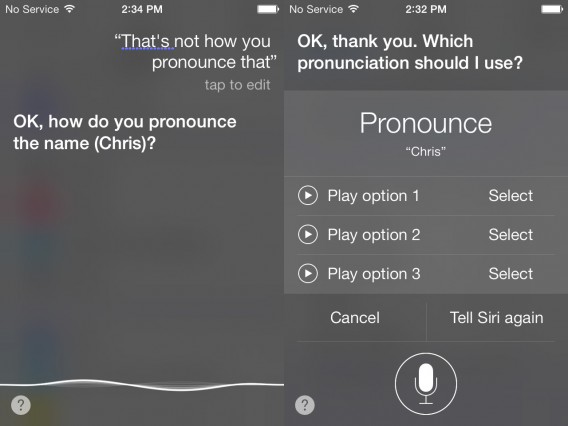
Il tono e l’espressività di Siri sono notevolmente migliorati, tuttavia l’assistente ha ancora qualche difficoltà nella pronuncia di certe parole. Questo però non è più un problema perché, quando Siri sbaglia, dovrai semplicemente risponderle “pronuncia” e si aprirà un menù contenente diverse dizioni che è possibile selezionare.

Vibrazione
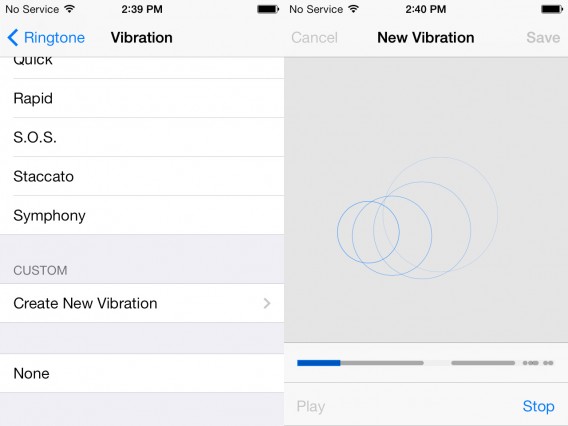
iOS 7 include una nuova interfaccia per la personalizzazione della vibrazione. Il processo è semplicissimo: dalle Impostazioni generali, fai click su Suoni e poi su Suoneria. Dopodiché seleziona Vibrazione e Personalizzata. Per crearne una nuova, picchietta o rimani sullo schermo per controllare quando il dispositivo si scuote e si muove. Puoi memorizzare diverse vibrazioni e passare a loro in seguito.

Limite nella raccolta dei dati
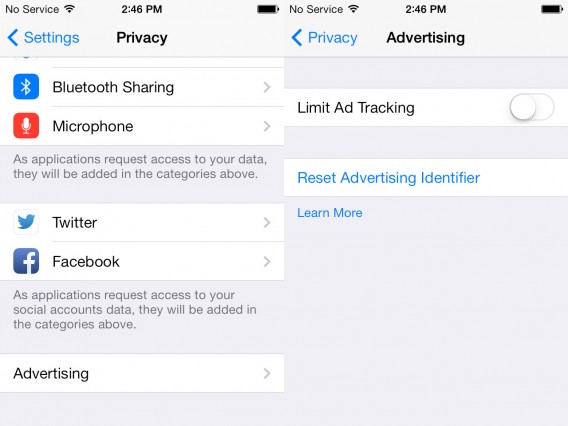
iOS 7 invia i tuoi dati mentre navighi nel browser per personalizzare il tuo dispositivo con degli annunci ad hoc. Questa funzione non invia alcuna informazione anagrafica ed è completamente anonima. Tuttavia, se vuoi conservare i tuoi dati o semplicemente non vuoi annunci personalizzati, è possibile disattivare questa opzione. Accedi al menù Privacy, fai click su Pubblicità e spegni l’interruttore Limita Raccolta Dati.

Ricerca Spotlight
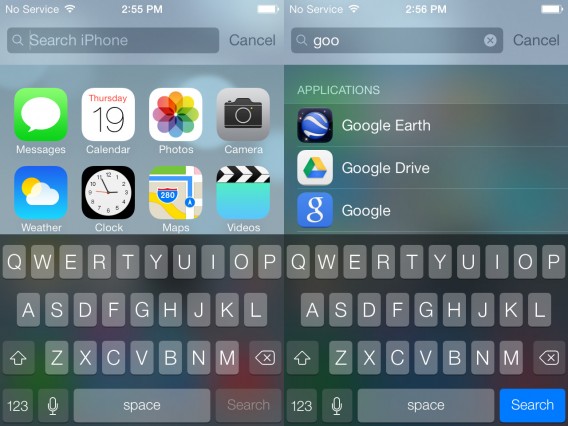
Con iOS 7 potrai accedere a Spotlight da qualsiasi schermata, semplicemente facendo scorrere il dito verso il basso. Adesso potrai anche usare Spotlight per trovare le applicazioni, le email, i contatti e quasi tutto quello che c’è sul tuo dispositivo. Stranamente, non è più possibile utilizzare questa funzione per cercare sul web o su siti come Wikipedia. Questo probabilmente si deve alla volontà di focalizzare l’uso di Safari per le ricerche in generale.

Spegnere parallasse
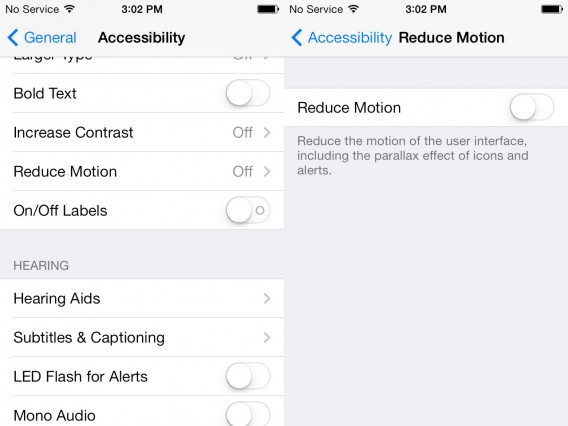
Il cambiamento più evidente di iOS 7 sono le icone e gli sfondi di parallasse, che si spostano seguendo il movimento del tuo telefono o tablet. Se questa funzione non ti piace o pensi abbia degli effetti sulle prestazioni, puoi sempre disattivarla. All’interno del menù Accessibilità c’è l’opzione Riduci velocità, che spegnerà parallasse, incluso il movimento delle icone e degli avvisi.

Questi sono solo alcuni dei modi che ti consentono di riordinare iOS 7 e farlo diventare un sistema operativo a tua misura.

Hai scoperto altri aspetti interessanti? Faccelo sapere con un commento!

[Adattamento di un articolo originale di Kurtis Seid per Softonc EN]

Bill Gates: “Ctrl-Alt-Canc? È stato un errore. Colpa di un tizio di Ibm”

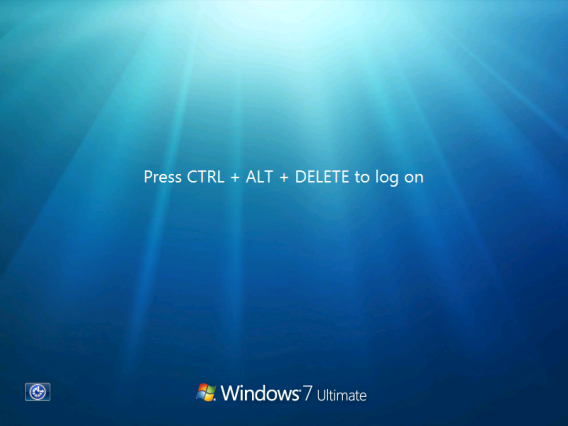
In un’intervista con la Harvard Fundraising Campaing, il fondatore di Microsoft Bill Gates ha confessato alcuni clamorosi errori della storia di Windows. Tra questi, quello che irrita di più Gates è la famosa combinazione di tasti Ctrl + Alt + Canc, la triade da premere quando il PC si impalla o per effettuare il login.

“Potevamo avere un solo tasto, ma il tipo dell’Ibm che progettava la tastiera non voleva“, così ricorda Gates la vicenda.

In pratica, per questioni di design della tastiera, Microsoft fu costretta a creare una combinazione di tasti che, negli anni, è diventata poi un simbolo, nel bene e nel male, di Windows.

L’intervista completa è visualizzabile su YouTube a questo indirizzo.

Leggi anche:

Così parlò il Byte. Frasi celebri del mondo dell’informatica

Guarda mamma, senza mani! Guida alle scorciatoie da tastiera

Il Minuto Softonic: YouTube, VLC, WhatsApp e FIFA 14

Come ogni venerdì il Minuto Softonic ti informa sulle notizie più importanti della settimana sul mondo del software in 60 secondi di video.

Questa settimana YouTube, VLC, WhatsApp e FIFA 14.


brightcove.createExperiences();

YouTube, basta troll! Il portale di video vuole dare un taglio ai commenti aggressivi, e d’ora in poi utilizzerà i profili di Google + per identificare gli utenti. Inoltre, con l’integrazione del social network, potremmo filtrare i commenti per rilevanza.

VLC si aggiorna. La nuova versione battezzata come Rincewind risolve degli errori nella versione per PC e migliora l’interfaccia per Mac. A proposito, questo video è il trailer di Train Simulator 2014: il gioco è già disponibile per il download.

WhatsApp si adatta ad iOS 7. Sono filtrate delle immagini dove possiamo vedere l’aspetto che assumerà WhatsApp nel nuovo sistema operativo di Apple. Poche le novità, a parte il disegno piatto che stanno adottando tutte le applicazioni. Tra queste anche Instagram, che si rinnova.

FIFA 14, lancio accidentato. L’attesissimo gioco di calcio di EA Sports è uscito questa settimana per PC e console. Ma la sorpresa è stata scoprire che il gioco si aggiorna prima di iniziare! La patch risolve gli errori notati dai fan nella demo. Per esempio, adesso i colpi di testa in porta non saranno più dei bolidi imprendibili.

Se vuoi saperne di più, vai alla sezione Notizie di Softonic!

Guarda le puntate precedenti del Minuto Softonic!

GTA V: come guadagnare soldi facili e veloci

Vuoi diventare ricco a Los Santos? GTA 5 nasconde tanti modi per far guadagnare soldi facilmente a Franklin, Michael e Trevor.

Le rapine ti permettono sicuramente di guadagnare molti soldi, ma organizzarle porta via molto tempo e sforzi. Perché mettere in gioco la vita quando puoi guadaganrti qualche dollaro extra in maniera facile e rapida? Di seguito ti daremo alcune idee per avere entrate extra a Los Santos.

Eventi casuali

Girando per Los Santos potrai essere testimone di eventi casuali. Appaiono sulla tua mappa, quando ci passi davanti, sotto forma di un punto azzurro o rosso (dipende se è qualcuno che ti chiede aiuto o una minaccia) .

Gli eventi casuali di Grand Theft Auto 5 sono tantissimi. Siccome è impossibile elencarli tutti, parlerò solo di quelli con cui ti sarà più facile fare soldi.

Assaltare furgoni blindati

Facilmente riconoscibili, i furgoni blindati rappresentano dei succulenti bottini da migliaia di dollari. Lìberati delle guardie che lo controllano, impossessati del veicolo e comincia a correre… È probabile che la polizia ti segua, ma lo farà con poche stelle. E poi, non vale la pena essere ricercato dalla polizia in cambio di una bella somma di denaro?

Esistono molti modi di assaltare un furgone…usa la fantasia!


Approfitta delle rapine e degli assalti

La rapina è un’attività normale in tutti i quartieri di Los Santos: è normale imbattersi in poveri passanti mentre vengono rapinati. Se ti capita di vedere una di queste rapine butta semplicemente a terra il ladro (con un’arma da fuoco o con la lotta corpo a corpo, decidi tu). Così potrai impossessarti del portafoglio o della borsa che ha rubato… Li vuoi riconsegnare al legittimo proprietario? Se lo fai verrai ringraziato e probabilmente ti daranno una piccola ricompensa di circa 50 dollari. Se non lo fai ti tieni il bottino intero, generalmente non meno di 500 dollari.

Lo stesso capita con gli assalti ai negozi: se sei “buono” ci guadagnerai solo la riconoscenza del negoziante, mentre se decidi di non restituire il bottino difficilmente ci guadagnerai meno di 2.000 dollari.

“Reclutare” adepti per la Setta degli Altruisti

Quando controlli Trevor ti può capitare di incontrare delle persone che hanno bisogno di essere portate da un’altra parte della città. Puoi fare loro il favore o portarle, senza che se ne accorgano, alla Setta degli Altruisti (ti apparirà sulla mappa quando la fai salire nella tua auto). Se decidi di lasciarle prigioniere alla setta, quest’ultima ti ricompensarà ogni volta con 1000 dollari … Non male per fare semplicemente da autista, no?

Ci sono dei modi per fare soldi con gli eventi casuali? Certamente, e anche abbastanza. Qui abbiamo elencato quelli con cui guadagnerai più soldi, ma non sono gli unici.

La Setta degli Altruisti non è l’unico culto discutibile di GTA V… Ricorda L’Epsilon Program

Delinquenza di strada

Ti manca la pazienza per trovare eventi casuali? Hai bisogno urgente di soldi? Allora potrai sempre decidere di giocare sporco: mettere KO i passanti o sparargli significherà sempre che puoi portarti via le loro cose… A volte non hanno niente addosso, altre volte invece centinaia di dollari, soprattutto la gente con aspetto da delinquente: probabile che siano trafficanti di droga o importanti manager.

Altra maniera rapida (e immorale) per ottenere soldi facili è assaltare le persone che ritirano soldi dai Bancomat ATM che si trovano disseminati in tutta la città.

Infine potrai attaccare fino a 19 negozi in tutto l’arco del gioco, soprattutto i supermercati e le drogherie di Los Santos. Di solito il bottino non è molto sostanzioso, però risulta abbastanza facile riuscire ad appropriarsi dell’incasso e fuggire.

Non è molto elegante… però puoi sempre assaltare i passanti se hai proprio bisogno di denaro

Professioni “vere”

Non tutto è delinquenza… A Los Santos è possibile guadagnarsi la vita anche in maniera onesta.

Taxista

Per iniziare la tua carriera come taxista basta procurarsi un taxi. Una volta che ne hai uno, premi il tasto che ti viene indicato dal gioco e comincia a trasportare il primo cliente. Non guadagnerai grandi somme di denaro con questo lavoro, ma se ti piace guidare questa è una buona maniera per farlo con profitto.

Oltre a queste missioni, se compri la compagnia dei taxi, potrai farne delle altre aggiuntive che ti faranno guadagnare maggiori somme di denaro.

L’uso del taxi ritorna nella saga

Cacciatore

Se fare il taxista è oramai già un classico di Grand Theft Auto, cacciare invece è una novità assoluta. Per guadagnare un po’ di soldini come cacciatore basta che entri in qualsiasi riserva di caccia con Trevor (dopo averle sbloccate grazie a Cletus) e cominci a sparare agli animali.

Ogni animale ha il suo prezzo di mercato: vendine alcuni e aumenterai le tue entrate. Ricordati solo una cosa: non potrai vendere animali che non hai ucciso durante la caccia.

Puoi trasformare Trevor in un esperto cacciatore

Missioni Sconosciuti e Folli

Hai un po’ di tempo in più? Allora prova le missioni di Sconosciuti e folli che appariranno man mano sulla mappa con un‘icona a forma di punto interrogativo, spesso accompagnato da una lettera iniziale.

La maggior parte di queste missioni sono strutturate in varie fasi: dopo aver conosciuto un certo personaggio è possibile che più avanti ti assegni degli incarichi che puoi decidere quando fare chiamandolo per telefono (in questo caso il gioco te lo indica).

Sommando Michael, Trevor e Franklin conoscerai 16 personaggi con queste caratteristiche. Ma quale tra questi offre ricompense economicamente migliori? Innanzitutto Maude, donna che vive a Sandy Shores, vicino a Trevor, e che ci incaricherà di varie missioni di ricerca e cattura di delinquenti. La taglia varia dai 5.000 ai 10.000 dollari a testa, a seconda se riporti gli obiettivi vivi o morti.

Ci sono altre missioni di Sconosciuti e folli che offrono soldi, mentre altre servono solo a completare il gioco al 100%. La cosa migliore da fare è quella di esplorare Los Santos per scoprirle per conto proprio.

Investimenti a lunga scadenza

Tra missioni principali, laterali e attività varie avrai messo da parte alcune migliaia di dollari. E se ti dico che puoi moltiplicare le tue entrate?

Investi nella Borsa

GTA 5 ha il suo proprio mercato borsistico al quale si accede dal cellulare di ciascun personaggio. Prenditi del tempo per vedere l’evoluzione di ogni azienda e acquistare un certo numero di azioni tra quelle più redditizie. Inoltre, dato che alcuni avvenimenti del mondo reale sono in relazione con le aziende quotate in borsa, approfitta delle informazioni che possiedi per investire prima che accadano (per esempio, se ti incaricano di assassinare un importante manager di una di queste aziende).

All’inizio vedrai che non guadagni molti soldi, ma se avrai pazienza vedrai crescere il tuo patrimonio.

Con un po’ di pazienza puoi arricchirti con la borsa

Diventa imprenditore

Come abbiamo detto nella sua recensione, GTA 5 è molto completo, tanto che puoi comprare delle propietà in tutta Los Santos. E’ chiaro che hai bisogno di sufficiente capitale per poterlo fare, però un paio di assalti sono sufficienti racimolare i soldi necessari e comprare qualche attività commerciale.

Non solo potrai guadagnare soldi senza fare niente, ma in alcuni casi (come in quello dell’azienda di taxi menzionata prima), potrai fare altre missioni per guadagnare più dollari.

La propietà più cara è il Country Club… ma è anche quella che offre più guadagni

Oltre ad essere immensamente ricco, ti piacerebbe controllare il tempo o prendere in giro la polizia? Allora non perderti il nostro elenco di trucchi per GTA 5

[Adattamento di un articolo originale di Maria Baeta su Softonic ES]

Come tornare alla vecchia schermata “Scrivi” di Gmail

Old Compose è un’estensione per Google Chrome e Opera che ti consente di ritornare alla vecchia interfaccia di scrittura di Gmail. Trattandosi di un plugin, funziona solo sul computer in cui è installato e non ha effetto sulle tue email.

Se non ami la nuova interfaccia di Gmail e vuoi tornate a quella vecchia, segui questi quattro semplici passi. In cinque minuti avrai a tua disposizione il vecchio design, senza perdere nessuna funzionalità!

Come usare Old Compose per Gmail

1. Scarica il file CRX di Old Compose

Fai click su questo link o su quest’altro per scaricare l’estensione in formato CRX.

2. Apri la schermata delle estensioni di Chrome

Fai click sul bottone del menù (icona con tre righe in alto a destra) e seleziona Impostazioni> Estensioni.

3. Trascina il file CRX nella finestra di Chrome

Apri la cartella in cui si trova il file CRX e trascinalo nella schermata delle estensioni di Chrome. Il browser ti chiederà di confermare l’installazione. Fai click e il gioco è fatto!

Per Opera la procedura è simile. Innanzitutto, assicurati di aver abilitato l’installazione delle estensioni di Chrome. Per farlo, vai su questa pagina e fai click sul bottone “Add to Opera”. Il sito scaricherà e installerà sul tuo computer l’estensione Download Chrome Extension.

4. Ricarica Gmail nel browser

Per applicare le modifiche, ricarica Gmail nel tuo browser. Da adesso in poi, quando farai click su “Scrivi”, l’interfaccia tornerà ad essere quella di una volta.

Come funziona Old Compose

Analizzando il codice sorgente di Old Compose, abbiamo scoperto che l’estensione non fa altro che modificare l’identità del tuo browser facendola apparire come una versione precedente, costringendo così Gmail a mostrare la vecchia schermata di redazione.

In particolare, l’identità simulata da Old Compose è Mozilla/4.0 (compatible, MSIE 8.0, Windows NT 6.0), ovvero quella usata dal Internet Explorer 8. Volendo, puoi raggiungere lo stesso risultato usando User-Agent Switcher per Chrome.

Un addon efficace

A me la nuova schermata “Scrivi” di Gmail piace, ma se vuoi tornare a quella precedente, l’estensione Old Compose è perfetta. Peccato che non sia ancora disponibile sul Chrome Store. In alternativa, puoi provare Fix Compose for Gmail.

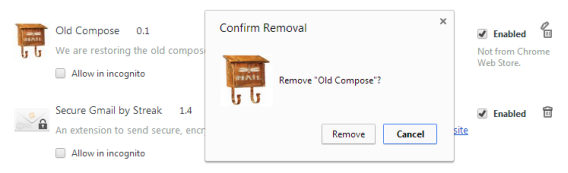
Se vuoi rimuovere il plugin, perché non funziona o perché non ti fidi di un’estensione non ancora approvata da Google, torna a Impostazioni > Estensioni e fai click sull’icona del cestino che trovi nella scheda di Old Compose.

Preferisci la vecchia schermata o quella nuova? Pensi di provare questa estensione? Faccelo sapere con un commento!

[Adattamento di un articolo originale di Fabrizio Ferri-Benedetti per Softonic ES]

Facebook: modificare i post pubblicati è ora possibile per tutti

Buone notizie per gli utenti distratti! Facebook permette ora di editare e modificare i post già pubblicati. Addio quindi agli imbarazzanti errori di ortografia di cui ci si accorge troppo tardi. Adesso sarà possibile modificare quanto scritto in qualsiasi momento. La funzione verrà resa disponibile gradualmente nel corso dei prossimi giorni per le applicazioni mobili e la versione web di Facebook.

facebook editBasterà cliccare sulla freccia che si trova accanto ai post, in alto a destra, e selezionare la voce Modifica post. Si può modificare qualunque post, anche quelli pubblicati negli anni scorsi. Una volta terminato, il post apparirà online normalmente, accompagnato dalla scritta Modificato.



Se vengono effettuati più cambiamenti, chi visita il tuo profilo potrà, cliccando su Modificato, accedere alla cronologia delle modifiche.

La modifica dei commenti era già possibile dallo scorso anno. Ora Facebook offre la possibilità ai distratti, o a chi ci ripensa, di cambiare quanto già postato.

Leggi anche:

Il “Like” di Facebook? Un modo per esercitare la libertà di parola

Facebook testa la sezione del profilo Competenze professionali

Test: sei Google-dipendente?

Google festeggia 15 anni ed è ancora, di gran lunga, il motore di ricerca più popolare. Per questo ci siamo chiesti: siamo diventati dipendenti da Google? Abbiamo ideato questo simpatico test per fartelo scoprire di persona.

Rispondi sinceramente, segna le tue risposte e scopri il tuo punteggio!

1. Questo mese, quali altri motori di ricerca hai usato oltre a Google?

a) Esistono altri motori di ricerca oltre a Google?

b) Uso sia Google sia Bing

c) Uso principalmente Bing o un altro browser

d) Onestamente, Google non lo uso quasi mai

2. Il tuo account di posta elettronica principale è…

a) Gmail

b) Hotmail/ Live/ Outlook

c) Yahoo! Mail

d) Il mio provider di Internet o un altro

3. Prima di andare in qualche posto…

a) Controllo l’indirizzo su Google, poi lo cerco su Maps per vederlo con Street View e calcolare il percorso. Inoltre, guardo il punteggio dato dagli altri visitatori

b) Cerco su Google il sito ufficiale per vedere gli orari e qualsiasi avviso dell’ultima ora

c) Cerco su internet il numero di telefono e chiamo per risolvere tutti i miei dubbi

d ) Ci vado direttamente e poi si vedrà

4. Cercare qualcosa su Internet è…

a) Googlare

b) Cercare con Google

c) Cercare in Internet

d) Una perdita di tempo. Io preferisco le pagine gialle.

5 . Il mio telefono è un…

a) Google Nexus

b) Un altro telefono Android

c) Un cellulare con Windows Phone

d) Altro

6. Non trovo quello che voglio su un sito

a) Torno su Google e uso site:pagina.com per cercare all’interno del sito

b) Torno su Google e cerco quello che mi interessa, anche se si trova in un’altra pagina

c) Uso la barra di ricerca del sito che sto visitando

d) Che sfortuna! Riproverò domani, quando avrò più tempo.

7. Domani pioverà?

a) Cerco su Google “tempo la mia città”

b) Cerco siti di informazioni meteo su Google

c) Vado sul mio sito preferito di informazioni meteo

d) Guardo fuori dalla finestra e deduco le previsioni

8. Salvi i documenti nel cloud di…

a) Google Drive

b) Skydrive

c) Dropbox

d) Altro o da nessuna parte, non mi fido molto del cloud

9. Hai attivato la cronologia ricerche di Google?

a) Certo! Così posso rivedere quello che cercato in precedenza

b) No, non penso di averne bisogno

c) Non sapevo nemmeno che esistesse

d) Meno Google sa di me, meglio è!

10. Se all’improvviso Google smettesse di esistere…

a) Si porterebbe via metà della mia vita: i contatti, le foto, le email, i documenti… Tutto!

b) Mi darebbe fastidio, ma potrei sopravvivere con altri motori di ricerca

c) Non importa, ho ancora Bing!

d) Riceverebbe una lezione di umiltà

11. Il tuo social network è…

a) Google+

b) Facebook, ma solo perché su Google+ non c’è nessuno

c) Facebook!

d) Altro o nessuno.

12. Quando fai una ricerca e non trovi dei risultati…

a) Perfeziono la ricerca con le virgolette, gli operatori (AND, OR … ) e i filtri di dominio (site:)

b) Perfeziono la ricerca con le virgolette

c) Provo altre combinazioni di parole

d) Vado a pagina due, tre, quattro, cinque…

13 . Prima di effettuare un acquisto su Internet…

a) Consulto su Google la reputazione del negozio online e cerco i negozi più economici su Google Shopping

b) Faccio una ricerca veloce per vedere se è più conveniente altrove

c) Uso altri comparatori di prezzi come Yahoo! o Bing

d) Preferisco andare al negozio fisico

14. Stai guardando un telefilm e un attore ti sembra familiare, ma non sai perché…

a) Prendi immediatamente il tuo smartphone e lo cerchi su Google

b) Apri l’applicazione IMDB e lo cerchi

c) Cercherai quando finisce la puntata

d) Non importa, prima o poi me lo ricorderò

15. Hai bisogno di sapere quanti euro sono il 10 % di 150 dollari australiani…

a) Scrivi su Google “10% of 150 AUD to Euro”

b) Scrivi su Google “150 AUD to Euro” e poi calcoli il 10% sulla calcolatrice

c) Cerchi su Google un convertitore di valuta e poi usi la calcolatrice

d) Cerchi il cambio del dollaro australiano e lo calcoli da solo

Punteggio

Per determinare il tuo livello di dipendenza da Google, usiamo un semplice sistema di punti:

Per ogni risposta A: somma 10 punti

Per ogni risposta B: somma 7 punti

Per ogni risposta C: somma 4 punti

Per ogni risposta D: somma 1 punto

Fatto? Adesso scopri il tuo risultato!

Risultati

Più di 140 punti: Sei totalmente dipendente da Google

Per te la vita senza Google non ha senso. È così importante che, se non esistesse più, ti sentiresti vuoto e soffriresti di crisi di astinenza. Lo usi per tutto e ti piace. Per te non esistono altri motori di ricerca e i servizi come Gmail, Maps, Drive, Chrome o Calendar sono il meglio che c’è. Google, grazie di esistere!

Tra 100 e 140 punti: Sei quasi dipendente

Sei alle porte della dipendenza, ma ti salvi per un pelo. Conosci altri motori di ricerca, ma li usi raramente. Fai uso di molte applicazioni di Google come Gmail, Chrome e Maps, ma solo perché ti piacciono di più rispetto a quelle della concorrenza. In altri casi, preferisci i servizi di altre aziende come Facebook o Dropbox.

Tra 50 e 100 punti: Google non ti interessa, ma è solo un altro strumento

La verità è che Google ti è indifferente: non lo ami e non lo odi. Sei consapevole della sua efficacia, velocità e utilità, ma usi sia Google che Bing, Yahoo! o qualsiasi altro browser. Preferisci evitare di usare le applicazioni di Google, perché semplicemente non ti piace l’idea di dare le tue informazioni personali a una sola azienda.

Meno di 50 punti : Sotto, sotto odi Google

Con questo punteggio puoi stare più che tranquillo: non sei affatto dipendente da Google. Anzi, molto probabilmente non provi nessuna simpatia verso di lui e cerchi di evitarlo il più possibile. Le nuove tecnologie non ti piacciono molto e Google è solo un motore di ricerca che usi… a volte.

Sei Google-dipendente? Faccelo sapere con un commento!

Leggi anche:

15 trucchi per Google, YouTube, Gmail e Google Maps

Disponibile iOS 7.0.2. Corregge il bug della schermata di blocco

Apple ha rilasciato iOS 7.0.2 per iPhone, iPad e iPod touch.

L’aggiornamento fa seguito alla vulnerabilità nella schermata di blocco scoperta pochi giorni fa in iOS 7. L’update introduce, come si legge nel changelog, la “Correzione di errori che potevano consentire l’elusione dell’inserimento del codice del blocco schermo“.

ios 7.0.2

L’aggiornamento ha un peso inferiore ai 20 MB ed è scaricabile via OTA (over the air) direttamente dal dispositivo. Basta andare su Impostazioni > Generale > Aggiornamento Software. In alternativa, si può effettuare il download collegando il dispositivo ad iTunes (PC | Mac).

Leggi anche:

iOS 7: come migliorare rendimento e batteria in iPhone e iPad

Google compie 15 anni e festeggia con un tuffo nel passato

Compie 15 anni il gigante del web. Oggi è il compleanno di Google e Big G festeggia, come sempre, con un Doodle (visibile dall’indirizzo Google.com) divertente e originale.

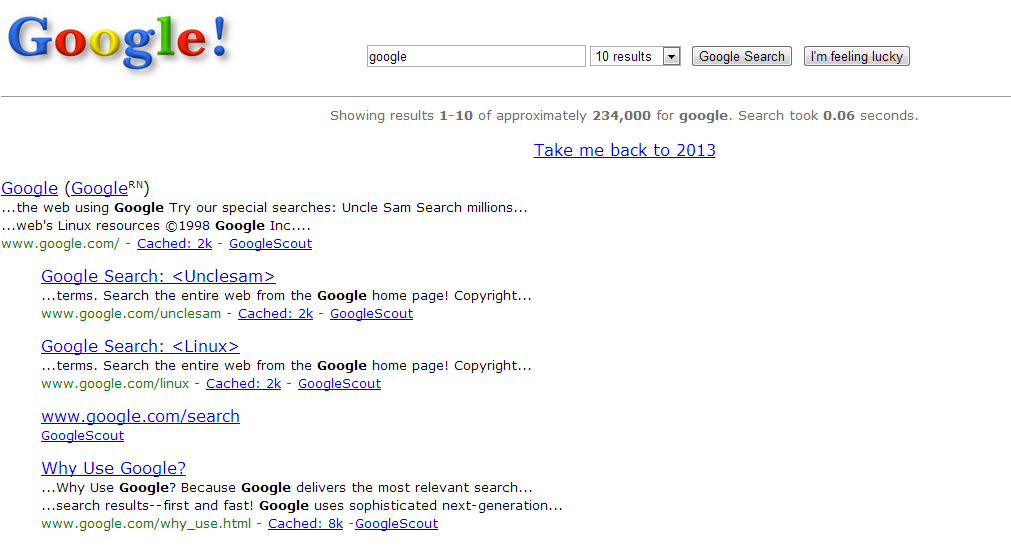
Ma siccome 15 anni non si compiono tutti i giorni, per questo compleanno Google si è regalato anche una “Easter Egg“, una sorpresa accessibile dal motore di ricerca. Per scovarla bisogna accedere alla pagina internazionale di Google e digitare “google in 1998“. Avremo accesso alla schermata del motore di ricerca così come si presentava agli utenti 15 anni fa. Il passo del tempo è stato clemente con Google, che è cambiato davvero poco da un punto di vista grafico. google 1998

Cronaca di un successo annunciato, la storia di Google è la storia degli ultimi 15 anni di tutti noi. Oggi pimpante adolescente, Big G è nato piccolo, concepito in un garage sgangherato da due studenti geniali.

È il settembre del 1998 quando Larry Page e Sergey Brin, studenti di informatica alla Stanford University aprono un conto in banca a nome della loro società appena costituita. La startup si chiama Google Inc., un nome derivato dal “googol”, termine matematico che indica un numero esprimibile con 1 seguito da 100 zeri.

Il 30 agosto arriva il primo Doodle della storia e già nel dicembre di quello stesso anno la piccola startup, i cui uffici si trovavano ancora in un garage, viene incoronata da PC Magazine uno dei 100 principali siti web e motori di ricerca del 1998.

Dal trasferimento a Mountain View nel 1998 al lancio di AdWords nell’ottobre del 2000, i primi anni di Google sono un’esplosione costante, tra innovazione, scelte coraggiose e ironia. È del 2000 il primo Pesce d’Aprile della storia di Big G; la società presenta MentalPlex, uno strumento per leggere il pensiero.

Nel 2001 arriva Ricerca Immagini, uno dei servizi più utilizzati dagli utenti di Google, e l’indice delle pagine cresce fino a raggiungere i 3 miliardi di documenti web. In quell’anno, Google è già il primo motore di ricerca dell’America Latina.

E la conquista del mondo è iniziata: nel giro di pochi anni Google inaugura gli uffici di Tokyo, Sidney e Dublino. Nel 2004 apre in Borsa, con una Ipo di 1,92 miliardi di dollari. Spiccioli, se confrontati con l’impero che rappresenta ora Google. Nello stesso anno viene lanciato Gmail, che fu annunciato il 1 aprile del 2004. Quello che molti considerarono l’ennesimo scherzo di aprile di Big G è oggi il colosso della posta elettronica.

Nel 2005 arrivano Maps, Earth, Talk e Google Analytics , l’anno dopo Google Calendar e Google Docs (oggi Drive). Nell’ottobre del 2006, Google compra YouTube, oggi il terzo sito più visitato al mondo, dopo Google – ovviamente – e Facebook. Nel 2008 arriva Chrome e viene annunciato G1, il primo telefono al mondo con sistema operativo Android, la open platform per dispositivi mobili.

android logo

Il resto è storia di questi giorni, tra tentativi, finora poco riusciti, di fare guerra a Facebook, con il lancio nel 2011 di Google +, e il successo crescente di Android, che in 5 anni è diventato il sistema operativo mobile più diffuso al mondo.

Oggi Google guarda al futuro, attraverso le lenti dei Google Glass, ma senza dimenticare di rinnovarsi e, soprattutto, senza dimenticare il suo passato.

Cosa ci aspetta nei prossimi anni? Cercalo con Google.


Articoli relazionati:

Test: sei Google-dipendente?

15 trucchi per Google, YouTube, Gmail e Google Maps


Angry Birds Go! potrebbe uscire il 31 ottobre

Toys R Us mette in vendita il giocattolo di Angry Birds Go! e (inavvertitamente?) annuncia la data di uscita del gioco.

Rimane avvolto nel mistero il prossimo gioco di Rovio, Angry Birds Go! Il nuovo episodio dell’eterna lotta tra uccellini arrabbiati e maiali dispettosi sembrerebbe destinato a introdurre grandi novità a livello di gameplay, e potrebbe far diventare Angry Birds un endless running, in stile Temple Run (Android | iOS).

Ma nessuna comunicazione ufficiale è stata ancora diramata da Rovio. L’ipotesi di una data di uscita il 31 ottobre proviene da un catalogo online di Toys R Us, in cui vediamo comparire, sulla confezione del giocattolo ispirato a Angry Birds Go!, la data del 31 ottobre.

angry_birds_go_toys-568x568

Niente di ufficiale comunque e, visto che la notizia dell’uscita dell’app per il 31 ottobre è già trapelata, Rovio potrebbe anche decidere di spostare in avanti la release del gioco.

Non rimane che aspettare.

Nel frattempo, i fan della saga di Rovio possono sperimentare l’ultimo arrivato, Angry Birds Star Wars II, rilasciato da poco per iPhone, Android e Windows Phone.

[Via: Toys R Us | Polygon]